

Партнерка на США и Канаду по недвижимости, выплаты в крипто
- 30% recurring commission
- Выплаты в USDT
- Вывод каждую неделю
- Комиссия до 5 лет за каждого referral
III - Действия с файлами и папками
С папками | С файлами |
Создать | |
| Правая кнопка – щелчок 1 раз на пустом месте (рабочего стола или в другой папке) В меню выбираем слово «Создать», далее выбираем «Папку» или «Документ Microsoft Office Word» | |
Переименовать или написать название | |
| Правой кнопкой – щелчок 1 раз НА ПАПКЕ или ФАЙЛЕ В меню выбираем «Переименовать» Название станет активным и с клавиатуры набираем текст - название | |
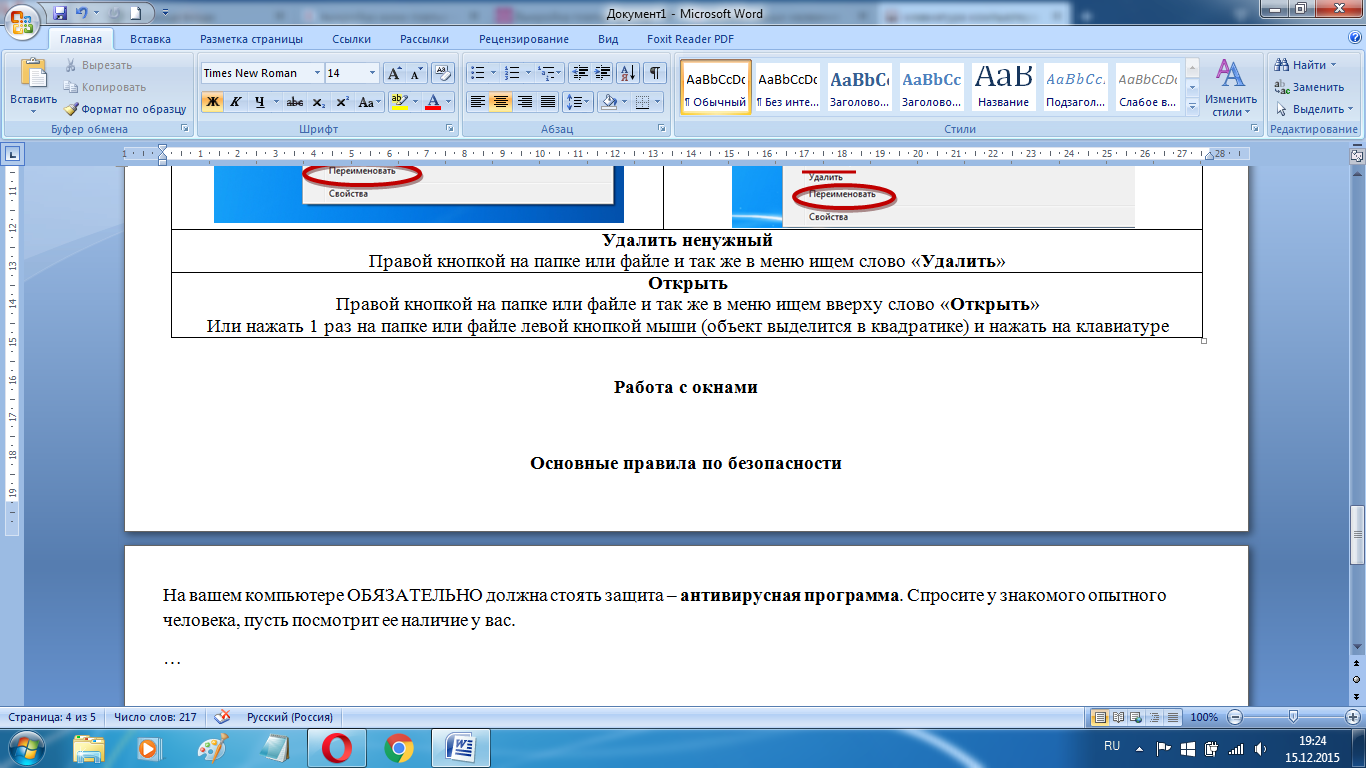
Удалить ненужный Правой кнопкой на папке или файле и так же в меню ищем слово «Удалить» или нажать 1 раз на папке или файле левой кнопкой мыши (объект выделится в квадратике) и нажать на клавиатуре кнопку Del или Delet | |
Открыть Правой кнопкой на папке или файле и так же в меню ищем вверху слово «Открыть» Или нажать быстро 2 раза левой кнопкой (двойной щелчок) на объекте |
Работа с окнами
 закрыть,
свернуть вниз, изменить размер (уменьшить или увеличить на весь экран)
IV - Выделение, копирование, вставка текста
Чтобы сохранить текст, нужно:
Выделить текст – для этого намечаем себе начало текста и нажимаем и удерживаем левую кнопку и ведем мышь от начала до конца нужного текста – область выделения текста станет темной Копировать текст – для этого на выделенной области нажимаем 1 раз правой кнопкой и находим в меню слово «Копировать» Вставить текст - Переходим в файл Word, который заранее создали и переименовали – на белом фоне ставим курсор, нажимаем 1 раз правой кнопкой и находим в меню слово «Вставить» Сохранить текст – нажимаем в документе сверху слева на значок дискеты (синий квадратик)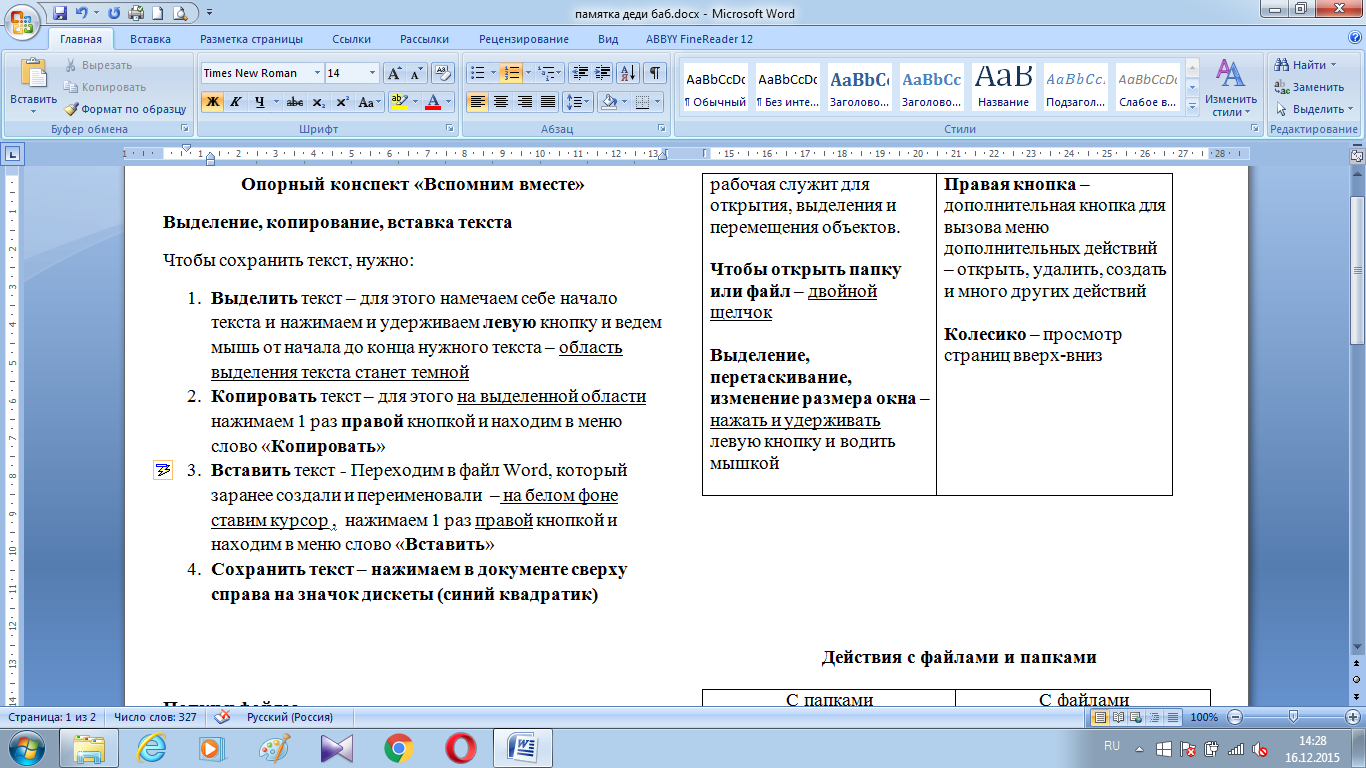
V - Интернет
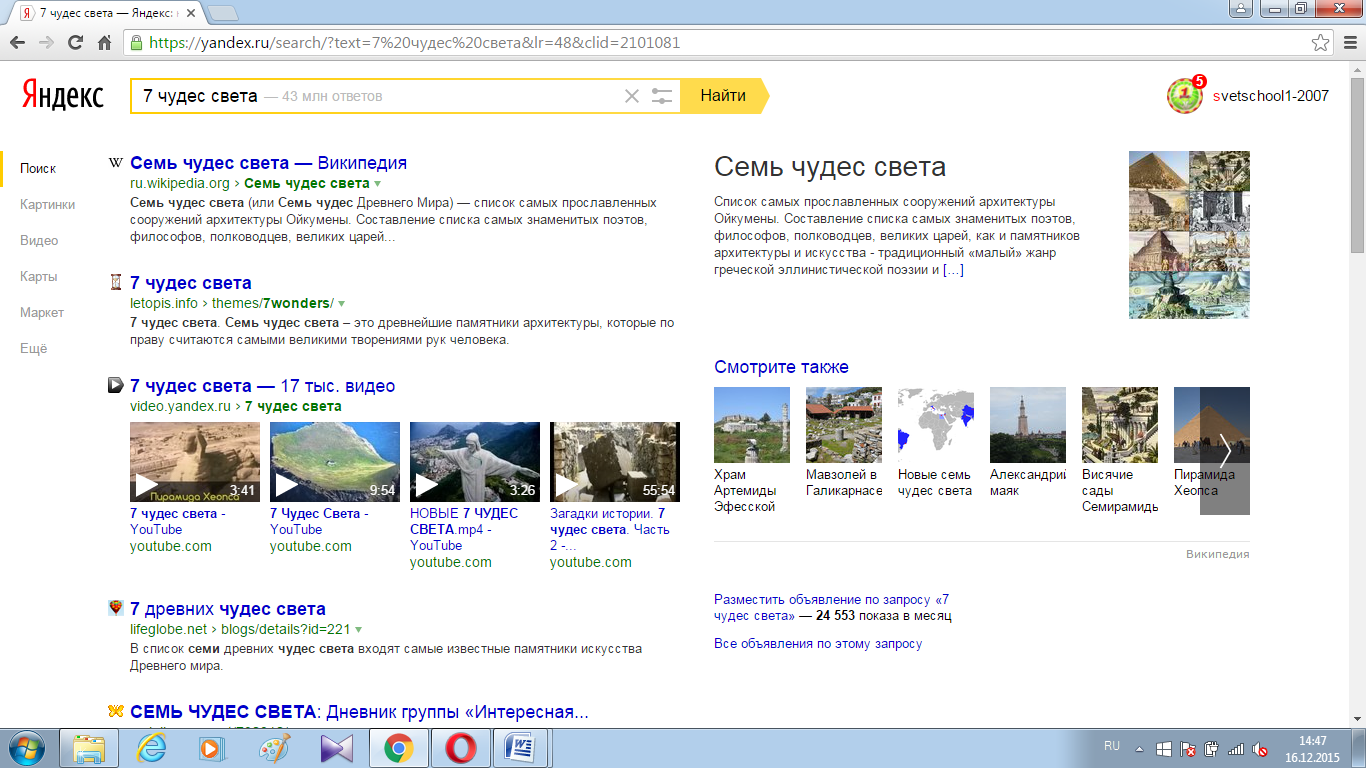
Браузер – это программное обеспечение для просмотра веб-страниц (Например, Opera, Google Chrome, Mozila Firefox и другие)
Поисковая система – это система, предназначенная для поиска информации (находится внутри браузера. Например, Яндекс, Maile. ru, Google и другие )
Как найти:
Вписываем ключевые слова в адресную строку браузера и нажимаем кнопку на клавиатуре Enter (самая большая) или вписываем ключевые слова в строку поиска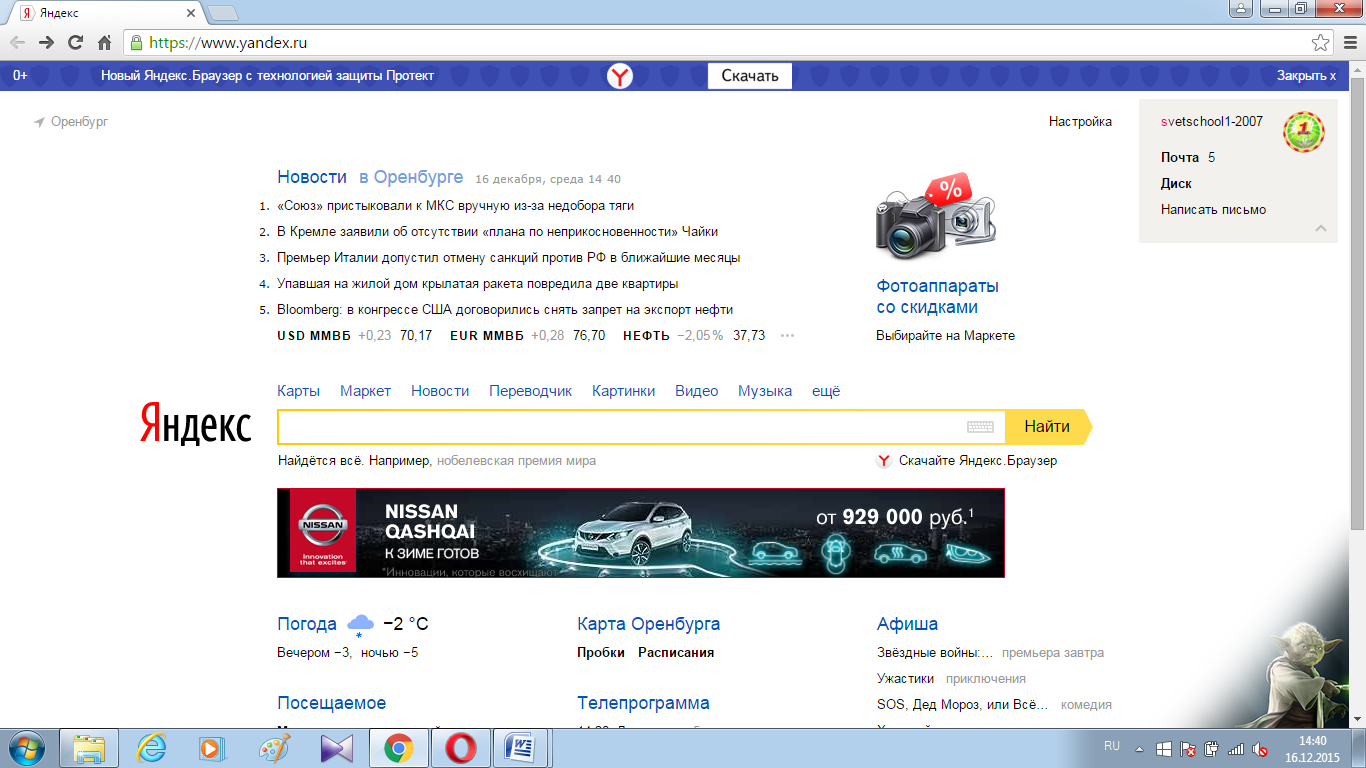
Опорный конспект «Вспомним вместе»
I - Папки и файлы
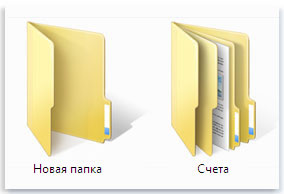
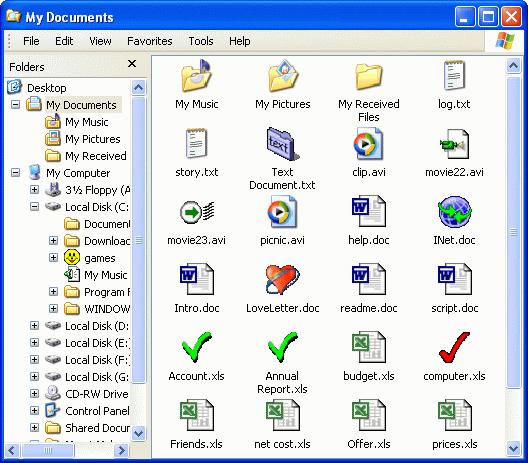
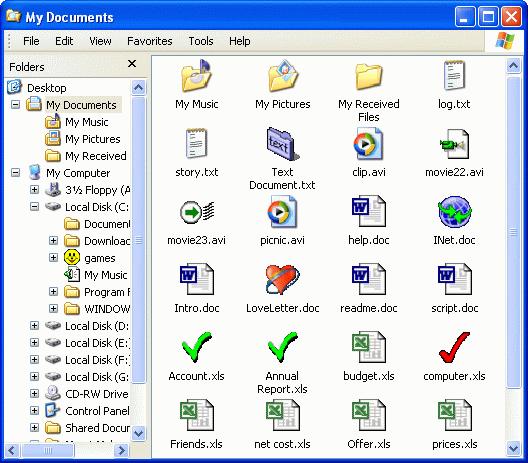
Это примеры папок | Это примеры файлов |
|
|
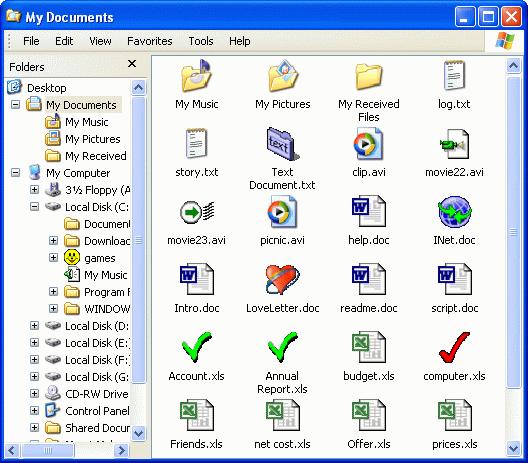
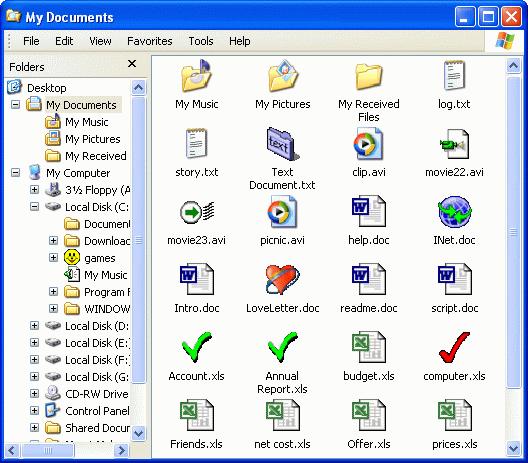
II - Мышь компьютерная
Левая кнопка – основная рабочая служит для открытия, выделения и перемещения объектов. Чтобы открыть папку или файл – двойной щелчок Выделение, перетаскивание, изменение размера окна – нажать и удерживать левую кнопку и водить мышкой | Правая кнопка – дополнительная кнопка для вызова меню дополнительных действий – открыть, удалить, создать и много других действий Колесико – просмотр страниц вверх-вниз |
Курсор – это cтрелочка мыши на экране и мигающая вертикальная палочка в Word
