

Партнерка на США и Канаду по недвижимости, выплаты в крипто
- 30% recurring commission
- Выплаты в USDT
- Вывод каждую неделю
- Комиссия до 5 лет за каждого referral
Создание шаблона для совместных закупок организатором в АИС «Госзаказ» и его использование участниками
Создание заявки на совместные торги с помощью АИС «Госзаказ» состоит из нескольких этапов:
Создание шаблона совместных закупок; Создание строки плана-графика из шаблона совместных закупок; Создание заявки организатором торгов из строк планов-графиков.Первый и третий этапы проводятся организатором. Второй - участниками совместной закупки (если организатор учувствует в закупке – второй этап проходит тоже).
Оглавление
1. Создание шаблона совместной закупки организатором 2
1.1 Создание шаблона для совместной закупки 3
2. Создание строки плана графика для совместных торгов участниками из шаблона 7
3. Создание совместной заявки организатором совместных торгов 8
Создание шаблона совместной закупки организатором
Раздел Реестр шаблонов для совместных закупок предназначен для создания шаблона на совместные закупки. Сам шаблон используется участниками для создания строк плана-графика, что исключит вероятность ошибки и расхождений информации по совместной закупке.
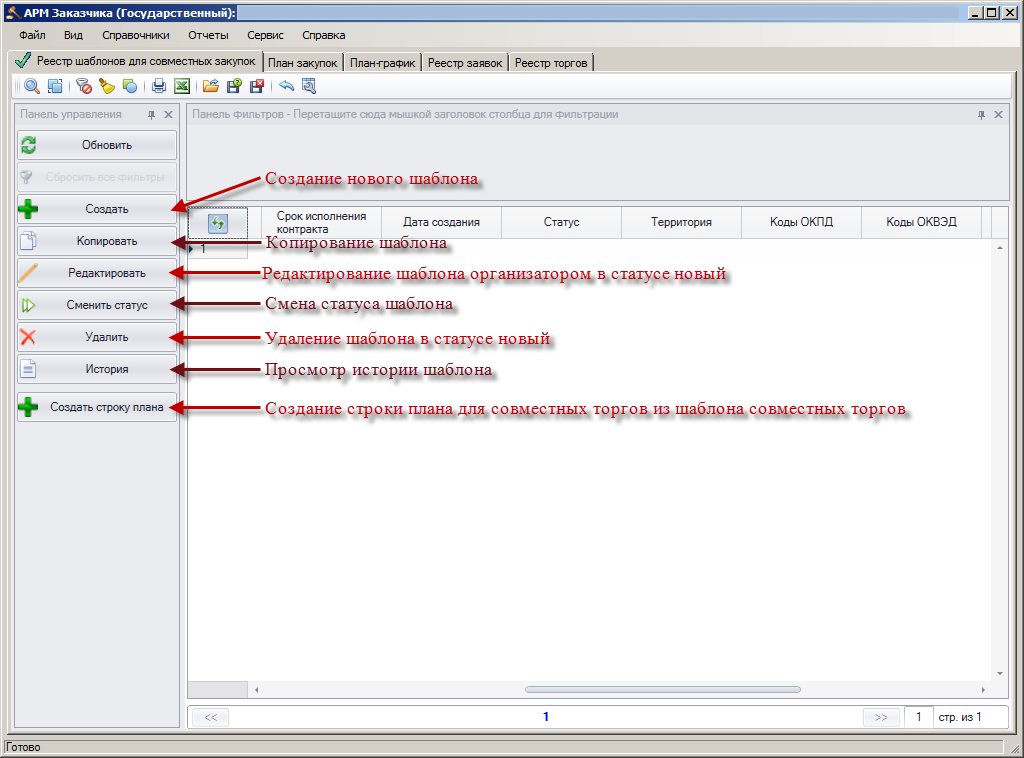
Рисунок 1 – Реестр шаблонов для совместных закупок
Кнопки на панели управления:
- Создать - для создания нового шаблона; Копировать – для создания копии шаблона; Редактировать – для изменения ранее созданного шаблона в статусе новый; Сменить статус – смена статуса шаблона для дальнейшего его использования; Удалить - служит для удаления текущего шаблона; История - позволяет просмотреть историю выполняемых над текущим шаблоном действий; Создать строку плана – создание планируемой закупки участниками.
Создание шаблона для совместной закупки
Чтобы добавить новый шаблон, необходимо нажать кнопку  и в открывшемся окне задать его параметры.
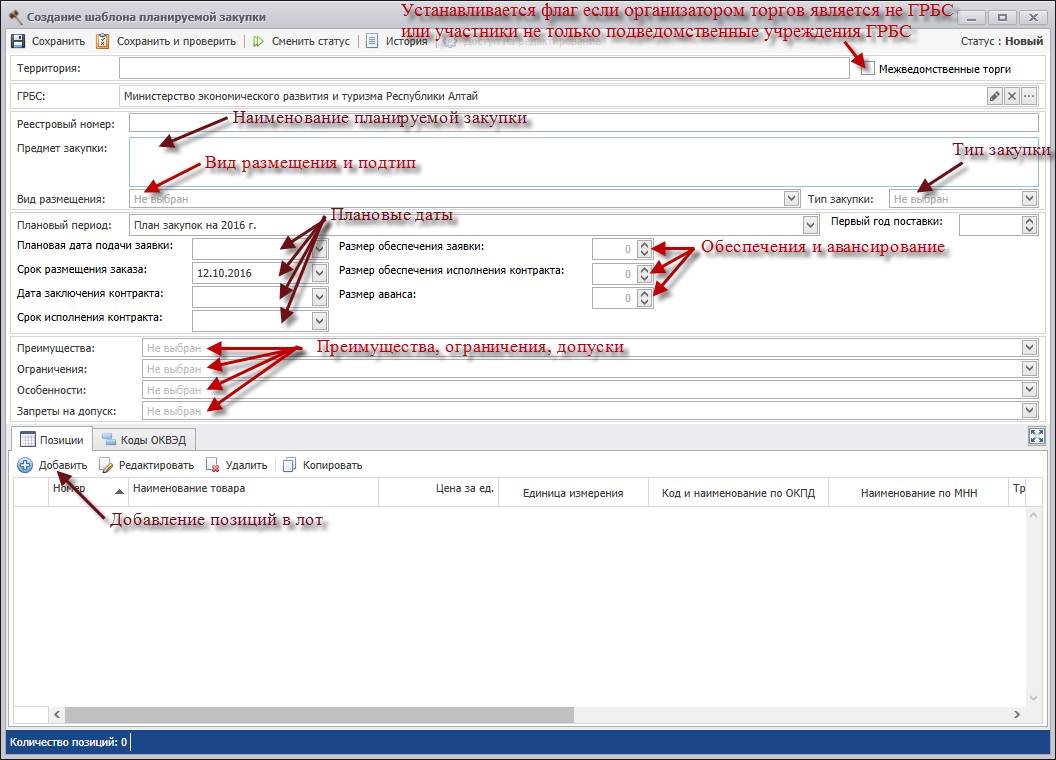
Рисунок 2 – Создание потребности
В открывшейся форме практически идентична форме создания строки плана, и требует ввода тех же данных. Вся введенная информация будет аналогична у участников совместных торгов, что исключит разночтения в характеристиках, НМЦ позиций лота, обеспечениях и пр.
В выпадающих меню Преимущества/Ограничения/Особенности/ Запреты – выбираются соответствующие предмету контракта/лоту значения.

Рисунок 3 – Меню Преимущества/Ограничения/Особенности/Запреты
Организатор совместной закупки заполняет все позиции лота на вкладке Позиции по кнопке  . Откроется окно для ввода сведений, аналогичное окну в плане-графике, за исключением поля общего количества.
В новом окне необходимо заполнить НМЦ, ОКПД2, единицу измерения, наименование, минимально необходимые требования. После заполнения нажать кнопку Принять. В шаблон требуется ввести все позиции, которые будут участвовать в совместной закупке. У участников по совместной закупке будет возможность выбора конкретных позиций лота для формирования своего плана, если, например, участнику требуются только определенные позиции, а не весь лот.
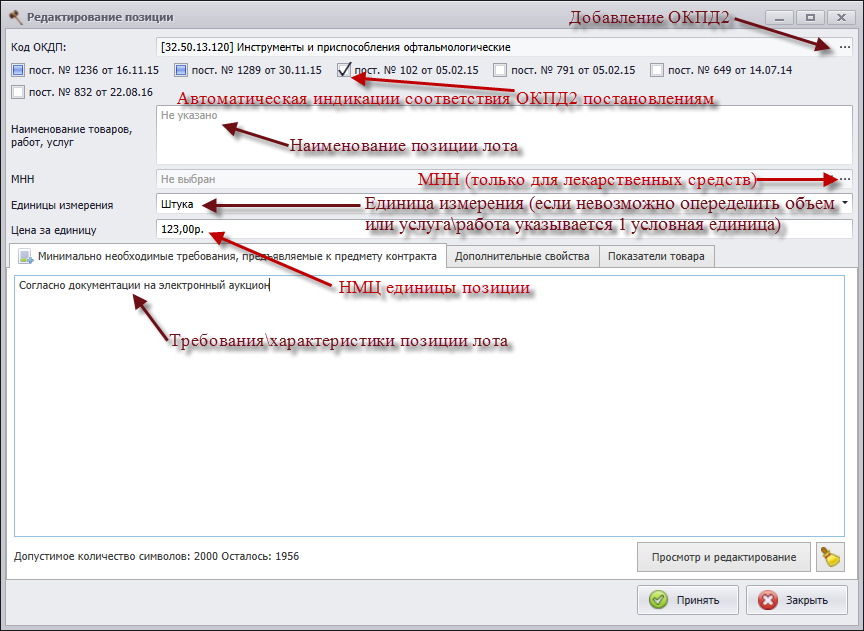
Рисунок 4 – Добавление новой позиции в лот
На вкладке ОКВЭД отображаются коды ОКВЭД2. Добавление кодов происходит в отдельном окне по кнопке  . Выбор кодов аналогичен выбору во вкладке План-График.
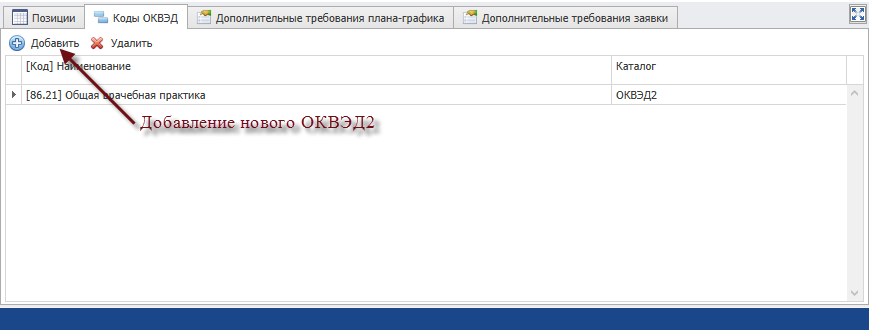
Рисунок 5 – Вкладка ОКВЭД
На вкладке Дополнительные требования плана-графика указываются конкретные требования по соответствующим статьям и частям 44-ФЗ если таковые требуются.
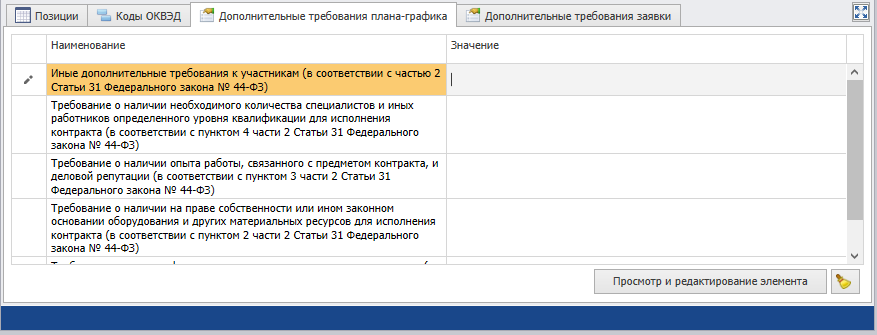
Рисунок 6 – Вкладка Дополнительные требования плана-графика
После ввода всех необходимых сведений организатор настраивает права на возможность редактирования участниками совместной закупки той или иной информации по кнопке  . Иными словами организатор указывает какие сведения сможет менять участник в своей строке плана, созданной из шаблона, а какие будут заблокированы для изменения.

Рисунок 7 – Настройка прав на изменение информации участниками
Для того, чтобы участники и организатор получили возможность создавать строки плана из шаблона, организатор должен перевести полностью заполненный шаблон в статус Готов. Только в статусе Готов шаблон виден для участников совместной закупки.
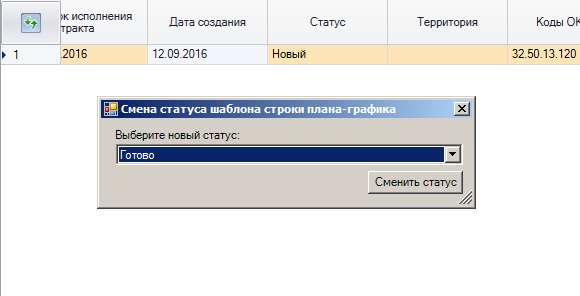
Рисунок 8 – Смена статуса шаблона
Создание строки плана графика для совместных торгов участниками из шаблона
Для создания строки плана участнику необходимо зайти в Реестр шаблонов для совместных закупок, найти соответствующий предмету шаблон, выделить его и нажать кнопку  . После чего откроется окно для выбора определенных позиций лота (если доля участника в совместных торгах не распространяется на все позиции лота) или же всех позиций.
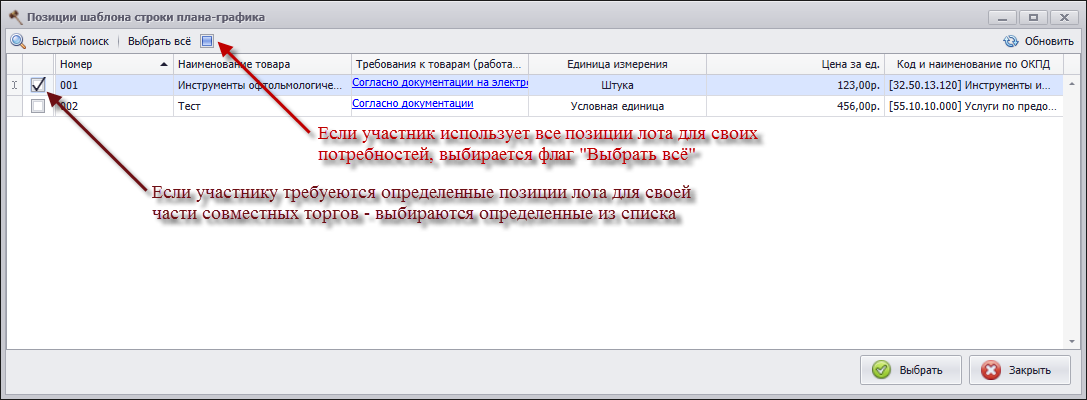
Рисунок 9 – Окно выбора набора позиций из лота шаблона
После выбора откроется стандартное окно новой позиции плана графика, где от участника требуется указать недостающие сведения по ней. В первую очередь это количество по каждой позиции лота, т. к. эту величину указывает каждый участник индивидуально для своего учреждения.
После заполнения новой строки плана-графика, её требуется опубликовать на ЕИС (http:///). Подробно работа с планом и публикация на ЕИС указана в основном руководстве по ссылке http://82.200.21.162/Programm/Doc/instruction2016.pdf
После публикации всех строк плана участников совместной закупки на ЕИС – организатор создает из них совместную заявку.
Создание совместной заявки организатором совместных торгов
Для фильтрации только определенных строк плана участников совместной закупки, самым быстрым является переход по ссылкам в столбце План в Реестре шаблонов для совместных закупок.
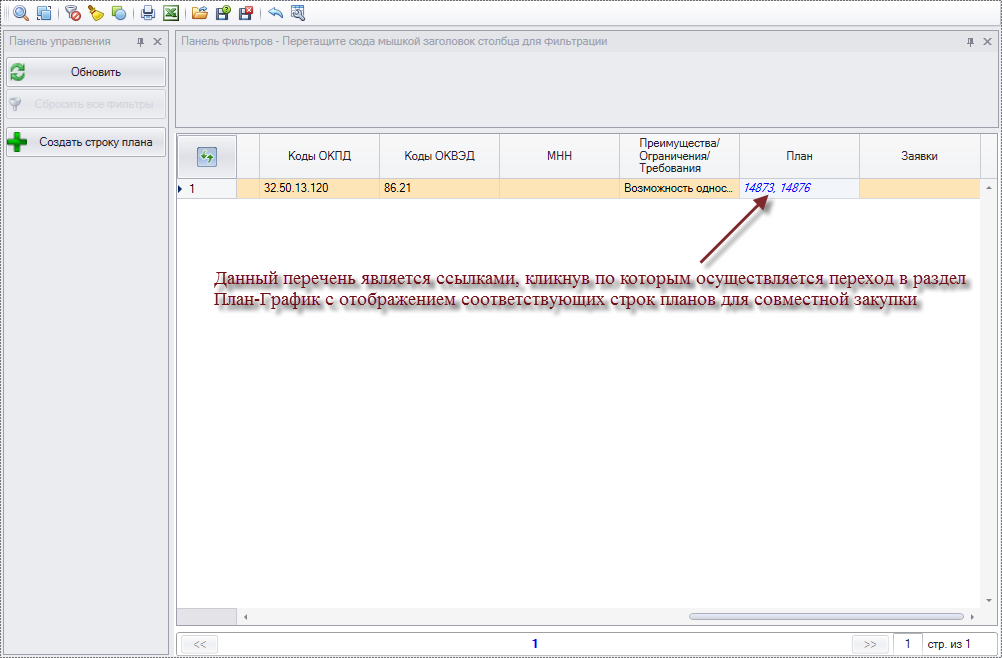
Рисунок 10 – Перечень и ссылка на строки планов участников совместной закупки
Кроме того, фильтрацию определенных строк планов участников можно осуществлять непосредственно из вкладки План-график используя набор фильтров.
Для создания заявки организатор выделяет все строки плана (строки должны быть опубликованы участниками на ЕИС и находиться в статусе Готов), относящиеся к совместной закупке, и создает заявку по кнопке  .
.
Подробно работу с заявкой можно изучить в основном руководстве по ссылке http://82.200.21.162/Programm/Doc/instruction2016.pdf

Рисунок 11 – Создание заявки для совместной закупки из строк плана
