


Партнерка на США и Канаду по недвижимости, выплаты в крипто
- 30% recurring commission
- Выплаты в USDT
- Вывод каждую неделю
- Комиссия до 5 лет за каждого referral
Приведем конспекты некоторых уроков, разработанного элективного курса.
Конспект занятия № 4
Практическая работа №1
Тема: «Создание, заполнение и редактирование таблиц в OpenOffice. org Base»
Цель работы: Изучить принципы построения баз данных, освоить правила создания и редактирования таблиц с различными типами полей.
Ход работы:
Создание базы данных «Библиотека»
Разработка структуры базы данных
На первом этапе создания базы данных необходимо решить, что именно должно храниться в базе. К примеру, мы создаем нашу базу данных «Библиотека» для хранения следующей информации: название книги, автор, шифр книги, название издательства, адрес издательства, главный редактор, количество экземпляров книги.
Очевидно, что если поместить всю эту информацию в одну таблицу мы столкнемся с проблемой избыточных данных. Для того, чтобы избежать этого информация разбивается на несколько таблиц, что позволяет оптимально использовать память, этот процесс называется нормализацией. В нашем случае создадим две таблицы:
1) таблица «книги», содержащая поля название книги, шифр, автор, название издательства, издательства, количество экземпляров, и так как нам необходимо ключевое поле добавим поле номер книги;
2) таблица «издательства», содержащая поля название издательства, адрес издательства, главный редактор, в данном случае ключевым полем выберем название издательства.
Между этими таблицами будет связь «один ко многим», так как несколько книг могут издаваться в одном издательстве (таблица «книги»), названия издательств не совпадают (таблица «издательства»).
Теперь можно приступить к непосредственному созданию базы данных.
Создание базы данных
Открываем приложение OpenOffice. org Base (Пуск — Программы — OpenOffice. Org — OpenOffice. Org Base). Перед нами появляется мастер базы данных (Рисунок 1)
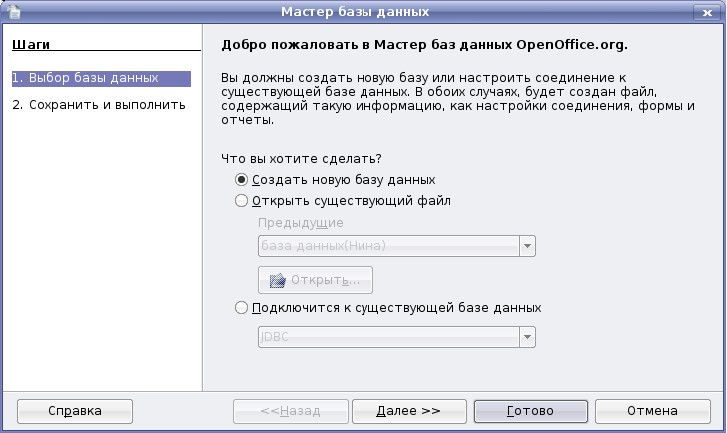
Рисунок 1
Выбираем пункт Создать новую базу данных и жмем кнопку Далее.
Следующим шагом выбираем Зарегистрировать базу данных и Открыть базу на редактирование, после чего нажимаем кнопку Готово (Рисунок 2).
Если база данных не зарегистрирована, она не будет доступна для других модулей, таких как Writer и Calc.
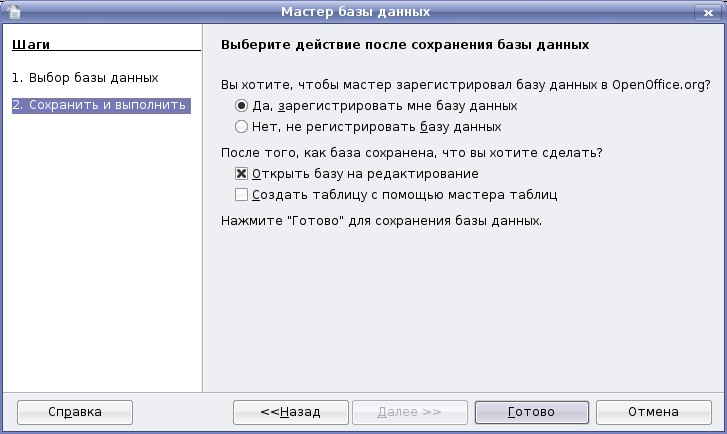
Рисунок 2
Появляется диалог, в котором мы пишем имя нашей базы данных и выбираем место ее сохранения (Рисунок 3). 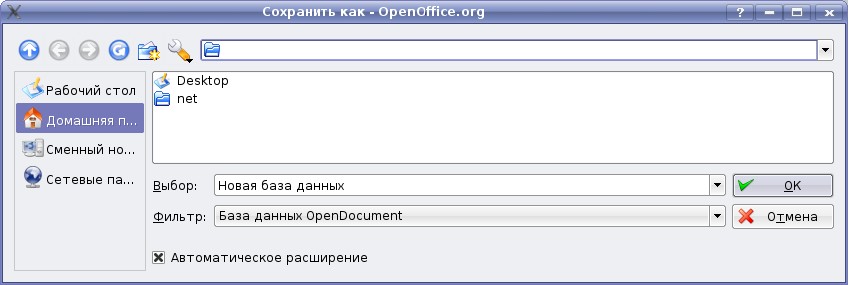
Рисунок 3
В результате будет открыто окно OpenOffice. org Base. Когда оно открывается, возможно, выделенной будет иконка Формы. Нажмите на значок Таблицы, чтобы выделить его (Рисунок 4)
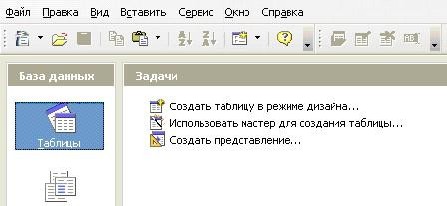
Рисунок 4
Чтобы приступить к созданию таблицы выберите пункт Создать таблицу в режиме дизайна. Появляется окно проектирования таблицы, в которое мы будем помещать заголовки полей (Рисунок 5). Создадим таблицу Книги». 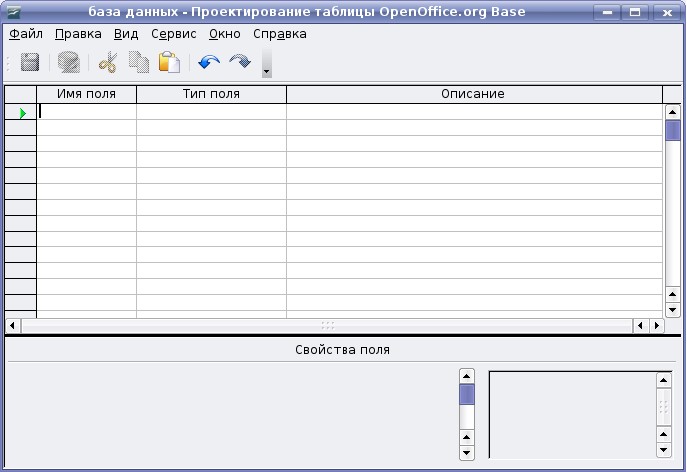
Рисунок 5
В колонку Имя поля записываем названия полей в удобной для нас очередности, в колонке тип поля выбираем тип данных, которые будет содержать это поле (Рисунок 16).
Типы вводимых полей:
-Номер книги — целое число [INTEGER].
-Шифр — текстовый, так как он может содержать и буквы и цифры.
-Название книги, автор и название издательства — текстовые.
-Количество экземпляров — целое число.
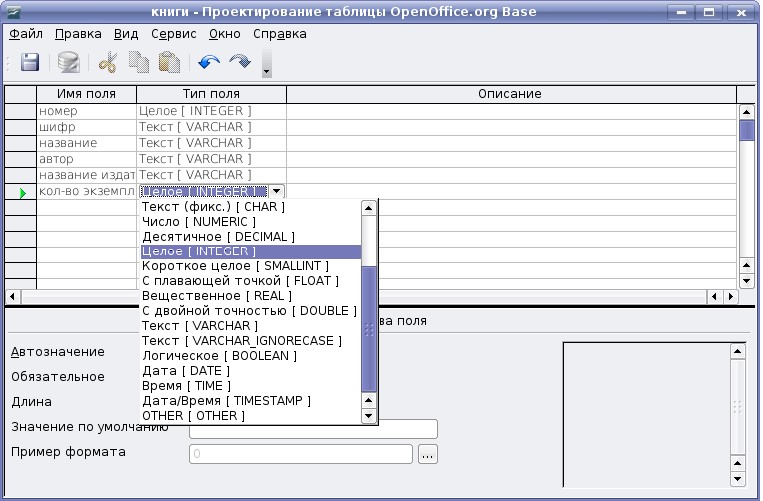
Рисунок 6
После заполнения всех полей щелкаем правой кнопкой мыши на прямоугольник слева от поля номер, в выпавшем контекстном меню выбираем пункт Первичный ключ (Рисунок 7).
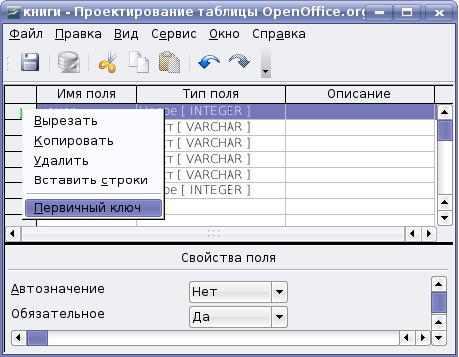
Рисунок 7
Сохраняем изменения (называем таблицу именем «Книги») и закрываем окно редактирования.
Теперь, если мы посмотрим в главное окно базы данных, мы увидим, что в правом нижнем разделе Таблицы появилась наша таблица «Книги» (Рисунок 8).
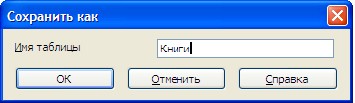
Рисунок 8
Щелкнем на нее два раза левой кнопкой мыши, таблица откроется для заполнения, внесем в нее данные (Рисунок 9).
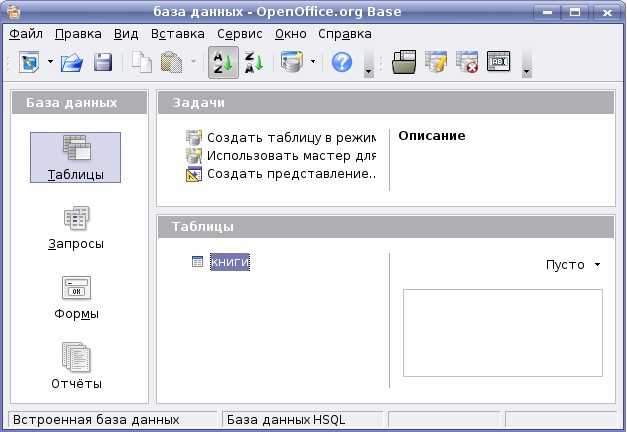
Рисунок 8
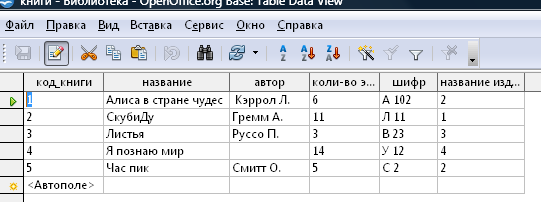
Рис. 9 Заполненная таблица Книги
Вторую таблицу создаем аналогичным способом (Создаем структуру таблицы с использованием Создать таблицу в режиме дизайна, добавляем новые записи). В результат отображен на Рисунке 10.
\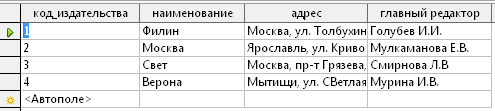
Рисунок 10
После того, как все таблицы созданы, приступаем к созданию связей. (Практическая №2)
КОНТРОЛЬНЫЕ ВОПРОСЫ
Возможности по изменению структуры таблиц в OpenOffice. org Base. Как добавить\удалить поле в структуре таблицы? Как изменить ширину столбца и высоту строки в таблице?Конспект занятия №7
Практическая работа №2
Тема: «Обработка табличных данных в OpenOffice. org Base»
Цель работы: научиться работать и управлять табличными данными.
Ход работы:
Для просмотра и корректировки созданной базы данных ( Библиотека. odb), снова откройте ее. В пустую нижнюю строку, введите новую запись (Рис.1).
Рис.1
2. Уничтожьте одну из записей в базе данных. Для этого выделите строку книги «Я познаю мир», указав на начало этой строки курсором мыши. Далее нажмите клавишу Delete и подтвердите Удалить выбранные данные кнопкой Да.
3. Произведите сортировку базы данных по алфавиту: выделите столбец с фамилиями и щелкните по кнопке "А/Z " (сортировать по возрастанию) панели инструментов.
4. Самостоятельно произведите сортировку базы данных по полю Автор. Закройте окно.
5. Изменим структуру таблицы (базы данных). В окне Библиотека. odb отметьте таблицу Книги и выберите Правка – Изменить…
6. В конце добавьте еще 2 поля: общий тираж –формат целое число, и логическое поле необходимость починки. Сохраните базу и закройте окно.
7. Откройте базу данных. Введите необходимые значения в соответствующие столбцы, можно использовать команды Копировать и Вставить.
8. В поле необходимость починки щелчком мыши проставьте флажки, если книга нуждается в ремонте.
В результате таблица базы данных приобретет следующий вид (Рис.2):
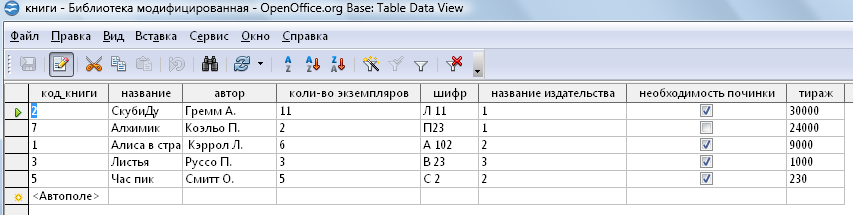
Рис. 2
Закройте окно и сохраните базу.
9. Осуществим поиск записи по какому-либо признаку (например, по названию книги):
- выделите столбец с названиями;
- в панели инструментов щелкните Найти;
- появившееся окно Поиск записи отодвиньте за заголовок так, чтобы была видна таблица;
- введите образец для поиска или отредактируйте его (например, «Листья»);
- область поиска и настройки в этой работе уточнять не требуется;
- щелкните кнопку Найти. В таблице выделится название книги «Листья»;
- снова щелкните кнопку Найти.
10. Произведите поиск данных с помощью фильтра. Пусть, например, требуется найти запись, содержащую данные об авторе, например, .
- в окне таблицы Книги в панели инструментов выберите Фильтр по умолчанию;
- в открывшемся окне выберите данные соответствующие рисунку (Рис. 3);
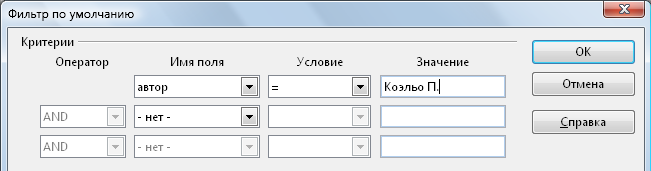
Рис. 3
- щелкните ОК. В результате на экране появится часть таблицы, содержащая искомые данные;
- для отказа от фильтра щелкните Удалить фильтр. Закройте окно.
Результат вашей работы должен соответствовать следующей таблице(Рис. 4)

Рис. 4
Контрольные вопросы
Как произвести сортировку базы данных по алфавиту? Как изменить структуру таблицы (базы данных)? Как осуществить поиск записи по какому-либо признаку? Как произвести поиск данных с помощью фильтра?Заключение
В курсовой работе были рассмотрены особенности преподавания базового курса информатики в средней школе, что послужило предпосылкой к суждению о том, что для обучению по профилю не достаточно времени обучения по теме «Базы данных» нужны дополнительные часы.
Для того, чтобы разобраться с какого класса будет уместно применять элективный курс были изучены и проанализированы учебники по психологии. Выводом стало, что дети активнее участвуют в выборе будущей профессиональной деятельности в подростковом возрасте, а значит использование предпрофильной подготовке целенаправленно будет внедрено для 9-го класса.
Были рассмотрены роль и место элективных курсов в предпрофильном обучении, что побудило разработать программу элективного курса, нацеленного на предпрофильную подготовку учащихся 9-го класса в течение полугода.
В связи с принятием нового Закона «Об образовании» (от 01.01.2001 г.) в образовательной системе еще глубже ставится проблема самореализации ребенка, выбора профиля обучения, а так же воспитания самостоятельной личности. Эти задачи помогает решить элективный курс по работе с базами данных, и моя разработка найдет своё отражение в моей дальнейшей педагогической деятельности.
Список источников. программирование курс
Баранников, курсы в профильном обучении [Текст]: информационное письмо об элективных курсах в системе профильного обучения на старшей ступени общего образования / . – 2003. – 3 с. , статья «Использование программно – педагогических средств» Автор: (journal. kuzspa. ru) раздел ИКТ в образовании) , «Введение предпрофильной подготовки и профильного обучения по информатике» /Хабаровск: ХК ИППК ПК, 2004. – с. 9 «Профильное обучение (основная ступень)» , , «Методика преподавания информатики», учебное пособие для студ. пед. вузов/2-е издание. Стер. – М: Издательский центр «Академия», 2005. – 624 с. Министерство образования Российской Федерации, «Концепция профильного обучения на старшей ступени общего образования» (Приложение к приказу Минобразования РФ от 01.01.2001 Москва № 000) Социальная сеть работников образования. [электронный ресурс] – режим доступа – http://nsportal. ru Федеральный государственный образовательный стандарт. [электронный ресурс] – режим доступа – http://standart. edu. ru/ Федеральный закон -ФЗ «Об образовании в Российской Федерации»

|
Из за большого объема этот материал размещен на нескольких страницах:
1 2 3 4 |
