


Партнерка на США и Канаду по недвижимости, выплаты в крипто
- 30% recurring commission
- Выплаты в USDT
- Вывод каждую неделю
- Комиссия до 5 лет за каждого referral
Инструкция UserTest
Оглавление
Установка 2
1 Страница теста, скрытая из меню. 2
2 список тестов. На нее поместите код: 2
3 страница ответов теста. На нее поместите код: 3
4 страница - авторизация приглашенных пользователей(если это вам нужно). Скрыта из меню. На нее поместите код: 3
Отредактируйте системные параметры: 3
Редактирование тестов. 3
Тесты можно влючить в группу тестов. 3
Кнопкой  редактируются параметры теста. 4
Кнопкой  редактируются вопросы теста 5
Типы вопросов 6
Категории вопросов 10
Варианты результатов теста 11
Результаты теста 12
Приглашения 13
Параметры сниппетов 14
Установка
Для работы компонента требуется pdoTools, AjaxForm, FormIt. Установите их и компонент. Чанки компонента сверстаны на bootstrap.
Создайте 4 страницы:
1 Страница теста, скрытая из меню.
В head этой страницы нужно подключить jquery. На нее поместите код:
[[!UserTest?]]
<div id="sendMail" style="display:none;">
<p>Сохраните Ваш результат теста. Отправте его на почту:</p>
[[!AjaxForm?
&snippet=`FormIt`
&form=`tpl. UserTest. AjaxForm`
&hooks=`spam, email, UserTestFormItHook, redirect`
&emailSubject=`Результат теста {$test. name} с сайта [[++site_url]]`
&emailFrom=`*****@***com`
&emailTo=`[[+email]]`
&emailTpl=`tpl. UserTest. AjaxForm. Email`
&validate=`name:required, email:email:required`
&validationErrorMessage=`В форме содержатся ошибки!`
&successMessage=`Сообщение успешно отправлено` ]]
</div>
<style>
.comparison li {
margin: 3px;
padding: 0.4em;
font-size: 1.4em;
background-color: #fff;
border: 1px solid #888;
}
.step-box__item {
display: inline-block;
width: 27px;
height: 27px;
line-height: 26px;
color: #333538;
font-size: 17px;
text-align: center;
margin: 0 1px 10px;
text-decoration: none;
border: 1px solid #17428c;
vertical-align: top;
}
.step-box__item. check {
background-color: #d4e4ff;
}
.step-box__item. current {
background-color: #17428c;
color: #fff;
}
</style>
2 список тестов. На нее поместите код:
<div id="pdopage">
<div class="rows">
[[!pdoPage?
&element=`UserTestListTests`
&test_page_id=`8`
&answer_page_id=`22`
]]
</div>
[[!+page. nav]]
</div>
test_page_id — id первой страницы.
&answer_page_id id 3 страницы ответов.
3 страница ответов теста. На нее поместите код:
<div id="pdopage">
<div class="rows">
[[!pdoPage?
&element=`UserTestAnswerResult`
&limit=`[[!UserTestAnswerResult? &getlimit=`1`]]`
]]
</div>
[[!+page. nav]]
</div>
4 страница - авторизация приглашенных пользователей(если это вам нужно). Скрыта из меню. На нее поместите код:
[[!UserTestAuthInvites?]]
Отредактируйте системные параметры:
usertest_access_export_groups - Название групп пользователей которым разрешен экспорт результатов тестов и приглашений пользователей в excel. По умолчанию Administrator.
usertest_user_groups - группы в которые включать приглашенных пользователей.
Редактирование тестов.
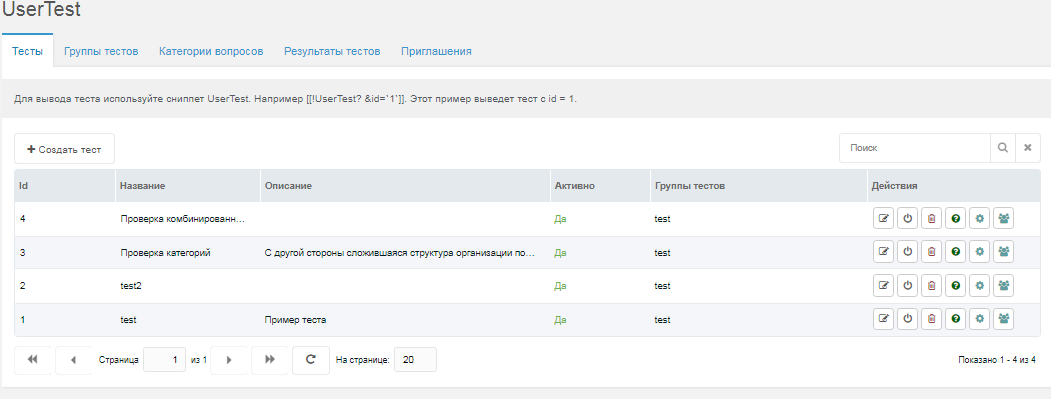
Тесты можно влючить в группу тестов.
Кнопка  . Сниппет UserTestListTests имеет параметр &group_ids - id групп тестов через запятую. Если его задать на странице списка тестов, список будет содержать только те тесты, что включены в группы заданные этим параметром.
Кнопкой  редактируются параметры теста.
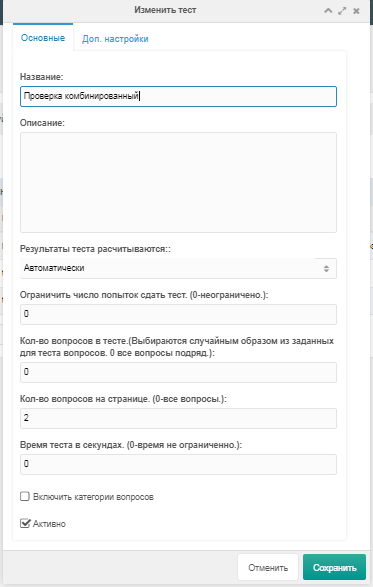
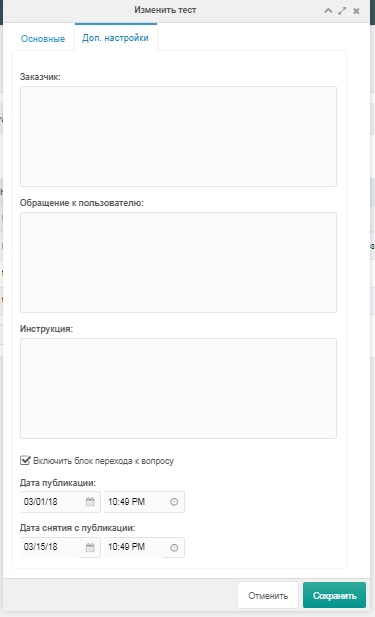
Кнопкой  редактируются вопросы теста
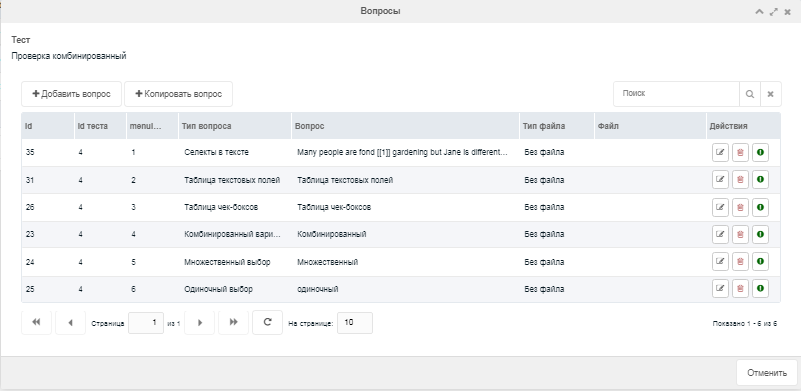
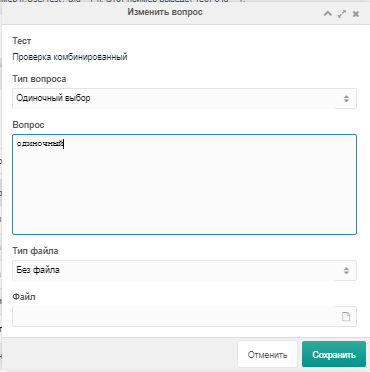
Вопросу можно назначить картинку, аудио или видео файл.
Типы вопросов
Сейчас реализовано 10 типов вопросов:
1) Одиночный выбор - можно выбрать только один вариант ответа.

Варианты ответов редактируются при нажатии кнопки  в таблице вопросов
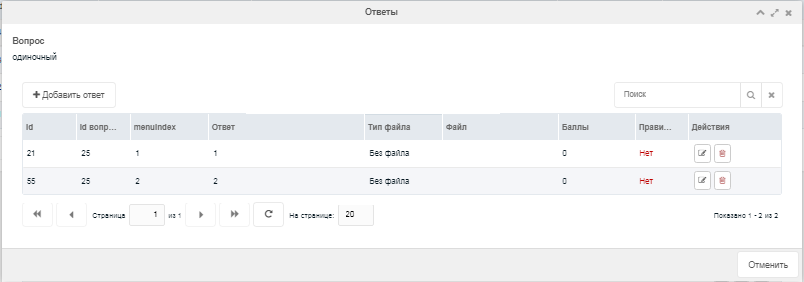
2) Множественный выбор - можно выбрать несколько вариантов ответа.

Варианты ответов редактируются аналогично.
3) Простой текст - поле ввода текста.

Введенный пользователем текст сверяется с ответами забитыми в базу. Проверка строгая - Ответ в другом регистре другой ответ.
4) Открытый вопрос - так же поле ввода. Только ответ не с чем не сравнивается. Рассчитан на проверку теста преподователем.
5) На сопоставление. Простой - Нужно сопоставить текст друг другу перетаскивая ответы.
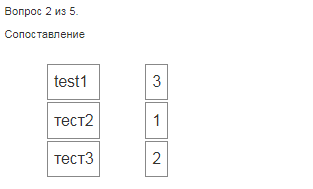
Кнопка ответы  отрывает табличку сопоставления
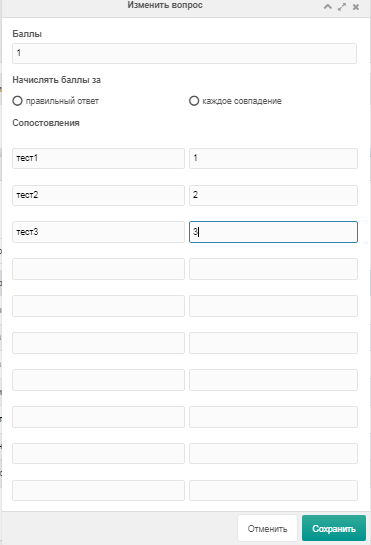
6) Комбинированный вариант чек-боксов - множественный выбор с добавленным полем другое.

Ответ в поле другое не проверяется.
7) Таблица чек-боксов.
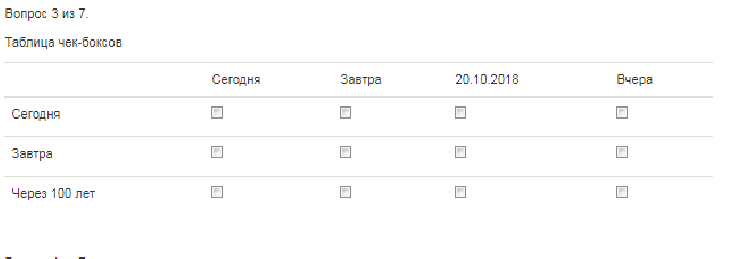
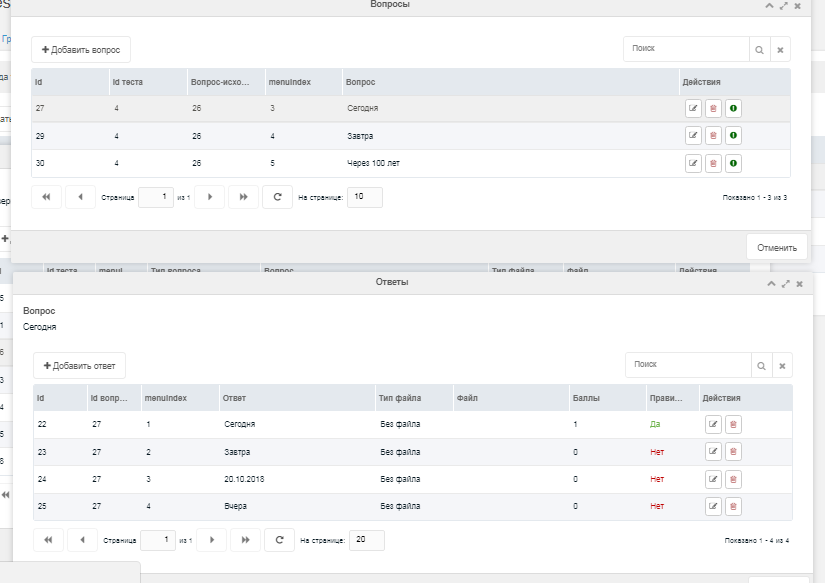
Этот тип вопроса реализован как таблица дочерних вопросов. При нажатии кнопку ответы открывается таблица дочерних вопросов. И у них уже забиваются столбцы ответов. Вопросы идут как строки. Сперва забивается 1 дочерний вопрос и его ответы. Затем при сохранении следующих доч. вопросов в них копируются ответы 1-го.
8) Таблица текстовых полей.
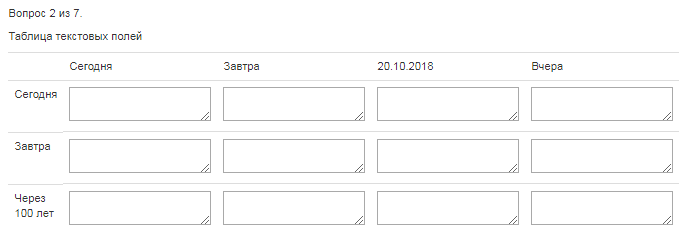
Забивается аналогично Таблице чек-боксов. Только ответы пользователя уже не проверяются и баллы не выставляются.
9) Селекты в тексте.

Сделаны как таблица дочерних вопросов.
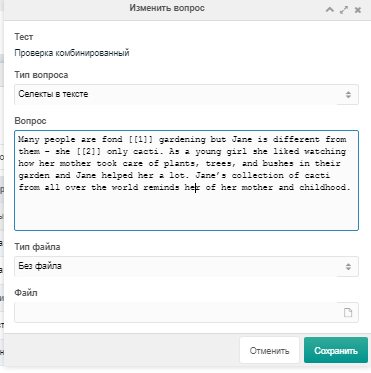
Забивается текст вопроса с тегами [[дочерний_вопрос]] и забиваются дочернии вопросы
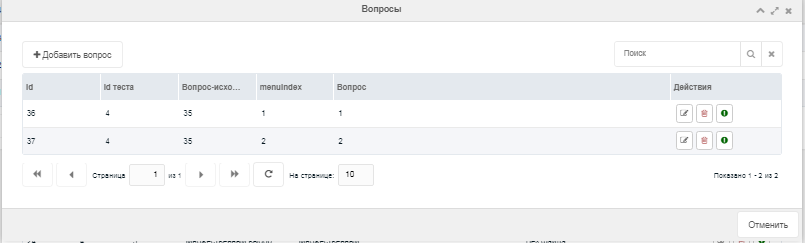
Из ответов дочернего вопроса собирается селект и он подставляется в тег именем дочернего вопроса в основном вопросе. Баллы ответов считаются.
10) Комбинированный одиночный выбор

Категории вопросов
В компоненте введены категории вопросов

Если в параметрах теста включено Включить категории вопросов, то вопросам можно назначать категории.
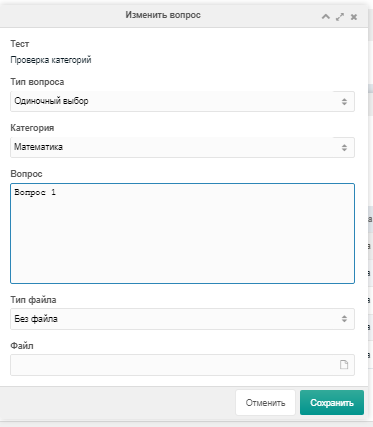
Баллы теста считаются отдельно для категорий.
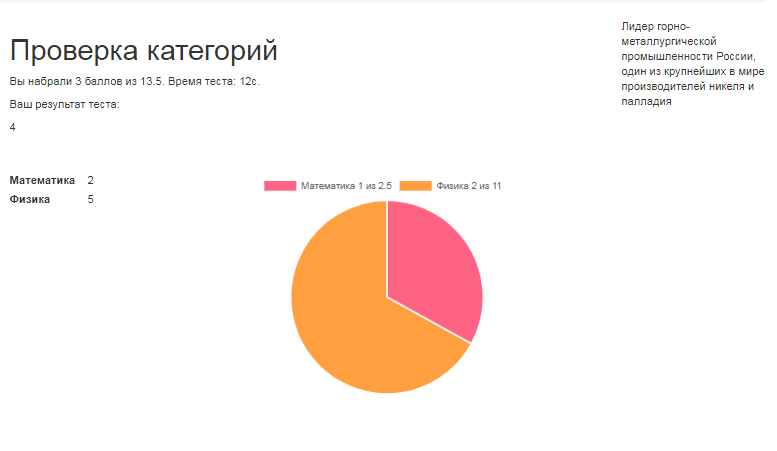
Варианты результатов теста
В тестах нажав кнопку  управляем результатами теста. Число баллов не всегда информативно. Иногда за тест нужно поставить результат Отлично или 5 или написать вы набрали 20 баллов у вас импульсивный характер. Соответствие баллов и результатов выставляется в этой таблице.
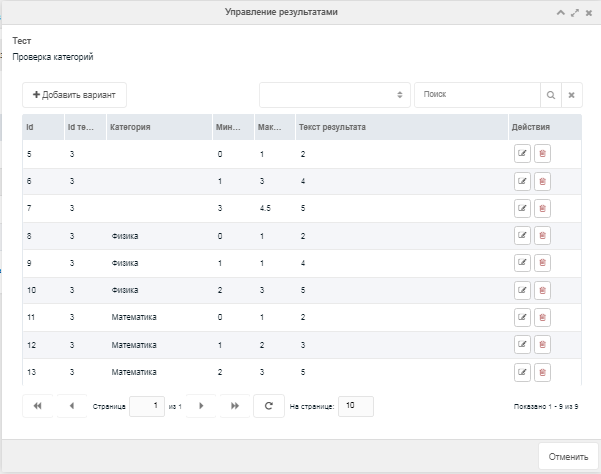
Если для теста включены категории, то для них тоже можно определить результат теста.
Варианты без категори считают результат по всей сумме баллов теста.
Максимальное кол-во баллов за тест можно увидеть пройдя тест и посмотрев Результаты теста

Результаты теста

Здесь можно увидеть кто когда и как прошел тестирование. Кнопкой  посмотреть ответы пользователя. Кнопкой
  баллы по категориям. Кнопкой
  выгрузить таблицу в эксель.
Приглашения
Если у вас есть список емаил пользователей которых вы хотите пригласить пройти тестирование на вашем сайте то вы можете загрузить его на вкладке приглашения.

Нажмите кнопку Импорт и загрузите файл с емаил пользователей. Формат 1 колонка емаил, 2 колонка имя пользователя.
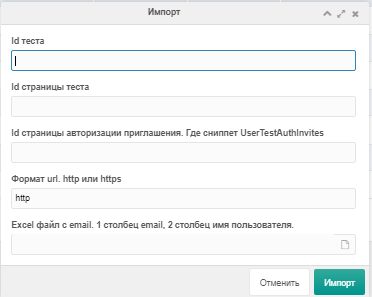
При импорте нужно заполнить поля: id теста на какой тест приглашаете, id страницы теста - страница на которой расположен сниппет UserTest, id страницы приглашения где расположен сниппет UserTestAuthInvites, формат ссылки на страницу и загрузить и выбрать сам файл с данными пользователей.
При импорте скрипт создаст, если такого нет, пользователя назначит ему пароль и создаст ссылку для автоматической авторизации пользователя. После авторизации пользователь будет перенаправлен на страницу теста. Если пользователь с данным емаил уже зарегистрирован в модкс и его пароля нет в таблице, то запись не создается.
Нужны системные параметры
usertest_access_export_groups - Название групп пользователей которым разрешен экспорт результатов тестов и приглашений пользователей в excel. По умолчанию Administrator.
usertest_user_groups - группы в которые включать приглашенных пользователей.
Нажав кнопку Экспорт Вы получите файл эксель с емаил пользователей и ссылками авторизации, которые Вы можете разослать пользователям.
Параметры сниппетов
UserTest
Название | По умолчанию | Описание |
&id | Номер теста. По умолчанию берется из GET. Например http://z9233215.bget. ru/test. html? test_id=5 | |
&tpl | tpl. UserTest. main | Чанк вывода тестов |
&AjaxMode | 1 | Загружать страницы теста по ajax |
&tplError | tpl. UserTest. error | Чанк сообщения об ошибке |
&frontend_js | default. js | Скрипт загрузки страниц по ajax |
UserTestAnswerResult
Название | По умолчанию | Описание |
&tpl | tpl. UserTest. ResultAnswer | Чанк вывода ответов тестов |
&tplError | tpl. UserTest. error | Чанк сообщения об ошибке |
UserTestAuthInvites
Название | По умолчанию | Описание |
&start_step | 0 | Определяет стартовую страницу теста. Если не 0, то грузиться сразу страница с вопросами. |
&addContext | web | Контексты через запятую, в которые авторизовывать пользователей. |
UserTestListTests
Название | По умолчанию | Описание |
&start_step | 0 | Определяет стартовую страницу теста. Если не 0, то грузиться сразу страница с вопросами. |
&tpl | tpl. UserTest. ListTests | Чанк вывода списка тестов |
&test_page_id | Id страницы со сниппетом UserTest | |
&answer_page_id | Id страницы со снппетом UserTestAnswerResult | |
&group_ids | Список показываемых id групп теста, через запятую |
