


Партнерка на США и Канаду по недвижимости, выплаты в крипто
- 30% recurring commission
- Выплаты в USDT
- Вывод каждую неделю
- Комиссия до 5 лет за каждого referral
Работа 6
ОБРАБОТКА МАССОВЫХ ОТПРАВЛЕНИЙ 1. Цель работы
Научить пользователя основным принципам и приемам использования программного обеспечения в профессиональной деятельности.
2. Основные теоретические положения
Операционная система Windows дает возможность совмещать работы основных приложений пакета Microsoft office. Например, из информации табличного процессора Excel можно сформировать базу данных в Access. Можно также осуществить слияние документов табличного процессора Excel и текстового редактора Word.
Порядок выполнения работыЗадание. Разработать в Word образец серийных писем для рассылки должникам по оплате за телефонные услуги. Данные об абонентах взять из файла.
Внимание! Требуется обязательная запись в рабочей тетради последовательности работы с программой и всех операций по поставленным задачам.
Выполнение задания
Создание файла с данными об абонентах: Выполните команды меню Файл - Открыть - папка Мои документы - папка Задания - Работа_2 (файл Excel). Выделите диапазон ячеек А2:Е50 и выполните команды меню Правка - Копировать. Снимите выделение таблицы, затем закройте документ Работа_2 (Файл - Закрыть). Выполните команды меню Файл - Создать (откроется новая книга Excel с чистым рабочим листом) - активизируйте ячейку А1 - Правка - Вставить.Появится таблица (табл. 17), которая представляет собой ведомость, содержащую данные об оплате за телефонные услуги. Просмотрите таблицу. В графе 1-должник, 0-нет стоят единицы, если абонент не заплатил за услуги.
Подготовка данных об абонентах Выделите строку заголовков таблицы и выполните команды меню Данные - Фильтр - Автофильтр. Щелкните по кнопке фильтра в графе 1-должник, 0-нет и выберите в списке условие 1. На экране появится новая таблица, содержащая только те записи, в которых стоит условие 1.Таблица 17
А | В | С | D | Е | |
1 | № п/п | Фамилия | Телефон | 1-должник, 0-нет | Сумма долга |
2 | 1 | 213-89-51 | 1 | 75р.50к. | |
3 | 2 | 135-67-97 | 1 | 75р.50к. | |
4 | 3 | 312-77-57 | 0 | ||
5 | 4 | 213-89-52 | 0 | ||
6 | 5 | Воронько 0.3 | 213-89-53 | 0 | |
7 | 6 | 432-90-94 | 0 | ||
8 | 7 | 213-89-54 | 1 | 75р.50к. | |
9 | 8 | 312-11-10 | 0 | ||
10 | 9 | 312-87-66 | 1 | 75р.50к. | |
11 | 10 | 312-11-11 | 0 | ||
Протяните курсор мыши с нажатой левой кнопкой по новой таблице и выполните команды меню Правка - Копировать, затем вставьте на рабочий Лист2 данные из буфера обмена (Правка - Вставить). Получилась новая таблица (табл. 18). Файл - Сохранить как... - Мон документы - папка Факультет - ваша Именная папка - в окне Имя - введите имя Абонент - Сохранить. Закройте документ. Подготовка основного документа (бланка письма) Выполните команды: кнопка Пуск - Программы - Microsoft Word Создайте бланк письма по образцу рис.1. Окна для ввода информации формируйте при помощи команды меню Вставка - Надпись. Курсор превращается в черный крестик, растяните рамку до нужных размеров. Выполните команды Сервис - Слияние. В диалоговом окне Слияние - выберите Основной документ - Создать - Документы на бланке. В следующем диалоговом окне Microsoft Word - щелкните кнопку Активное окно. Определение источника данных В окне Слияние щелкните по кнопке Получить данные и в развернувшемся списке щелкните Открыть источник данных. В диалоговом окне Открыть источник данных в списке Тип файла - установите Все файлы. Откройте папку Мои документы - папку Факультет - вашу Именную папку - щелкните по файлу
Абонент - Открыть и далее в диалоговом окне выберите Весь лист - ОК.
Таблица 18
А | В | С | D | Е | |
1 | № п/п | Фамилия | Телефон | 1-должник, 0-нет | Сумма долга |
2 | 1 | 213-89-51 | 1 | 75р.50к. | |
3 | 2 | 135-67-97 | 1 | 75р.50к. | |
4 | 7 | 213-89-54 | 1 | 75р.50к. | |
4 | 9 | 312-87-66 | 1 | 75р.50к. | |
5 | 11 | 432-90-98 | 1 | 75р.50к. | |
6 | 15 | 213-89-57 | 1 | 75р.50к. | |
7 | 21 | 319-11-13 | 1 | 75р.50к. | |
8 | 24 | 432-90-96 | 1 | 75р.50к. | |
9 | 25 | 312-11-19 | 1 | 75р.50к. | |
10 | 31 | 312-11-14 | 1 | 75р.50к. | |
11 | 36 | 135-67-93 | 1 | 75р.50к. | |
12 | 38 | 552-23-18 | 1 | 75р.50к. | |
13 | 40 | 213-89-62 | 1 | 75р.50к. |
Появится следующее диалоговое окно с сообщением, что основной документ не содержит полей слияния. Щелкните по кнопке Правка основного документа. На экране появится новая панель с инструментами Слияние. Объединение основного документа и источника данных Щелкните мышью в поле пустого кадра Уважаемый абонент, а затем на панели Слияние щелкните по кнопке Добавить поле слияния. В появившемся списке выберите Фамилия, затем повторите действия и добавьте заполнение следующего кадра Суммы задолженности. Сохраните документ в своей именной папке с именем Телефон. Просмотр копий документа На панели инструментов Слияние щелкните кнопку Поля/данные. Информация из первой записи источника данных (таблицы Абонент) вставится вместо соответствующего поля слияния в основном документе. Просмотрите другие копии, щелкая мышью по одной из следующих кнопок панели Слияние.
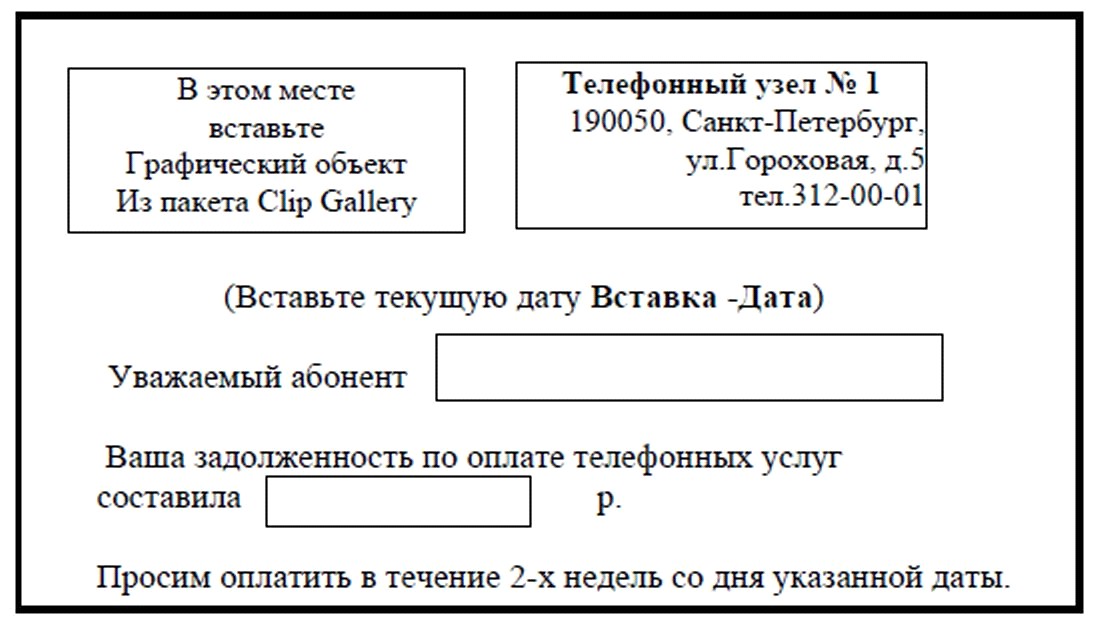
Образец бланка
Самостоятельная работа Поместите копии в один документ, щелкнув кнопку Слияние, в новый документ на панели Слияние. Все копии будут записаны в новый документ (по умолчанию называемый Формы) на отдельных страницах. Продемонстрируйте работу’ преподавателю. Сохраните файл в своей папке. Закройте все открытые приложения. Отчет по работе Опишите порядок действий слияния документов. Приложите распечатку.Литература: [2], с. 67-71
