


Партнерка на США и Канаду по недвижимости, выплаты в крипто
- 30% recurring commission
- Выплаты в USDT
- Вывод каждую неделю
- Комиссия до 5 лет за каждого referral
Руководство пользователя |
Модуль интеграции ПК «1С: БГУ» и ПК «Бюджет-СМАРТ» |
02.03.2018 |
РП «Модуль интеграции 1С и ПК «Бюджет-Смарт» |
Оглавление
ВВЕДЕНИЕ 2
1 Установка и использование модуля в конфигурации БГУ 2.0 3
1.1 Подключение модуля 3
1.2 Начало работы 7
1.2.1 Настройка ЭЦП 13
1.3 Передача документов 15
1.3.1 Прикрепление оправдательных документов 15
1.3.2 Отправка документов 16
1.3.3 Проверка статуса в ПК «Бюджет-СМАРТ» 19
1.4 Прием документов 20
1.4.1 Получение выписки 20
ВВЕДЕНИЕ
Модуль интеграции ПК «1С: БГУ» и ПК «Бюджет-СМАРТ» позволяет передавать документы из ПК «1С: БГУ» в ПК «Бюджет-СМАРТ» по каналам связи в безфайловом режиме.
Модуль разработан для 1С: Предприятие 8.2 и 8.3 Бухгалтерия государственного учреждения редакции 1.0 и 2.0.
Модуль интеграции ПК «1С: БГУ» и ПК «Бюджет-СМАРТ» – представляет собой внешнюю обработку для конфигурации Бухгалтерия государственного учреждения C в виде файла с расширением epf: «budget1.0(ver 1.001).epf».
Условные обозначения
В документе используются следующие условные обозначения:
| Уведомление | Важные сведения о влиянии текущих действий пользователя на выполнение других функций модуля. |
| Предупреждение | Важные сведения о возможных негативных последствиях действий пользователя. |
| Предостережение | Критически важные сведения, пренебрежение которыми может привести к ошибкам. |
| Замечание | Полезные дополнительные сведения, советы, общеизвестные факты и выводы. |
[Активация] | Функциональные экранные кнопки. | |
СПРАВКА => О ПРОГРАММЕ | Навигация по пунктам меню и режимам. | |
Таб. 1 Ошибка! Источник ссылки не найден. | Ссылки на структурные элементы, рисунки, таблицы текущего документа. |


Перечень сокращений
В документе используются следующие сокращения:
БГУ 1.0 (БГУ 2.0) – конфигурация Бухгалтерия государственного учреждения, редакция 1.0 (2.0).
Модуль – модуль интеграции ПК «1С: БГУ» и ПК «Бюджет-СМАРТ».
1 Установка и использование модуля в конфигурации БГУ 2.0
1.1 Подключение модуля
Конфигурация «Бухгалтерия государственного учреждения», редакция 2.0, содержит средства подключения произвольных дополнительных отчетов, печатных форм и обработок к базе данных. Подключение при этом происходит без изменения структуры конфигурации, в пользовательском режиме.
Для подключения дополнительной внешней обработки модуля необходимо выполнить следующее:
Скачайте файл установки модуля по ссылке:https://www. keysystems. ru/Updates/UpdateList. aspx? id={97568B7A-B9A5-E611-8C21-005056A6350C}
| Выбирайте файл модуля, соответствующий установленной редакции конфигурации ПК «1С: БГУ». |

Скопируйте файл внешней обработки budget2.0(ver 1.001).epf на компьютер, где установлена программа 1С:Предприятие с конфигурацией БГУ2.0.
Запустите программу 1С:Предприятие.
В главном окне 1C:Предприятие на панели инструментов выберите следующий пункт меню:
Администрирование=>печатные формы, отчеты и обработки (Рисунок 1).
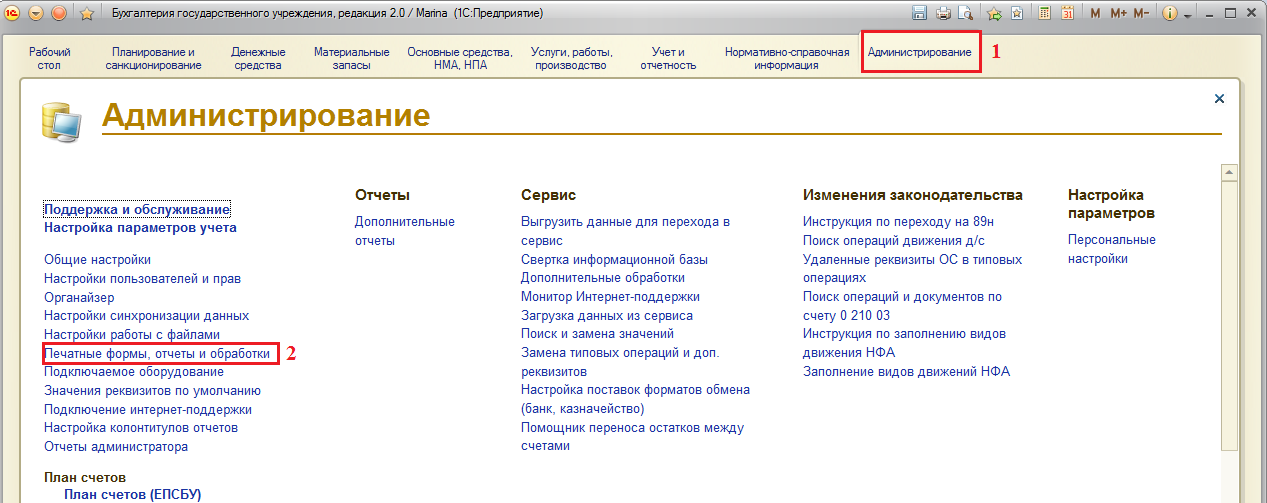
Рисунок 1 Печатные формы, отчеты и обработки.
После описанных действий откроется окно подключения дополнительных отчетов и обработок следующего вида (Рисунок 2). Включите дополнительные отчеты и обработки и нажмите на ссылку [Дополнительные отчеты и обработки]:
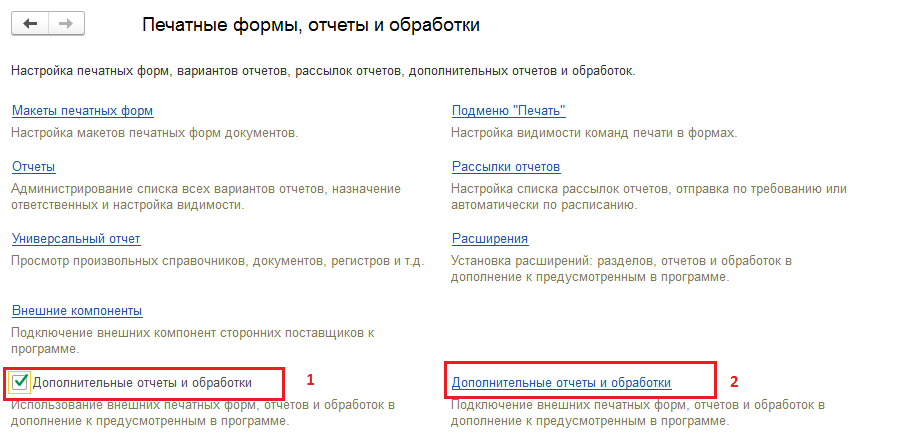
Рисунок 2 Окно подключения дополнительных отчетов и обработок.
В появившемся окне «Дополнительные отчеты и обработки» нажмите на кнопку [Создать новый элемент списка (Ins)]. Откроется окно создания дополнительной обработки и предложит выбрать файл внешней обработки модуля (Рисунок 3). Выберите сохраненный в пункте 1 файл и нажмите [Открыть]. После выбора файла все необходимые поля в форме регистрации будут заполнены автоматически.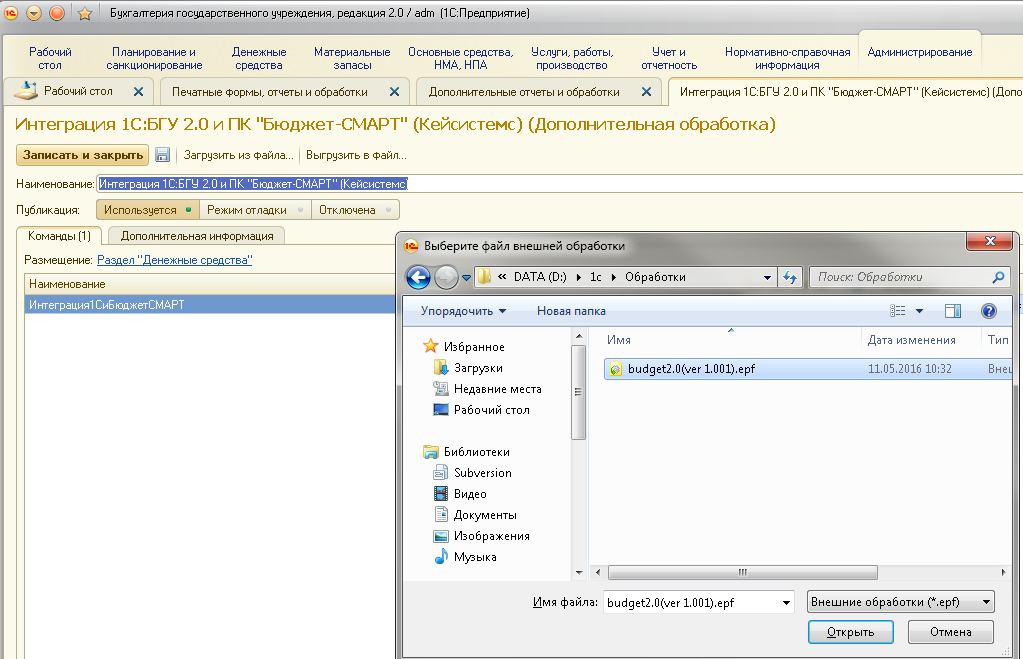
Рисунок 3 Добавление внешней обработки.
В появившемся окне можно исправить автоматически созданное наименование на более удобное. Далее необходимо указать разделы командного интерфейса, в которых будет отображаться модуль обработки. Для этого нажимаем [Не определено] (Рисунок 4).
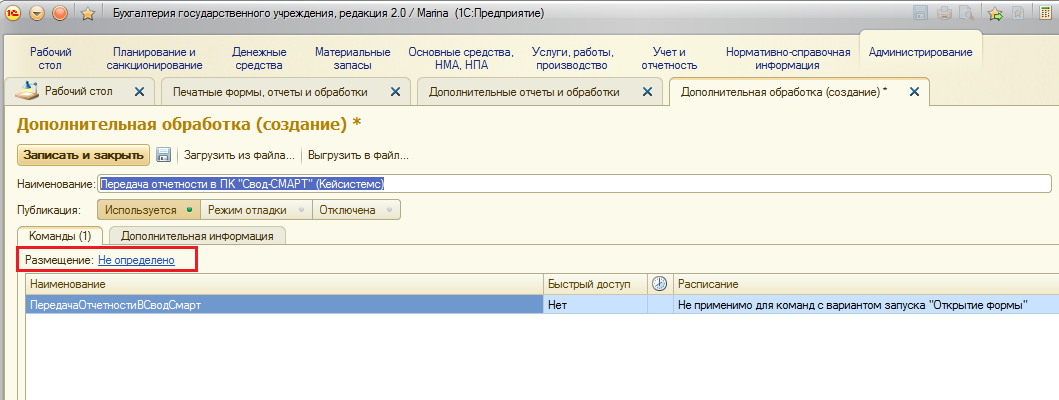
Рисунок 4 Настройка размещения модуля.
Появится окно выбора разделов командного интерфейса, в которых будет доступна обработка модуля. Из выбранного списка отметим [Раздел «Денежные средства»] (Рисунок 5).
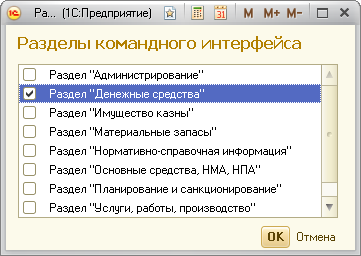
Рисунок 5 Выбор разделов командного интерфейса.
Далее необходимо указать пользователей, у которых будет доступ к данной обработке модуля. Для этого нажимаем кнопку  [Выбрать F4] в поле быстрого доступа (Рисунок 6).
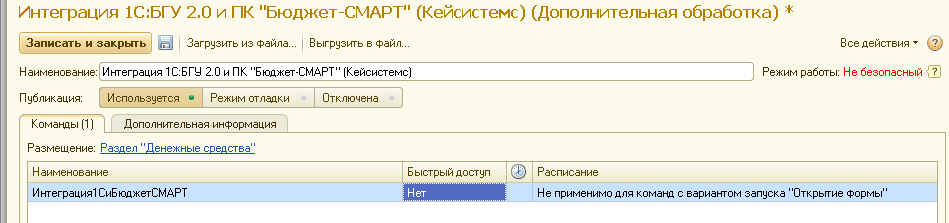
Рисунок 6 Настройка быстрого доступа.
Выбираем из списка пользователей, для которых будет видна команда в режиме быстрого доступа и нажимаем  [ОК] (Рисунок 7).
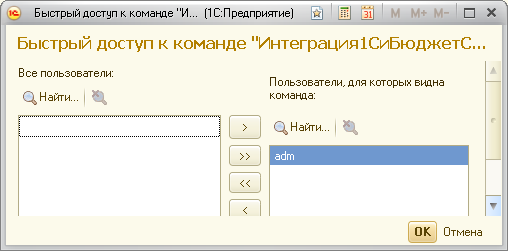
Рисунок 7 Выбор пользователей.
Для завершения подключения дополнительной внешней обработки модуля необходимо нажать на кнопку
 [Записать объект и закрыть форму (Ctrl+Enter)] или
  [Записать объект (Ctrl+S)] (Рисунок 8).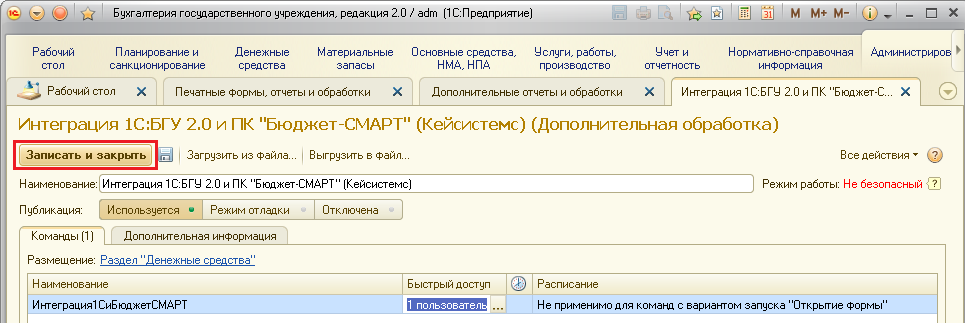
Рисунок 8 Сохранение модуля внешней обработки.
Модуль успешно сохранен. Он будет доступен в тех разделах, которые указали при создании.
| После обновления конфигурации обработка не удалится из него, так как она входит в состав информационной базы, а не конфигурации программы 1С:Предприятие БГУ 2.0. |

1.2 Начало работы
Для начала работы с модулем пользователю необходимо:
Открыть список дополнительных обработок выбранного раздела командного интерфейса, указанного при сохранении нашего модуля. Для этого в главном окне 1C выберите пункт меню: ДЕНЕЖНЫЕ СРЕДСТВА=>Дополнительные обработки (Рисунок 9).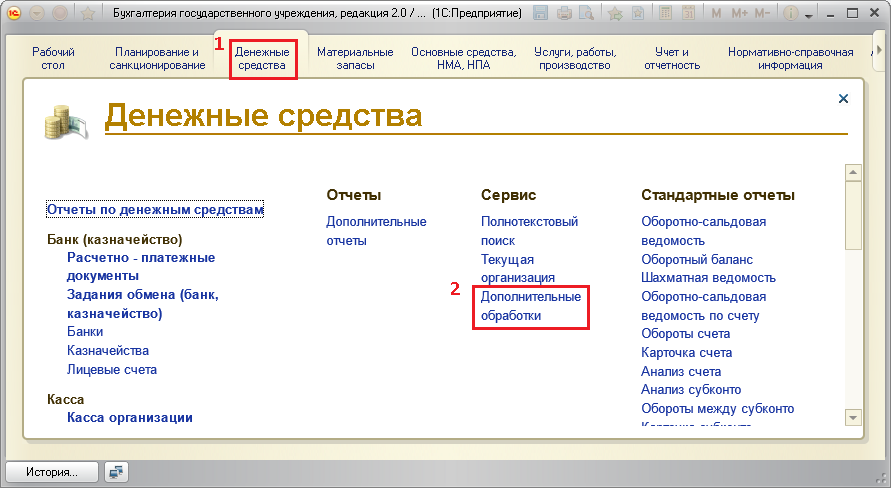
Рисунок 9 Дополнительные обработки раздела «Денежные средства».
Откроется окно запуска дополнительных обработок. Выберите пункт «Итеграция1СиБюджетСМАРТ» и нажмите [Выполнить] (Рисунок 10).
Рисунок 10 Запуск модуля.
На Главной странице окна Модуля (Рисунок 11):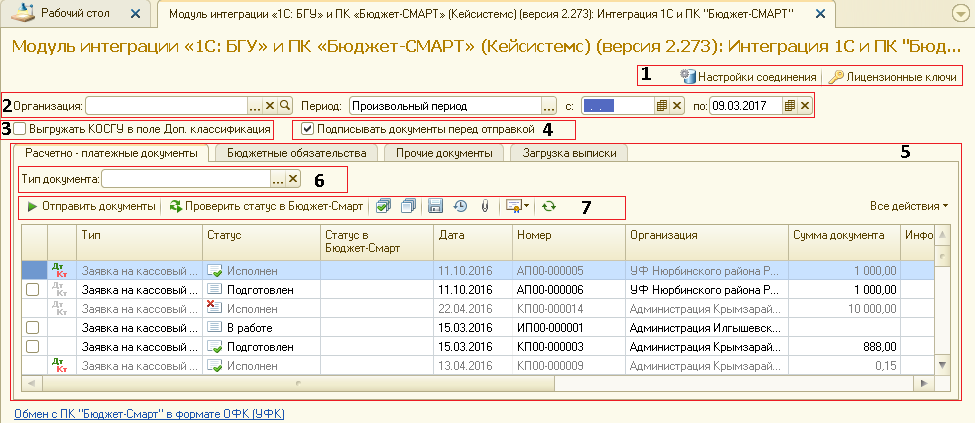
Рисунок 11 Окно Модуля.
Пояснения к рисунку:
Панель настроек с настройками соединения и лицензий.Окно «Настройки соединения».
В настройках соединения заполняются поля (Рисунок 12).

Рисунок 12 Настройки соединения.
«Путь к хранилищу» - общедоступный каталог, для сохранения протоколов и статусов отправки документов.
«Адрес сервиса» - путь к сервису ПК «Бюджет-СМАРТ».
«Пользователь» - логин для доступа к комплексу ПК «Бюджет-СМАРТ».
«Пароль» - пароль для доступа к комплексу ПК «Бюджет-СМАРТ».
«Сертификат» - поле заполняется, если используется защищённое соединение.
Настройки «Сервер» и «База данных» указываются, если соответствующие настройки не указаны на сервисе ПК «Бюджет-СМАРТ».
«Сервер» - сервер СУБД ПК «Бюджет-СМАРТ».
«База данных» - база данных на сервере ПК «Бюджет-СМАРТ»
Группа настроек «Использовать прокси-сервер».
Если нужно использовать прокси соединение, тогда необходимо выбрать галкой «Использовать прокси-сервер» и указать настройки прокси: «Адрес», «Порт», «Пользователь» и «Пароль».
Для проверки Адреса сервиса можно вставить его в адресную строку браузера и после перехода по ссылке в окне браузера отобразится версия ПК «Бюджет-СМАРТ» и состояние работы сервиса (Рисунок 13).
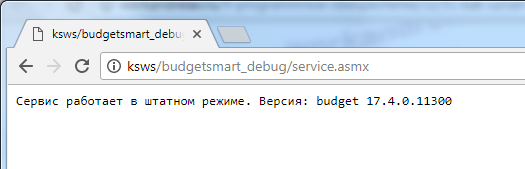
Рисунок 13 Страница сервиса ПК «Бюджет-СМАРТ».
Путь к хранилищу
Данное «хранилище» предназначено для хранения различных данных (например, статусов отправки) вне информационной базы ПК «1С: БГУ» для сохранности структуры конфигурации и доступа любого пользователя модуля к протоколам передачи отчетов, статусам и общим настройкам соединения.
Файловый вариант.
Желательно указать путь к каталогу внутри папки хранения файловой базы (Рисунок 14):

Рисунок 14 Окно «О программе».
В данном случае можно указать каталог D:\1c\base\БГУ1\Хранилище.
Клиент-серверный вариант.
Необходимо создать общедоступную сетевую папку с полными правами на запись и чтение для всех пользователей и указать его в поле «Путь к хранилищу». Например, \\192.168.0.1\exchange\Хранилище.
Окно «Лицензионные ключи».
В окне указываются полученные ключи в колонке «Лицензионный ключ» для соответствующих организаций (Рисунок 15). Для получения лицензионных ключей для необходимых организаций, документы которых планируется передавать в ПК «Бюджет-СМАРТ», для этого можно обратиться в компанию Кейсистемс:
- Почтовый ящик: *****@***ru Web-страница: http://www. keysystems. ru Телефон: (8352) 323-323.

Рисунок 15 Лицензионные ключи.
Область настройки отбора документов в таблицах по периоду и учреждению для удобного поиска необходимых документов для передачи в ПК «Бюджет-СМАРТ».
«Выгружать КОСГУ в поле Доп. классификация». Если данный признак будет выбран, то в файлах выгрузки платежных документов заполняются соответствующие поля ADD_KLASS по формату [(КОСГУ)+Код цели] (значения берутся из документа, если Код цели не указан, то выводится только КОСГУ).
«Подписывать документы перед отправкой». При отправке на документ накладывается ЭЦП.
Вкладки с таблицами отправляемых документов и выпиской. Двойной клик по выбранному документу открывает документ для просмотра и режима редактирования.
«Тип документа». Отбор по типу документов во вкладках «Расчетно-платежные документы», «Прочие документы» и «Получение документов».
Командная панель таблицы «Расчетно – платежные документы», у таблиц «Бюджетные обязательства» и «Прочие документы» аналогичные командные панели.
 [Отправить документы] - отправка выбранных документов в Бюджет-СМАРТ.
 [Проверить статус в Бюджет-СМАРТ] - получение статусов документов, ранее отправленных в Бюджет-СМАРТ.
 [Отметить все], [Разметить все] - отметка и снятие меток у списка документов.
 [Сохранить в файл] - выгрузка документа в файл.
 [Посмотреть историю] - просмотр истории передачи документа.
 [Присоединенные файлы] - открытие окна с возможностью прикрепления первички для документа.
 [Обновить] - обновление списка документов.
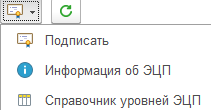 [Электронная подпись] - подписывание отправленного документа, просмотр информации о наложенной подписи и справочник уровней подписи.
1.2.1 Настройка ЭЦП
Для настройки ЭЦП в главном окне 1C на панели инструментов выберите пункт меню АДМИНИСТРИРОВАНИЕ=>ОБЩИЕ Настройки.
Вкладка «Общие настройки», пункт «Электронная подпись и шифрование». Устанавливаем галки «Электронная подпись» и «Шифрование». Переходим по ссылке «Настройки электронной подписи и шифрования». (Рисунок 16).
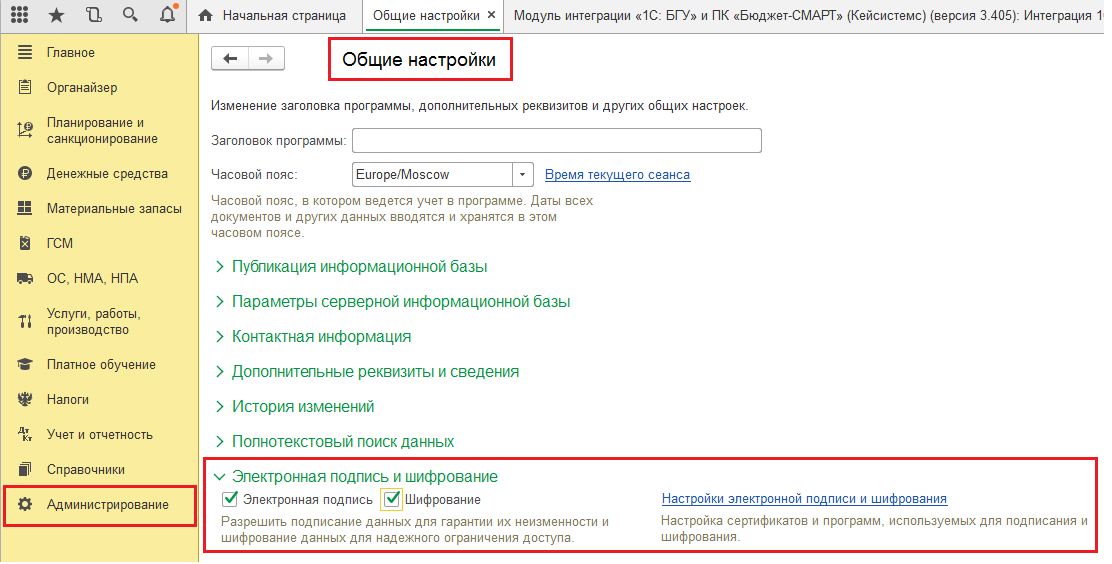
Рисунок 16 Доступ к меню настройки ЭЦП
В открывшемся окне во вкладке «Программы» убедимся в наличии требуемого криптопровайдера, если на компьютере установлен «Крипто-Про», в списке должна присутствовать запись с программой «КриптоПро CSP» (Рисунок 17).

Рисунок 17 Настройки электронной подписи и шифрования
Необходимо зайти в требуемый криптопровайдер и убедиться в том, что заполнены поля «Алгоритм подписи», «Алгоритм хеширования» и «Алгоритм шифрования» (Рисунок 18).
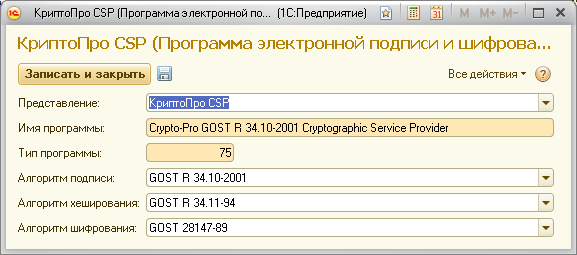
Рисунок 18 Настройки криптопровайдера
«Представление» – наименование программы электронной подписи и шифрования.
«Имя программы» – строка, идентифицирующая криптографический сервис, например: "Crypto-Pro GOST R 34.10-2001 Cryptographic Service Provider" – идентификатор криптографического провайдера от компании КриптоПро.
«Тип программы» – число, указывающее тип провайдера ЭЦП. Например, для КриптоПро – 75.
«Алгоритм подписи» – указывается алгоритм подписи. Выбирается из списка выбора, предоставляемого провайдером ЭЦП, обычно это алгоритм GOST R 34.10-2001.
«Алгоритм хеширования» – указывается алгоритм хеширования. Выбирается из списка выбора, предоставляемого провайдером ЭЦП, обычно это алгоритм GOST R 34.11-94.
«Алгоритм шифрования» – указывается алгоритм шифрования. Выбирается из списка выбора, предоставляемого провайдером ЭЦП, обычно это алгоритм GOST 28147-89.
1.3 Передача документов
Вкладка «Передача документов в ПК «Бюджет-СМАРТ» предназначена для безфайловой передачи расчетно-платежных документов, уведомлений и обязательств в ПК «Бюджет-СМАРТ» в форматах, утвержденных Федеральным Казначейством.
1.3.1 Прикрепление оправдательных документов
Для прикрепления оправдательных документов необходимо выбрать требуемый документ и нажать на кнопку  [Присоединенные файлы] (Рисунок 19).
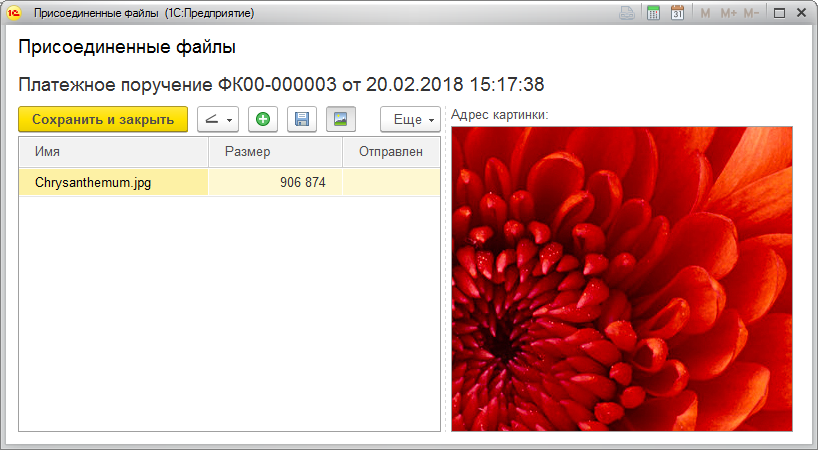
Рисунок 19 Присоединенные файлы.
В открывшемся окне Присоединенные файлы можно отсканировать оригиналы документа и прикрепить их к документу.
Командная панель формы Прикрепленные файлы:
 [Сохранить (Ctrl+Enter)] - Сохраняет сделанные изменения, и закрывает форму.
 [Сканирование] - Меню работы со сканером.
 [Сканирование] - Запуск сканирования.
 [Выбор сканера] - Выбор устройства сканирования.
 [Настройки сканирования] - Настройки сканирования.
 [Добавить файл] - Добавить документ из файла.
 [Сохранить файл на диск] - Сохранить выбранный документ в файл.
 [Удалить] - Удалить выбранный документ.
 [Переместить текущий элемент вверх (Ctrl+Shift+Up)] - Перемещение выбранного документа вверх/вниз.
 [Переместить текущий элемент вниз (Ctrl+Shift+Down)] - Перемещение выбранного документа вверх/вниз.
 [Режим просмотра] - Включение/выключение режима быстрый просмотр документа.
1.3.2 Отправка документов
После того как все необходимые параметры будут заполнены и все необходимые ключи зарегистрированы, можно приступить к передаче документов.
В списке документов отметьте необходимые документы и нажмите на кнопку
 [Отправить документы]. Дополнительно, если требуется, можно поменять формат выгрузки в колонке «Формат», он по умолчанию определяется автоматически на текущую дату. После передачи документов в ПК «Бюджет-СМАРТ» в списке документов в колонке «Информация» отобразится статус отправки документа. Для документов со статусом «Принят» автоматически отправляются оправдательные документы, соответствующий статус отправки будет отображаться в колонке «Первичка» (Рисунок 20).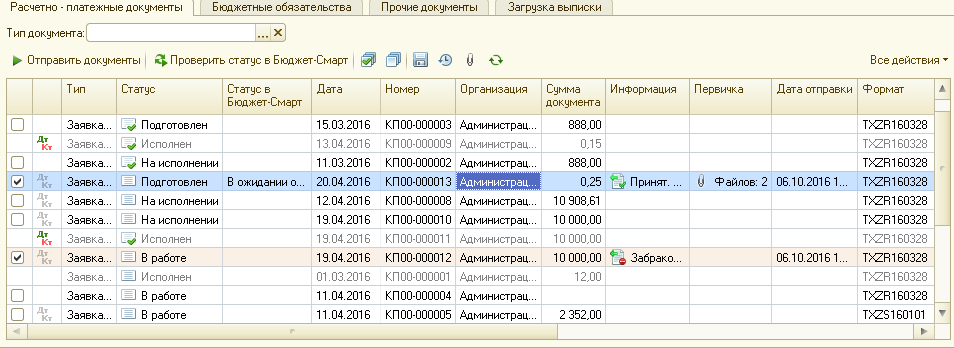
Рисунок 20 Отправка документов.
При отправке документа, если установлена соответствующая галка, выйдет окно для установки подписи на документы (Рисунок 21).
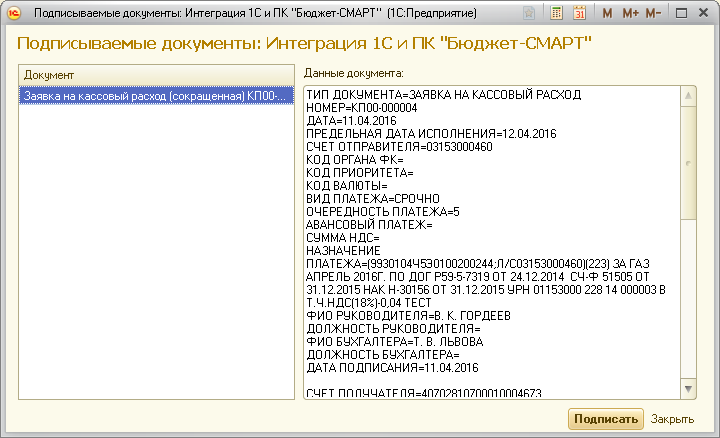
Рисунок 21 Установка подписи на документы
В колонке «Информация» отображается протокол отправки документа. Чтобы посмотреть протокол отправки документа, сделайте двойной клик в ячейке из колонки «Информация» у соответствующего документа.
Протокол приема документов «Принят» (Рисунок 22).

Рисунок 22 Протокол импорта документа. Принят.
Протокол приема документов «Забракован» (Рисунок 23).
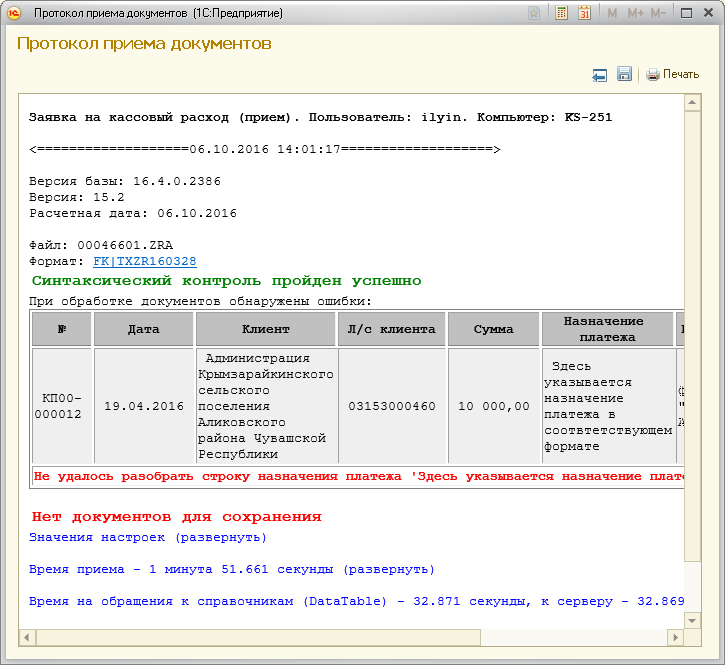
Рисунок 23 Протокол импорта. Забракован.
1.3.3 Проверка статуса в ПК «Бюджет-СМАРТ»
В ПК «1С: БГУ» возможно отслеживать текущее состояние отправленных документов в ПК «Бюджет-СМАРТ» на уровне статусов.
По кнопке  [Проверить статус в Бюджет-СМАРТ] для документов со статусом «Принят» можно запросить статус документа в Бюджет-СМАРТ (Рисунок 24).

Рисунок 24 Проверка статуса документа.
1.4 Прием документов
Вкладка «Прием документов из ПК «Бюджет-СМАРТ» предназначена для безфайлового приема выписок и расчетно-платежных документов из ПК «Бюджет-СМАРТ» в форматах, утвержденных Федеральным Казначейством.
1.4.1 Получение выписки
Для получения выписки необходимо во вкладке «Прием документов из ПК «Бюджет-Смарт» выбрать организацию, установить дату выписки, лицевой счет, тип документа и нажать на кнопку  [Получить документы] (Рисунок 25).
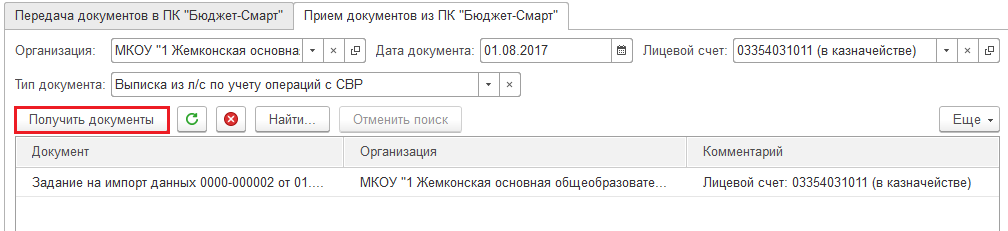
Рисунок 25 Режим получения выписки.
В результате откроется окно импорта документов. В этом окне отображается список принимаемых документов. По кнопке  [Открыть документ] можно открыть документ в режиме просмотра. В колонке «Загрузить» можно выбрать загружаемые документы. Для загрузки выбранных документов нужно нажать на кнопку
  [Загрузить файлы] (Рисунок 26).
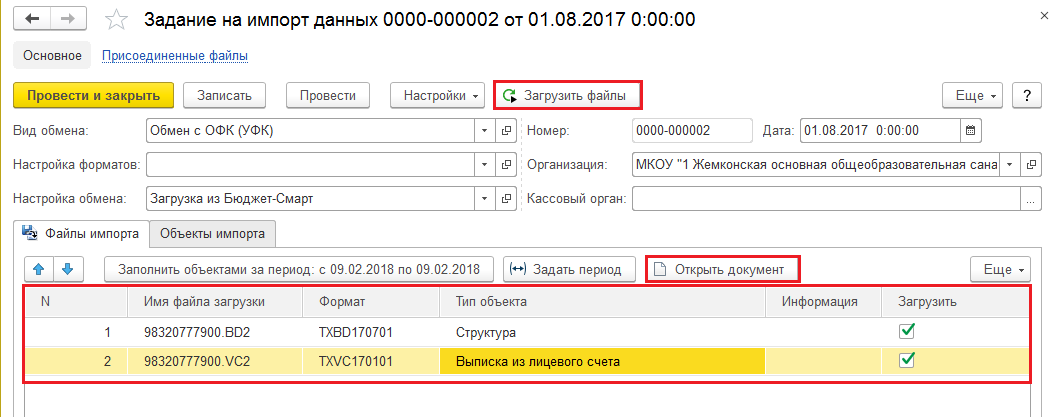
Рисунок 26 Окно импорта документов.
В результате загрузки на вкладке «Объекты импорта» отображаются загруженные документы (Рисунок 27).
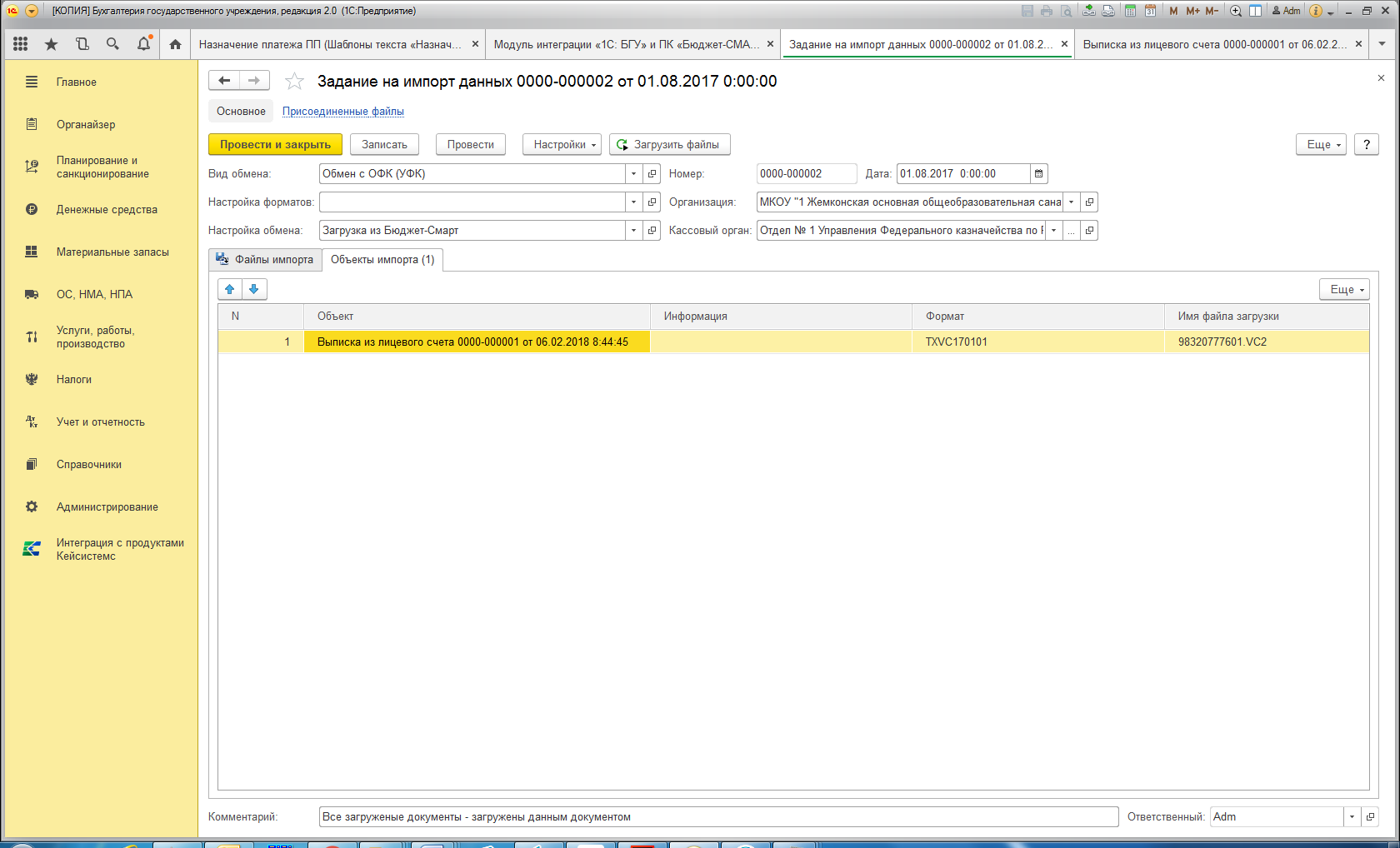
Рисунок 27 Результат импорта документов.
