


Партнерка на США и Канаду по недвижимости, выплаты в крипто
- 30% recurring commission
- Выплаты в USDT
- Вывод каждую неделю
- Комиссия до 5 лет за каждого referral
Просмотр электронных счетов-фактур, выгруженных в предварительном контроле в архивные файлы
В целях обеспечения производительной работы Портала электронных счетов-фактур в сентябре 2018 года доработано программное обеспечение, обеспечивающее просмотр электронных счетов-фактур по НДС (далее - ЭСЧФ), вошедших в предварительный контроль при наличии отклонений.
Если возникают отклонения предварительного контроля и в предварительном контроле участвует менее 10 000 ЭСЧФ, для просмотра ЭСЧФ остался механизм «Мониторинг сделок», позволяющий задать различные фильтры в окне запроса и выгрузить полученный список ЭСЧФ в архивный файл, содержащий файлы формата CSV, с которыми можно работать в таблицах Microsoft Excel. В новой версии программного обеспечения при просмотре ЭСЧФ с использованием «Мониторинга сделок» внесены следующие изменения:- в правом нижнем углу экрана отображается две кнопки «Выгрузить» и «Выгрузить все». По кнопке «Выгрузить» выгружается список ЭСЧФ с одним выбранным типом контроля из списка типов контролей, по которым есть отклонения. По кнопке «Выгрузить все» выгружается список ЭСЧФ для всех типов контролей, по которым есть отклонения; при выгрузке списков формируется архивный файл с заданным именем, содержащий архивные файлы для каждого типа контроля, по которому есть отклонения. Тип контроля участвует в наименовании файла.
Ниже рассмотрена последовательность действий пользователя при просмотре ЭСЧФ, если количество ЭСЧФ вошедших в камеральный контроль превышает 10 000.
После формирования набора данных для предварительного контроля на основе заданных параметров фильтра в разделе «Завершенные проверки» и нажатия кнопки «Просмотр счетов-фактур» на экране появляется сообщение (см. рис.1).
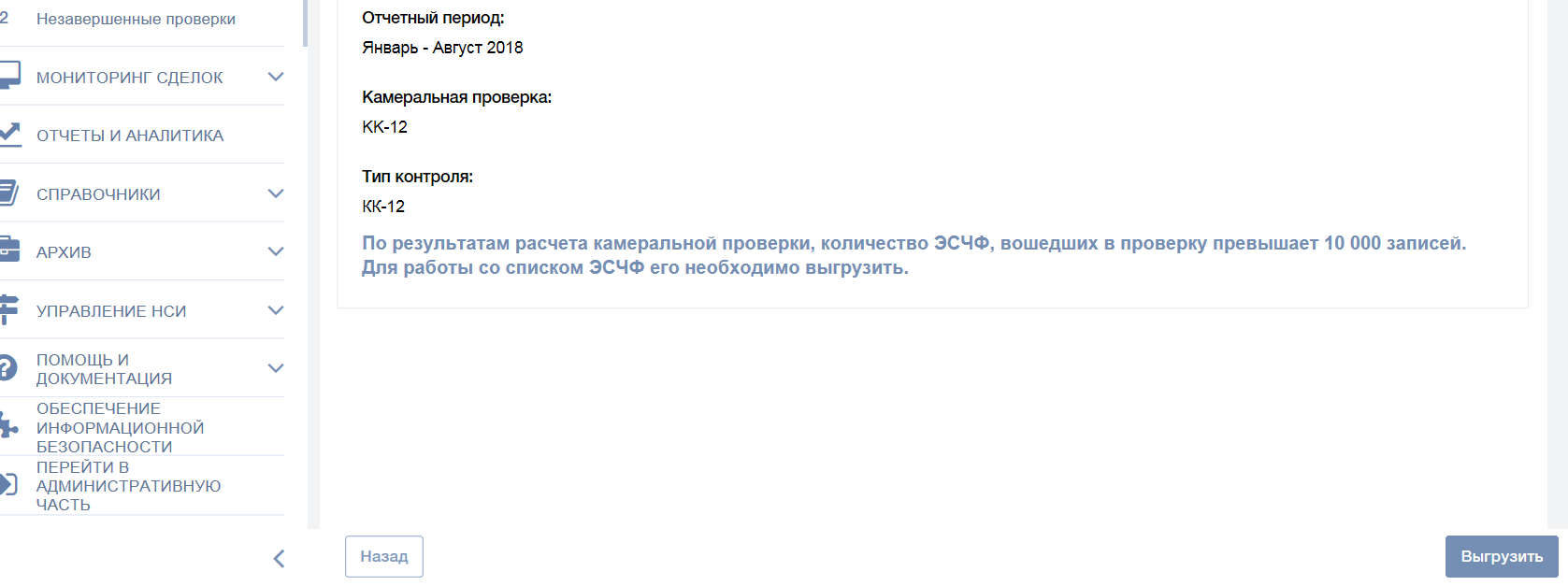
Рис.1
После нажатия кнопки «Выгрузить» внизу экрана появляется сообщение с предложением сохранения информации (см. рис.2):
 `Рис.2
Пользователь выбирает пункт «Сохранить»-«Сохранить как» (см. рис.3):

Рис.3
На экране отображается окно сохранения файла с предлагаемым стандартным именем файла, имя необходимо изменить в соответствии со смысловым значением информации (например, назовем файл: ПримерKKcsv), выбрать место сохранения файла в левой части экрана и нажать кнопку «сохранить» (в примере выбран диск D:) (см. рис.4). Для работы с файлами в папке в примере используется Total Commander.
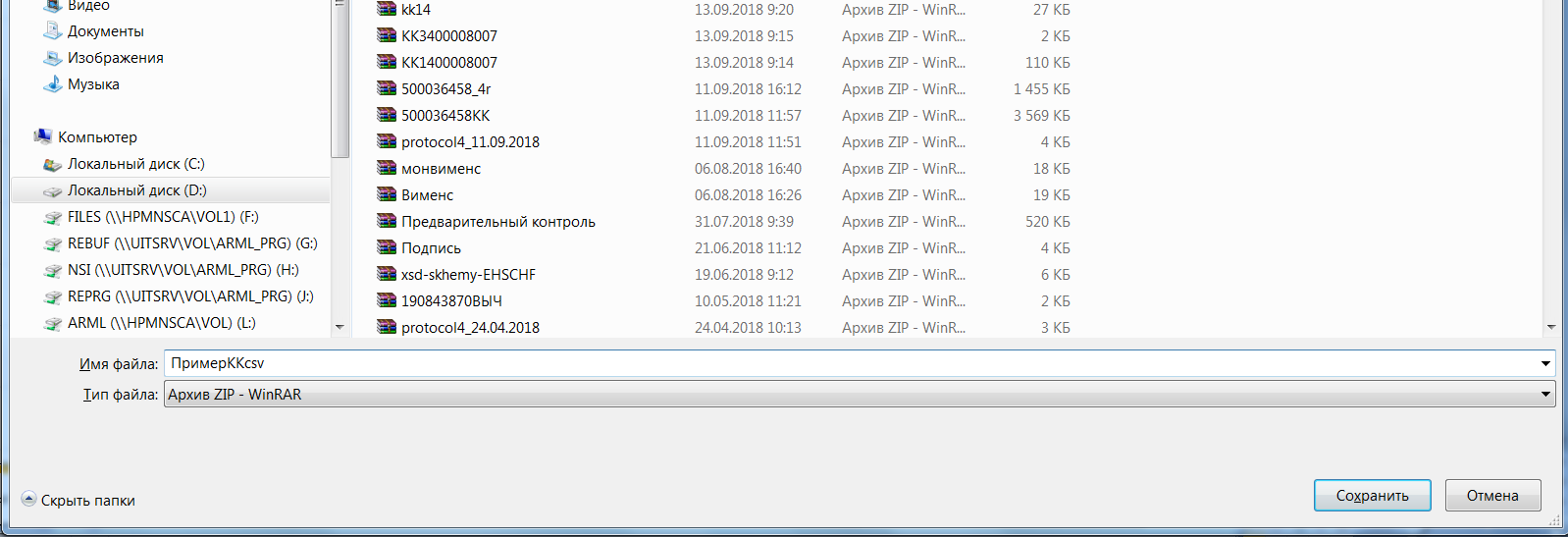
Рис.4
На диске D в корневом разделе сохранен файл ПримерKKcsv. zip, содержащий ЭСЧФ, попавшие в предварительный контроль (см. рис.5).
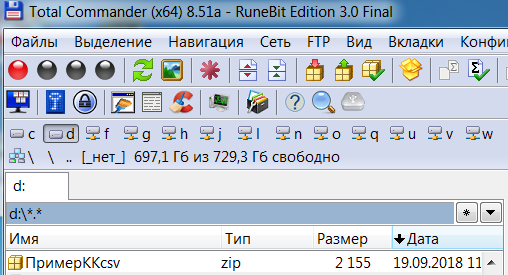
Рис.5
Файл нужно разархивировать. Для этого нужно установить курсор на файл, кликнуть правой кнопкой мыши, выбрать пункт «Извлечь файлы» (см. рис.6) и в окне «Путь и параметры извлечения» нажать кнопку «ОК» (см. рис.7).
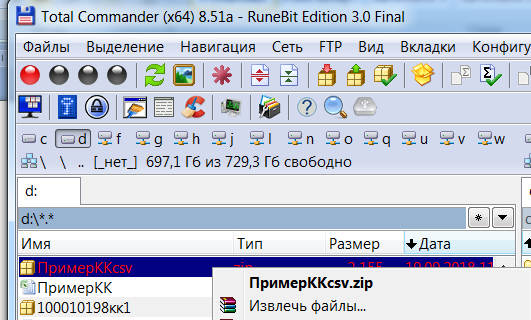
Рис.6
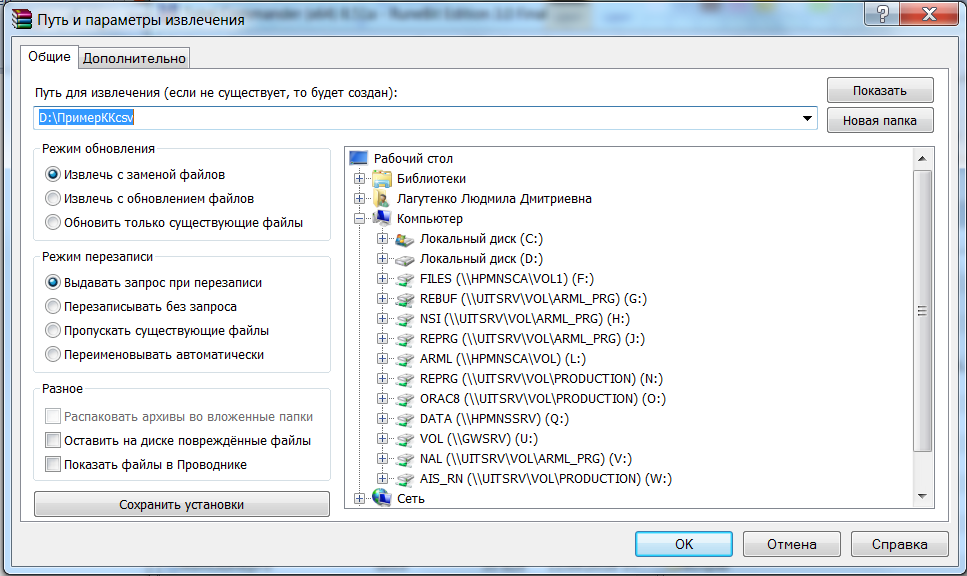
Рис.7
В этой же папке, где сохранен архивный файл, автоматически создается папка с именем архивного файла, содержащая архивные файлы по типам контролей, в которых есть отклонения. Архивные файлы по типам контролей содержат файлы формата CSV со списком ЭСЧФ, попавших в предварительный контроль (см. рис. 8, 9). Если по определенному типу контроля больше 60 000 ЭСЧФ, при выгрузке формируются несколько файлов для этого типа контроля, в каждом из которых содержится не более 60 000 ЭСЧФ.
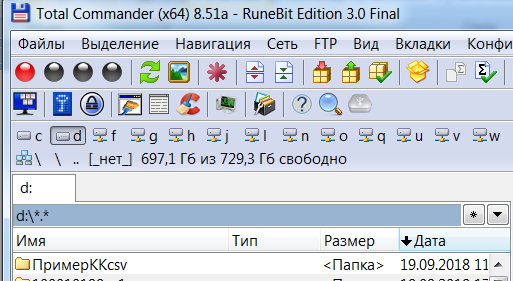
Рис.8
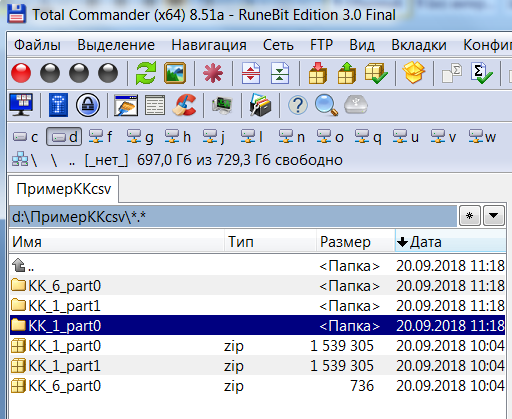
Рис.9
Архивные файлы по типам контроля, соответственно, необходимо также разархивировать (см. рис.10).
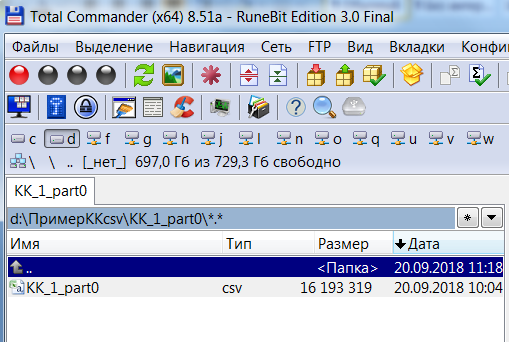
Рис. 10
При клике левой кнопкой мыши на файл, содержащий ЭСЧФ для определенного типа контроля, открывается таблица в Microsoft Exсel.
В открывшейся таблице первые две пустые строки (до строки с названием реквизитов) для удобства работы нужно удалить.
Таблица содержит большое количество столбцов (реквизитов ЭСЧФ). Не все они нужны для проверки информации. Ненужные для работы столбцы можно скрыть, кликнув на названии столбца правой кнопкой мыши и выбрав пункт «Скрыть» (см. рис.11).
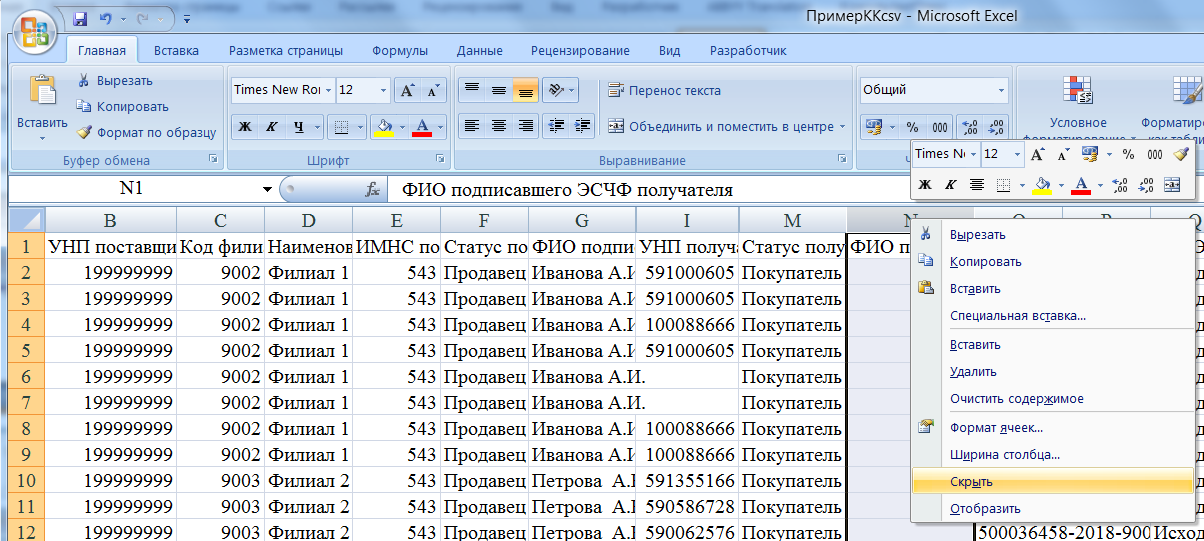
Рис.11
Для фильтрации и сортировки значений столбцов и строк таблицы, нужно выделить строку с наименованием столбцов и в пункте меню «Данные» кликнуть на иконку «Фильтр» (см. рис.12).
Во всех столбцах строки с названием реквизитов появляются квадраты серого цвета с изображением стрелки.
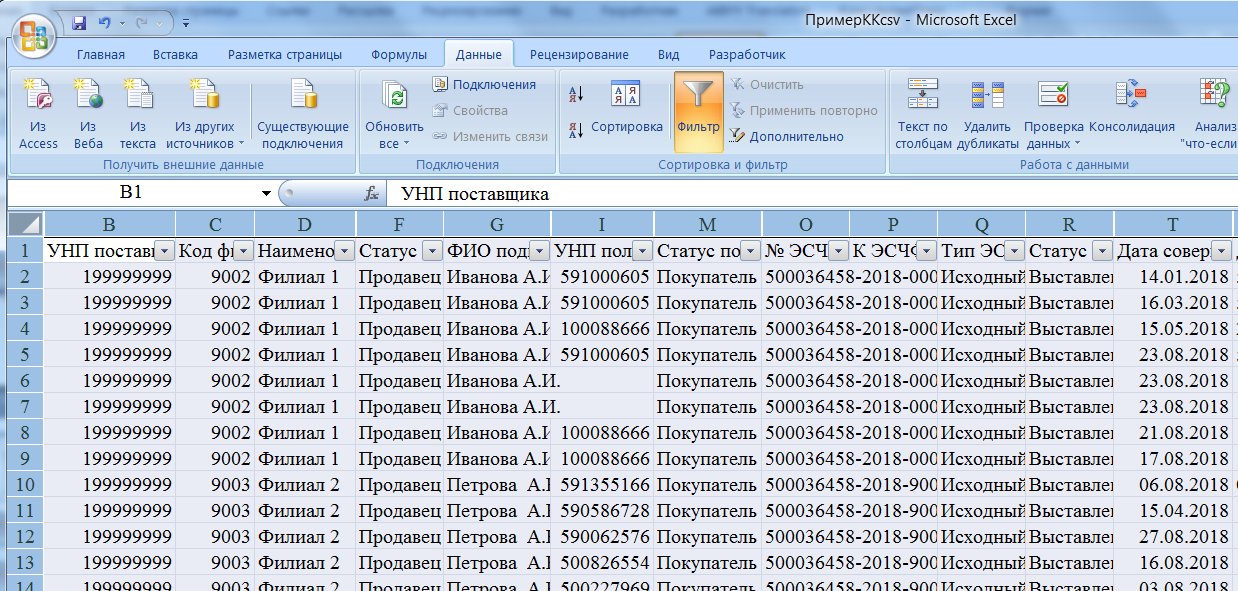
Рис.12
С помощью этих квадратов можно фильтровать и сортировать информацию в каждом столбце таблице. Например, выбрав в столбце «Дата свершения операции» только август 2018 и нажав кнопку «ОК» (см. рис.13), в таблице будут отображаться только ЭСЧФ за август месяц (см. рис.14).
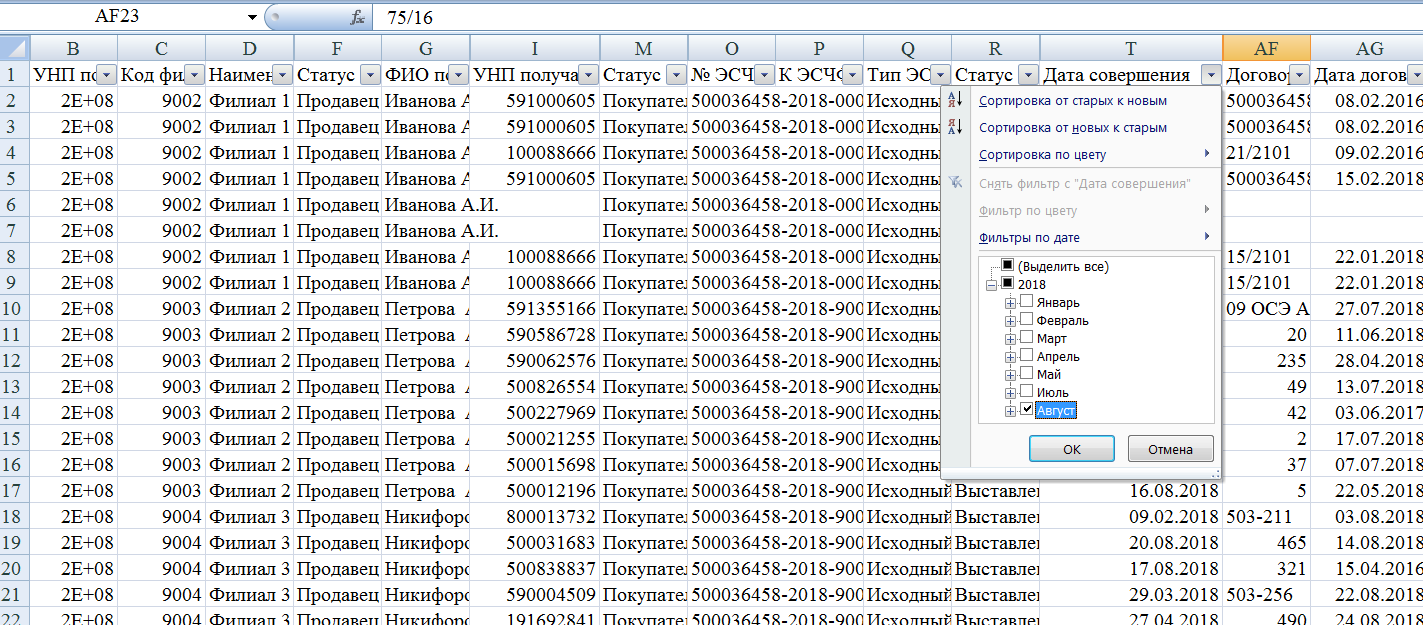
Рис.13
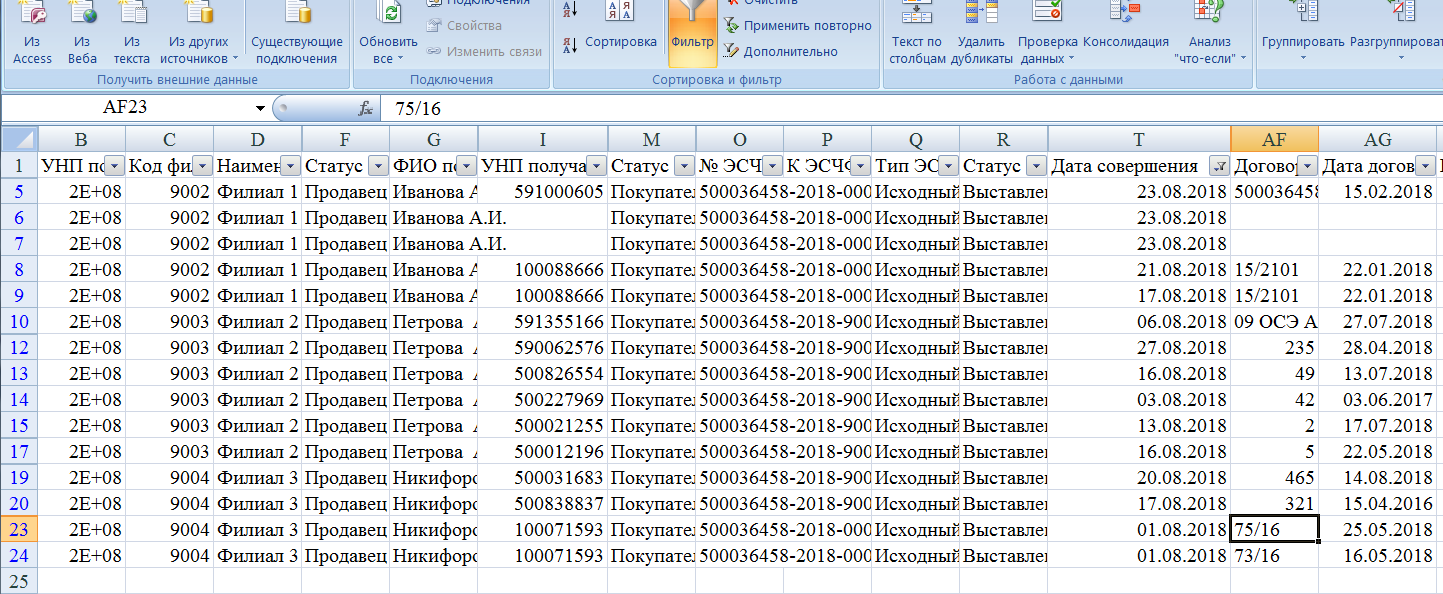
Рис.14
В рассматриваемом примере у организации есть филиалы, не имеющие отдельный баланс, которые самостоятельно не исчисляют суммы налогов, сборов (пошлин) и не исполняют налоговые обязательства юридического лица.
Выбрав с помощью фильтра в столбце «С» «Код филиала» нужный код филиала, например, 9002, мы дополнительно ограничиваем список ЭСЧФ (см. рис.15). То есть таблица будет содержать строки с кодом филиала «9002» и датой свершения операции за август 2018 (см. рис.16) .
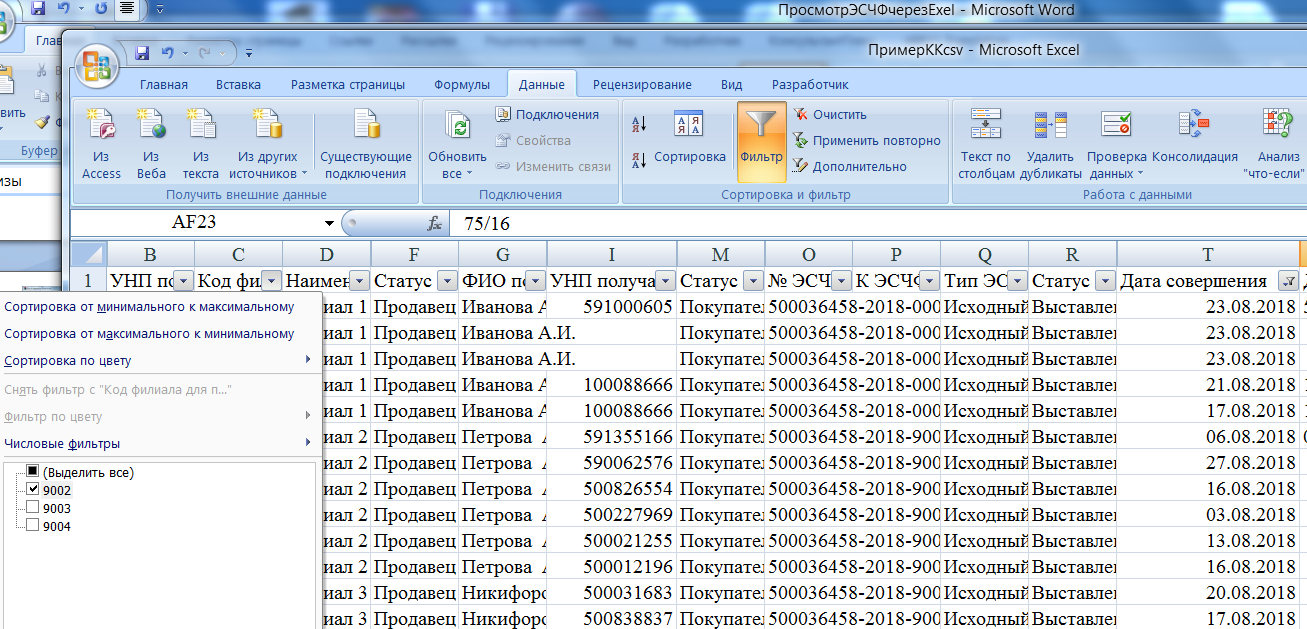
Рис.15
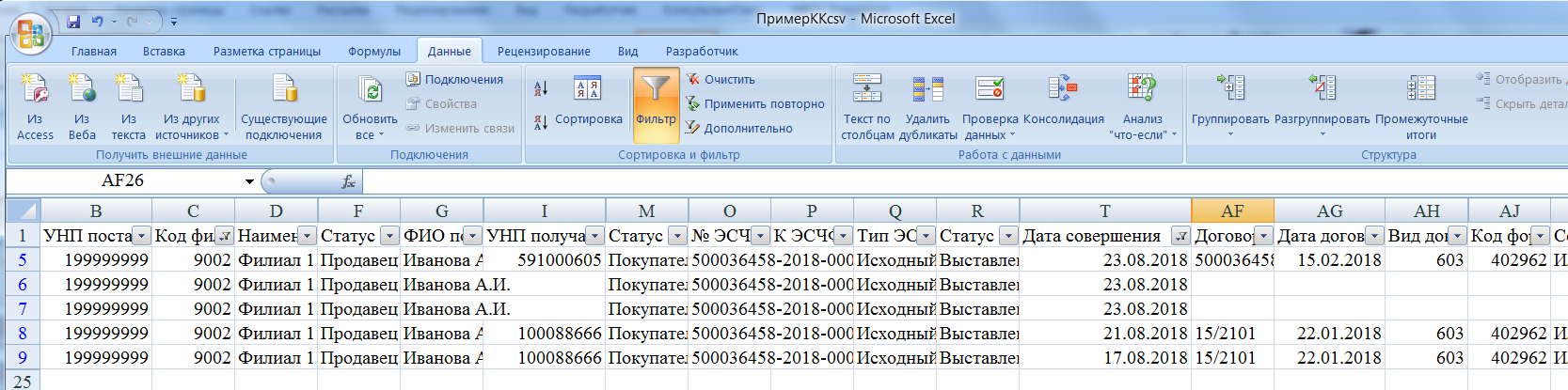
Рис.16
Сохраним отфильтрованные ЭСЧФ в отдельной таблице, с которой можно в дальнейшем работать.
Для этого выделим область, нажав кнопку с треугольником перед первым столбцом (в нашем примере перед столбцом «B»). В меню «Главная» - «Найти и выделить» выбираем пункт «Выделение группы ячеек», а в нем пункт «текущая область» (см. рис.17, 18).
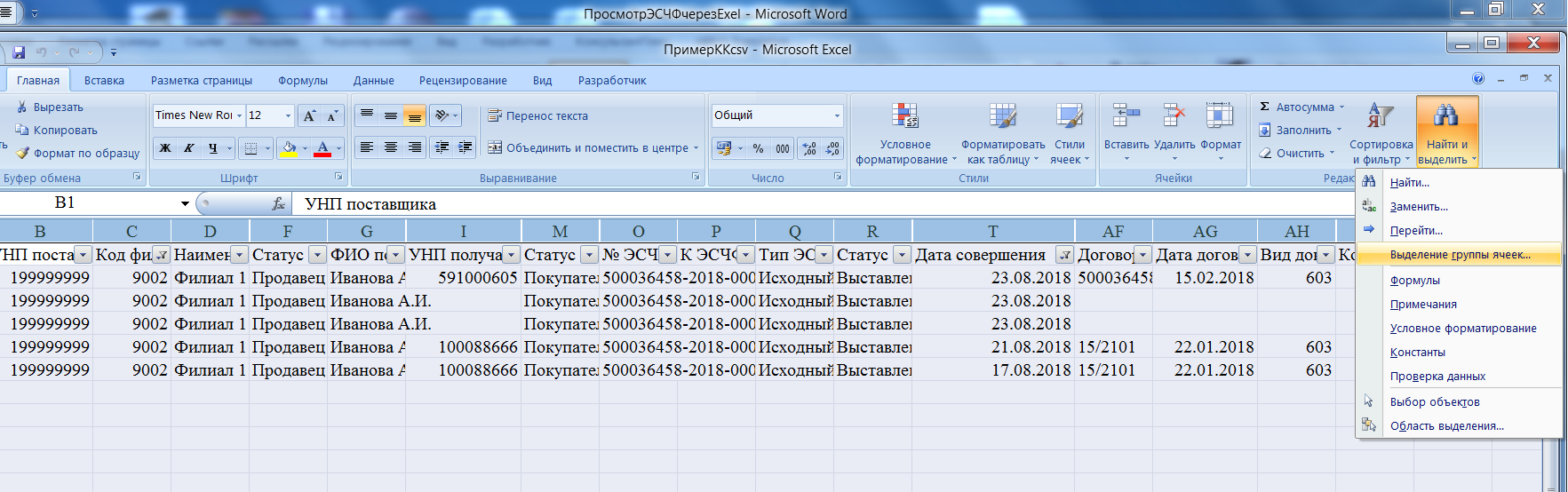
Рис.17
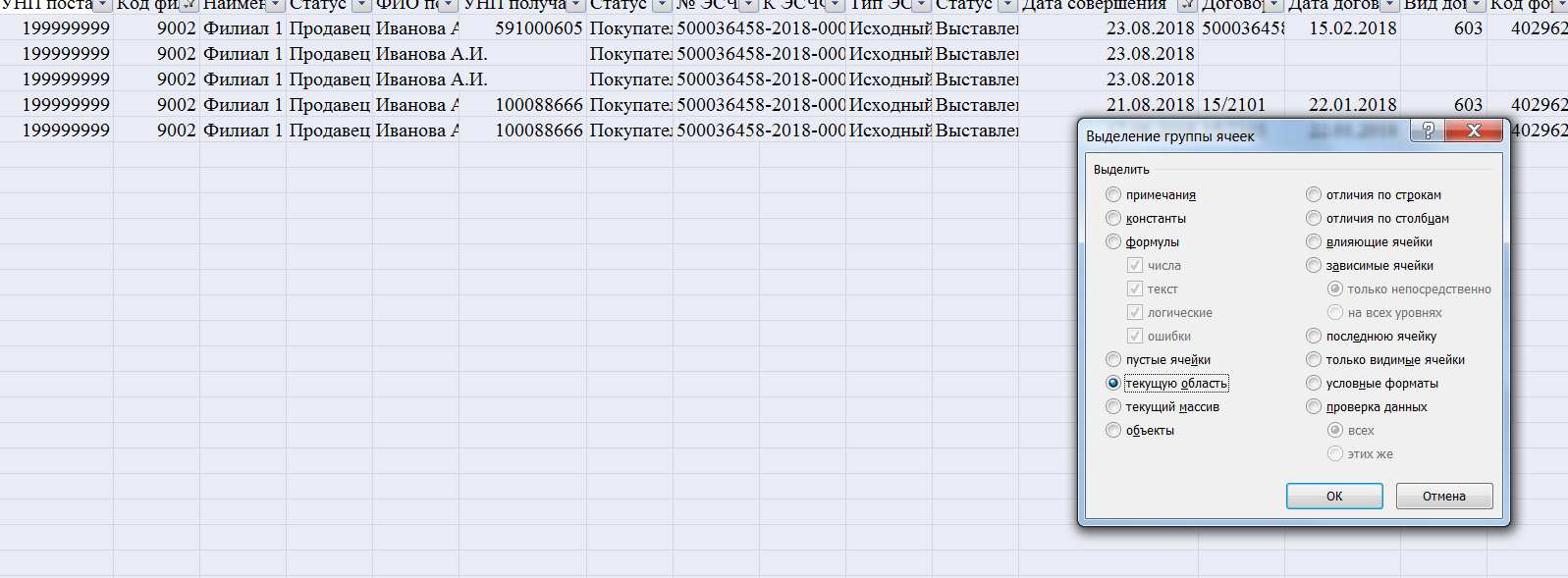
Рис.18
Получаем выделенные записи по филиалу 9002. Чтобы сохранить созданную выборку по филиалу 9002, нажимаем комбинацию клавиш CTRL\C (копировать), при этом выделенные строки таблицы сохраняются в буфере (см. рис.19).
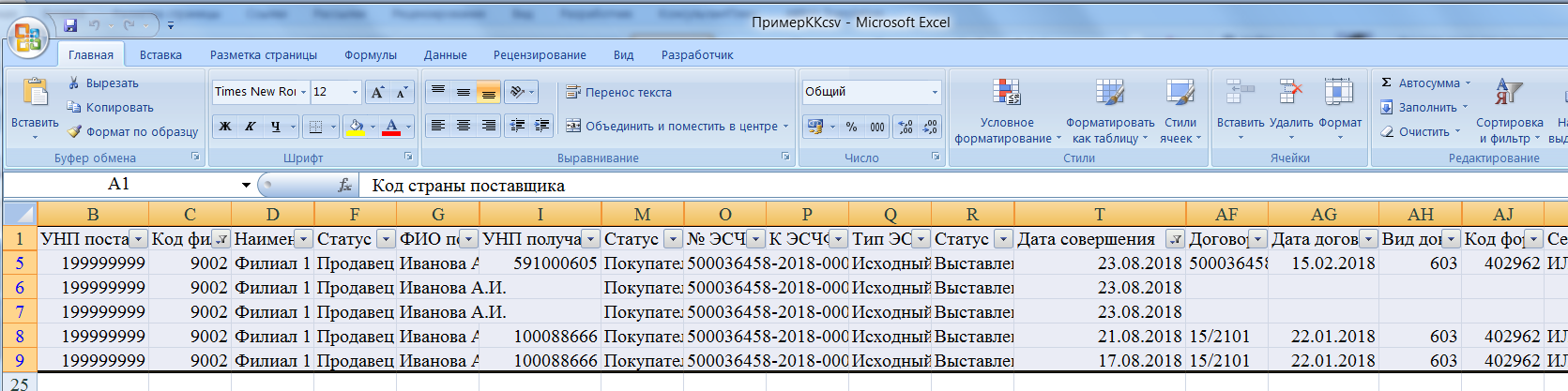
Рис.19
Сохраняем выделенные записи в новой книге. Для этого в кликаем левой кнопкой мыши по иконке в левом верхнем углу Microsoft Exel  , выбираем пункт «Создать» и в окне создания новой книги нажать клавишу «Создать». Откроется новая книга Exсel-таблицы, нужно кликнуть на первом столбце в первой строке и нажать комбинацию клавиш CTRL\V (вставить). В новую книгу вставятся из буфера выделенные строки из книги, с которой работали ранее. Новая книга сохраняется со смысловым названием, например: КК_1_9002.xls (см. рис.20, 21)
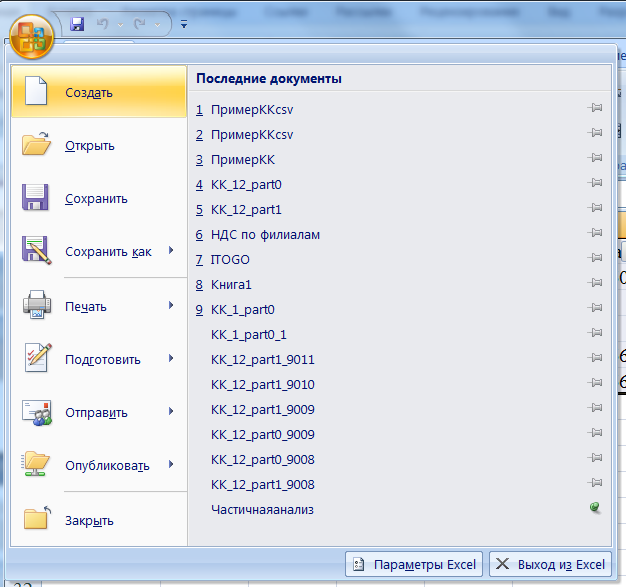
Рис.20
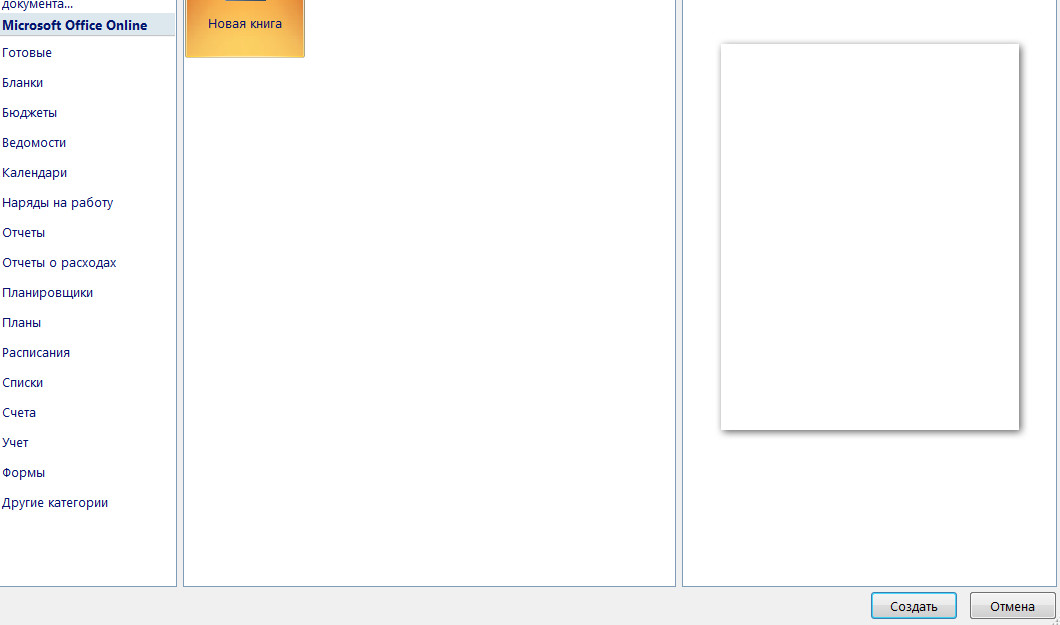
Рис.21
Если для определенного филиала за заданный период есть информация в другой части (КК_1_part1), нужно аналогичные действия выполнить с этим файлом и выбранные записи вставить в таблицу Exсel, сохраненную для этого типа контроля и филиала.
Аналогичные выборки можно сделать по иным филиалам юридического лица, например, 9003 и 9004, отменив выбранный фильтр в столбце «Код филиала», тем самым вы вернетесь к общему списку (см. рис.13). Задав в столбце «Код филиала» новый код филиала в изложенном выше порядке, сформируется новая выборка.
