


Партнерка на США и Канаду по недвижимости, выплаты в крипто
- 30% recurring commission
- Выплаты в USDT
- Вывод каждую неделю
- Комиссия до 5 лет за каждого referral
Основы отладки программных продуктов.
Лабораторная работа №7
ТемаОсновы отладки программных продуктов.
Задание
Познакомиться с отладчиком Visual Studio. Создать приложение (например, вычисление нескольких математических функций при разных условиях, программу с несколькими методами). Научиться пользоваться точками останова Breakpoint и их свойствами (число попаданий, условие, действие, фильтр) и применить из при отладке вашего приложения.
Написать отчет: титульный лист, тема работы, задание, теоретические материалы, скриншоты отладки приложения, выводы.
Теоретические материалы
Отладка программы – это тот этап разработки программы, на котором программист ищет и устраняет всевозможные ошибки кода. Особенно нас интересуют ошибки, которые возникают на этапе выполнения программы, а не на этапе компиляции. Именно они могут привести к серьезным проблемам и сбоям программы, обнаружить причину которых бывает непросто.
Иногда, чтобы найти ошибку и посмотреть, что к ней приводит, надо пройти какой-то участок кода по шагам, по которым программа проходит в момент выполнения. Так же интересно увидеть, как при этом меняются данные программы (значения переменных): какие значения они принимают в определённые моменты времени. В Microsoft Visual Studio для такой работы, к счастью, есть отладчик.
Точка останова — это сигнал, который указывает отладчику временно остановить выполнение программы в определенной точке. Приостановка выполнения программы в точке останова называется режимом приостановки. Вход в режим приостановки выполнения не приводит к прекращению или завершению работы программы, поэтому выполнение программы может быть продолжено в любое время.
Режим приостановки выполнения можно представить как пребывание программы в неком времени ожидания. В этом режиме все элементы, например функции, переменные и объекты, сохраняются в памяти, но их перемещения и активность приостанавливаются. Во время режима приостановки выполнения можно выполнить поиск ошибок и нарушений целостности данных, проверив положения элементов и их состояние. В режиме приостановки в программу можно вносить коррективы. Например, можно изменить значение переменной. Можно перемещать точку выполнения, изменяя оператор, который будет выполняться следующим при возобновлении выполнения программы. В C++, C# и Visual Basic в режиме приостановки выполнения можно даже изменять код с помощью эффективного средства "Изменить и продолжить".
Точки останова предоставляют мощное средство, позволяющее приостанавливать выполнение программы в том месте и в то время, когда это необходимо. Вместо того чтобы перемещаться по коду от строки к строке или от инструкции к инструкции, можно разрешить выполнение программы до тех пор, пока она не достигнет точки останова, а затем начать ее отладку. Это значительно ускоряет процесс отладки. Без этой возможности отладка больших программ была бы практически неосуществима.
Задание точек останова в коде
Для установки простой точки останова в коде откройте исходный файл в редакторе Visual Studio. Поместите курсор в строку кода, на которой требуется приостановить выполнение, и выберите пункты Точка останова, Вставить точку останова в контекстном меню (на клавиатуре: F9). Отладчик приостанавливает выполнение непосредственно перед выполнением указанной строки.

Точки останова в Visual Studio предоставляют широкий набор дополнительных функций, таких как условные точки останова и точки трассировки.
Приостановка выполнения кода вручную
Чтобы приостановить выполнение на следующей доступной строке кода в выполняющемся приложении, выберите Отладка, Прервать все (на клавиатуре: Ctrl+Alt+Break).
- При отладке с включенным параметром "только мой код" приостановка происходит на следующей строке кода в вашем проекте. При отладке нескольких программ команда Приостановить все или точка останова по умолчанию влияет на выполнение всех отлаживаемых программ. Если во время приостановки выполнения кода отсутствуют соответствующие исходные файлы или файлы символов (PDF-файлы), отладчик отображает страницу Исходный код не найден или Символы не найдены, которая поможет найти необходимые файлы. См. раздел Указание файлов символов (.pdb) и файлов с исходным кодом в отладчике Visual Studio.
Если у вас нет доступа к вспомогательным файлам, можно выполнить отладку инструкций на языке ассемблера в окне "Дизассемблирование".
Выполнение шагов с заходом в код, с обходом кода или выходом из него
Одной из наиболее распространенных процедур отладки является пошаговое выполнение. При пошаговом выполнении код выполняется по одной строке за раз. Во время остановки выполнения, например при достижении отладчиком точки останова, можно осуществлять пошаговое выполнение кода с помощью трех команд меню Отладка.
Команда меню | Сочетание клавиш | Описание |
Шаг с заходом | F11 | Если строка содержит вызов функции, команда Шаг с заходом выполняет только сам вызов, а затем останавливает выполнение в первой строке кода внутри функции. В противном случае команда Шаг с заходомвыполняет следующий оператор. |
Шаг с обходом | F10 | Если строка содержит вызов функции, команда Шаг с обходом выполняет вызываемую функцию, а затем останавливает выполнение в первой строке кода внутри вызывающей функции. В противном случае командаШаг с заходом выполняет следующий оператор. |
Шаг с выходом | Shift+F11 | Команду Шаг с выходом возобновляет выполнение кода до возврата функции, а затем прерывает выполнение в точке возврата вызывающей функции. |
- При вызове вложенных функций команда Шаг с заходом позволяет попасть в самую глубокую вложенную функцию. Если использовать Шаг с заходом на вызове Func1(Func2()), отладчик заходит в функцию Func2. Отладчик фактически осуществляет пошаговое выполнение операторов кода, а не физических строк. Например, предложение if может быть записано в одной строке:
C#
int x = 42;
string s = "Not answered";
if( int x == 42) s = "Answered!";
При пошаговом выполнении этой строки отладчик обрабатывает условие как один шаг, а следствие как другой (в этом примере условие выполняется).
Сведения о визуальном отслеживании стека вызовов при выполнении шагов с заходом в функции.
Выполнение до указанного расположения или функции
Иногда необходимо осуществить выполнение до определенного места в коде, а затем сделать остановку. Если вы установили точку останова в место, где требуется приостановить выполнение, выберите Отладка, Начать отладку, если отладка еще не запущена, или Отладка, Продолжить (в обоих случаях можно нажать клавишу F5). При выполнении кода отладчик останавливается в следующей точке останова. Выбирайте команду Отладка, Продолжить, пока не будет достигнута требуемая точка останова.
Можно также осуществлять выполнение до места, где установлен курсор в редакторе кода, или до указанной функции.
Выполнение до расположения курсора
Чтобы осуществить выполнение до расположения курсора, поместите курсор в исполняемую строку кода в окне исходного кода. В контекстном меню редактора выберите команду Выполнить до текущей позиции.
Выполнение до функции в стеке вызовов
Выберите функцию в окне Стек вызовов и щелкните команду Выполнить до текущей позиции в контекстном меню. Сведения о визуальном отслеживании стека вызовов см. в разделе Сопоставление методов в визуализации стека вызовов при отладке в Visual Studio.
Выполнение до функции, указанной по имени
Можно дать команду отладчику на выполнение приложения до тех пор, пока не будет достигнута заданная функция. Можно задать функцию по имени или выбрать ее из стека вызовов.
Чтобы указать функцию по имени, последовательно выберите Отладка, Создать точку останова, Прервать в функции, а затем введите имя функции и другие идентификационные сведения.
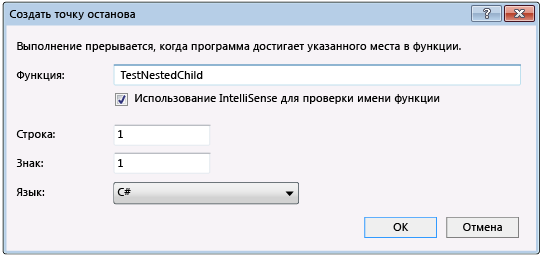
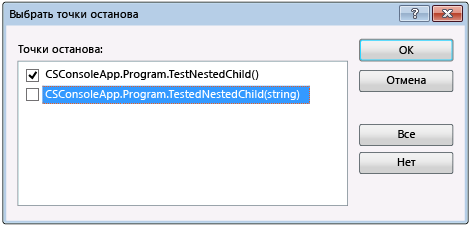
Если функция перегружается или находится в нескольких пространствах имен, необходимые функции можно выбрать в диалоговом окне Выбор точек останова.
Задание следующего оператора для выполнения
Приостановив выполнение в отладчике, можно переместить точку выполнения, чтобы задать следующий оператор кода для выполнения. Желтая стрелка на границе исходного текста или в окне "Дизассемблированный код" отмечает текущее расположение оператора, который должен быть выполнен следующим. Посредством перемещения этой стрелки можно пропустить часть кода или вернуться к строке, выполненной ранее. Это можно использовать при возникновении таких ситуаций, как пропуск раздела кода, содержащего известную ошибку.
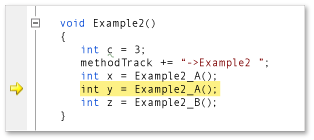
Чтобы задать следующий оператор для выполнения, воспользуйтесь одной из следующих процедур.
- В окне исходного кода перетащите желтую стрелку в то место этого же исходного файла, где необходимо задать следующий оператор. В окне исходного кода установите курсор в строке, которую требуется выполнить следующей, и выберите в контекстном меню команду Задать следующий оператор. В окне "Дизассемблирование" установите курсор на инструкцию ассемблера, которую требуется выполнить следующей, и выберите в контекстном меню команду Задать следующий оператор.
Шаг с заходом в свойства и операторы в управляемом коде
По умолчанию отладчик обходит свойства и операторы при пошаговом выполнении в управляемом коде. В большинстве случаев это делает отладку более удобной и эффективной. Чтобы включить пошаговое выполнение свойств и операторов, выберитеОтладка, Параметры и настройки. На странице Отладка, Общие снимите флажок Обход свойств и операторов (только управляемый код).
Источники
https://msdn. /ru-ru/library/vstudio/4607yxb0(v=vs.110).aspx
https://msdn. /ru-ru/library/5557y8b4.aspx
https://msdn. /ru-ru/library/y740d9d3.aspx
https://msdn. /en-us/library/5557y8b4.aspx
http:///archives/1672
https://www. /watch? v=k1EQndVmlOc
http://habrahabr. ru/post/102178/
