


Партнерка на США и Канаду по недвижимости, выплаты в крипто
- 30% recurring commission
- Выплаты в USDT
- Вывод каждую неделю
- Комиссия до 5 лет за каждого referral
Практическая работа

Практическая работа
Отладка приложений в Windows Azure
Версия работы: 1.0.0
Дата последнего изменения: 2/28/2019

Содержание
Общие сведения 3
Упражнение 1. Отладка приложения в облаке 5
Задача 1. Подготовка приложения Fabrikam Insurance 5
Задача 2. Запуск приложения в качестве проекта Windows Azure 7
Задача 3. Добавление в приложение поддержки трассировки 14
Задача 4. Создание средства просмотра журнала 25
Проверка 33
Сводка 38
Общие сведения
С помощью среды Visual Studio приложения можно отлаживать на локальном компьютере путем пошагового прохождения кода, задания точек останова и анализа значений программных переменных. При работе с приложениями Windows Azure эмулятор вычислений позволяет выполнять код локально и отлаживать его с помощью тех же функций и методов, что делает процесс отладки относительно несложным. В идеале следует использовать эмулятор вычислений, а с помощью среды Visual Studio определять и исправлять большинство ошибок в коде, поскольку это наиболее производительная среда для отладки. Тем не менее некоторые ошибки могут остаться незамеченными и проявятся только после развертывания приложения в облаке. Такие ошибки часто являются результатом отсутствия зависимостей, либо их причина заключается в различиях среды выполнения. Дополнительные сведения о проблемах, связанных со средой, см. в разделе Различия между эмулятором вычислений и Windows Azure. После развертывания приложения в облаке подключиться к нему из отладчика будет невозможно. Вместо этого для диагностики и устранения неисправностей приложения придется использовать сведения для отладки, заносимые в журналы. Windows Azure предоставляет все возможности для диагностики, позволяющие записывать сведения из разных источников, включая журналы приложений Windows Azure, журналы служб IIS, трассировки сбойных запросов, журналы событий Windows, пользовательские журналы ошибок и аварийные дампы. Эти диагностические сведения предоставляет Windows Azure Diagnostics Monitor, который собирает данные от отдельных источников ролей и передает эти сведения в хранилище Windows Azure для агрегата. После того как эти данные попали в хранилище, их можно получать и анализировать.Цели
В рамках этой практической работы вы:- Узнаете, какие компоненты и технологии имеются в среде Visual Studio и Windows Azure для отладки приложений, развернутых в Windows Azure. Используете простой TraceListener для занесения данных непосредственно в хранилище таблиц и средство просмотра для открытия этих журналов.
Предварительные требования
Для выполнения этой практической работы требуется:- IIS 7 (с , HTTP-активация WCF) Framework 4.0 Microsoft Visual Studio 2010 Средства Windows Azure для Microsoft Visual Studio 1.6
Установка
Для выполнения упражнений, приведенных в этой практической работе, необходимо установить среду. Откройте проводник Windows и перейдите в папку Source практической работы. Дважды щелкните файл Setup. cmd в этой папке, чтобы запустить процесс установки, который настроит среду и установит фрагменты кода Visual Studio для этой практической работы. Если откроется диалоговое окно контроля учетных записей, подтвердите выполнение действия. Примечание. Перед запуском программы установки удостоверьтесь в выполнении предварительных условий для выполнения этой практической работы.Использование фрагментов кода
По всему тексту практической работы имеются инструкции по вставке блоков кода. Для удобства большая часть этого кода предоставляется в виде фрагментов кода Visual Studio, которые можно использовать в Visual Studio 2010, чтобы не добавлять код вручную. Если вы не знакомы с фрагментами кода Visual Studio, то научиться пользоваться ими можно в документе Setup. docx в папке Assets обучающего набора, в котором есть раздел с описанием использования таких фрагментов.Упражнения
В этой практической работе есть следующие упражнения: Отладка приложения в облаке Предполагаемое время выполнения данной практической работы: 40 минут. Примечание. При первом запуске Visual Studio необходимо выбрать одну из коллекций стандартно заданных параметров. Каждая такая стандартная коллекция параметров предназначена для определенного стиля разработки, она определяет расположение окон, поведение редактора, фрагменты кода IntelliSense и параметры диалоговых окон. Приведенные в этом практическом задании процедуры описывают действия, которые необходимо предпринять для выполнения определенной задачи в Visual Studio с использованием коллекции Общие параметры разработки. Если выбрать другую коллекцию параметров для среды разработки, то эти процедуры могут оказаться для вас не совсем точными, это следует учитывать.Упражнение 1. Отладка приложения в облаке
НЕ нашли? Не то? Что вы ищете?
Задача 1. Подготовка приложения Fabrikam Insurance
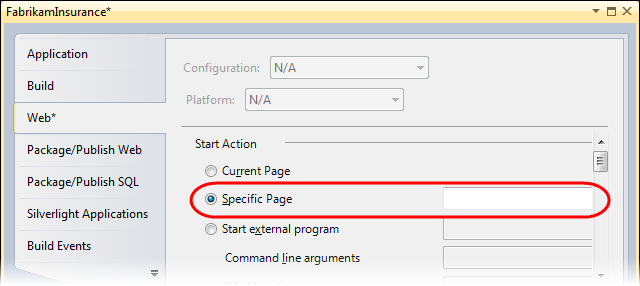 Рис. 1 Задание действия при запуске проекта Нажмите клавишу F5, чтобы построить и запустить решение. Приложение должно запуститься на сервере веб-разработки и открыть свою страницу Стоимость полиса автострахования в браузере. Чтобы ознакомиться с работой приложения, заполните форму, выбрав любое сочетание значений из раскрывающихся списков Данные автомобиля, а затем нажмите кнопку Рассчитать, чтобы получить примерную стоимость страховки. Обратите внимание на то, что после отправки формы страница обновится и на ней отобразится вычисленное значение.
 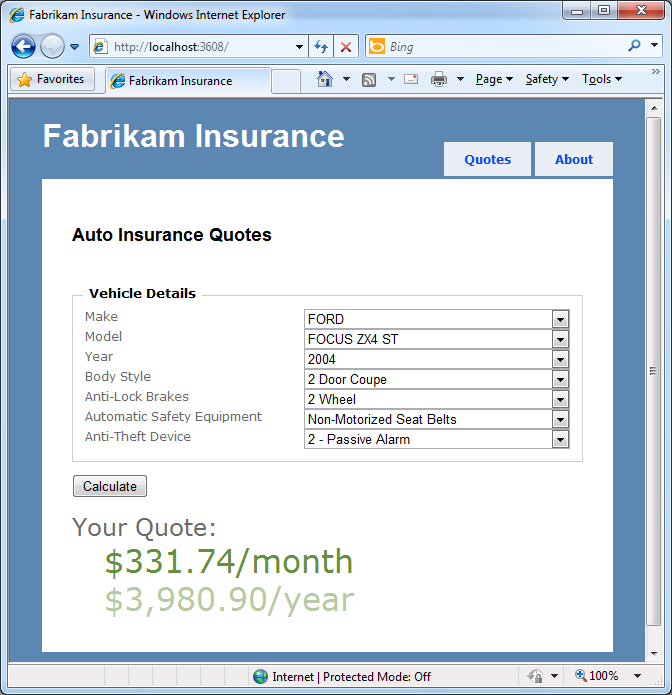 Рис. 2 Ознакомление с приложением Fabrikam Insurance Нажмите клавиши SHIFT + F5, чтобы остановить отладку и завершить работу приложения.
 Задача 2. Запуск приложения в качестве проекта Windows Azure
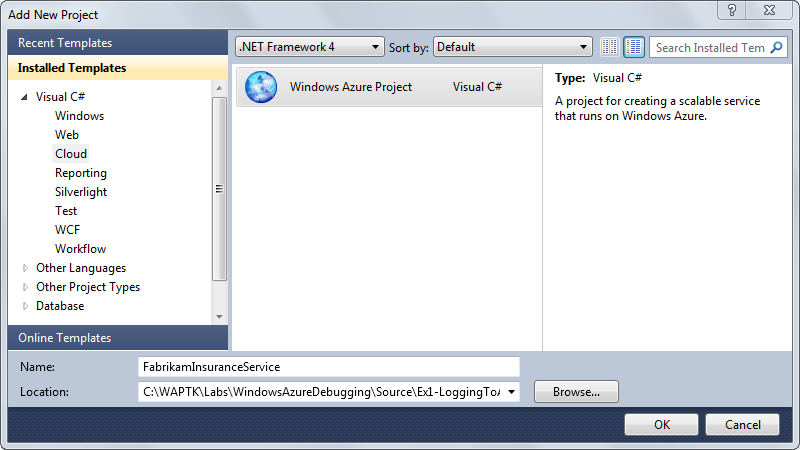 Рис. 3 Создание нового проекта Windows Azure (C#)
 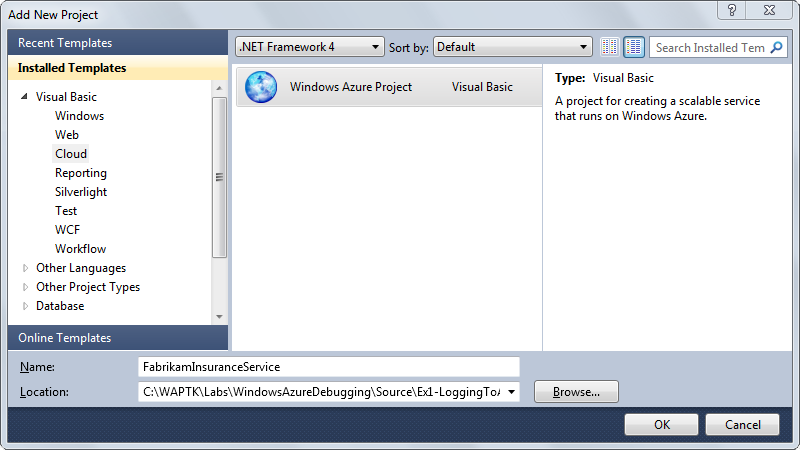 Рис. 4 Создание нового проекта Windows Azure (Visual Basic) В диалоговом окне Создание проекта Windows Azure нажмите кнопку ОК, не добавляя в решение никаких новых ролей. Теперь в обозревателе решений щелкните правой кнопкой мыши узел Роли в новом проекте FabrikamInsuranceService, укажите пункт Добавить и выберите Проект веб-роли в решение. Затем в диалоговом окне Связь с проектом роли выберите проект FabrikamInsurance и нажмите кнопку ОК.
 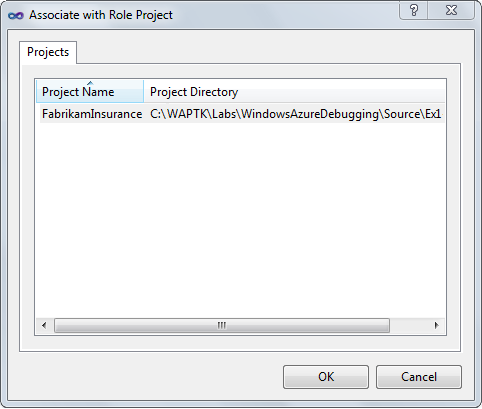 Рис. 5 Установление связи между приложением MVC и проектом Windows Azure Добавьте ссылки на необходимые сборки Windows Azure. Для этого в обозревателе решений щелкните правой кнопкой мыши проект FabrikamInsurance и выберите команду Добавить ссылку. В диалоговом окне Добавление ссылки перейдите на вкладку. NET, выберите компоненты Microsoft. WindowsAzure. Diagnostics, Microsoft. WindowsAzure. ServiceRuntime и Microsoft. WindowsAzure. StorageClient и нажмите кнопку ОК.
 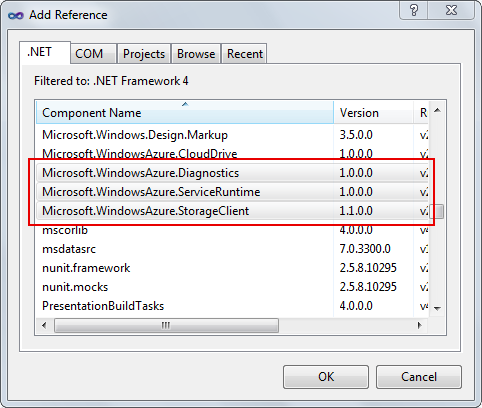 Рис. 6 Добавление ссылок на необходимые сборки Windows Azure в проект Теперь добавьте точку входа роли в приложение MVC. Для этого в обозревателе решений щелкните правой кнопкой мыши проект FabrikamInsurance, укажите пункт Добавить и выберите команду Существующий элемент. В диалоговом окне Добавление существующего элемента перейдите в папку Assets в папке Source практической работы. В этой папке выберите папку, соответствующую языку проекта (Visual C# или Visual Basic), выберите WebRole. cs или WebRole. vb и нажмите кнопку Добавить. Примечание. Класс WebRole является производным классом RoleEntryPoint, который содержит методы, вызываемые Windows Azure при запуске, выполнении и остановке роли. Предоставленный код совпадает с кодом, который Visual Studio формирует при создании нового проекта Windows Azure. Теперь все готово к тому, чтобы начать тестирование приложения проекта Windows Azure. Чтобы запустить приложение в эмуляторе вычислений, нажмите клавишу F5. Подождите завершения развертывания, пока в браузере не откроется главная страница приложения. Снова заполните форму, выбрав любое сочетание значений из раскрывающихся списков, и нажмите кнопку Рассчитать. Вы должны получить допустимый ответ в виде вычисленной стоимости полиса. Удостоверившись в том, что в эмуляторе вычислений все работает так же, как работало при запуске приложения на сервере веб-разработки, создайте условия для формирования исключения, заставив приложение обрабатывать неверные данные, с которыми оно не может работать корректно. Для этого в списке Марка укажите значение «PORSCHE», а в списке Модель Ї «BOXSTER (BAD DATA)».
 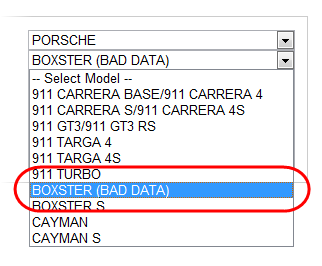 Рис. 7 Выбор марки и модели для расчета стоимости страховки Нажмите кнопку Рассчитать, чтобы отправить форму с новыми значениями. Обратите внимание на то, что возникнет необработанное исключение, а выполнение в отладчике Visual Studio остановится на строке, вызвавшей ошибку.
 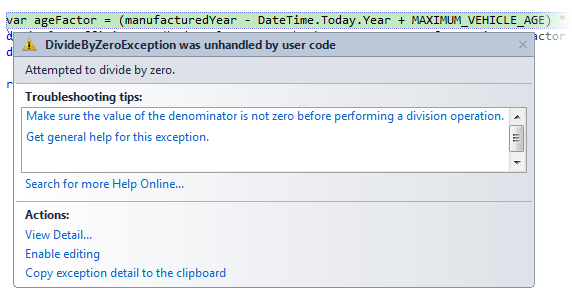 Рис. 8 Необработанное исключение в приложении, вызванное неверными данными Примечание. В отладчике среды Visual Studio код можно проходить пошагово, задавать точки останова и анализировать значения переменных программы. Отладка приложений в эмуляторе вычислений проходит так же, как она обычно выполняется при работе с другими программами, к которым можно подключить отладчик Visual Studio. Использование отладчика в этих условиях уже подробно описано, поэтому здесь оно не рассматривается. Дополнительные сведения см. в разделе Отладка в среде Visual Studio. Нажмите клавишу F5, чтобы продолжить выполнение и позволить обработать исключение. Обратите внимание на то, что обработчик необработанных исключений предоставляет сведения о выполнении, включая строку в исходном коде, вызвавшую это исключение.
 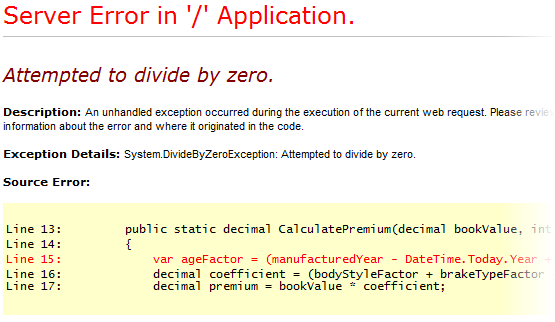 Рис. 9 Обработчик необработанных исключений по умолчанию Примечание. Необработанные исключения обычно обрабатываются , которая может сообщить об ошибке в своем ответе, указав подробные сведения об ошибке и место в исходном коде, где это исключение возникло. Однако для общедоступных приложений предоставление таких сведений нежелательно во избежание ненужного разглашения внутренних данных о приложении, которые могут подвергнуть риску его защиту. Вместо этого сведения об ошибках и другие данные диагностики следует записывать в журнал, доступ к которому можно получить только после надлежащей авторизации. То, как отображает сведения при возникновении необработанного исключения во время выполнения веб-запроса, можно настроить. Дополнительные сведения см. в разделе Элемент customErrors в схеме параметров . В данном случае страница с описанием необработанного исключения содержит все данные ошибки, поскольку режимом по умолчанию для элемента customErrors является remoteOnly и доступ к этой странице выполняется локально. Когда же приложение развертывается в облаке и доступ к нему осуществляется удаленно, вместо этого на странице отображается стандартное сообщение об ошибке. Нажмите клавиши SHIFT + F5, чтобы остановить отладку и завершить работу приложения.
 Задача 3. Добавление в приложение поддержки трассировки

|
Из за большого объема этот материал размещен на нескольких страницах:
1 2 3 |
