Партнерка на США и Канаду по недвижимости, выплаты в крипто
- 30% recurring commission
- Выплаты в USDT
- Вывод каждую неделю
- Комиссия до 5 лет за каждого referral
Сценарий демонстрации Нового Office
Введение
Данный документ предназначен для внутреннего использования сотрудниками компании Microsoft и не предназначен для передачи третьим лицам ни в каком виде.
Подготовка к демонстрации
Демонстрация должна производится на сборке Office Professional Plus.
Вам потребуются файлы для демонстрации, расположенные в этом архиве.
Перед началом демонстрации необходимо открыть все файлы.
Сценарий демонстрации
Что показываем | Что говорим | Что на экране |
Outlook Новый интерфейс позволяющий сфокусироваться на содержимом а не на панелях инструментов. Click на кнопку «ответить» начать вводить любой текст ответа, например «Привет…» и нажать на любое другое сообщение (тогда в ящике входящие появится надпись ЧЕРНОВИК в списке бесед)В случае показа на планшете воспользуйтесь charm-кнопками, возникающими справа на окне предпросмотра. | Все что вы видите новый интерфейс Office. Он очень лаконичный, буквально прозрачный. Очищенный от излишних 3D-эффектов интерфейс стал более содержательным и нацеленным на контент, с которым работает пользователь. Вы четко видите те беседы где есть новые сообщения. (выделение синим маркером слева) Что претерпело серьезные изменения это концепция одного окна. Теперь для большинства операций пользователю не потребуется покидать приложение. Например, для ответа на письмо не нужно открывать новое окно, все происходит прямо тут же в этом же окне предпросмотра. Но если вы все-таки вы покинете окно приложения Outlook, например для поиска данных в Excel, то все равно не потеряете свой черновик и не забудете его отправить, благодаря новой яркой отметке черновиков в списке писем. |
|
| Предпросмотр календаря: НАВОДИМ, не нажимая, на «календарь» внизу и показываем, что он полнофункционален Переходим к моему любимому приложению Excel (при показе на планшете для предпросмотра используйте наведение стилусом, не прикасаясь к экрану) | Другим важным нововведением стали окошки обзора, календаря поиска контактов и задач. Например вам нужно посмотреть свободны ли в конкретный день? Просто откройте не покидая сообщения окошко обзора календаря. Вы можете свободно переходить на другие даты в окне предпросмотра, и видеть свою занятость в эти дни. Обратите внимание, что при всех ваших действиях вы остаетесь в основном окне Outlook, то есть возможность того, что вы отвлечетесь от выполнения своей исходной задачи, забудете ее и не доведете до конца, сведена к минимуму. |
|
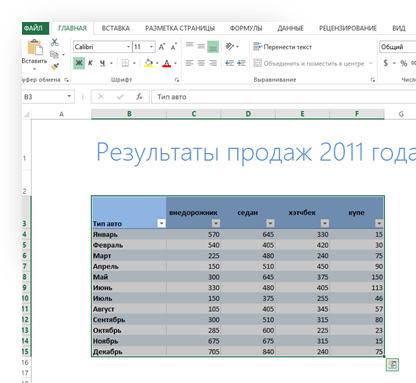
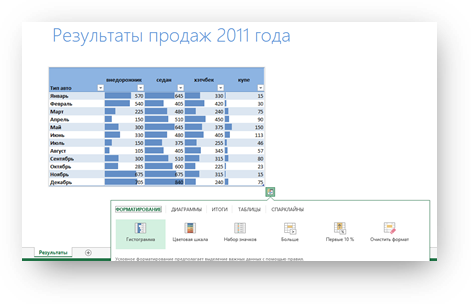
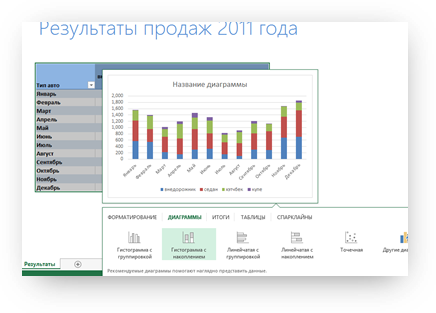
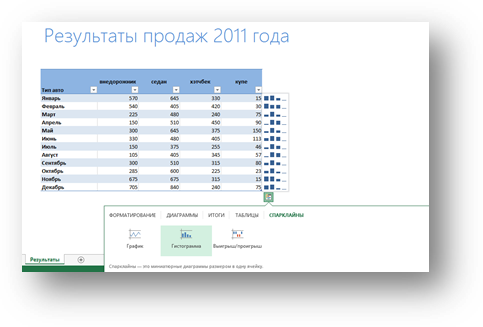
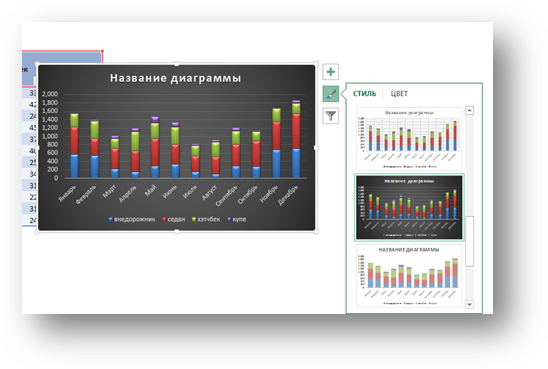
Excel Открываем файл Excel Demo: Выделяем диапазон таблицы (на планшете для этого выбираем любую ячейку и растаскиваем за круглые углы зону выделения так, чтобы она закрывала всю таблицу со значениями) и нажимаем на вплывающую в углу кнопку «Быстрый анализ проводим мышкой, не нажимая на конкретные опции, (в случае планшета используйте наведение стилусом, не прикасаясь к экрану) по различным вариантам рекомендованного форматирования: - показываем различные варианты рекомендованного форматирования рекомендованные графики: показываем различные варианты рекомендованных графиков Перещелкиваем на закладку Спарклайны и показываем различные варианты спарклайнов Возвращаемся к работе с диаграммами: Вставляем через «быстрый анализ» диаграмму «Гистограмма с накоплением» , перекрашиваем ее в черный цвет, как показано на рисунке с помощью контекстной кнопки «Стиль». Работаем с фильтрами данных диаграммы, вначале выбираем отдельные ряды, чтобы оставить на графике только необходимую информацию. | Excel – очень популярное приложение, и огромное количество пользователей работают в нем ежедневно. Как правило, работа с данными подразумевает, что мы ищем не какую-то конкретную цифру, абсолютное значение, а поиск трендов или аномалий – закономерностей или исключений, которые помогают нам делать важные для бизнеса или науки выводы. Новый Excel умеет делать за нас черновую работу по поиску аномалий и трендов. Давайте посмотрим на это. Возьмем простую таблицу с примером продаж разных моделей автомобилей по месяцам. Просто выделим ее, и… обратите внимание – в правом нижнем углу появляется контекстная кнопка – «Быстрый анализ». Нажмем на нее, и обратите внимание, Excel предлагает нам несколько закладок, на которых отражены возможности быстрого анализа наших данных… Мы просто проводим мышкой по различным закладкам, и видим, что у нас есть возможность использовать условное форматирование, рекомендованные диаграммы, подсчет итогов, сводных таблиц, построения спарклайнов. Важно понимать, что Excel заранее проводит предварительный анализ наших данных и предлагает именно те типы условного форматирования и диаграмм, которые максимально наглядно отобразят присущие им тенденции и аномалии. Давайте выберем этот вид условного форматирования и также построим рекомендованную диаграмму. (далее рассказываем про работу с диаграммами). |
|
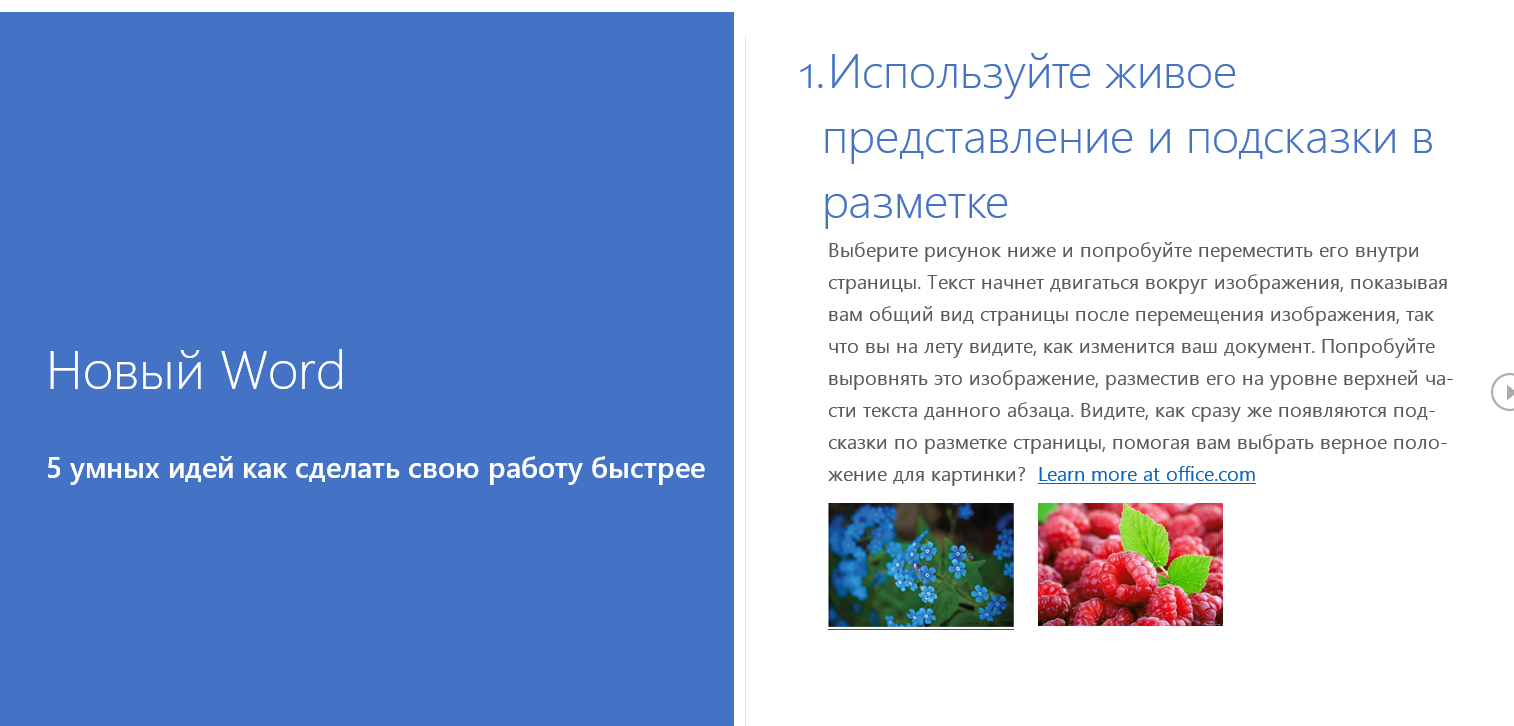
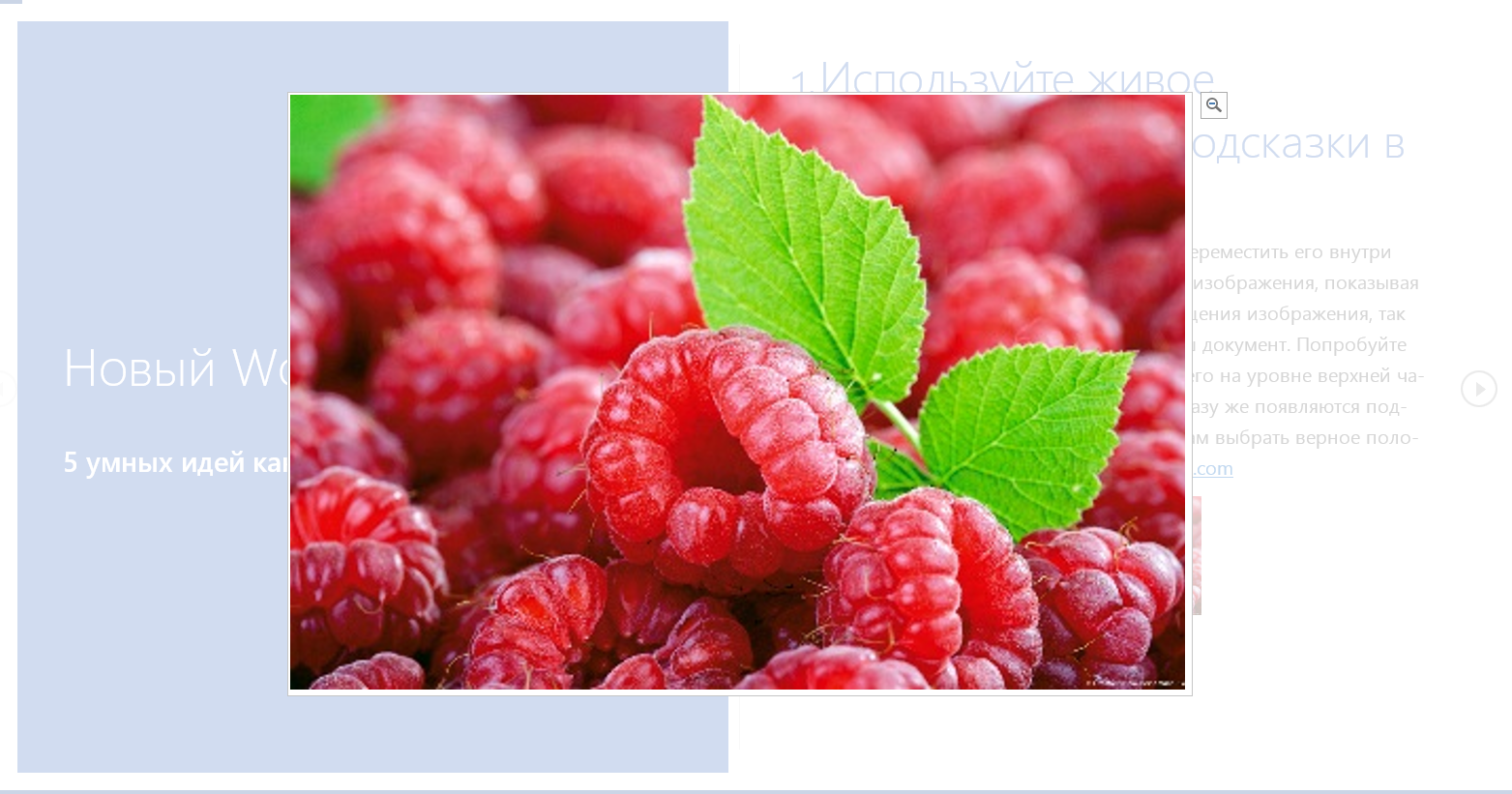
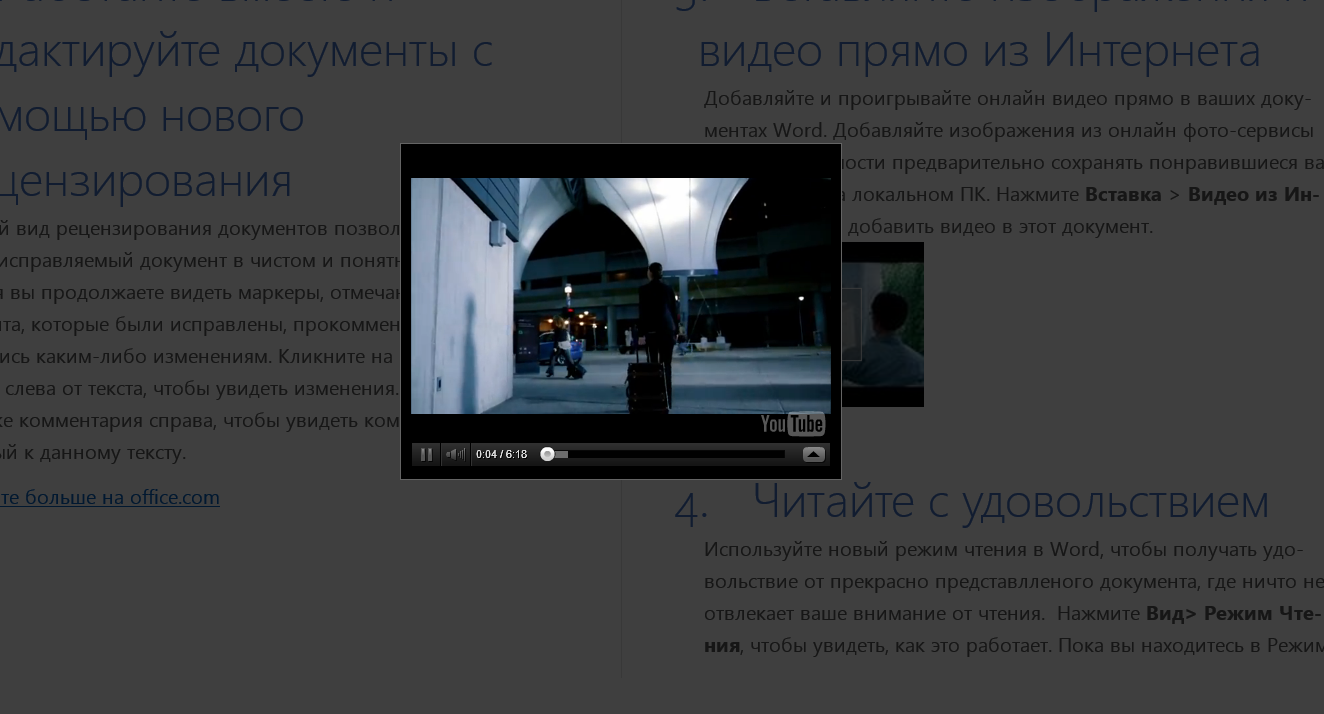
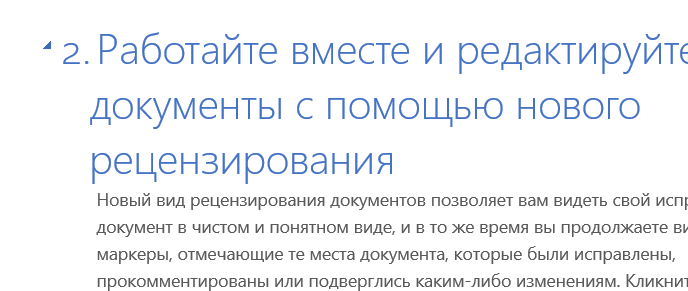
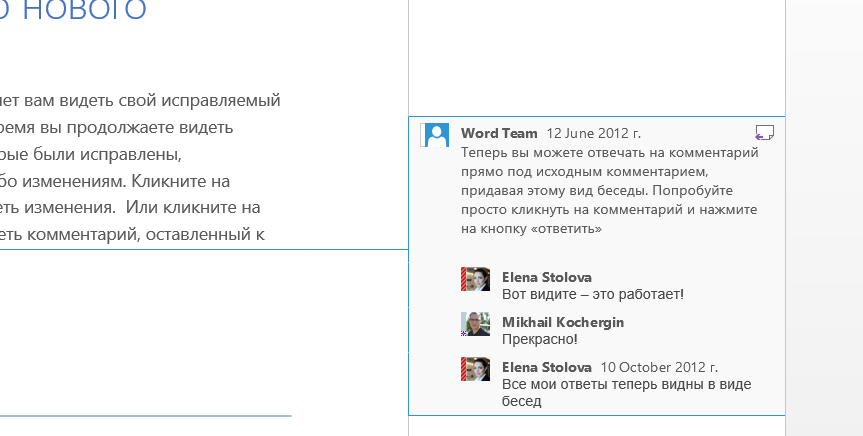
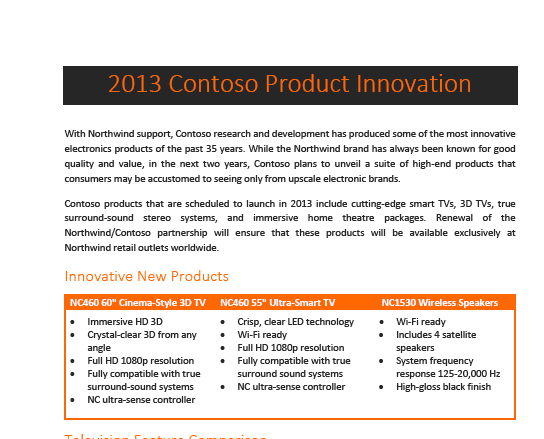
Word Открываем в Word «Word Short Demo RUS» Показываем режим чтения, пролистывая документ на несколько страниц вперед и обратно. Рассказываем про то, что документ подстраивается под размер экрана устройства, чтобы его было удобно читать.Показываем увеличение картинок и таблиц в режиме чтения (для этого нужно дважды кликнуть на изображении и еще раз кликнуть на значке лупы в верхнем правом углу рядом с увеличившимся изображением) Запускаем видео прямо из режима чтения. Для этого нужен интернет!!! Кликаем дважды на картинке вставленного видео и кликаем на значок запуска видео ролика. Переходим в режим редактирования документов: Показываем свертывание заголовков, говорим что текст в Word стал интерактивным. (для этого надо нажать на стрелку радом с заголовком. Новые комментарии в виде бесед (показываем как выглядят новые комментарии) Показываем функцию «Расплавление PDF»: сначала открываем файл 2013 Contoso products как обычно, а потом через правый клик – открыть с помощью Word | Новый Word обладает значительными нововведениями. Первое на что вы обратите внимание – Новый Word по умолчанию открывает все документы в режиме чтения. Он оптимизирует шрифты документа под разрешение экрана вашего устройства, что бы это ни было – планшет или ПК, и вы можете комфортно читать ваши документы, просто перелистывая их рукой, или с помощью мыши или клавиатуры. Если вам нужно рассмотреть какой-то элемент, будь то иображение или таблица, то просто кликните дважды на нем, и оно откроется во весь экран, и вам уже не нужно будет масштабировать весь документ. Заголовки в Новом Word теперь стали интерактивными, вы можете сворачивать уже прочитанный текст, или разворачивать его снова. Новый Word также умеет вставлять видео прямо в документы, причем вы не увечиваете объем файлом и можете также, как и раньше, посылать их по почте, минимально загружая почтовые ящики коллег, вы просто вставляете ссылку на ролик в Сети. Однако проигрывать этот ролик и искать его можно прямо в Word. Только представьте, насколько более эффектными могут быть тренинги для отдела продавцов, или описания коммерческих предложений, описания рекламных роликов, если вы сможете внедрять видео ролики прямо в тексты документов. В Новом Word прекрасно реализована концепция совместной работы. Новый вид комментариев позволяет вам отслеживать комментарии ваших коллег в виде бесед, где каждый участник отражен в виде полнофункциональной карточки контакта Lync, и вы сразу же выбираете способ связи с человеком в случае необходимости (позвонить, написать, написать мгновенное сообщение, и пр.) Также новый вид режима рецензирования позволяет вам с легкостью читать документы еще до принятий всех правок, просто слева от текста, который был подвергнут изменениям, вы увидите тонкий синий маркер. Щелкните на него, и вы увидите более подробно, какие изменения были сделаны. Также по просьбам наших клиентов мы добавили возможность работы с PDF документами. Это называется «расплавление PDF». Зачастую бывает так, что исходники документов теряются и остаются только PDF документы, но теперь это - не проблема. Вы видите, файл полностью редактируемый. |
|
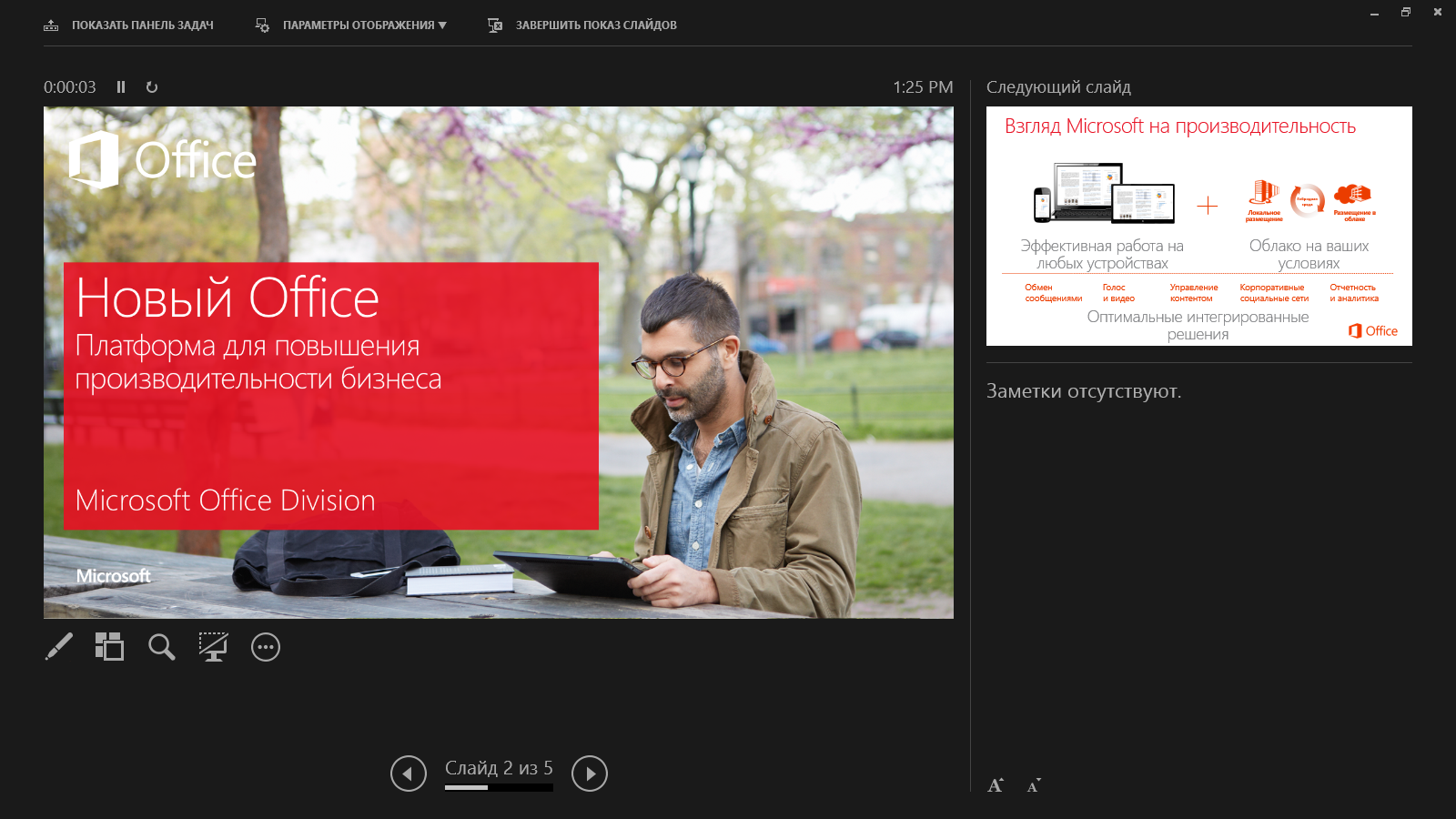
PowerPoint Откройте презентацию «Presentation For Demo RUS” Запускаем показ слайдов и демонстрируем режим докладчика(если у вас нет второго экрана, то кликните правой кнопкой в любом месте на слайд во время показа и выберите опцию «Показать режим докладчика» ): Описываем зоны экрана, Изменение шрифтов суфлера Быстрый переход по слайдам Увеличение Лазерная указка Черный или Белый экран | Теперь давайте взглянем на PowerPoint (открываете приложение). Мы добавили много новых функций, таких как, переходы, эфекты анимации, трансляция напрямую в Lync и много еще чего, однако я хочу сегодня Вам показать новый режим докладчика. Мы просто запустим презентацию в режиме просмотра, и обратите внимание – то, что вы видите на большом экране - это не то же самое, что вижу я. Презентации зачастую венчают длительную подготовку различных проектов, отчетов, коммерческих предложений. Важной частью проведения презентаций является не только то, что вы обладает хорошим контентом для презентации, но и то, что у вас в руках есть отличные инструменты, позволяющие вам эффективно и легко проводить выступления, фокусируясь на аудитории и достижении своих целей. Таков, например, новый режим докладчика. Мое окно разделено на три части: слева вы видите текущий слайд, как отображается на большом экране, справа – следующий слайд или анимацию, справа внизу – суфлер (ваши заметки к слайдам) Вы можете увеличить свои подсказки настолько, чтобы вам было удобно читать их издалека, уменьшите границы окон предпросмотра самих слайдов и отведите максимальное пространство экрана под подсказки, если необходимо. Бывают ситуации, когда вам необходимо пропустить несколько слайдов, так как на них представлена конфиденциальная информация, либо вам нужно срочно перейти от 10 слайда к 20-му. Тогда будет полезен быстрый переход между слайдами. (далее показываем увеличение лупой, затемнение экрана, лазерную указку, и прочее) |
|
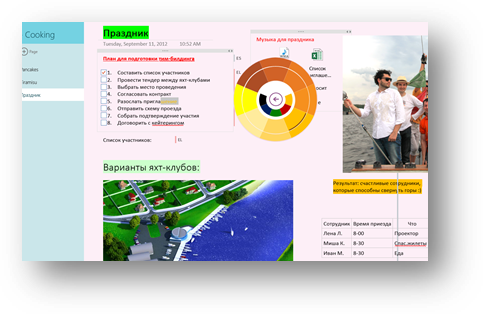
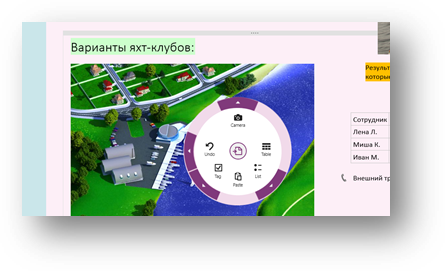
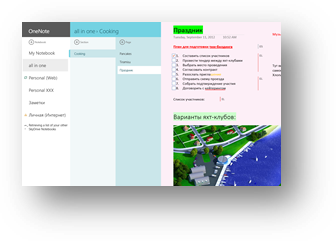
OneNote MX (если вы проводите демо на планшете): Открыть документ «Праздник» в OneNote MX и показать контекстные радиальные меню: - для текста - для изображений Также покажите удобную навигацию между записными книжками: для этого кликните на заголовок данной книги в левом верхнем углу и тогда выедет панель выбора других записных книжек. КОНЕЦ СЦЕНАРИЯ. |
|