

Партнерка на США и Канаду по недвижимости, выплаты в крипто
- 30% recurring commission
- Выплаты в USDT
- Вывод каждую неделю
- Комиссия до 5 лет за каждого referral
Установка личного КСКП
Установка личного КСКП
Под установкой личного КСКП понимается установка КСКП в хранилище «Личные» с формированием ссылки на закрытый ключ, соответствующий данному КСКП.
Для того чтобы установить личный КСКП выполните Пуск ⇒ Программы ⇒ КриптоПро ⇒ КриптоПро CSP и перейдите на вкладку «Сервис» (рисунок 1), нажмите кнопку «Установить личный сертификат…».
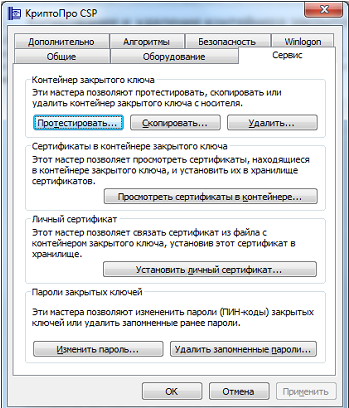
Рисунок 1. Контрольная панель. Вкладка «Сервис»
Система отобразит окно «Расположение файла сертификата» (рисунок 2). В поле «Имя файла сертификата» укажите полный путь к файлу (удобно воспользоваться кнопкой «Обзор») и нажмите кнопку «Далее».
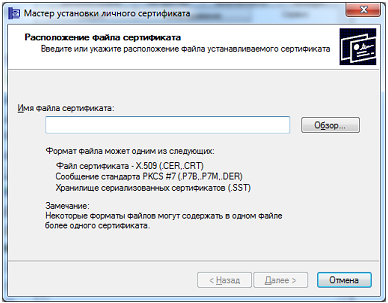
Рисунок 2. Окно «Расположение файла сертификата»
Система перейдет к окну «Сертификат для установки» (Рисунок 3). В нем выводится основная информация о КСКП. Нажав на кнопку «Свойства» можно просмотреть подробную информацию о КСКП в стандартном окне просмотра свойств КСКП.
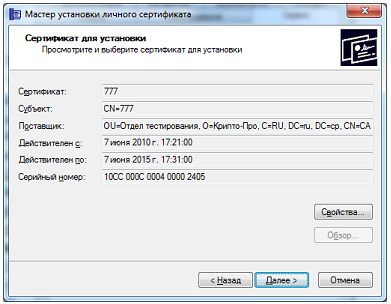
Рисунок 3. Окно «Сертификат для установки»
Нажмите кнопку «Далее». Система отобразит окно «Контейнер закрытого ключа» (рисунок 4).
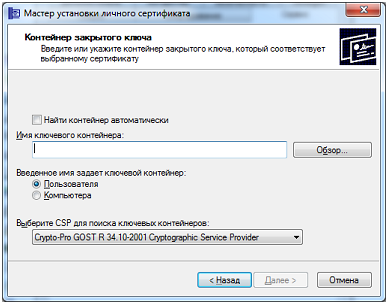
Рисунок 4. Окно «Контейнер закрытого ключа»
В нем необходимо заполнить следующие поля ввода:
• «Найти контейнер автоматически» – производит поиск контейнера, соответствующий устанавливаемому КСКП среди доступных контейнеров, если контейнер найден, то его имя будет проставлено автоматически;
• «Имя ключевого контейнера» – вводится вручную или выбирается из списка посредством нажатия кнопки «Обзор».
Опции поиска:
- «Введенное имя задает ключевой контейнер» – переключатель устанавливается в положение «Пользователь» или «Компьютер», в зависимости от того, в каком хранилище расположен контейнер;
- «Выберите CSP для поиска ключевых контейнеров» – выбор криптопровайдера (CSP) из предлагаемого списка.
После того, как все поля заполнены, нажмите кнопку «Далее».
Если на доступ к закрытому ключу установлен пароль, то система попросит ввести его. Введите пароль и нажмите кнопку «ОК».
Система отобразит окно «Хранилище сертификатов» (рисунок 5).
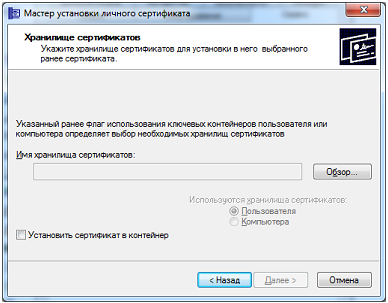
Рисунок 5. Окно «Хранилище сертификатов»
С помощью кнопки «Обзор» выберите хранилище «Личные». КСКП будет установлен в хранилище «Текущий пользователь/Личные» или «Локальный компьютер/Личные» в зависимости от значения переключателя «Пользователь/Компьютер». Изменить значение переключателя Пользователь/Компьютер нельзя, оно определяется расположением контейнера закрытого ключа.
Одновременно КСКП можно записать на ключевой контейнер для удобства поиска КСКП при переносе контейнера на другой компьютер. Для этого служит опция «Установить сертификат в контейнер» (рисунок 6).
После выбора хранилища система отобразит окно «Завершение работы мастера установки личного сертификата» (рисунок 7).
Проверьте правильность указанных данных и нажмите кнопку «Готово». СКЗИ «КриптоПро CSP» произведет установку КСКП.
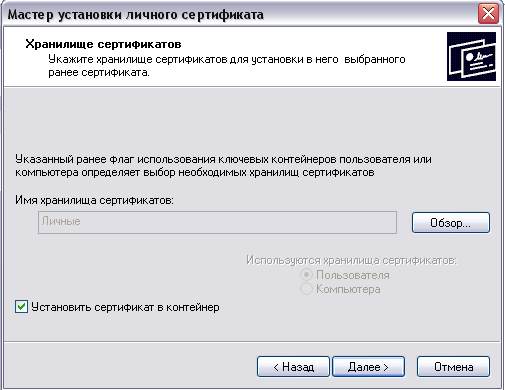
Рисунок 6. Окно «Хранилище сертификатов»
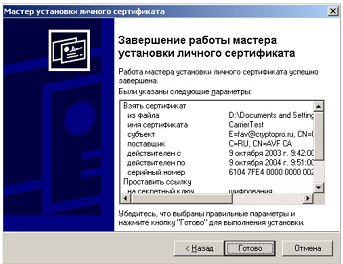
Рисунок 7. Завершение работы мастера установки личного КСКП
Установка корневых сертификатов
В случае возникновения ошибки при подписании документов, одной из причин является отсутствие установленных на рабочем месте корневых сертификатов Головного Удостоверяющего центра и Удостоверяющего центра Федерального казначейства (далее – Корневые сертификаты). Проверить это возможно, открыв файл сертификата, и просмотреть соответствующие атрибуты (рисунок 8, 9).
Для установки корневых сертификатов необходимо скачать соответствующие файлы с официального сайта Управления Федерального казначейства по Свердловской области (www. sverdlovsk. roskazna. ru раздел «ГИС» ⇒ «Удостоверяющий центр» ⇒ «Корневые сертификаты» ⇒ «Корневой сертификат ГУЦ», «Промежуточный корневой сертификат УЦ ФК». Корневой сертификат ГУЦ необходимо установить в соответствии с рисунками 10 –17, предварительно открыв файл корневого сертификата. Промежуточный корневой сертификат УЦ ФК устанавливается по аналогии, единственным отличием является его установка в хранилище «Промежуточные центры сертификации» как показано на рисунках 18, 19.
Убедиться в корректной установке корневых сертификатов можно открыв файл КСКП пользователя и проверить необходимые атрибуты (рисунок 20).

Рисунок 8. Просмотр КСКП. Вкладка «Общие»
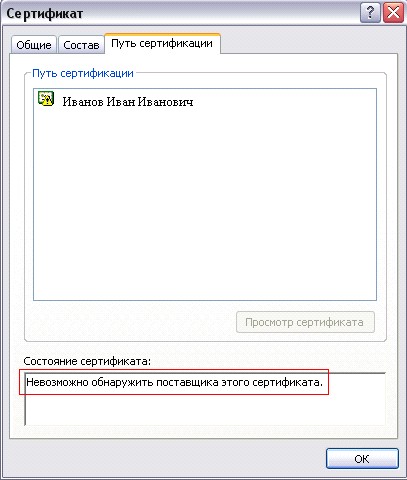
Рисунок 9. Просмотр КСКП. Вкладка «Путь сертификации»
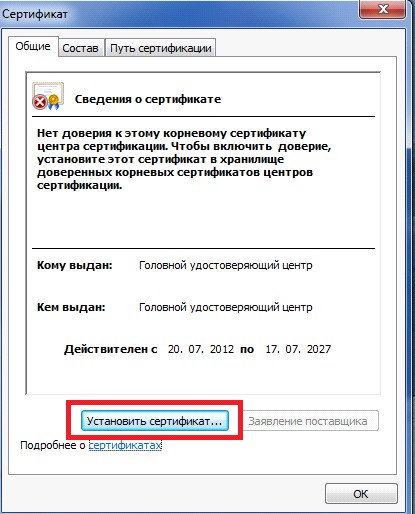
Рисунок 10. Установка корневого сертификата ГУЦ. Шаг 1
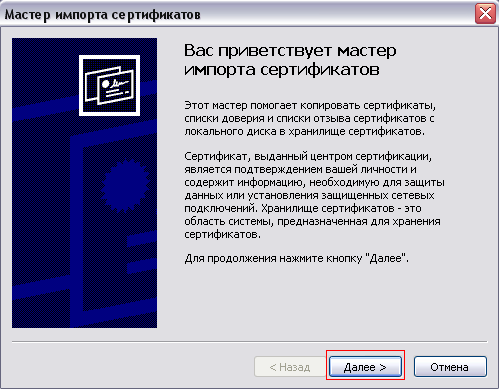
Рисунок 11. Установка корневого сертификата ГУЦ. Шаг 2
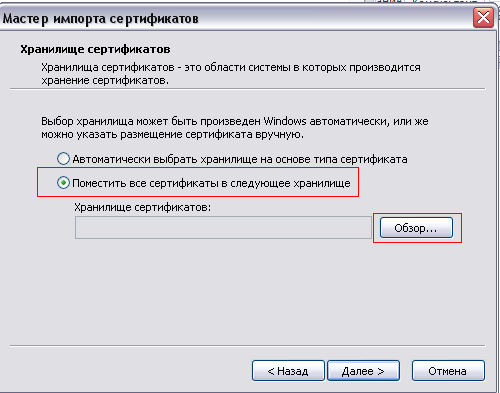
Рисунок 12. Установка корневого сертификата ГУЦ. Шаг 3
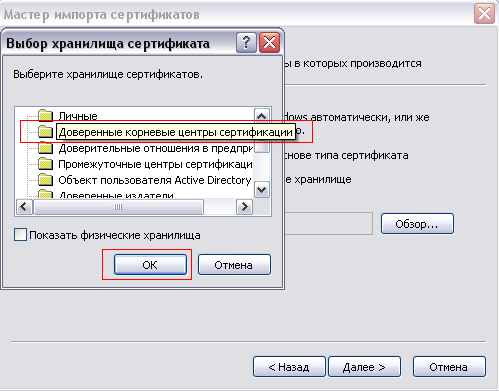
Рисунок 13. Установка корневого сертификата ГУЦ. Шаг 4
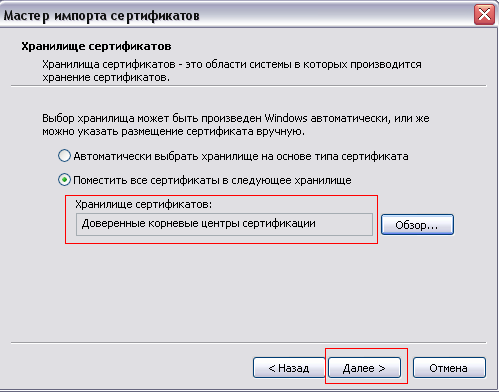
Рисунок 14. Установка корневого сертификата ГУЦ. Шаг 5
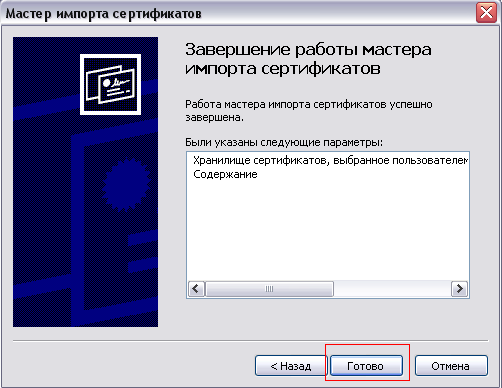
Рисунок 15. Установка корневого сертификата ГУЦ. Шаг 6
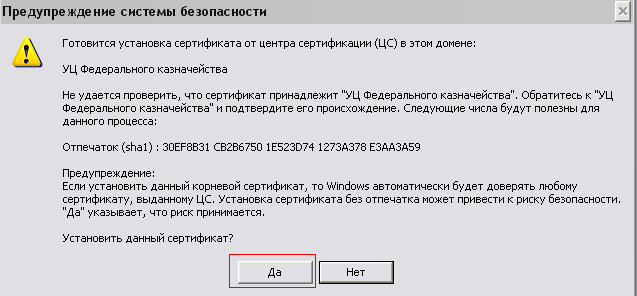
Рисунок 16. Установка корневого сертификата ГУЦ. Шаг 7
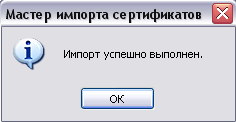
Рисунок 17. Установка корневого сертификата ГУЦ. Шаг 8
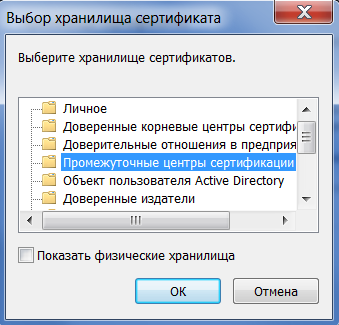
Рисунок 18. Установка промежуточного корневого сертификата УЦ ФК
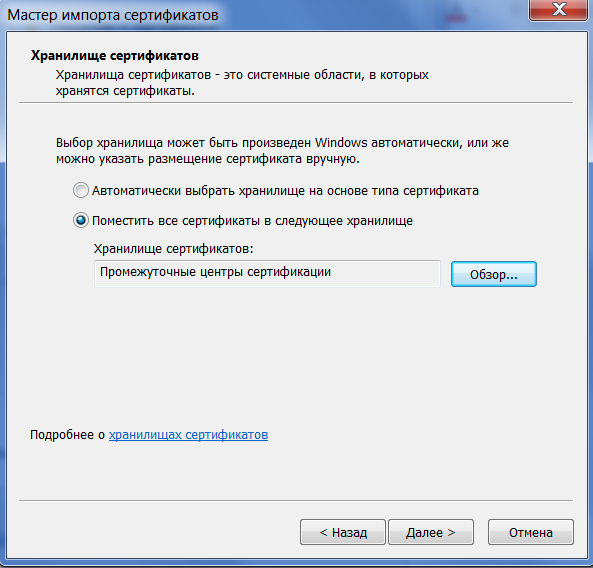
Рисунок 19. Установка промежуточного корневого сертификата УЦ ФК
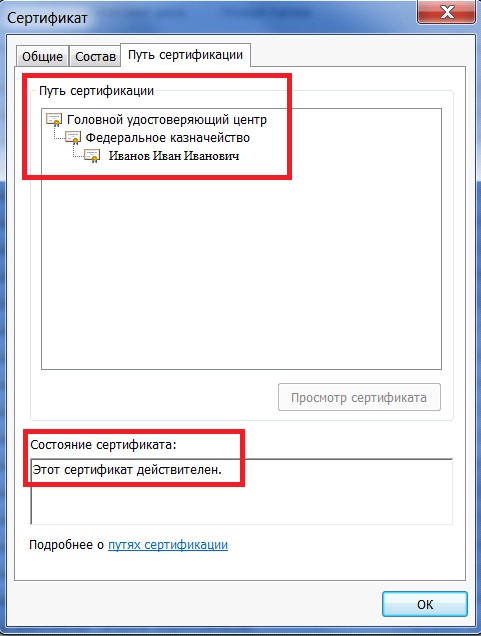
Рисунок 20. Просмотр КСКП. Вкладка «Путь сертификации»
