

Партнерка на США и Канаду по недвижимости, выплаты в крипто
- 30% recurring commission
- Выплаты в USDT
- Вывод каждую неделю
- Комиссия до 5 лет за каждого referral
Руководство пользователя (родитель, обучающийся)

РУКОВОДСТВО ПОЛЬЗОВАТЕЛЯ (родитель, обучающийся)
Содержание
1. Введение…………………………………………………………………………....3
2. Краткое описание системы «Сетевой Город. Образование»…………………...3
3. Подготовка к работе…………………………………………………………….....4
4. Организация рабочего пространства пользователя……………………………...5
5. Основные рабочие процедуры…………………………………………………….6
5.1. Хранилище школьных документов……………………………………………..6
5.2. Просмотр расписания…………………………………………………………….7
5.3. Просмотр отчётов………………………………………………………………...8
5.4. Доска объявлений………………………………………………………………...9
5.5. Просмотр дневника. Выполнение заданий по учебным курсам………………………………………………………………………………...10
5.6. Каталог школьных ресурсов……………………………………………………11
5.7. Личный портфолио……………………………………………………………...12
5.8. Портфолио проектов/тем……………………………………………………….13
5.9. Общение и совместная работа в системе «Сетевой Город. Образование»………………………………………………………………………...15
Введение
Данное руководство предназначено для родителей и обучающихся. Материал руководства направлен на формирование у пользователя основных навыков работы в автоматизированной информационной системе «Сетевой город. Образование (модуль ОО)» (далее – Система).
Краткое описание системы «Сетевой Город. Образование»
АИС «Сетевой Город. Образование» - комплексная автоматизированная информационная система, объединяющая в единую сеть следующие типы учреждений:
- общеобразовательные организации; дошкольные образовательные организации; орагнизации среднего профессионального образования; органы управления образования.
Как правило, организации, входящие в Систему, подключены к единому серверу Управления образования и работают дистанционно в одной общей базе данных, в которой для каждого учреждения доступен только свой сегмент. Установка серверов или какого-либо программного обеспечения в учреждениях не требуется. Каждое учреждение является хозяином своей информации на едином сервере, и учреждения работают, не мешая друг другу. Права доступа к информации разграничены, каждый пользователь имеет доступ только к той информации, которую определил администратор Cистемы (См. Рисунок 2.1.)

Рисунок 2.1.
АИС «Сетевой Город. Образование» достаточно установить только на одном компьютере – сервере, а работать в системе можно с любого компьютера, включенного в локальную сеть ОУ. На компьютерах пользователей не требуется устанавливать специальных программ, нужна лишь стандартная программа-браузер. Работа в «Сетевом Городе» выглядит как работа в сети Интернет, но обращение происходит не к внешним сайтам, а к серверу «Сетевого Города».
Подготовка к работе.
Для входа в Систему необходимо воспользоваться одним из браузеров: Mozilla Firefox, Opera, Google Chrome или Microsoft Internet Explorer 9.0 (или выше).
В строке браузера введите http://<имя_сервера>/, где <имя_сервера> - адрес Системы. По окончании ввода нажмите клавишу Enter.
Если адрес указан корректно, то на экране появится окно приглашения пользователя в Систему (См. Рисунок 3.1 «Окно приглашения пользователя в Cистему»). Если этого не произошло, убедитесь в правильности веденного адреса или обратитесь к администратору Системы.
Для входа в Систему, в экране входа необходимо выбрать последовательно регион, населенный пункт, название Вашей образовательной организации. При следующих входах система запомнит параметры Вашего входа и повторно выбирать указанные выше значение не нужно.
После выбора образовательной организации в графе "Пользователь" введите имя пользователя (логин) и пароль, которые были присвоены администратором образовательной организации или классным руководителем.

Рисунок 3.1. Окно приглашения пользователя в систему
После успешной авторизации появится экран с рабочим пространством Системы с основной информацией об образовательной организации, доской объявлений и кнопками быстрого перехода в ключевые разделы.
Организация рабочего пространства пользователя
Перед началом работы необходимо ознакомиться с организацией рабочего пространства Системы (См. рисунок 4.1.)
В таблице 4.1. перечислены элементы, составляющие рабочее пространство пользователя.
Таблица 4.1. Элементы, составляющие рабочее пространство
Заголовок (1) | Поле отображает название образовательной организации. |
Пользова | Отображается имя пользователя текущего сеанса работы. |
Меню (3) | Заголовки на экране составляют разделы меню: Документы, Расписание, Отчеты, Объявления, Дневник, Школьные ресурсы, Персональные настройки. Нажмите курсором мыши на раздел меню, чтобы раскрыть список с пунктами меню, показывающими функциональные возможности информационной системы. |
Общение и совместная работа в Системе (4) | Содержит внутреннюю систему почтовых сообщений (войти в почту можно по кнопке с символом конверта в левой верхней части экрана) и форум, который доступен всем пользователям системы (по умолчанию). Войти в форум можно по кнопке в левой верхней части экрана. Форум полезен для публичного обсуждения различных тем. |
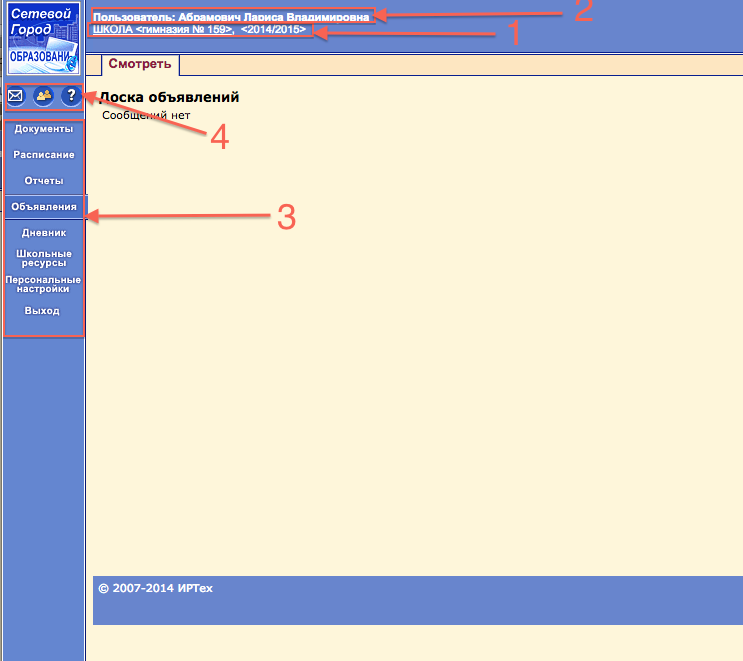
Рисунок 4.1. Рабочее пространство Системы
Основные рабочие процедуры
В этой главе мы расскажем о функциональных возможностях Системы. Рассмотрим основные рабочие процедуры и инструменты, с помощью которых пользователи, в дальнейшем, смогут отслеживать учебный процесс.
5.1. Хранилище школьных документов
Данная закладка предоставляет оперативный доступ к нормативной и другой школьной документации. На ней представлены типовые нормативные документы.
Документы могут быть трёх типов:
· | предустановленные |
· | внутришкольные |
· | публичные. |
Пользователям с правами доступа «Родитель и Ученик» доступны документы с типом Публичные. Публичные документы - это документы, которые школа желает сделать доступными для просмотра Управлению образования, а также родителей (например, учебный план, образовательные программы, нормативно-правовые документы и т. д.). Все доступные публичные документы пользователи могут экспортировать (См. Рисунок 5.1.1. Хранилище школьных документов).

Рисунок 4.1.1. Хранилище школьных документов
5.2.Просмотр расписания
В разделе «Расписание» обучающийся может просматривать индивидуальное расписание уроков на месяц, неделю и день, используя закладки Месяц, Неделя и День, соответственно. Закладка Год предназначена для удобного перехода по различным периодам учебного года.
Кроме уроков, в расписании помечаются классные мероприятия того класса, в который зачислен учащийся, а также школьные мероприятия. В экране Месяц обучающийся может также просмотреть и распечатать список именинников месяца среди сотрудников, учащихся, родителей.
Родитель в «Сетевом городе» имеет доступ к просмотру расписания своего ребенка (своих детей) (См. Рисунок 5.2.1 Расписание):

Рисунок 5.2.1 Расписание
5.3. Просмотр отчётов
В разделе «Отчёты» родитель может просматривать отчёты об успеваемости своих детей и сравнивать их с усредненными показателями успеваемости всего класса. Отчёты о персональной успеваемости других учеников для обучающегося и родителя недоступны.
Обучающийся может просматривать отчёты о своей текущей успеваемости (на основе текущих отметок) и посещаемости и итоговой успеваемости (на основе итоговых отметок и срезовых работ). В некоторых отчётах данные об обучающемся сравниваются со средними данными по классу или параллели (См. Рисунок 4.3.1. Отчеты):
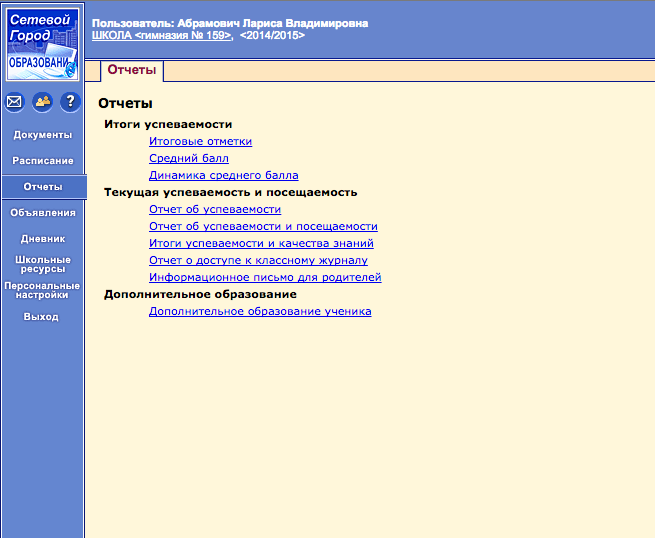
Рисунок 5.3.1. Отчеты
5.4. Доска объявлений
Раздел «Объявления» в «Сетевом Городе» позволяет «вывешивать» сообщения на доске объявлений для группы пользователей (например, для всех родителей или всех учителей). Создавать объявления могут только сотрудники школы, а просматривать – сотрудники, обучающиеся и родители. В Системе существует функция распечатки объявления (См. Рисунок 5.4.1 Доска объявлений) 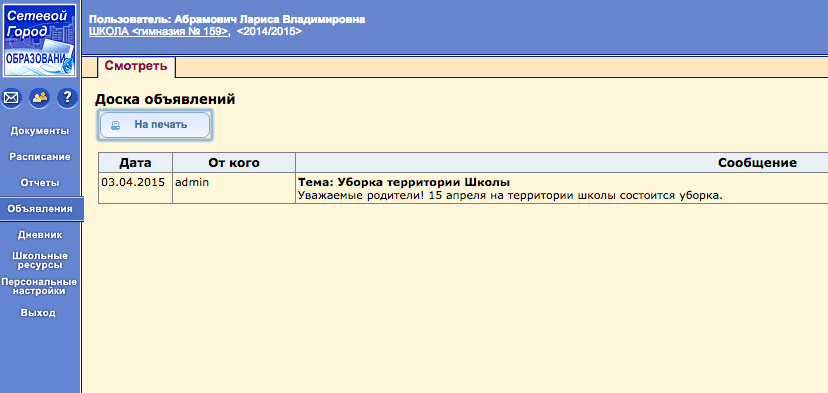
Рисунок 5.4.1 Доска объявлений
Просмотр дневника. Выполнение заданий по учебным курсам
Дневник обучающегося содержит отметки этого обучающегося и задания, которые ему назначены, а именно:
все домашние задания;
задания с обязательной отметкой или уже выставленной отметкой, независимо от даты выполнения;
задания с необязательной отметкой, только в случае, если дата выполнения еще не истекла.
Таким образом, в дневнике отражается всё, что попадает в «Классный журнал» и «Журнал результатов по учебным курсам» (См. Рисунок 5.5.1):

Рисунок 5.5.1
Если в своём журнале преподаватель пометил, что отметка за задание обязательна (т. е. поставил в журнале точку), и срок выполнения задания истёк, то соответствующее задание в дневнике автоматически помечается красным цветом (См. Рисунок 5.5.2).
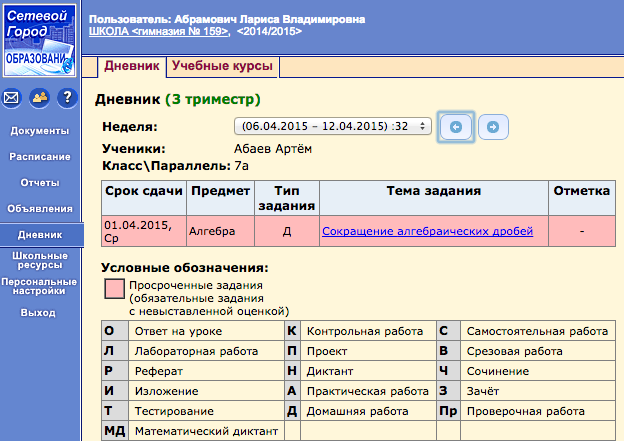
Рисунок 5.5.1
Удобное листание по неделям позволяет обучающемуся просмотреть задания за любой период времени. Выбрав ссылку на теме задания, обучающийся может прочитать дополнительные примечания, введенные преподавателем, или загрузить присоединенный к заданию файл.
Если задание назначено по электронному учебному курсу (например, это текст с контрольными вопросами), то обучающийся может войти в соответствующий учебный курс, прочитать текст учебного материала и ответить на контрольные вопросы, после чего автоматически будет определено количество правильных ответов и будет выставлена отметка в классный журнал и дневник.
Родитель в «Сетевом Городе. Образование» может просматривать дневник своего ребенка, но не может выполнять задания.
5.6. Каталог школьных ресурсов
Экран Школьные ресурсы – Каталог ссылок позволяет просматиравть каталог школьных ресурсов (мини-портал). В каталоге созданы как ссылки на файлы и папки в локальной сети, так и ссылки в сети Интернет, внесены описания ссылок. Редактировать каталог ссылок могут любые сотрудники школы, просматривать – сотрудники, обучающиеся и родители (См. рисунок 5.6.1. Каталог ссылок)

Рисунок 5.6.1. Каталог ссылок
5.7. Личный портфолио
Портфолио – это целенаправленная коллекция работ, которая демонстрирует усилия, прогресс, достижения в одной или более областях. Личный портфолио в Системе представляет собой инструмент для ведения личного портфолио пользователя и просмотра персональных портфолио других пользователей (при наличии прав на это). Создавать личный портфолио могут пользователи в экране Школьные ресурсы - Личный портфолио. Просмотр портфолио других пользователей доступен любому пользователю системы при наличии на это прав доступа.
На экране личного портфолио отображается структурированный каталог ресурсов портфолио, состоящий из разделов. По умолчанию создаются четыре раздела:
Портрет;
Достижения;
Коллектор;
Рабочие материалы.
Раздел «Портрет» предназначен для представления информации об авторе портфолио, который имеет возможность представить себя любым доступным способом (здесь может быть эссе, фотография, характеристика и т. п.).
В раздел «Достижения» помещаются те материалы, которые, по мнению обучающегося, отражают его лучшие результаты и демонстрируют успехи. Учитель может здесь хранить свои методические разработки.
Раздел «Коллектор» содержит, как правило, материалы, авторство которых не принадлежит обучающемуся (это могут быть материалы, предложенные преподавателем – памятки, схемы, списки литературы, или найденные обучающимся самостоятельно – статьи, иллюстрации, а также материалы других обучающихся).
Раздел «Рабочие материалы» включает все те материалы, которые созданы и систематизированы обучающимся.
Каждый раздел содержит два подраздела: Ссылки и Документы. Эти подразделы могут в свою очередь содержать еще подразделы. Глубина их вложенности не ограничена.
Важно, что сам пользователь-владелец назначает права на просмотр своего портфолио другими пользователями. Для этого владелец должен нажать на ссылку «Права на просмотр», выбрать группу пользователей (например, «учителя» или «родители») и отметить в списке тех, кому он желает предоставить доступ на просмотр своего портфолио. Пользователь, которому дано такое право, в своем разделе «Личный портфолио» увидит кнопку Портфолио других пользователей, сможет выбрать из списка конкретного пользователя и просмотреть все разделы его портфолио. (См. рисунок 5.7.1 Личный портфолио)
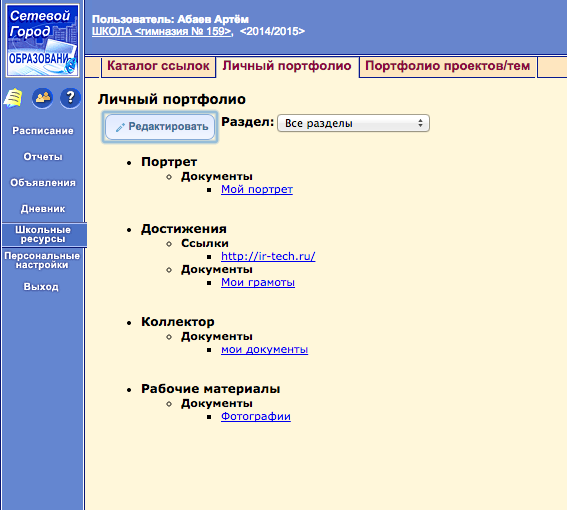
См. рисунок 5.7.1 Личный портфолио
5.8. Портфолио проектов/тем
Метод проектов в образовательном процессе – один из способов формирования ключевых компетентностей обучающихся. Использование метода проектов показывает, что обучающимся необходимо специально организовывать пространство для проектной деятельности. Очень важно, что кроме результатов работы над проектом необходимо хранить многочисленные промежуточные материалы (результаты работы с источниками информации, черновики, вспомогательные материалы и т. п.) и систематизировать их. Причем логично, чтобы эти материалы были доступны и другим участникам проекта.
Механизм портфолио проектов/тем позволяет упорядочить работу обучающихся над проектом. «Сетевой Город. Образование» позволяет не только организовать хранилище материалов проекта, но и гибко задать права доступа к этому хранилищу, что открывает новые возможности для сотрудничества и коллективной работы над проектом. Например, можно разрешить редактирование определенных разделов проекта для группы обучающихся, выполняющих проект, а для выбранных преподавателей и родителей дать доступ на просмотр всего проекта.
В экране Школьные ресурсы - Портфолио проектов/тем можно просматривать и редактировать структурированный каталог ресурсов, относящихся к школьному проекту/теме. По сравнению с экраном персонального портфолио, дополнительно есть фильтр «Портфолио проектов», позволяющий выбрать для просмотра один из доступных проектов – либо созданных текущим пользователем, либо где текущий пользователь является участником.
Кнопка Создать предназначена для создания нового проекта или темы. Создавать портфолио проекта/темы могут пользователи с ролями «Администратор системы», «Завуч», «Учитель». Кнопка Изменить позволяет редактировать содержимое проекта, структуру его разделов и подразделов. Пользователь, создавший новый проект, автоматически становится руководителем проекта. Кроме редактирования структуры проекта, руководитель может:
- задавать права доступа к разделам проекта для других пользователей; определять других руководителей проекта; просматривать общий список участников проекта.
Любой участник проекта может видеть все оглавление проекта (дерево разделов), но ресурсы в разделах может просматривать и редактировать только согласно правам доступа (См. рисунок 5.8.1 Портфолио проектов/тем)
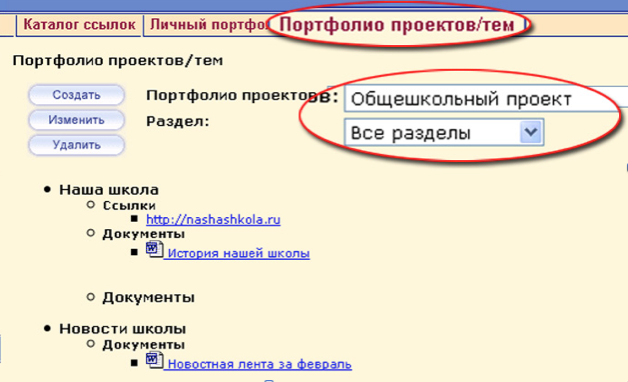
Рисунок 5.8.1 Портфолио проектов/тем
5.9. Общение и совместная работа в системе «Сетевой Город. Образование»
«Сетевой Город. Образование» представляет собой единую среду обмена информацией в рамках школы: имеет развитую систему общения между пользователями (обмен сообщениями, форум).
«Сетевой Город. Образование» содержит внутреннюю систему почтовых сообщений (войти в почту можно по кнопке с символом конверта в левой верхней части экрана). В отличие от доски объявлений, здесь можно указать получателей сообщения персонально: каждый пользователь «Сетевого Города» имеет индивидуальный почтовый ящик.
После отправки почтовое сообщение приходит либо на внутренний почтовый ящик адресата, либо на его обычный адрес e-mail. Данная настройка устанавливается администратором системы в персональных настройках каждого пользователя в поле «Предпочтительный способ связи».
Внутренняя почта «Сетевого Города» отличается от обычного e-mail тем, что нельзя прислать сообщения в «Сетевой Город. Образование» извне, а вот отправить письмо из «Сетевого Города» на внешний адрес e-mail можно. (См. рисунок 5.9.1)
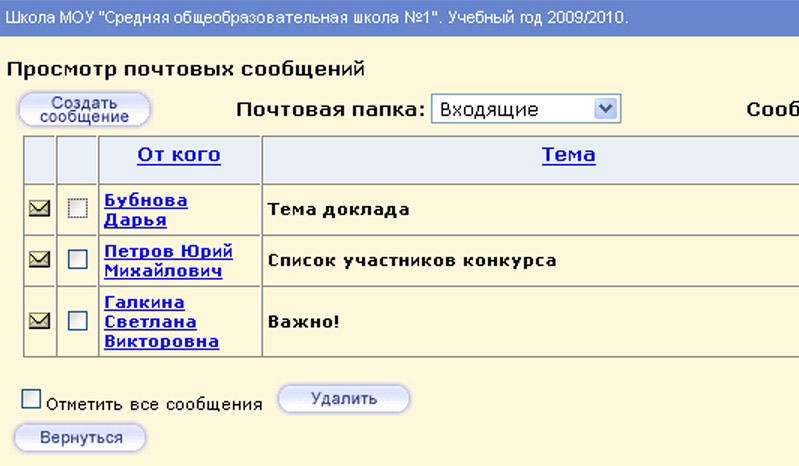
Рисунок 5.9.1
Так же Система содержит внутришкольный форум, который доступен всем пользователям системы (по умолчанию). Войти в форум можно по кнопке в левой верхней части экрана. Форум полезен для публичного обсуждения различных тем. Из числа пользователей администратор системы (по умолчанию) может назначать модераторов всего форума, модераторов определенных тем в форуме, которые будут отвечать за соблюдение пользователями установленных норм поведения. Право назначать модераторов форума доступно пользователям, у которых выставлены соответствующие права доступа (См. рисунок 5.9.2)
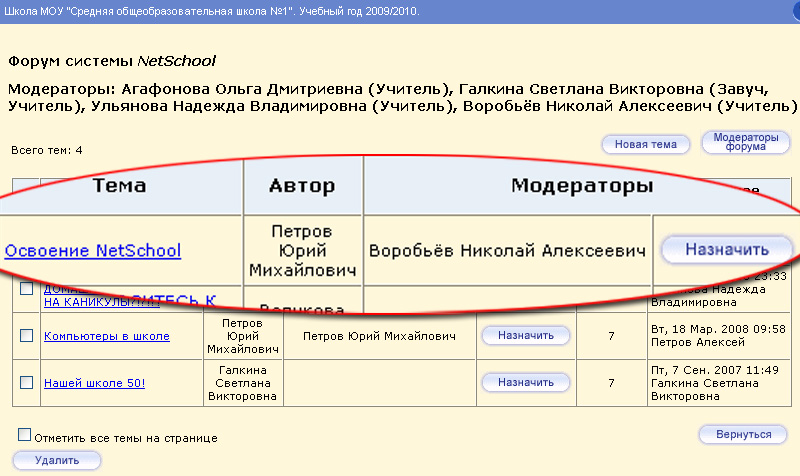
Рисунок 5.9.2.
