


Партнерка на США и Канаду по недвижимости, выплаты в крипто
- 30% recurring commission
- Выплаты в USDT
- Вывод каждую неделю
- Комиссия до 5 лет за каждого referral
Инструкция Пользователя по работе с программой по проверке уплаты профсоюзных взносов PR Проверка профвзносов. xls. Версия 1.0
ИНСТРУКЦИЯ
Пользователя по работе с программой по проверке уплаты профсоюзных взносов PR Проверка профвзносов. xls. Версия 1.0
Для осуществления проверки уплаты профсоюзных взносов необходимо:
Создать на своем ПК папку для сохранения в ней программного модуля и файла, содержащего данные для проверки. Рекомендуемое имя папки «Контроль профвзносов». Сохранить в папке «Контроль профвзносов» программный модуль формата Excel «PR Проверка профвзносов. xls». Создать в папке «Контроль профвзносов» файл «Данные - работники и профвзносы. xls», содержащий данные для проверки. Заполнить файл «Данные - работники и профвзносы. xls» сведениями о работниках организации и данными о работниках, с которых удерживаются профвзносы. Настроить параметры Excel, для активации макросов программного модуля (производится один раз).Последовательность работы с программой
1. Подготовка файла с данными
Для корректной работы программы необходимо в папке «Контроль профвзносов» подготовить файл Excel «Данные работники и профвзносы. xls».
Данные в файл вносятся пользователем самостоятельно.
Файл должен содержать два листа, которые располагаются в следующем порядке: «Профвзносы», «Работники». Порядок листов в файле изменять нельзя.
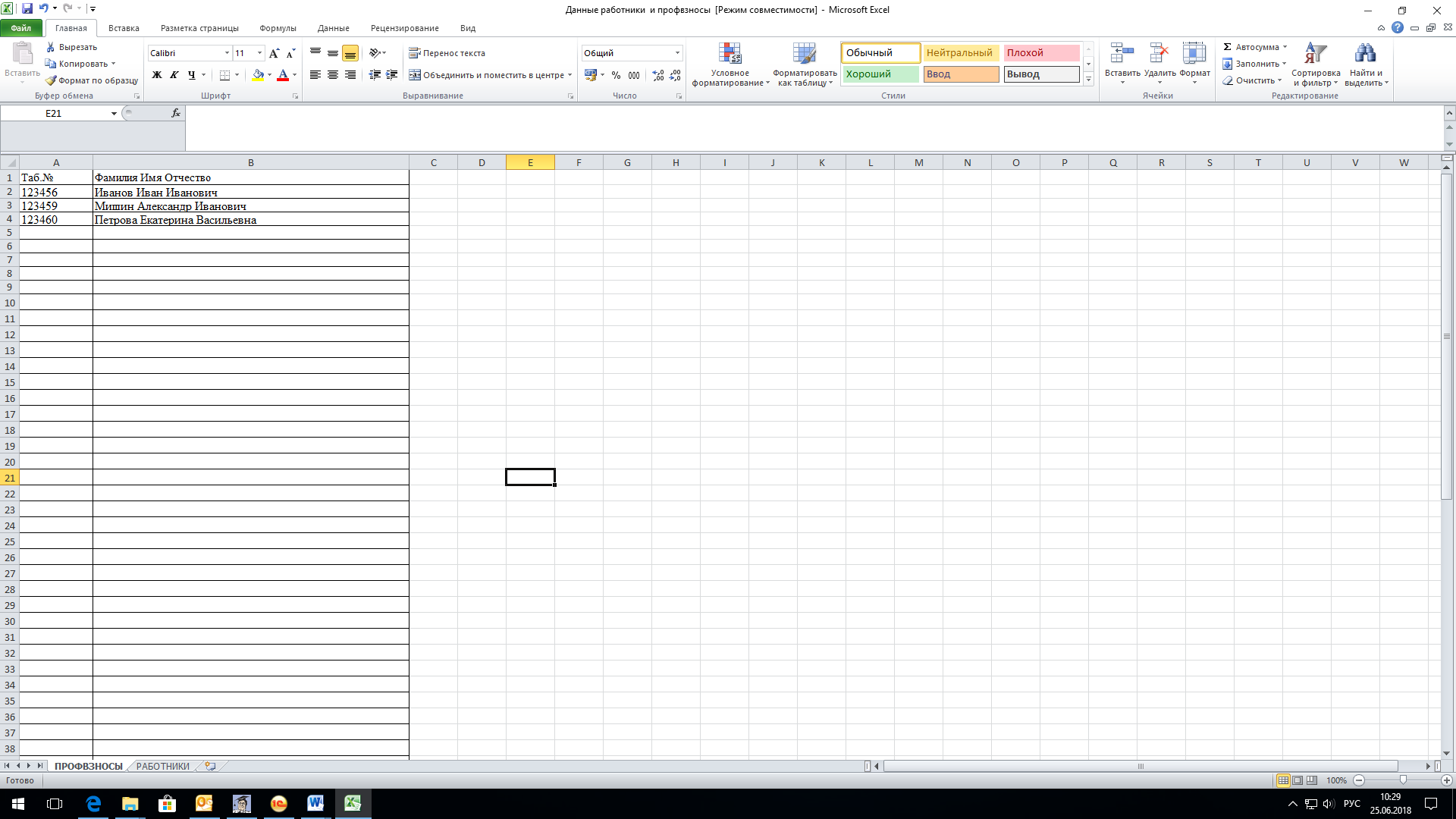
Первый лист «Профвзносы» содержит данные, предоставленные Желдоручетом (бухгалтерией предприятия) по работникам, с которых удерживаются профвзносы, за указанный Вами период.
Данные на листе «Профвзносы» должны быть заведены в следующем формате:
Таб. № | Фамилия Имя Отчество |
Второй лист «Работники» содержит данные о работниках организации, предоставленные кадровым подразделением. В столбце «Примечание» можно записывать данные о декретных отпусках, контрактах и прочую нужную Вас информацию.
Данные на листе «Работники» должны быть заведены в следующем формате:
Таб. № | Фамилия Имя Отчество | Примечание |
Образец заполнения листов. Лист «Профвзносы»:
Образец заполнения листов. Лист «Работники»:
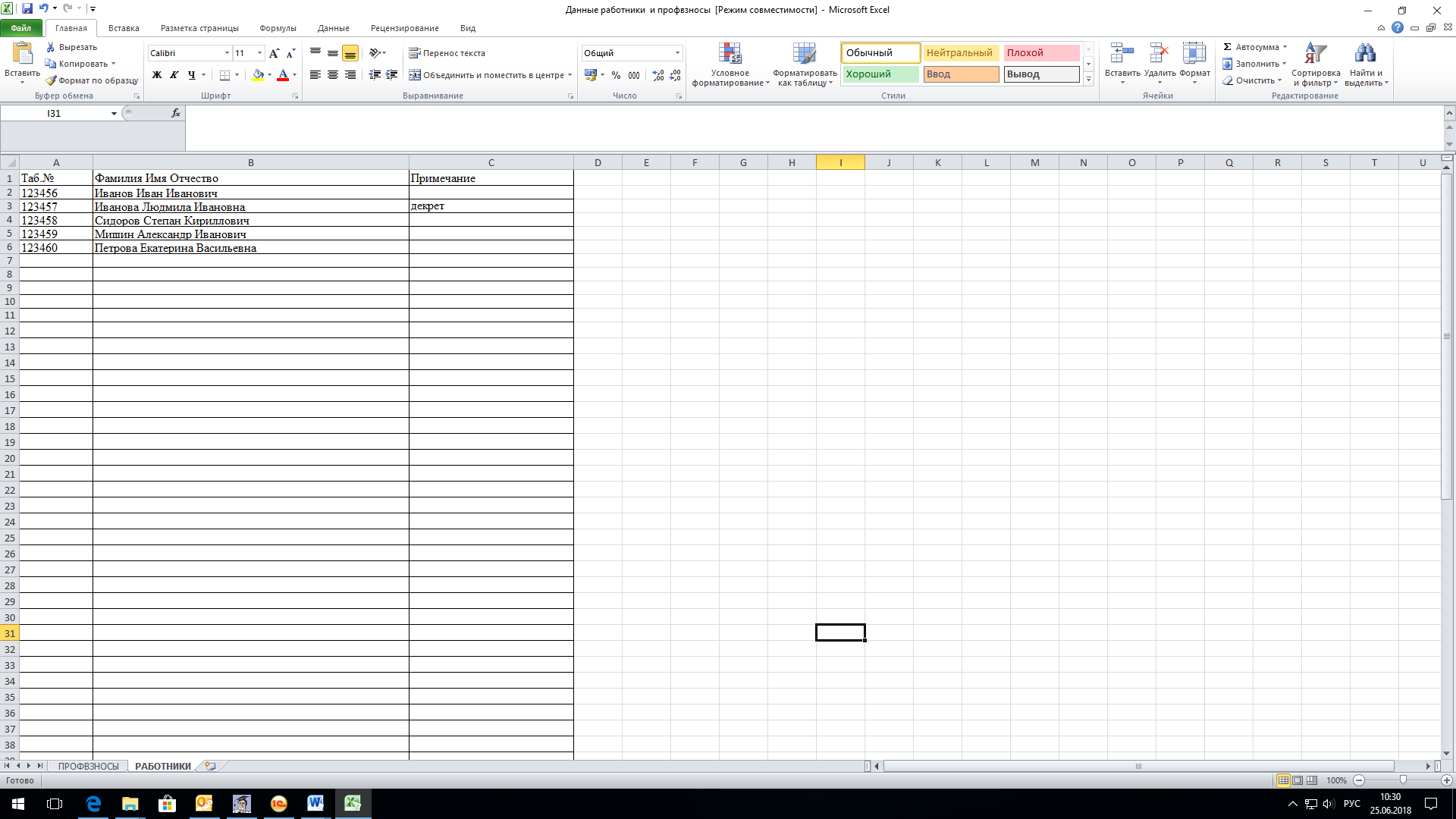
В данном файле, на закладке «работники» вы можете указать не работников, а членов Профсоюза, что позволит проконтролировать со всех ли членов Профсоюза удерживаются профсоюзные взносы.
2. Настройка параметров EXCEL
Если ранее не была выполнена активация макросов, необходимо выполнить следующее (см ниже).
При работе Excel версии 2007 зайти в параметры Excel.
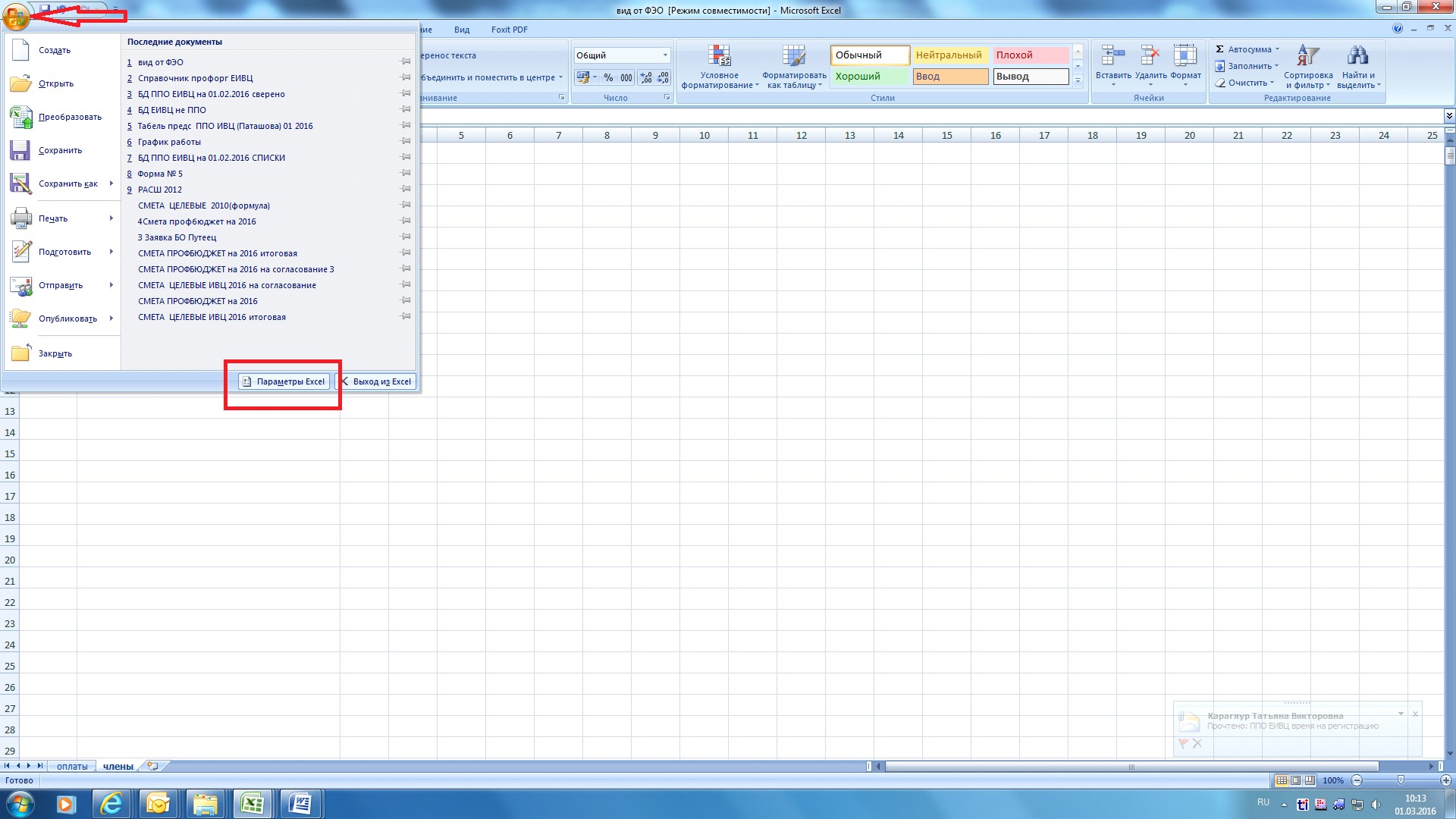
Выбрать Центр управления безопасностью – Параметры центра управления безопасности
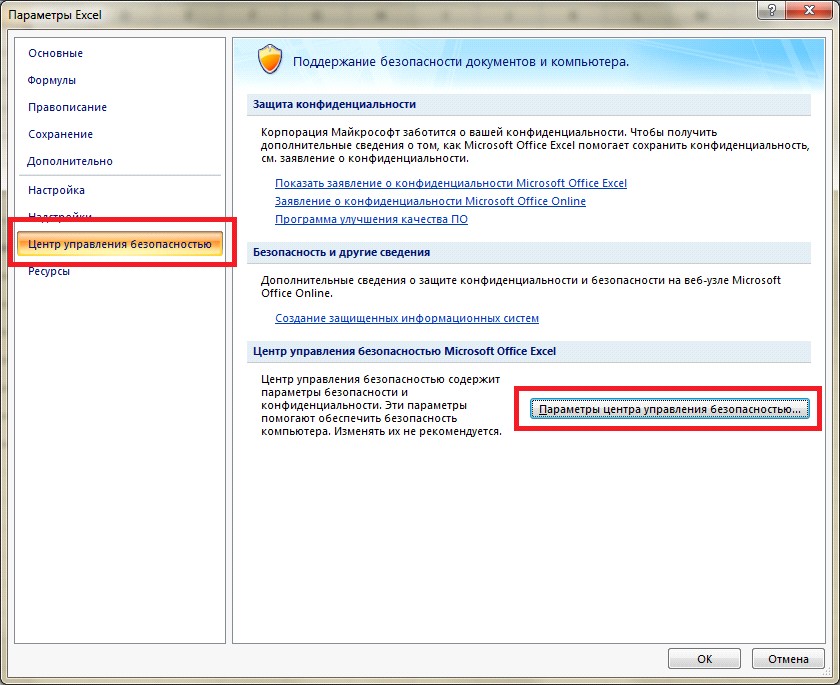
3. Выбрать Параметры макросов, поставить отметку Включить все макросы, нажать ОК.
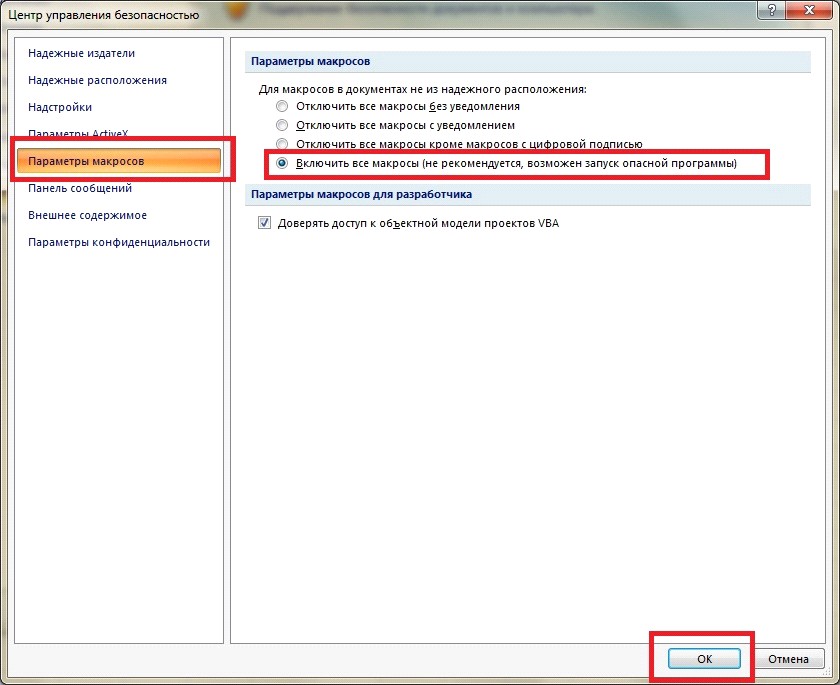
Настройки сохранены. Макросы включены.
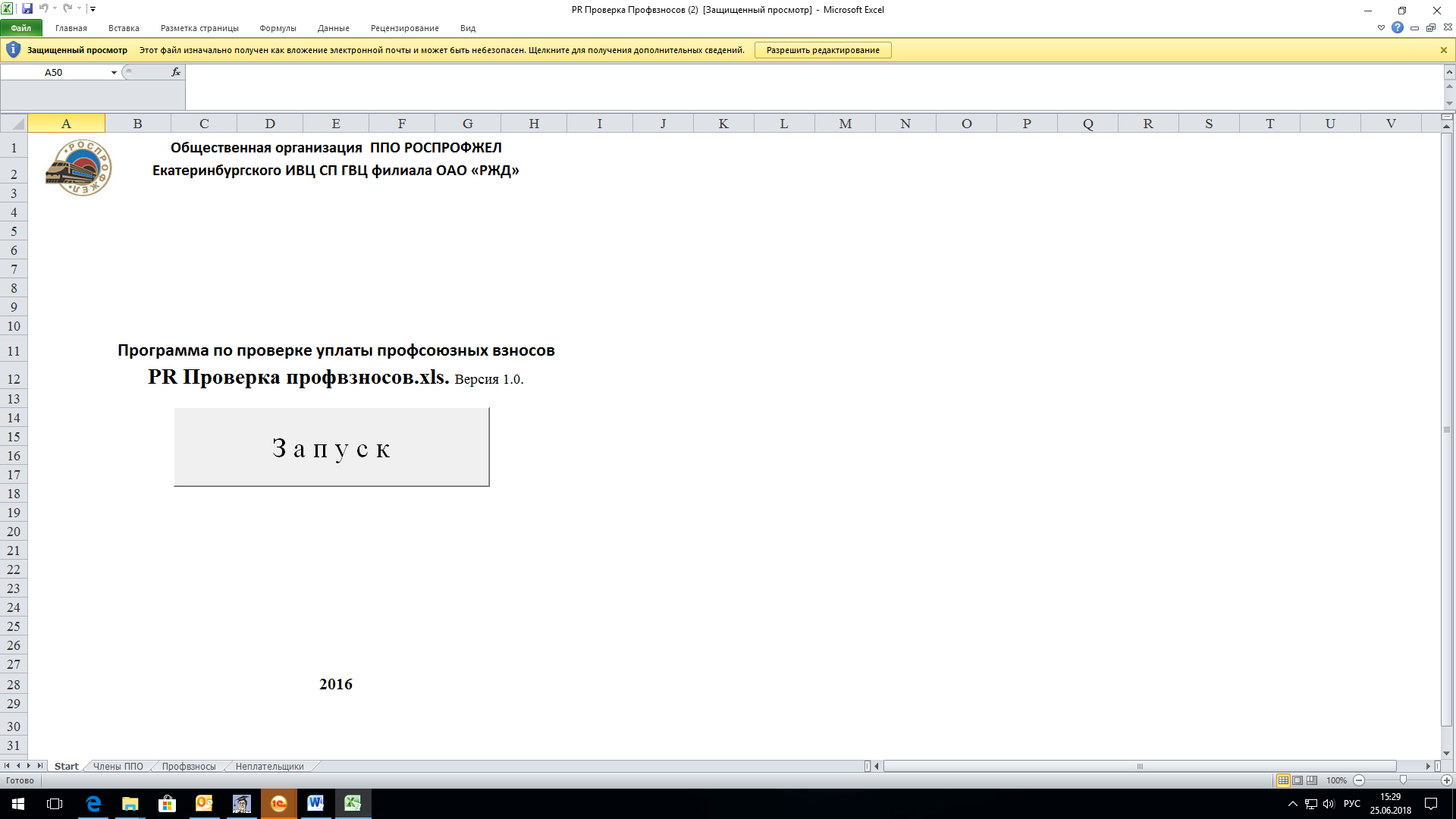
4.В Excel 2010, при открытии файла появится сообщение о возможной небезопасности файла. Необходимо нажать «Разрешить редактирование».
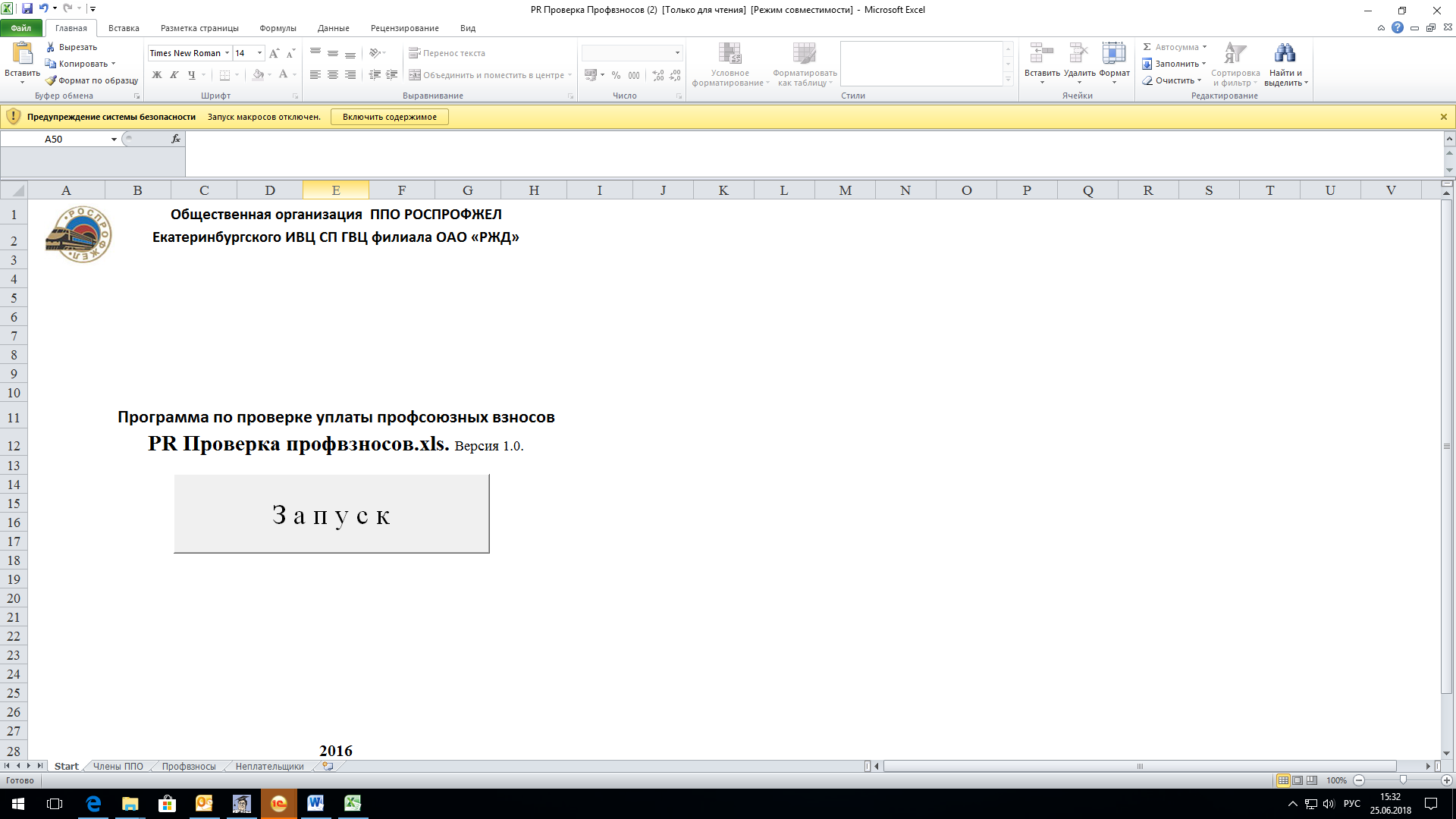
Далее появится сообщение: «Запуск макросов отключен». Необходимо выбрать «Включить содержимое».
3. Проведение сверки.
Открыть программный модуль «PR Проверка профвзносов. xls.»
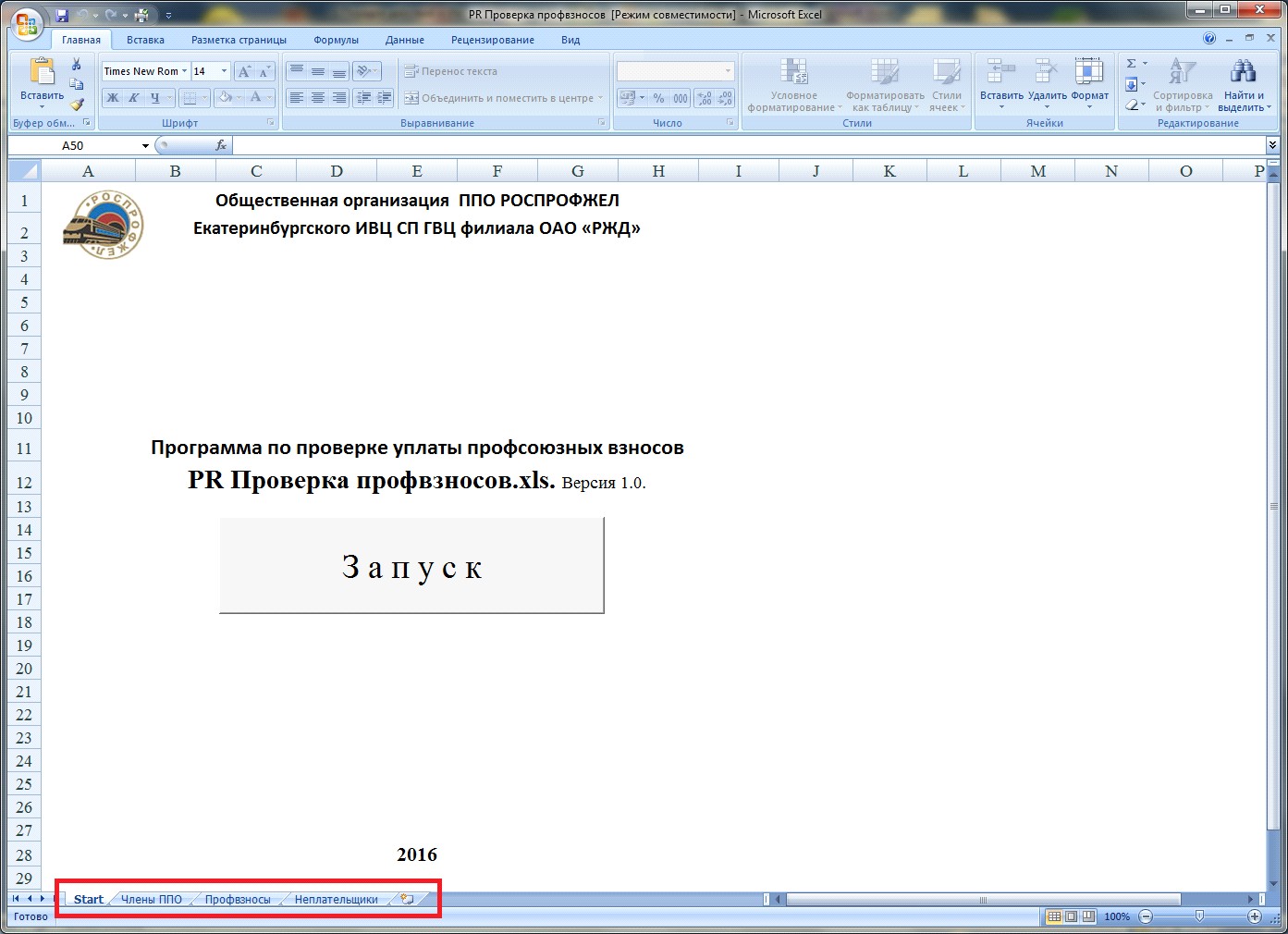
Файл имеет 4 листа:
- «Start», «Члены ППО», «Профвзносы», «Неплательщики»
При первоначальном запуске листы «Члены ППО», «Профвзносы», «Неплательщики» не имеют содержимого.
После каждой отработки программы на этих листах будут отображаться данные Вашей текущей сверки.
Для запуска процесса сверки нажать кнопку «ЗАПУСК».
На запрос модуля укажите путь к подготовленному файлу «Данные - работники и профвзносы. xls» с данными о работниках и удержаниями профвзносов (кнопка «Обзор»).
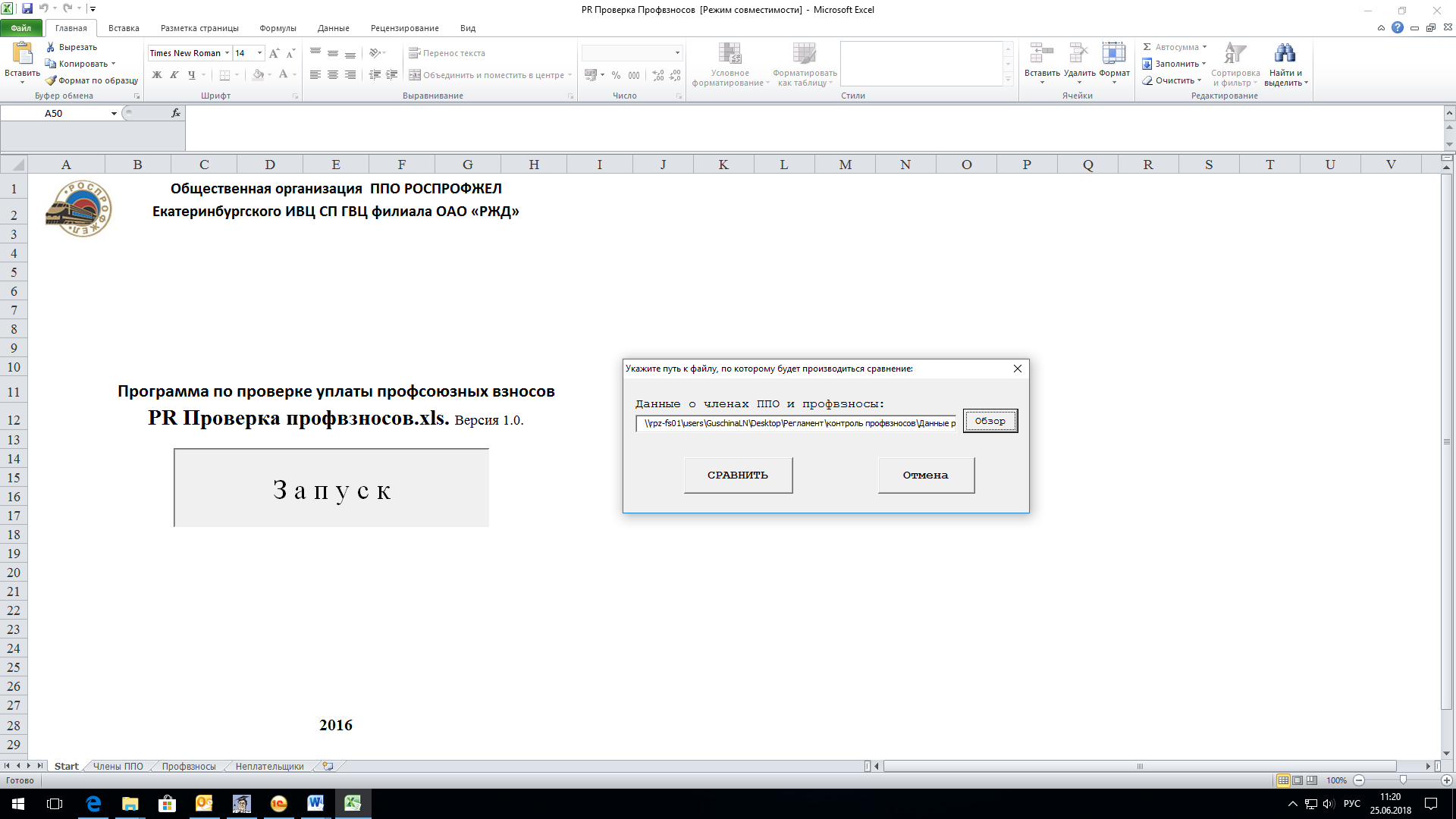
Нажмите кнопку «СРАВНИТЬ».
Программа отработает несколько секунд в зависимости от объема Ваших данных. При этом на экране в ускоренном режиме отражается процесс фактической сверки полей.
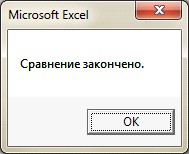
Итоги сравнения, т. е. ФИО работников, по которым не было удержаний проф. взносов в указанном периоде, появятся на листе «Неплательщики».
Важно:
Модуль работает только при указанной выше структуре файла «Данные - работники и профвзносы. xls» и выполненными настройками параметров Excel (включенными макросами). Прописные и строчные буквы в ФИО значения не имеют. Если при заполнении файла «Данные - работники и профвзносы. xls» Вы допустите ошибку в табельном номере, то при отработке программы информация о данном сотруднике окажется в итогах сравнения как Неплательщик. Если в процессе запуска программа выдает ошибку, то Вам необходимо убедиться что файл «Данные - работники и профвзносы. xls» заполнен по обязательной структуре с 2 листами в указанной последовательности.