


Партнерка на США и Канаду по недвижимости, выплаты в крипто
- 30% recurring commission
- Выплаты в USDT
- Вывод каждую неделю
- Комиссия до 5 лет за каждого referral
Оформление курсовой (дипломной) работы
ОФОРМЛЕНИЕ КУРСОВОЙ (ДИПЛОМНОЙ) РАБОТЫ
Задание 0. Найдите с помощью любого поискового сайта Интернета либо поисковых возможностей сайта документ «Положение об организации подготовки и защиты курсовой работы, итоговой аттестации при освоении содержания образовательных программ высшего образования I ступени в Белорусском государственном университиете». Найдите в тексте документа приложение 6 (стр. 27)
Курсовая (дипломная) работа печатается с использованием компьютера и принтера на одной стороне листа белой бумаги формата А4 (210х297 мм). Набор текста работы осуществляется с использованием текстового редактора Word. При этом рекомендуется использовать шрифты типа Times New Roman размером 14 пунктов. Количество знаков в строке должно составлять 60–70, межстрочный интервал должен составлять 18 пунктов, количество текстовых строк на странице – 39–40.
Задание 1. Настройте Word таким образом, чтобы нужные параметры шрифта и междустрочного интервала выставлялись по умолчанию.
I. Установка шрифта по умолчанию
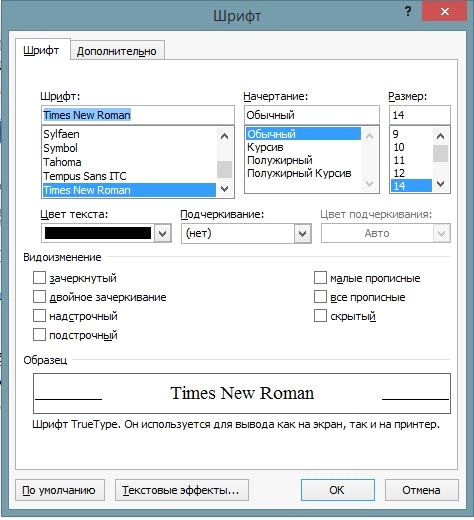
1) Вкладка «Главная», раздел «Шрифт» - нажать на стрелку в правом нижнем углу:

ИЛИ
Нажать комбинацию клавиш Ctrl+D
2) В открывшемся окне во вкладке «Шрифт» выбрать нужный шрифт (Times New Roman), его начертание (обычный) и размер (14). Остальные параметры: цвет текста – чёрный, подчёркивание – (нет). В разделе «Видоизменение» галочки не выставлены.
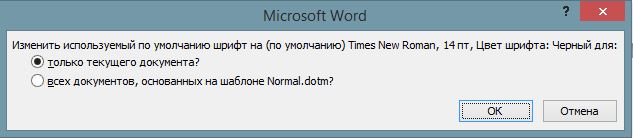
3) В левом нижнем углу окна «Шрифт» нажать кнопку «По умолчанию». В открывшемся окне выбрать установить шрифт только для текущего документа, либо, если Вы хотите использовать выставленные настройки для всех остальных документов – установить шрифт для всех документов, основанных на шаблоне Normal. dotm.
II. Установка междустрочного интервала
1) Вкладка «Главная», раздел «Абзац» - нажать на стрелку в правом нижнем углу:

2) В открывшемся окне во вкладке «Отступы и интервалы» найти раздел «Интервал». Опцию «Междустрочный» определить как «точно» и выставить нужное значение (18 пт).
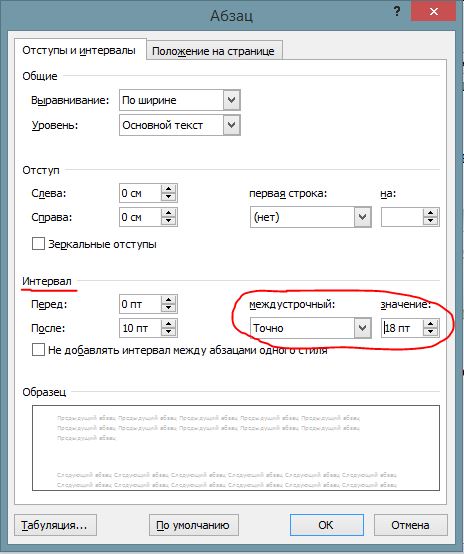
Выставленный размер междустрочного интервала также можно определить размером по умолчанию, воспользовавшись соответствующей кнопкой внизу диалогового окна.
III. Установка размеров полей
Устанавливаются следующие размеры полей: верхнего и нижнего – 20 мм, левого – 30 мм, правого – 10 мм.
Задание 2. Установите нужные поля в документе.
Для выполнения задания воспользуйтесь выпадающим списком «Поля», доступным из вкладки «Разметка страницы» (раздел «Параметры страницы»). В списке выберите пункт «Настраиваемые поля».
Шрифт печати должен быть прямым, светлого начертания, четким, черного цвета, одинаковым по всему объему текста работы. Разрешается использовать компьютерные возможности акцентирования внимания на определениях, терминах, важных особенностях, применяя разное начертание шрифта: курсивное, полужирное, курсивное полужирное, выделение с помощью рамок, разрядки, подчеркивания и другое.
Для того, чтобы в процессе работы быстро находить нужную опцию, её всегда можно вывести на панель быстрого доступа. Вы можете это сделать, например, с опциями настройки шрифта:
1) Вкладка «Главная», раздел «Шрифт» - найти стрелку в правом нижнем углу
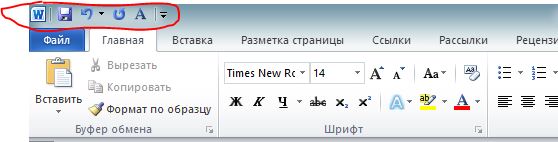
2) Нажать на стрелку правой кнопкой мыши, в выпавшем меню выбрать пункт «Добавить на панель быстрого доступа». Панель быстрого доступа находится в левом верхнем углу рабочего окна программы. Если необходимо удалить какой-то элемент панели быстрого доступа, это можно сделать, щёлкнув по нему правой кнопкой мыши и выбрав пункт «Удалить с панели быстрого доступа».
Вид панели быстрого доступа после добавления опции представлен на рисунке ниже.
IV. Оформление титульного листа
Задание 3. Оформите титульный лист работы в соответствии с приложением 5 Положения (стр. 26).
Советы:
1) Прописывать «шапку» титульного листа можно с помощью включённого Caps Lock. Если же Вы написали «шапку» не с помощью верхнего регистра, Вы можете быстро её откорректировать. Для этого перейдите в раздел «Шрифт» вкладки «Главная» и воспользуйтесь выпадающим меню «Регистр». В меню выберите пункт «ВСЕ ПРОПИСНЫЕ»

2) Для того, чтобы правильно и аккуратно оформить часть титульного листа, где прописывается ФИО, степень и звание научного руководителя, довольно удобно пользоваться таблицей из одной ячейки. Для этого вставьте на титульный лист нужную таблицу (вкладка «Вставка», раздел «Таблицы») и вручную откорректируйте её границы, после чего скройте их. Для скрытия границ установите курсор в ячейке таблицы и воспользуйтесь выпадающим меню «Внешние границы», доступным из раздела «Абзац» вкладки «Главная».

Данный способ также весьма удобен, если Вам потребуется аккуратно разместить текст одновременно с левого и правого края страницы.
V. Структурные части курсовой и дипломной работы
Задание 4. Ознакомьтесь с Главой 2 «Порядок организации курсового проектирования обучающимися» (стр. 3) и Главой 6 «Требования к дипломным работам (дипломным проектам), их содержанию и оформлению» (стр. 10) Положения. Отметьте, какие структурные различия имеют курсовая и дипломная работы.
VI. Оформление перечня условных обозначений
Задание 5. Придумайте список условных обозначений для своей работы и аккуратно оформите его.
Для аккуратного оформления перечня условных обозначений удобно пользоваться настройкой табуляции. Например, данная настройка может пригодиться для того, чтобы оформить список таким образом:
БГУ Белорусский государственный университет
КПЛ Кафедра прикладной лингвистики
ИТФ Информационные технологии в филологии
Чтобы настроить табуляцию, вызовите диалоговое окно «Абзац» с помощью стрелки в правом нижнем углу раздела «Абзац» вкладки «Главная». В открывшемся окне нажмите кнопку «Табуляция…» в левом нижнем углу.
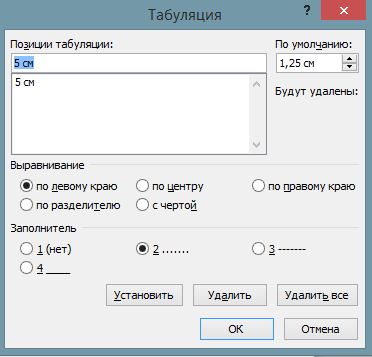
В строке «Позиции табуляции» напишите числовое значение отступа. Обратите внимание на то, что Вы можете задать несколько значений табуляции, которые будут использованы Word последовательно. Чтобы сделать список условных обозначений как в предложенном примере, выставите значения опций так, как показано на рисунке. Однако будет лучше, если Вы поэкспериментируете и настроите табуляцию более подходящим с Вашей точки зрения способом.
VII. Реферат дипломной работы
Задание 6. Ещё раз ознакомьтесь пунктом 73 (Реферат дипломной работы (дипломного проекта)) Главы 6 Положения (стр. 11). Попробуйте создать реферат любого доступного Вам текста научной работы в соответствии с инструкцией.
Написание реферата дипломной работы в числе прочего подразумевает создание списка ключевых слов. Можно делать это вручную, однако в случае затруднений можно попробовать воспользоваться бесплатными онлайн-инструментами, анализирующие плотность слов в тексте. Пример такого инструмента, находящегося в открытом доступе: http://www. /service/optimizer/
VIII. Основная часть работы
Задание 7. Ознакомьтесь с содержанием пунктов 4.1 – 4.6 Приложения 7 Положения. Обратите особое внимание на требования к оформлению текста основной части работы, заголовков разделов и подразделов, работу с изображениями и таблицами. Потренируйтесь в работе с различными аспектами оформления.
1. Форматирование текста
Форматирование текста осуществляется с помощью уже рассмотренных нами опций вкладок «Шрифт» и «Абзац», а также иных стандартных опций (например, выравнивание). Ввиду того, что большинство из них хорошо знакомы среднему пользователю ПК, останавливаться на всех подробно мы не будем. Единственный момент, который всё же следует рассмотреть отдельно – настройка интервала между абзацами.
Зачастую Word добавляет те или иные интервалы между абзацами в зависимости от выбранного набора стилей документа. Чтобы выбрать нужный Вам стиль, воспользуйтесь меню «Изменить стили» раздела «Стили» вкладки «Главная».

Если в процессе оформления работы Word добавляет ненужные интервалы между абзацами, их можно настроить/удалить вручную.
Способ 1. Выделить абзац, интервал перед и/или после которого необходимо настроить. Воспользоваться иконкой стрелки в правом нижнем углу раздела «Абзац» вкладки «Главная». В разделе «Интервал» открывшегося окна «Абзац» задать необходимые размеры интервала.
Способ 2. Вместо опций раздела «Абзац» вкладки «Главная» воспользоваться опциями аналогичного раздела вкладки «Разметка страницы»

2. Нумерация страниц
Чтобы пронумеровать страницы:
1) Перейдите на вкладку «Вставка»
2) В разделе «Колонтитулы» выберите пункт «Номер страницы», далее – подменю «Внизу страницы» - «Простой номер 2»
3) В случае, если необходимо убрать номер с первой страницы документа, установите флажок «Особый колонтитул для первой страницы» в автоматически открывшейся вкладке «Конструктор». В дальнейшем в данный раздел всегда можно будет перейти с помощью двойного клика по номеру страницы в документе.
4) Иногда возникает необходимость начать нумерацию не со второй, а, скажем, с третьей страницы документа. Чтобы начать нумерацию с третьей страницы, выполните всё указанное в пунктах 1-3, затем установите курсор в начале второй страницы документа. После этого перейдите во вкладку «Разметка страницы». В разделе «Параметры страницы» воспользуйтесь меню «Разрывы». Выберите пункт «Следующая страница». Результат выполнения данных действий Вы можете видеть на примере данного текстового документа.
3. Форматирование заголовков
Каждому заголовку в зависимости от его уровня «вложенности» лучше присвоить тот или иной стиль заголовка. Чтобы сделать это, воспользуйтесь окном «Дополнительные параметры» раздела «Стили» вкладки «Главная». Выделите заголовок и выберите для него нужный стиль.

4. Работа с изображениями и таблицами
Чтобы вставить изображение на страницу, воспользуйтесь кнопкой «Рисунок», расположенной в разделе «Иллюстрации» вкладки «Вставка».
Задание 8. Вставьте в текст работы произвольное изображение. Поэкспериментируйте с возможностями вкладки «Формат (работа с рисунками)», в частности, с положением изображения, обтеканием текстом и границами рисунка.
Как правило, при использовании изображений в работе возникает необходимость сделать к ним подпись. Как и в случае с оформлением титульного листа, для аккуратной работы можно применить таблицы.
Вставьте в документ таблицу, состоящую из 1 колонки и 2 строк. Вручную измените границы таблицы. Чтобы разместить таблицу строго по центру документа, выделите её (нажать левой кнопкой мыши на значок, появляющийся при подведении курсора к таблице в её верхнем левом углу) и воспользуйтесь опцией выравнивания раздела «Абзац» вкладки «Главная» (таким же способом можно «срочно» выровнять и изображение).
Как правило, при вставке изображений в таблицу изменяется размер её ячеек, а не размер самого изображения. Чтобы происходило наоборот, необходимо сделать следующее. Поставьте курсор в любую ячейку таблицы и вызовите меню правой кнопкой мыши. Выберите пункт «Свойства таблицы…». В открывшемся окне нажмите кнопку «Параметры…», в новом окне уберите флажок «Автоподбор размеров по содержимому».
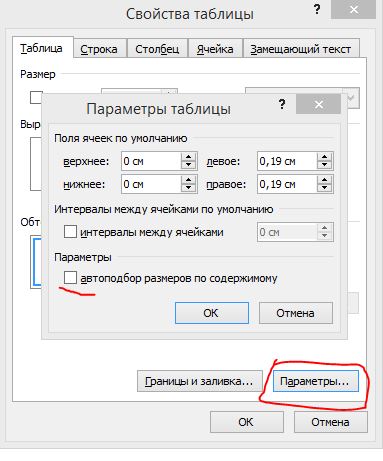
Вставьте изображение в верхнюю ячейку таблицы, в нижнюю – поясняющий текст, затем уберите границы таблицы. Пример выполненной работы представлен ниже.
|
Рис. 1. Изображение, вписанное Word в границы ячейки |

Если выполнение Вашей работы подразумевает сбор каких-либо статистических данных, то результаты работы зачастую представляются в виде таблиц, что обусловливает частое обращение к опциям, обеспечивающих их вставку. Чтобы облегчить себе задачу доступа к таблицам, можно сделать следующее:
Способ 1. Добавить опцию вставки таблиц на панель быстрого доступа
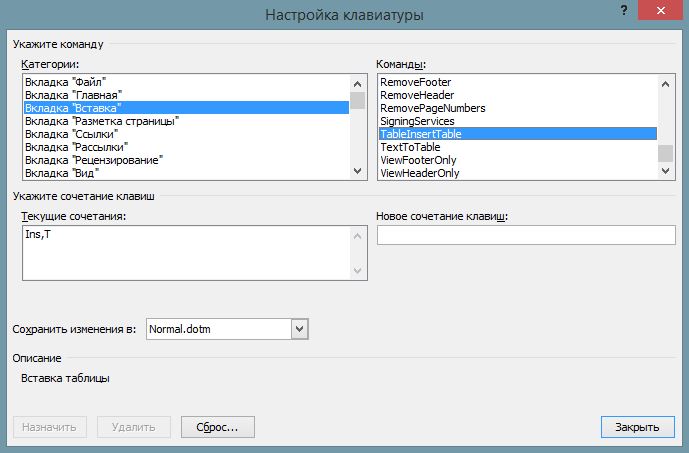
Способ 2. Создать комбинацию клавиш для вставки таблиц. Для этого:
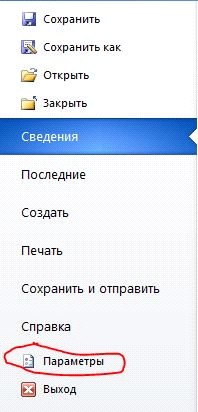
1) Нажмите на вкладку «Файл». В открывшемся меню выберите пункт «Параметры».
2) В открывшемся окне выберите пункт «Настройка ленты», после чего нажмите кнопку «Настройка…» для настройки сочетания клавиш.
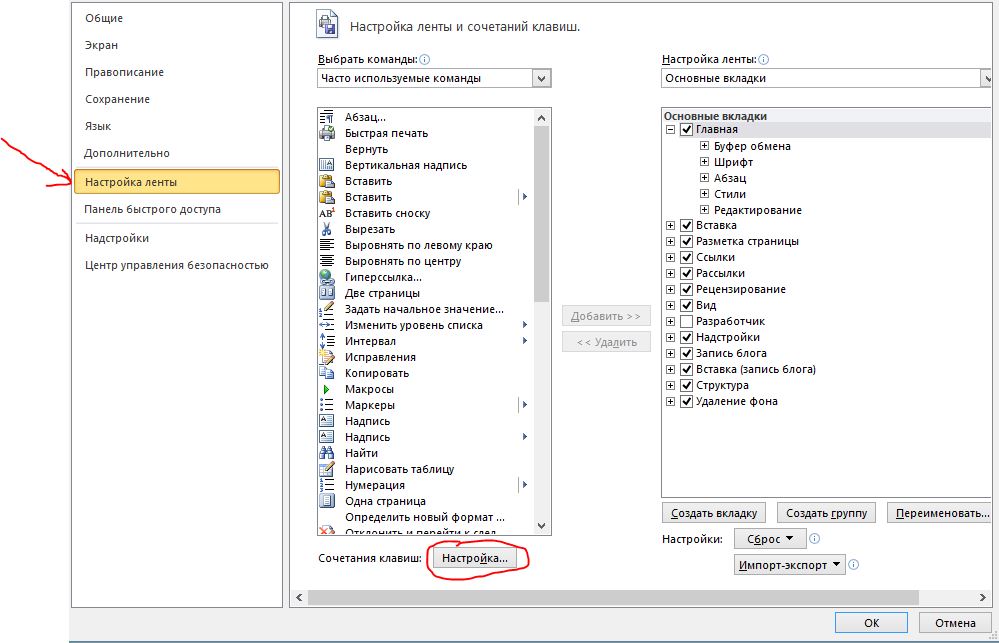
3) В окне «Категории» выберите пункт «Вкладка «Вставка», в окне «Команды» - пункт «TableInsertTable».
4) Поставьте курсор в строку «Новое сочетание клавиш» и введите нужное сочетание клавиш, начиная с «руководящих» (Ctrl, Alt, Insert и т. д.). Постарайтесь придумать сочетание таким образом, чтобы Вам было интуитивно понятно, что оно делает. Например, для таблиц можно использовать Insert+T. Закройте диалоговое окно.
Задание 9. Просмотрите другие существующие команды и отметьте для себя наиболее, на Ваш взгляд, нужные в работе. Придумайте для них сочетания клавиш.
5. Работа со списками
Чтобы вставить маркированный либо нумерованный список, сделайте следующее:
1) Введите текст списка, распределённый по строкам. Выделите данный текст.
2) В разделе «Абзац» вкладки «Главная» выберите соответствующее меню для вставки маркированного или нумерованного списка (см. изображение). Выберите нужный тип списка.

Если Вам необходимо создать многоуровневый список, воспользуйтесь соответствующим меню (см. изображение).

Чтобы изменять уровень вложенности как всего списка, так и какого-либо его пункта, воспользуйтесь пунктом меню «Изменение уровня списка».
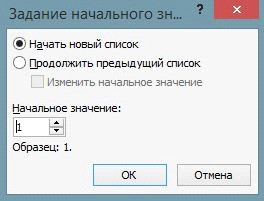
Проблема, которая довольно часто возникает при подготовке квалификационных работ – «смешение» различных списков, что приводит к путанице. Также иногда возникает необходимость начинать нумерацию не с первого номера, а с какого-либо иного. Перечисленные вопросы решаются с помощью диалогового окна «Задание начального значения». Чтобы вызвать его, поставьте курсор в один из пунктов списка и, нажав правую кнопку мыши, в появившемся меню выберите пункт «Задать начальное значение…».
Задание 10. Изучите возможности указанного диалогового окна. Потренируйтесь создавать различные типы списков.
IX. Автоматическое создание оглавления.
Для того, чтобы создать автоматическое оглавление, в предыдущем пункте работы Вы привязали каждый заголовок к конкретному стилю. Теперь Word, собирая оглавление, будет ориентироваться на них как на элементы содержания, учитывая уровень их вложенности.
Чтобы создать оглавление, выберите меню «Оглавление» в разделе «Оглавление» вкладки ссылки. В самом меню выберите интересующий Вас тип автособираемого оглавления, либо настройте его самостоятельно.

Задание 11. Создайте оглавление к своей работе, потренируйтесь его форматировать и обновлять. В случае возникновения технических трудностей обратитесь к преподавателю.
X. Оформление списка использованных источников
Каждая ссылка на источник, использованный в работе, должна быть оформлена в соответствии с требованиями ВАК. Чтобы просмотреть эти требования, пройдите на сайт Высшей аттестационной комиссии (http://www. vak. /). Документ, интересующий нас, называется «Образцы оформления библиографического описания в списке источников, приводимых в диссертации и автореферате». Доступ к содержанию документа: Пункт «Нормативные документы» в меню «Навигация» - > пункт «Справочная информация» - > (искомый документ) – либо по прямой ссылке (http://www. vak. /index. php? go=Pages&in=view&id=272).
Задание 12. Ознакомьтесь с документом. Создайте образцы библиографического описания:
Издание с несколькими авторами Электронный ресурс удалённого доступа Статья из сборника материалов конференции Составная часть электронного ресурса удалённого доступаОдна из проблем, часто возникающая при подготовке квалификационной работы, заключается в том, что при написании текста работы удобнее проставлять номера ссылок в порядке их встречаемости в тексте – а не в алфавитном порядке списка использованных источников, как того требуют правила. Данную проблему можно решить с помощью стандартной функции автозамены. Чтобы потренироваться делать это, откройте прилагаемый к учебным материалам документ «Упорядочивание ссылок» и следуйте инструкции.
Каждой ссылке в работе присвоен уникальный числовой идентификатор – 1, 12, 25 и т. д. Однако ясно, что в тексте работы данные числа могут встречаться и в других местах. Чтобы автозамена идентифицировала правильные элементы, необходимо «обозначить» их любым доступным способом. Например, это может быть буква «x», проставленная с двух сторон от номера. Таким образом, ссылка в работе какое-то время будет выглядеть, допустим, как [x17x] или [x24x, стр. 80]. К сожалению, подобное «обозначение» займёт время. Продублируйте эти идентификаторы в списке литературы после заключительного знака препинания в обозначении источника Как правило, список литературы выстраивают в следующем порядке: сначала ссылки в алфавитном порядке русского алфавита, затем – английского, затем – числа в порядке их возрастания. При использовании сортировки по алфавиту Word может использовать иные приоритеты. Чтобы обойти это ограничение, не изменяя настроек программы, просто добавляем к началу каждой «латиноалфавитной» ссылке идентификатор ЯЯ, к началу каждой цифровой ссылки – идентификатор ЯЯЯ. Выделяем список использованных источников и сортируем его по алфавиту с помощью кнопки, доступной в разделе «Абзац» вкладки «Главная».
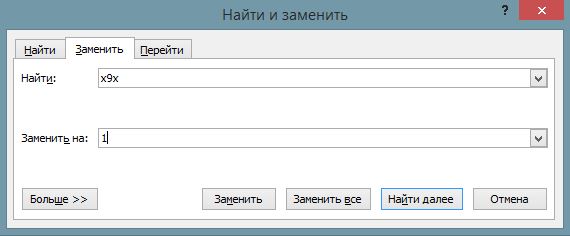
Количество производимых автозамен равно количеству использованных источников в работе.
Удаляем ненужные числа из списка литературы. Готово!
Задание 13. Потренируйтесь упорядочивать список использованных источников.
