

Партнерка на США и Канаду по недвижимости, выплаты в крипто
- 30% recurring commission
- Выплаты в USDT
- Вывод каждую неделю
- Комиссия до 5 лет за каждого referral
Приобретение права использования НМА
Приобретение права использования НМА
Обратите внимание! Начиная с релиза 3.0.33 конфигурации "1С:Бухгалтерия 8" используется новый интерфейс "Такси". Подробнее см. здесь.
Наряду с интерфейсом "Такси" сохраняется и прежний интерфейс "1С:Предприятия 8". Пользователь может выбирать вид интерфейса в настройках программы (см. здесь).
Данный пример написан в интерфейсе "Такси".
Пример
Организация ООО "Торговый Дом" приобретает компьютерную программу "1С:Управление торговлей 8" у организации ООО "1С:Неолаб". Стоимость программы 14 500,00 руб. НДС не облагается. Предоплата составляет 100%. Организация-покупатель установила срок использования данной программы 3 года.
№ | Дата | Операция | Дт | Кт | Сумма | Документ 1С Создать на основании | Пакет документов Входящий |
1 | Оплата поставщику | ||||||
1.1 | 10.10.14 | Составление платежного поручения на оплату поставщику | --- | --- | 14 500,00 | Платежное поручение |
|
1.2 | 10.10.14 | Регистрация оплаты поставщику | 60.02 | 51 | 14 500,00 | Списание с расчетного счета Платежное поручение |
|
2 | Учет расходов на покупку программы | ||||||
2.1 | 13.10.14 | Учет расходов на покупку программы | 97.21 | 60.01 | 14 500,00 | Поступление товаров и услуг | Акт на передачу прав |
2.2 | 13.10.14 | Зачет аванса | 60.01 | 60.02 | 14 500,00 | ||
3 | Включение части расходов в текущем месяце | ||||||
3.1 | 31.10.14 | Включение части расходов в текущем месяце | 44.01 | 97.21 | 246,86 | Регламентная операция |
|
 Исходящий
 Внутренний
 Платежное поручение
 Банковская выписка
 Справка-расчет списание расходов будущих периодов
1. Оплата поставщику
Для выполнения операций: 1.1 "Составление платежного поручения на оплату поставщику"; 1.2 "Регистрация оплаты поставщику" (см. таблицу примера) - необходимо вначале создать документ Платежное поручение, затем на основании этого документа ввести документ "Списание с расчетного счета". В результате проведения документа "Списание с расчетного счета" будут сформированы соответствующие проводки.
Если платежные поручения создаются в программе "Клиент-банк", то в "1С:Бухгалтерии 8" создавать их необязательно. В этом случае вводится только документ "Списание с расчетного счета", который формирует необходимые проводки. Документ "Списание с расчетного счета" можно создать вручную или на основании выгрузки из других внешних программ (например, "Клиент-банк").
Создание документа "Платежное поручение" (рис. 1):
Вызов из меню: Банк и касса - Банк - Платежные поручения. Кнопка Создать.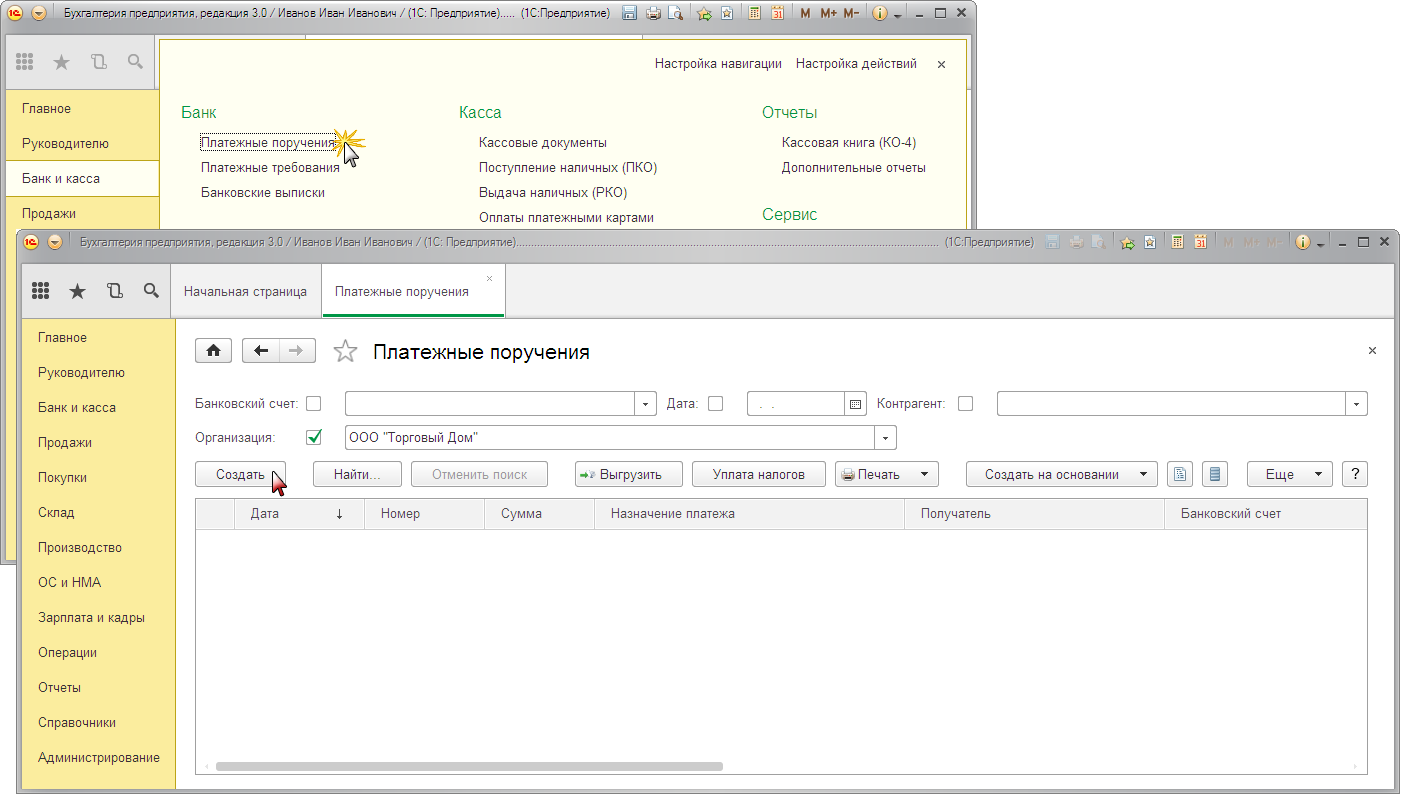
Рис. 1
Заполнение документа "Платежное поручение" (рис. 2):
При нажатии на гиперссылку Повторять платеж? появляется форма "Повторять платеж", в ней вы можете установить дату напоминания об очередном платеже и регулярность напоминаний. Эта функция полезна при регулярных платежах, например, за коммунальные услуги, связь, аренду, Интернет и пр. Напоминания отражаются в списке задач бухгалтера на рабочем столе. Из списка задач бухгалтера можно быстро создать новое платежное поручение. В поле от укажите дату формирования платежного поручения. Установите переключатель Обычный платеж. В поле Получатель выберите поставщика из справочника "Контрагенты". В поле Счет получателя выберите банковский счет поставщика, на который перечисляются деньги. В поле Банковский счет можно выбрать счет, с которого перечисляются денежные средства. В поле Договор выберите договор с поставщиком. В поле Статья ДДС необходимо выбрать соответствующую статью. В поле Сумма платежа введите сумму оплаты. В поле Вид платежа указывается из списка "Срочно", "Телеграфом", "Почтой" или "Не указывается". Если платежный документ формируется в электронном виде, то реквизит указывается в виде кода, установленного банком. В форме платежного документа значение реквизита можно выбрать из списка или ввести произвольное (установленное банком) значение вручную. В поле Ставка НДС выберите ставку "Без НДС". В поле Очередность платежа выберите соответствующую очередность. В поле Назначение платежа введите текст назначения платежа. Установите флажок Оплачено и щелкните по ссылке Ввести документ списания с расчетного счета. При этом появляется документ "Списание с расчетного счета", в котором все поля заполнены по умолчанию из документа-основания (рис. 3). Снимите флажок Подтверждено выпиской банка, т. к. списание денежных средств с расчетного счета еще не произошло. При сохранении документа "Списание с расчетного счета" проводки не формируются. Данный флажок устанавливается в момент регистрации банковской выписки (см. ниже). Для вызова печатного бланка платежного поручения можно использовать кнопку Платежное поручение. Нажмите кнопку Провести и закрыть.
Рис. 2
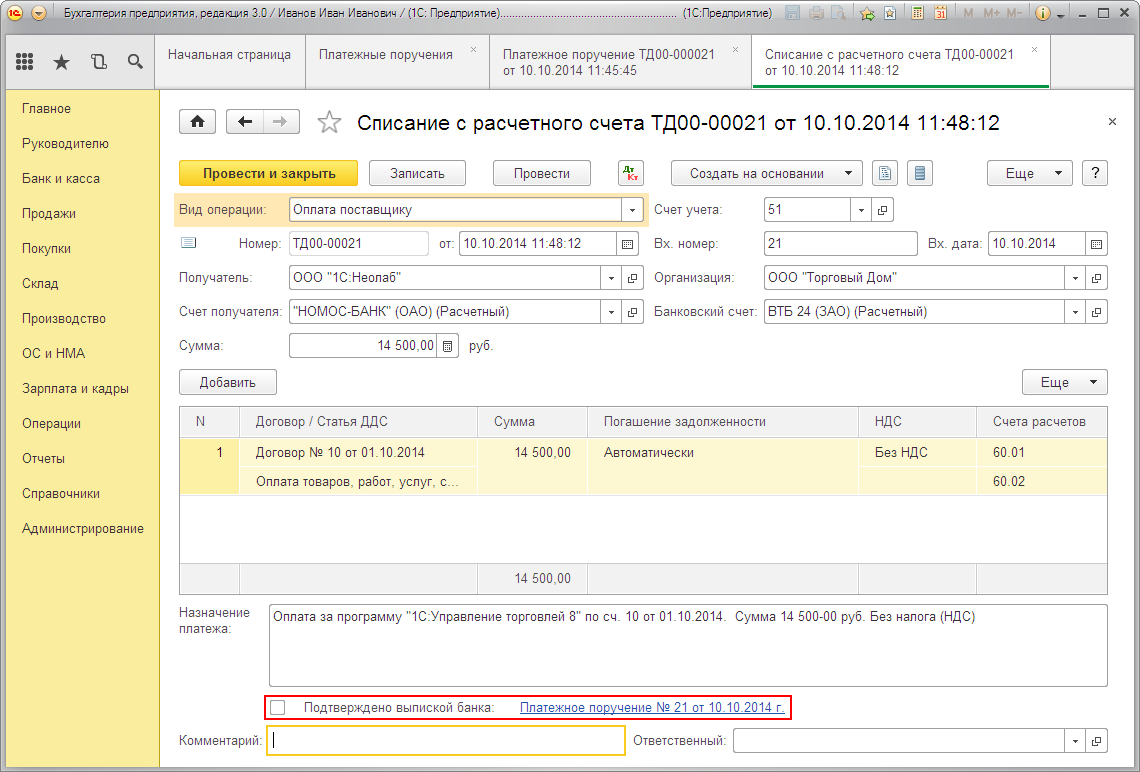
Рис. 3
После получения выписки банка, в которой зафиксировано списание денежных средств с расчетного счета, необходимо подтвердить ранее созданный документ "Списание с расчетного счета" для формирования проводок.
Подтверждение документа "Списание с расчетного счета" (рис. 4):
Вызовите из меню: Банк и касса - Банк - Банковские выписки. Откройте документ Списание с расчетного счета (не проведен). Установите флажок Подтверждено выпиской банка. Нажмите кнопку Провести для проведения документа.Формировать выписку банка можно несколькими способами. Об этом более подробно читайте в статье "Формирование выписки банка".

Рис. 4
Результат проведения документа "Списание с расчетного счета" (рис. 5):
Для просмотра проводок нажмите кнопку Показать проводки и другие движения документа  .
.
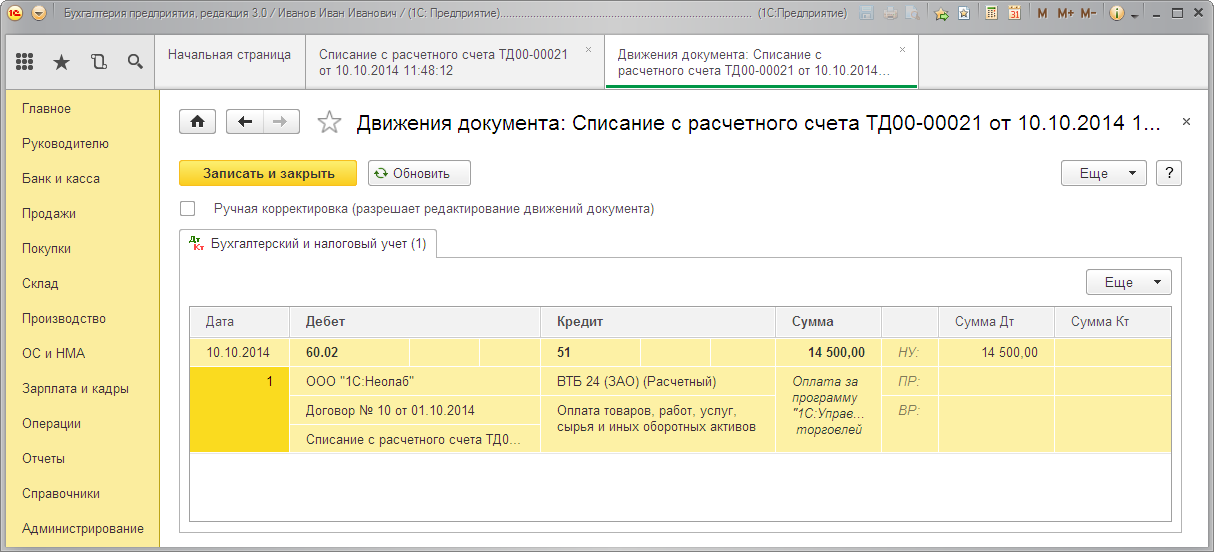
Рис. 5
Запись выполняется по дебету счета 60.02, т. к. по условиям примера производится 100% предварительная оплата продавцу компьютерной программы.
<<- вернуться к таблице примера
2. Учет расходов на покупку программы
Для выполнения операций: 2.1 "Учет расходов на покупку программы"; 2.2 "Зачет аванса" (см. таблицу примера) - необходимо создать документ Поступление товаров и услуг. В результате проведения этого документа будут сформированы соответствующие проводки.
Создание документа "Поступление товаров и услуг" (рис. 6):
Вызовите из меню: Покупки - Покупки - Поступление товаров и услуг. Нажмите кнопку Поступление . Выберите вид операции документа Услуги (простая форма).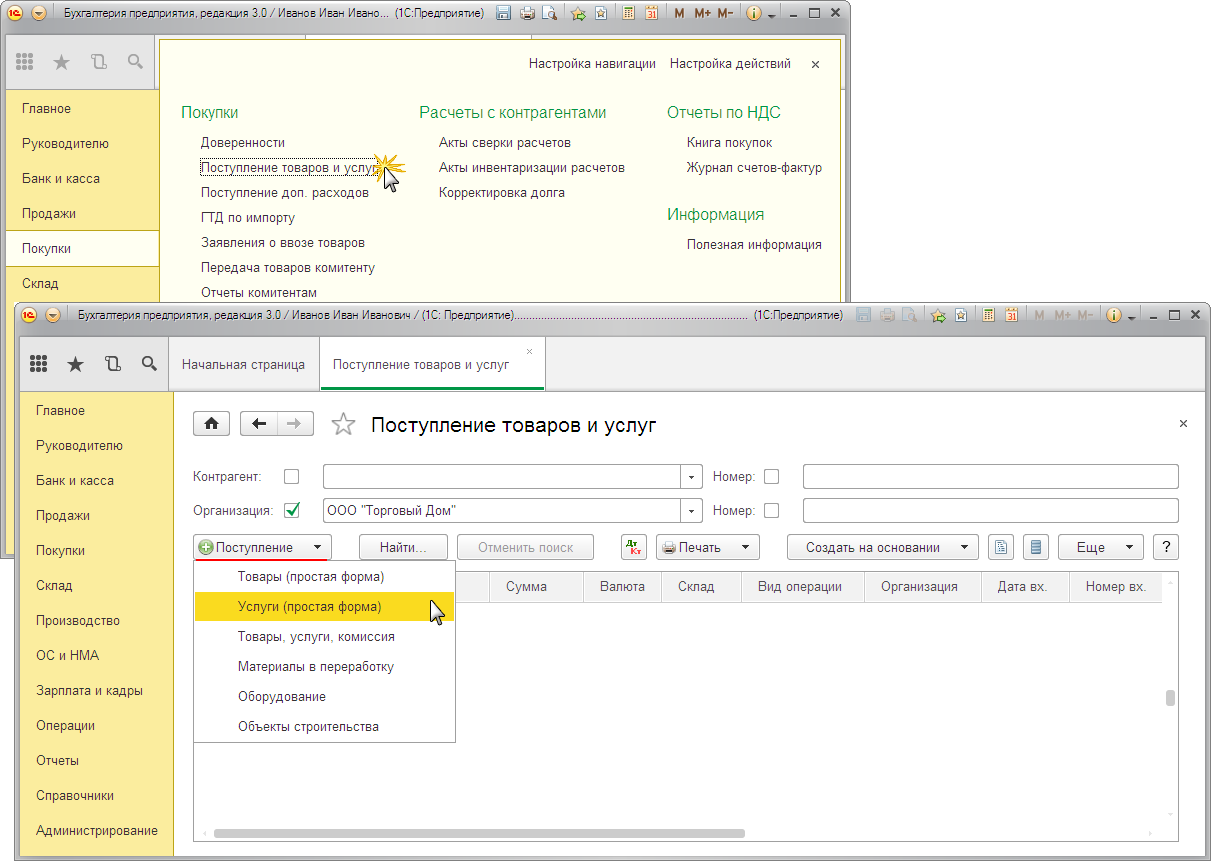
Рис. 6
Заполнение шапки документа "Поступление товаров и услуг" (рис. 7):
В поле Акт № введите номер документа поступления. В поле от введите дату документа поступления. В поле Контрагент выберите поставщика из справочника "Контрагенты". В поле Договор выберите договор с поставщиком. Внимание! В окне выбора договора отображаются только те договоры, которые имеют вид договора С поставщиком. Флажок Поставщик по договору предъявляет НДСнеобходимо снять (см. рис. 8). Нажав гиперссылку Расчеты, можно изменить счета расчетов с контрагентами и правила зачета аванса. Как правило, данные реквизиты заполняются автоматически, но все же советуем убедиться, что все заполнено верно.
Рис. 7
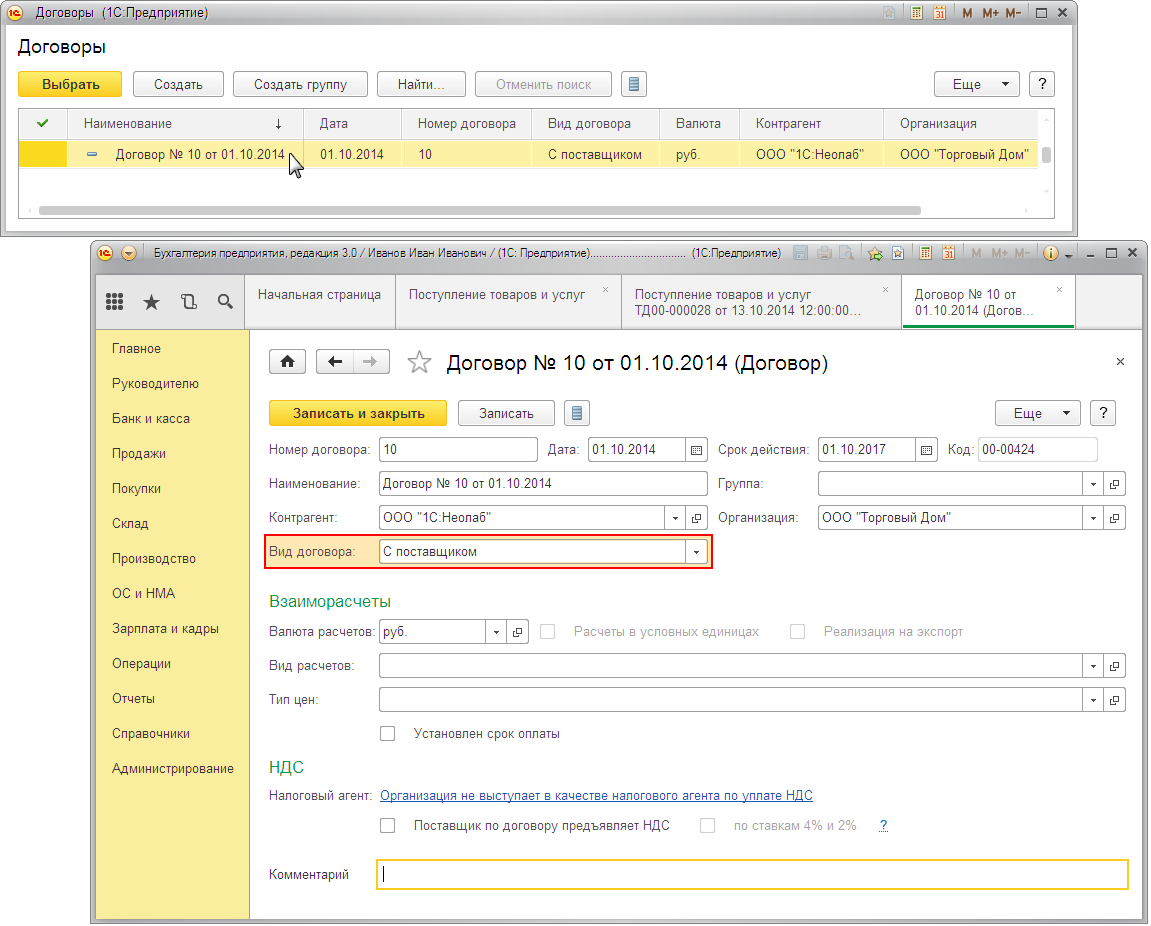
Рис. 8
Заполнение документа "Поступление товаров и услуг" (рис. 9):
Нажмите кнопку Добавить. В поле Номенклатура выберите вид оказанной услуги (в справочнике "Номенклатура" наименование услуги следует вводить в папку "Услуги"). Заполните остальные поля, как показано на рис. 9. 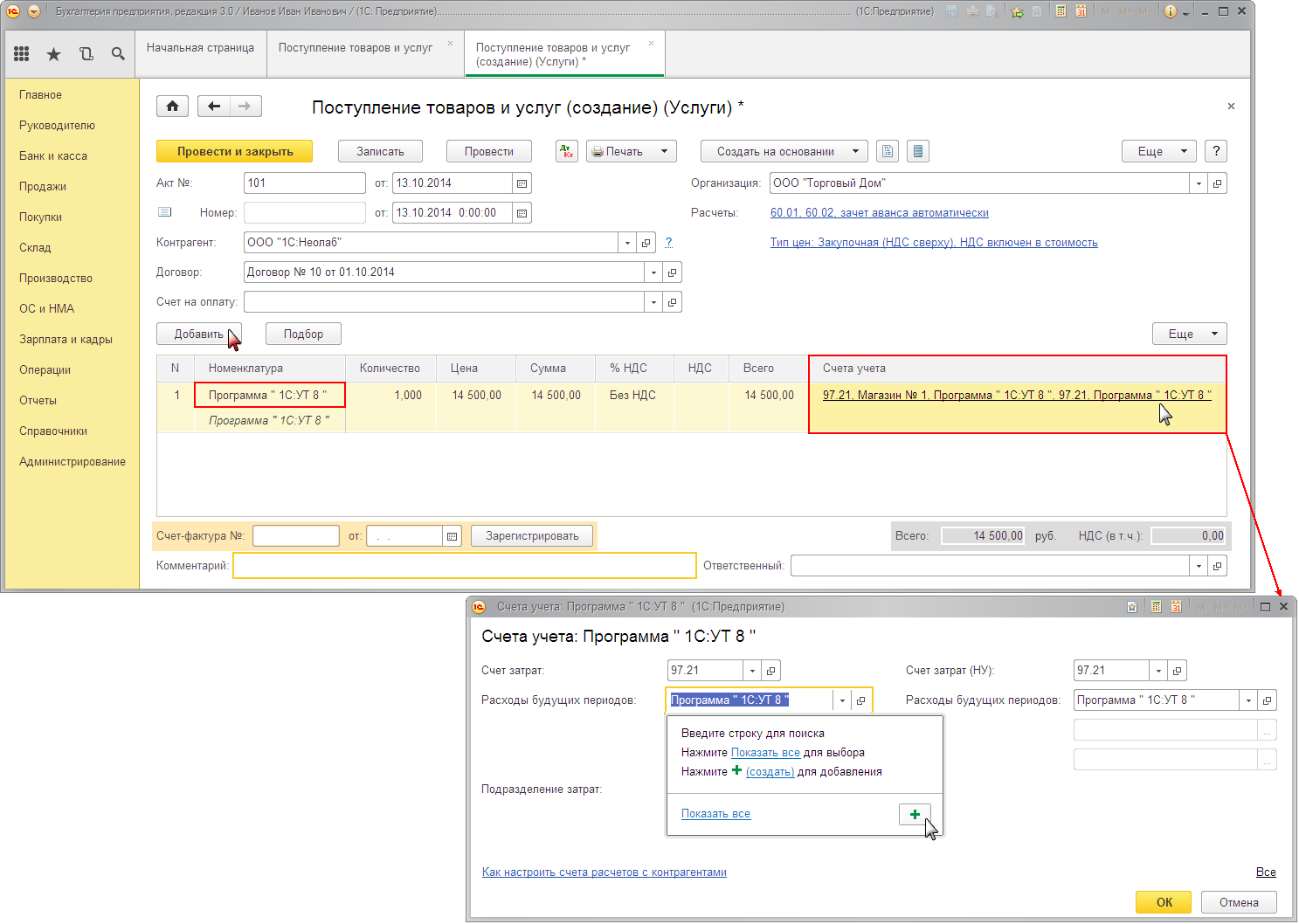
Рис. 9
Обратите внимание, что при заполнении элемента номенклатуры, необходимо установить флажок "Услуга" как показано на рис. 10.
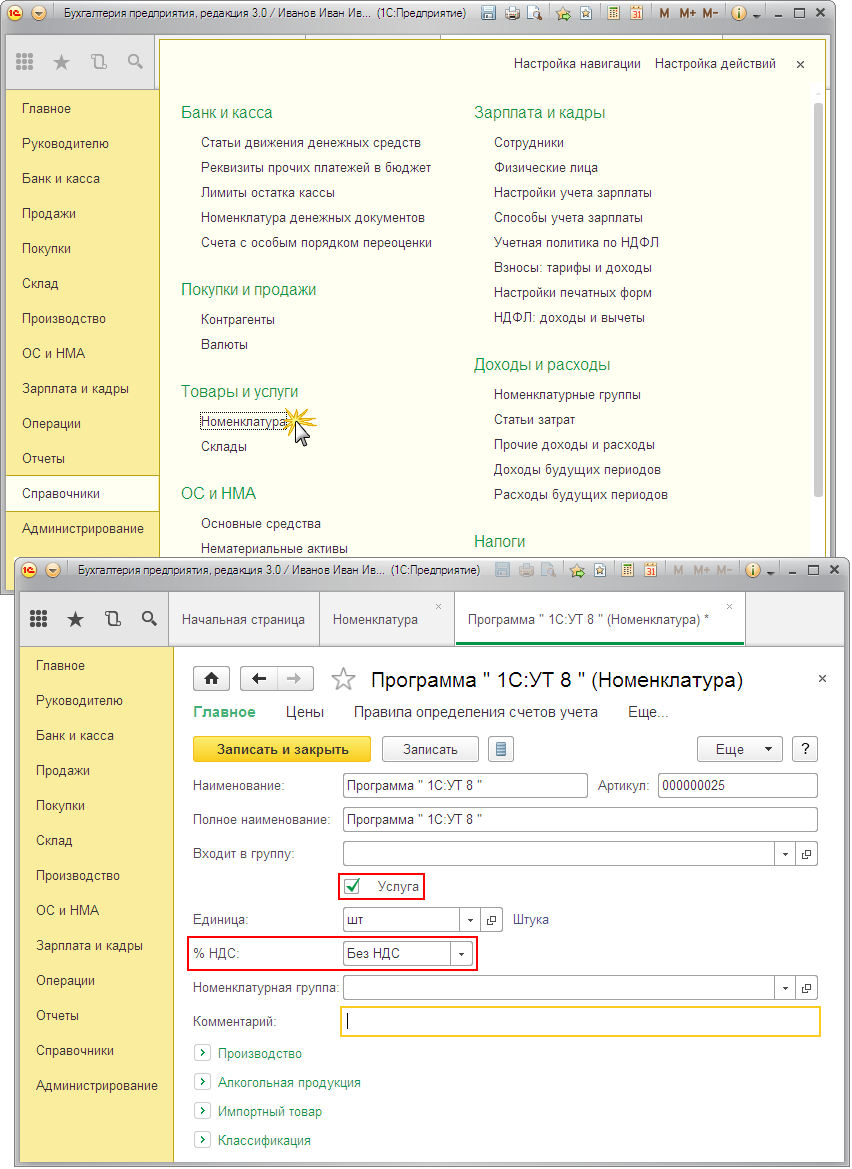
Рис. 10
В документе "Поступление товаров и услуг", в графе Счета учета (см. рис. 9) необходимо заполнить элемент справочника "Расходы будущих периодов" - "Программа "1С:УТ 8" (рис. 11):
Создайте новый элемент справочника "Расходы будущих периодов", кнопка Создать (см. рис. 9). В поле Вид актива в балансе выберете вид актива, подлежащий списанию в порядке, установленном для списания стоимости активов данного вида. В поле Признание расходов выберете способ признания расходов: по месяцам, по календарным дням или в особом порядке. Заполните остальные поля, как показано на рис. 11.
Рис. 11
Результат проведения документа "Поступление товаров и услуг" (рис. 12):
Для проведения документа нажмите кнопку Провести, для просмотра проводок нажмите кнопку Показать проводки и другие движения документа  .
.
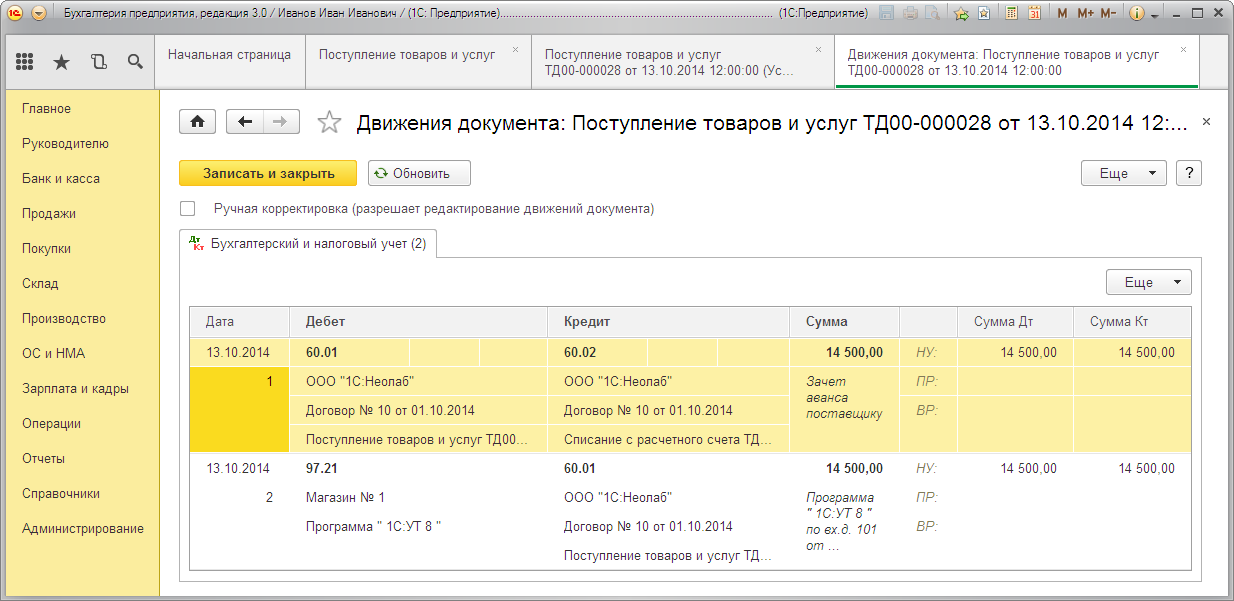
Рис. 12
<<- вернуться к таблице примера
3. Включение части расходов в текущем месяце
Для выполнения операции 3.1 "Включение части расходов в текущем месяце" (см. таблицу примера) необходимо создать документ Регламентная операция с видом операции "Списание расходов будущих периодов". В результате проведения документа будут сформированы соответствующие проводки.
Создание документа "Регламентная операция" (рис. 13):
Вызовите из меню: Операции - Закрытие периода - Регламентные операции. Выберите вид регламентной операции Списание расходов будущих периодов. Нажмите кнопку Создать.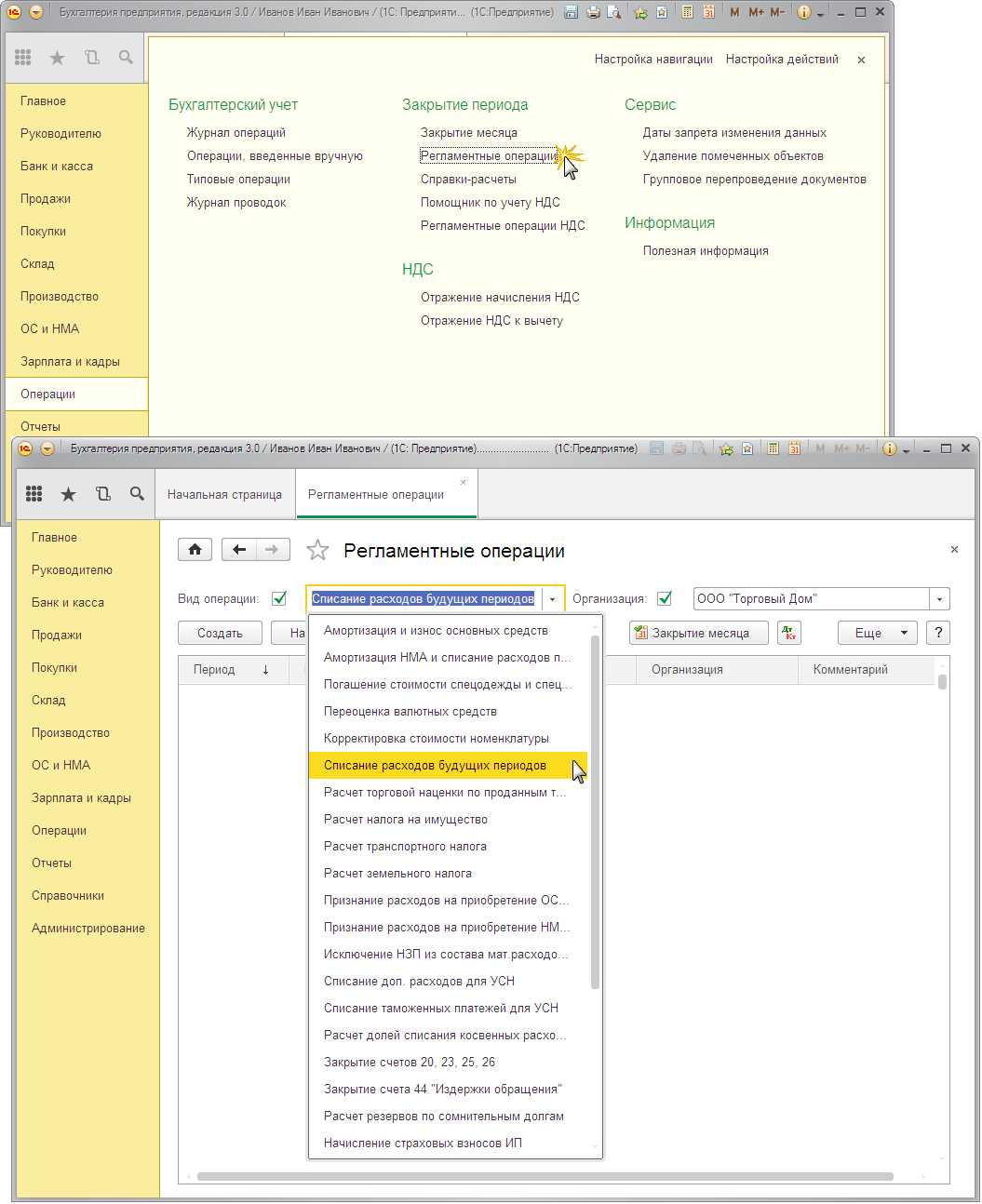
Рис. 13
Заполнение документа "Регламентная операция" с видом операции "Списание расходов будущих периодов" (рис. 14):
В поле Период установите месяц списания расходов будущих периодов (в нашем примере Октябрь 2014). Кнопка Выполнить и закрыть. 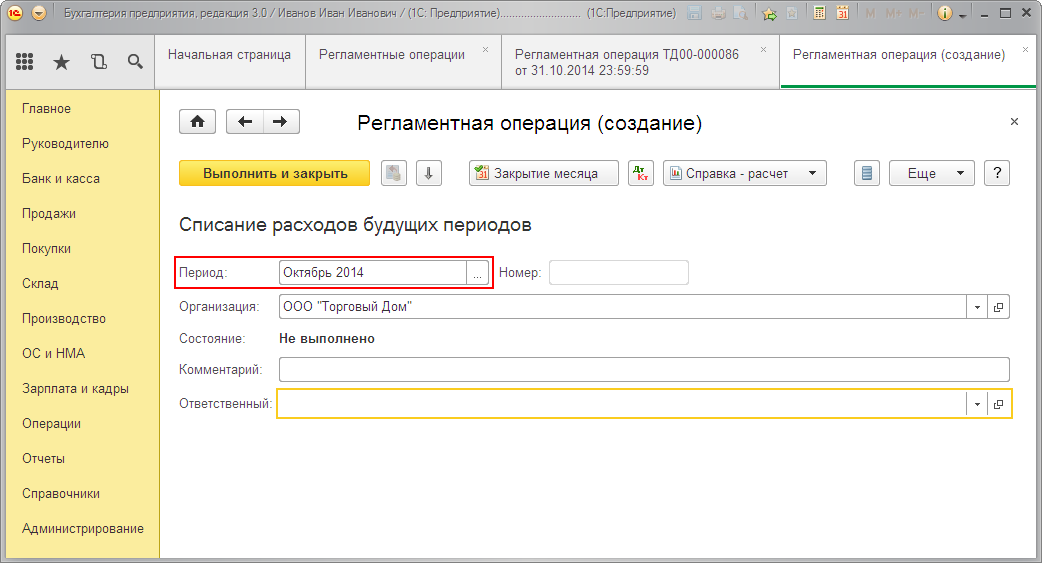
Рис. 14
Результат проведения документа "Регламентная операция" (рис. 15):
Для просмотра проводок откройте документ "Регламентная операция" (рис. 14) и нажмите кнопку Показать проводки и другие движения документа  .
.
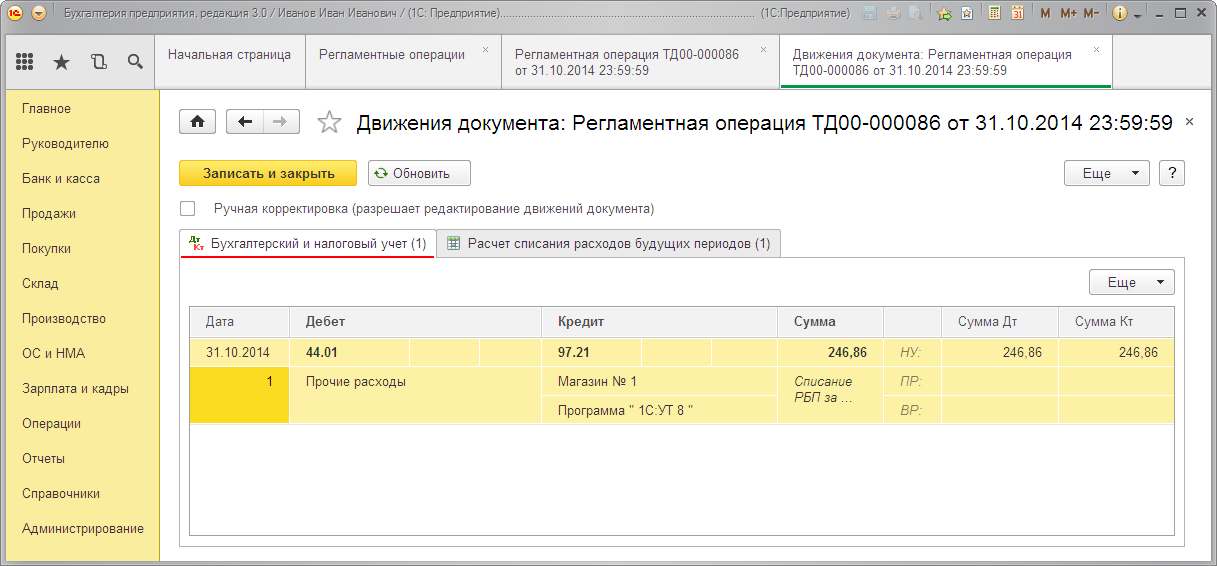
Рис. 15
Для проверки списания суммы расходов будущих периодов в октябре 2014 г. можно воспользоваться отчетомСправка-расчет списания расходов будущих периодов.
Для этого выполните следующее (рис. 16):
Вызов из меню: Операции - Закрытие периода - Справки-расчеты. Выберете Списание расходов будущих периодов. В поле Период выберите период, за который формируется отчет. Нажмите кнопку Сформировать.О том, как из отчета "Справка-расчет списание расходов будущих периодов" сформировать регистр бухгалтерского учета читайте в статье "Регистры бухгалтерского учета".

Рис. 16
Проверим сумму списанных расходов:
14 500,00 руб. / 3 / 12 = 402,78 руб. в месяц.
402,78 / 31 = 12,993 руб. в день.
12,993 * 19 = 246,86 руб. в октябре 2014 г. Т. к. программа "1С:УТ 8" была принята на учет с 13.10.2014 г., в расчет принимается 19 дней.
Расчет верный, отражение в программе - верно.
<<- вернуться в начало статьи
