Партнерка на США и Канаду по недвижимости, выплаты в крипто
- 30% recurring commission
- Выплаты в USDT
- Вывод каждую неделю
- Комиссия до 5 лет за каждого referral
Руководство по развертыванию программного продукта
Руководство ПО РАЗВЕРТЫВАНИЮ
ПРОГРАММНОГО ПРОДУКТА
SITEX МНОГОФУНКЦиОНАЛЬНЫЙ ЦЕНТР
СОДЕРЖАНИЕ
1 Общие сведения 3
2 Разворачивание системы 4
2.1 Необходимые программы и компоненты 4
2.2 Последовательность установки 4
2.3 Состав дистрибутива 4
2.4 Установка и настройка общесистемного ПО 4
2.4.1 Назначение прав для пользователя, под которым будет проводится установка и настройка ПО 4
2.4.2 Установка и настройка Java 5
2.4.3 Установка и настройка сервера приложений Tomcat 5
2.4.4 Установка и настройка сервера баз данных Postgre SQL 6
2.5 Установка и настройка решения 7
2.5.1 Установочные дистибутивы 7
2.5.2 Установка и настройка Sitex МФЦ 7
2.5.2.1 Распаковка дистрибутива ПО 7
2.5.2.2 Восстановление БД ПО из резервной копии 8
2.5.2.3 Изменение настроек Apache Tomcat 8
2.5.2.4 Внесение изменений в настройки 9
2.5.2.5 Проверка работоспособности Sitex МФЦ 10
Общие сведения
Программное обеспечение SiTex Многофункциональный центр (далее SiTex МФЦ), обеспечивает автоматизацию основных административно-управленческих процессов, протекающих в рамках многофункциональных центров предоставления государственных и муниципальных услуг, эффективной информационной поддержки деятельности организатора и участников МФЦ и обладает следующими возможностями:
- автоматизация административно-управленческих процессов в рамках вертикальной и горизонтальной интеграции с ведомствами - участниками МФЦ, включая передачу и трансформацию информации; создание, ведение и хранение данных электронного дела физического лица, заявлений, обращений и других информационных материалов, используемых в операционной деятельности сотрудников МФЦ; создание, ведение и хранение данных электронного дела юридического лица заявлений, обращений и других информационных материалов, используемых в операционной деятельности сотрудников МФЦ; поддержка регламентов, которые автоматизируют процесс предоставления государственных услуг, путем маршрутизации запросов на оказание услуг, контроля поступивших заявлений, формирования необходимых шаблонов документов; создание, ведение и хранение информационных материалов, необходимых для работы специалистов контакт-центра; механизмы формирования статистических или аналитических отчетов и их твердых копий, на основании шаблонов офисных приложений; ведение федеральных, отраслевых классификаторов и кодификаторов, реестра государственных (муниципальных) услуг, оказываемых на базе МФЦ, специальных справочников, таких как: справочник документов, удостоверяющих личность, справочник организаций, единый справочник адресов и другие; взаимодействие с программно-техническим комплексом «Электронная очередь»; выполнение задач общесистемного характера: задач создания, редактирования, настройки и модификации структуры и объектов Системы, а также идентификацию пользователя, организацию доступа к функциям и объектам ИС МФЦ на основе прав, ролей и групп пользователей, защиту информации от несанкционированного доступа.
Для успешной установки и запуска решения необходимо наличие:
- Операционная система семейства Linux; Сервер баз данных Postgre SQL; Веб сервер ApacheTomcat; Java Development Kit.
- Назначение прав для пользователя, под которым будет проводится установка и настройка; Установка и настройка Java; Установка и настройка сервера приложений Apache Tomcat; Установка и настройка сервера баз данных Postgre SQL; Установка и настройка решения.
- База данных. Файлы скриптов для базы данных. Дистрибутив Системы.
Для назначения прав для пользователя, под которым будет проводится настройка, необходимо отредактировать файл
В файл /etc/sudoers добавить строку: user ALL=(ALL) ALL
Далее необходимо перезайти в систему под пользователем, который будет использоваться для установки и настройки
Установка и настройка JavaНеобходимо скачать дистрибутив JDK с официального сайта разработчика http://www. /technetwork/java/javase/java-archive-downloads-javase6-419409.html#jdk-6u45-oth-JPR
Выберите версию пакета Java-разработчика (Java Development Kit (JDK)) не версии 6 и сохраните файл на диск (для скачивания необходимо иметь учетную запись на сайте www. ).
Например, для версии Linux x64 можно выбрать файл для скачивания http://download. /otn/java/jdk/6u45-b06/jdk-6u45-linux-x64.bin
Запустите мастер установки с следуя его инструкциям проведите установку системы, установку необходимо проводить следуя инструкциям разработчика соответствующего программного обеспечения.
Пример установки:
Ставим java в /var
В файл /home/user/.bash_profile добавляем строки
export JAVA_HOME=/var/jdk1.6.0_45/
export JRE_HOME=/var/jdk1.6.0_45/jre
export PATH=$PATH:/var/jdk1.6.0_45/bin:/var/jdk1.6.0_45/jre/bin
Проверяем работоспособность командой java - version
Установка и настройка сервера приложений Tomcat
Необходимо скачать дистрибутив Tomcat версии 7 с официального сайта разработчика http://tomcat. apache. org/download-70.cgi
Для примера, скачиваем файл дистрибутива http://apache-mirror. rbc. ru/pub/apache/tomcat/tomcat-7/v7.0.67/bin/apache-tomcat-7.0.67.zip
Распаковываем его содержимое в /var
В файл /home/user/.bash_profile добавляем строку:
export CATALINA_HOME=/var/apache-tomcat-7.0.67
Даем права на запуск для файлов *.sh в папке /var/apache-tomcat-7.0.67/bin
Меняем владельца папки /var/apache-tomcat-7.0.67
chown - R user:user./apache-tomcat-7.0.67
При необходимости, если на порту 8080 что-либо запущено, в файле \conf\server. xml меняем параметр сonnector port="8080" например на 8090
Запускаем tomcat с помощью командного файла /var/apache-tomcat-7.0.67/bin startup. sh
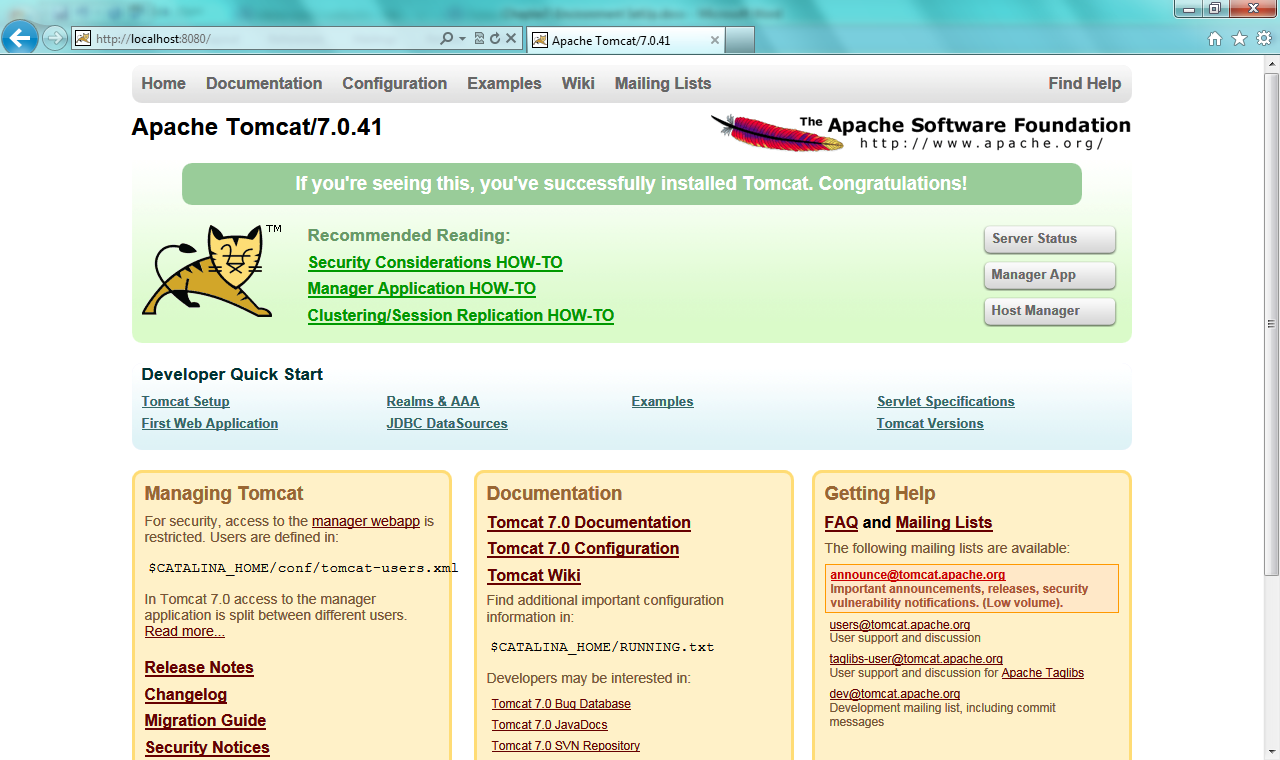
Для проверки корректного функционирования Apache Tomcat необходимо используя любой интернет браузер перейти на адрес: http://localhost:8080 , где 8080 порт, указанный при установке Tomcat.
В случае корректной работы веб сервера в окне браузера будет доступна домашняя страница Tomcat.
Установка и настройка сервера баз данных Postgre SQL
Установка и настройка сервера баз данных Postgre SQL будет показана на примере ОС AltLinux 7.
Для установки Postgre SQL в консоли необходимо ввести следуюшие команды:
sudo apt-get install postgresql9.5
sudo apt-get install postgresql9.5-server
sudo apt-get install postgresql9.5-contrib
Для инициализации первоначальных баз данных необходимо выполнить команду:
sudo /etc/init. d/postgresql initdb
Для запуска сервиса необходимо выполнить команду:
sudo service postgresql start
Далее необходимо войти в консоль postgresql и создать пользователя tomcat.
Для входа в консоль необходимо выполнить команду:
sudo - u postgres psql
Для создания пользователя tomcat необходимо выполнить команду (обратите внимание на обязательный символ “;” в конце команды):
CREATE USER tomcat WITH password '12345678';
В случае удачного выполнения вышеуказанной команды в консоли появится сообщение - CREATE ROLE.
Для выхода из консоли необходимо набрать \q и нажать клавишу Enter.
Установка и настройка решения Установочные дистибутивыДля установки необхоим установочный дистибутив программного продукта Sitex Портал поставщиков услуг. Установку производить согласно описанию ниже.
Установка и настройка Sitex МФЦДля установки и настройки Sitex МФЦ необходимо выполнить следующие действия:
- распаковать дистрибутив подсистемы; восстановить БД подсистемы из резервной копии; изменить настройки Apache Tomcat; изменить настройки подсистемы; проверить работоспособность подсистемы.
Сначала нужно удалить содержимое папки
/var/apache-tomcat-7.0.67/webapps/ROOT
Затем необходимо распаковать имеющийся дистрибутив подсистемы в папку /var/apache-tomcat-7.0.67/webapps/ROOT
Восстановление БД ПО из резервной копииДля востановления БД подсистемы из резервной копии нужно сделать следующее:
Для входа в консоль postgresql необходимо выполнить команду:
sudo - u postgres psql
Для создания пустой БД необходимо выполнить команду:
CREATE DATABASE tmp_crsmev_pgu WITH ENCODING='UTF8' CONNECTION LIMIT=-1;
В случае удачного выполнения вышеуказанной команды в консоли появится сообщение - CREATE DATABASE.
Для задания прав пользователю tomcat на свежесозданную БД необходимо выполнить команду:
GRANT ALL privileges ON DATABASE tmp_crsmev_ppu TO tomcat;
В случае удачного выполнения вышеуказанной команды в консоли появится сообщение - GRANT.
Далее нужно выйти из консоли postgresql. Для этого необходимо набрать \q и нажать клавишу Enter.
Для выполнения скрипта из файла db_new_1.txt необходимо выполнить команду (предполагается, что файл скрипта находится в папке /home/user):
sudo psql –U postgres tmp_crsmev_ppu < /home/user/db_new_1.txt
Для восстановления БД из резервной копии crsmev_pgu. backup необходимо выполнить команду (предполагается, что файл резервной копии находится в папке /home/user):
sudo pg_restore –U postgres –v –d tmp_crsmev_ppu /home/user/crsmev_ppu. backup
Для выполнения скрипта из файла db_new_2.txt необходимо выполнить команду (предполагается, что файл скрипта находится в папке /home/user):
sudo psql –U postgres tmp_crsmev_ppu < /home/user/db_new_2.txt
Для выхода из консоли необходимо набрать \q и нажать клавишу Enter.
Изменение настроек Apache Tomcat
Необходимо открыть файл /var/apache-tomcat-7.0.67/conf/server. xml и отредактировать группу параметров host следующем образом:
<Host name="localhost" appBase="webapps"
unpackWARs="true" autoDeploy="true"
xmlValidation="false" xmlNamespaceAware="false">
<Context docBase="/var/apache-tomcat-7.0.67/webapps/ROOT" path="/" debug="10">
<Manager pathname="/"/>
<Parametr name="configFile" value="sx-config. xml"/>
<Parametr name="listenerFile" value="sx-listener. xml" />
<Parametr name="dbCode" value="pgsql" />
<Parametr name="dbServerHost" value="localhost" />
<Parametr name="dbName" value="tmp_crsmev_ppu" />
<Parametr name="dbLogin" value="tomcat" />
<Parametr name="dbPassword" value="12345678" />
<Parametr name="licencePath" value="/var/apache-tomcat-7.0.67/webapps/ROOT/licence/" />
</Context>
Внесенные изменения необходимо сохранить.
Внесение изменений в настройкиПерейдите к редактированию файла
/var/apache-tomcat-7.0.67/webapps/ROOT/WEB-INF/sx-config. xml.
Изменение параметров подключения к серверу баз данных осуществляется путем редактирования секции database конфигурационного файла, например:
<database name="pgsql"
driver="org. postgresql. Driver"
url="jdbc:postgresql://127.0.0.1/tmp_crsmev_ppu? socketTimeout=60&
loginTimeout=60&connectTimeout=60&tcpKeepAlive=true"
username="tomcat"
password="12345678"
maxActive="100"
testWhileIdle="true"
testOnBorrow="false"
validationQuery="select 1"
minEvictableIdleTimeMillis="600000"
timeBetweenEvictionRunsMillis="20000"
maxWait="21000"
defaultTransactionIsolation="1"
stackTrace="true"
caseInsensitive="true"/>
Также необходимо отредактировать секцию datastore следующим образом:
<datastore name="default" type="sitex2" initOnStartup="true">
<!-- Database name from 'database' section -->
<property name="database" value="pgsql"/>
Также необходимо отредактировать секцию sx-properties следующим образом:
<property name="licencePath" value="${sitexRoot}/licence"/>
Проверка работоспособности Sitex МФЦ
Для проверки работоспособности Sitex МФЦ необходимо:
- убедиться в том, что сервис postgresql запущен; убедиться в том, что сервер приложений tomcat запущен; используя любой интернет браузер перейти на адрес http://localhost:8090 , где 8090 порт, указанный при установке Tomcat.
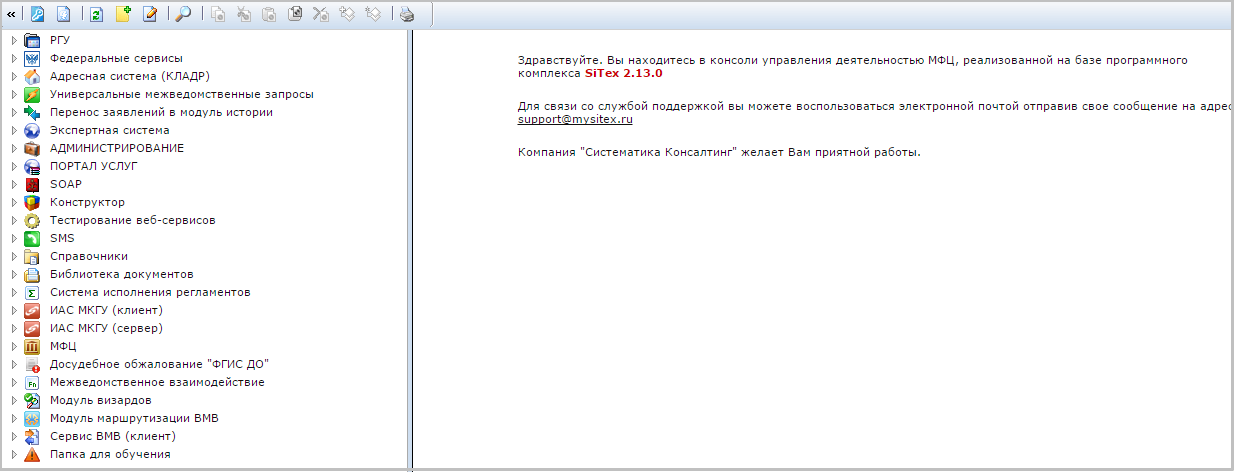
В случае успеха в окне браузера откроется домашняя страница подсистемы.
После ввода логина sa и пароля sa произойдет вход в консоль МФЦ