


Партнерка на США и Канаду по недвижимости, выплаты в крипто
- 30% recurring commission
- Выплаты в USDT
- Вывод каждую неделю
- Комиссия до 5 лет за каждого referral
ЦПС: похозяйственная книга



ПРАВО ТИРАЖИРОВАНИЯ
ПРОГРАММНЫХ СРЕДСТВ И ДОКУМЕНТАЦИИ
ПРИНАДЛЕЖИТ
Приобретая программный продукт
Геоаналитическая система «ЦПС:Похозяйственная книга»
Вы тем самым даете согласие не допускать копирования
программ и документации без письменного разрешения
(за исключением технологических операций по созданию резервных копий).
ООО «Центрпрограммсистем»:
308019, 1, 4 этаж, каб. 413
Департамент автоматизации бюджетных учреждений АПК
Тел: +7 (499) 348-13-18 доп.(413),
+7(915) 563-16-09
Сайт: www.1cps. ru
e-mail: *****@***ru
Оглавление
1. Введение 4
1.1 Назначение документа 4
2. Назначение программы и условия эксплуатации 5
2.1 Назначение Программного продукта 5
2.2 Нормативная база 6
3. Подготовка к работе 7
3.1 Установка программы 7
4. Работа с ПК 11
4.1. Вход в информационную базу в режиме толстого клиента 11
4.2. Вход в информационную базу в режиме тонкого клиента 12
4.3. Обновление конфигурации 14
Введение
Назначение документа
Настоящая инструкция предназначена для пользователей Геоаналитической системы «ЦПС:Похозяйственная книга» (Далее – ПК). В документе содержится описание основных функциональных характеристик, а также информация, необходимая для установки и эксплуатации ПК.
Назначение программы и условия эксплуатации
Назначение Программного продукта
Геоаналитическая система «ЦПС:Похозяйственная книга» предназначена для органов местного самоуправления и является комплексным решением на базе платформы «1С:Предприятие 8», автоматизирующим процессы, связанные с учетом ЛПХ, а именно:
- ведение похозяйственных книг и лицевых счетов хозяйств; учет и регистрация физических лиц; ведение данных о сельскохозяйственной технике; ведение данных о сельскохозяйственных животных; оказание, в соответствии с административными регламентами, муниципальных услуг по предоставлению выписок из похозяйственной книги и справок по запросу населения; оперативное формирование различных списков: избирателей, будущих школьников, призывников, пенсионеров; осуществление кадастрового учета, регистрация прав на земельные участки, ведение списков строений земельных участков, отображение участков на публичной карте Росреестра; оперативное формирование регламентированной и управленческой отчетности.
Все специалисты региона, ответственные за ведение похозяйственного учета, работают в единой информационной базе в режиме онлайн, что обеспечивает централизованный сбор информации по личным подсобным хозяйствам в разрезе муниципальных образований. При этом каждый пользователь имеет доступ к данным только тех хозяйств, которые относятся к его сельскому поселению/городскому округу.
Нормативная база
В программном продукте учтены положения следующих нормативных документов:
- Земельный Кодекс Российской Федерации от 01.01.2001 г. ФЗ . Жилищный кодекс Российской Федерации от 01.01.2001 г. ФЗ . Федеральный Закон от 01.01.2001 г. № 000 – ФЗ «О личном подсобном хозяйстве». Федеральный закон от 01.01.2001 г. «Об общих принципах организации местного самоуправления в Российской Федерации». Федеральный закон от 01.01.2001 г. «О персональных данных». Приказ Министерства экономического развития РФ от 01.01.2001 г. № 42 «Об утверждении Порядка ведения государственного кадастра недвижимости». Приказ Министерства экономического развития от 01.01.2001 г. № 000 «Об утверждении статистического инструментария для организации федерального статистического наблюдения за сельским хозяйством и окружающей природной средой». Приказ Министерства сельского хозяйства Российской Федерации г. об утверждении формы и порядка ведения похозяйственных книг органами местного самоуправления поселений и органами местного самоуправления городских округов. Приказ Федеральной службы государственной регистрации, кадастра и картографии от 7 марта 2012 г. № П/103 «Об утверждении формы выписки из похозяйственной книги о наличии у гражданина права на земельный участок».
Подготовка к работе
Установка программы
Перед тем как приступить к установке, необходимо убедиться, что компьютер конечного пользователя соответствует требованиям работы платформы «1С: Предприятие 8».
Рекомендуемая конфигурация компьютера конечного пользователя:
- операционная система: Microsoft Windows XP/Server 2003/Server 2008/Server 2012/Vista/ Windows 7/Windows 8/Windows 8.1/Windows 10; процессор Intel Pentium Celeron 1800 МГц и выше; оперативная память 256 Мбайт и выше; жесткий диск 40Гб и выше (при установке используется около 220 Мбайт и не менее 100 Мб при дальнейшей работе); устройство чтения компакт дисков; USB‑порт; SVGA‑видеокарта, поддерживающая разрешение экрана 1024Х768 точек, и размер шрифта – мелкий (96 точек на дюйм). Поддерживаемые браузеры:
- Mozilla Firefox, версия 38 и выше для Windows и Linux; Microsoft Internet Explorer 8.0, 9.0(x86), 10(x86), 11; Microsoft Edge для Windows; Google Chrome для Window (32– и 64-разрядные версии); Safari 4.0.5 и выше для Mac OS X.
Установка ПК на компьютер пользователя выполняется с поставляемого компакт‑диска при помощи специальной программы и сводится к выполнению следующих действий:
Необходимо вставить компакт‑диск комплекта поставки в устройство чтения компакт‑дисков. Далее, нужно запустить на выполнение программу «Setup» с компакт‑диска. Для этого:- в меню «Пуск» нужно выбрать пункт «Выполнить»; в выданном на экран окне запроса с помощью кнопки «Обзор» следует перейти на компакт‑диск, выбрать файл «Setup» и нажать кнопку «Открыть». В строке ввода появится запись вида: E:\Setup. exe; далее следует нажать на кнопку «OK».
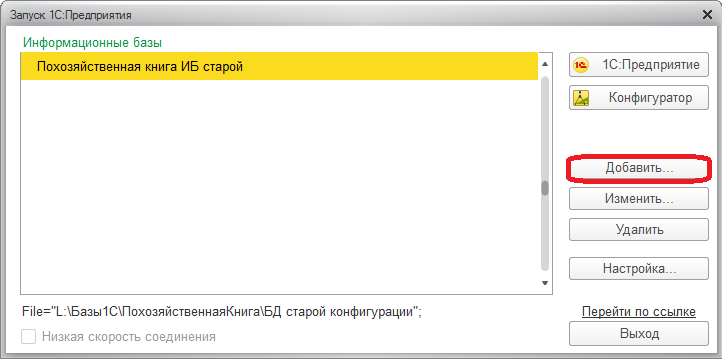
Рисунок 1. Добавление информационной базы
Для добавления в список новой базы следует сначала нажать кнопку «Добавить». Затем следует нажать кнопку «Далее». На экран будет выдан диалог выбора режима добавления информационной базы.Рисунок 2. Выбор варианта добавления информационной базы
Нужно выбрать режим «Создание новой информационной базы» и продолжить диалог по кнопке «Далее». В следующем окне требуется выбрать режим «Создать информационную базу из шаблона», в окне, содержащем дерево шаблонов, выбрать шаблон требуемой информационной базы, и продолжить добавление по кнопке «Далее».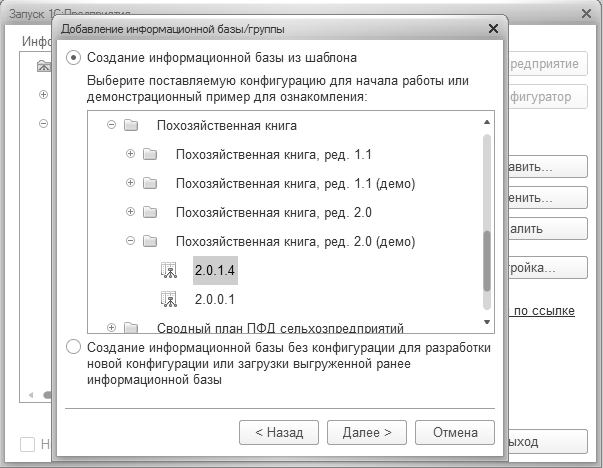
Рисунок 3. Создание информационной базы из шаблона
В следующем окне диалога необходимо указать наименование информационной базы в списке и выбрать тип ее расположения на компьютерах пользователя. Первоначальное наименование базы система «1С: Предприятие 8» предлагает сама, которое можно изменить, учитывая, что название базы представляет собой произвольную строку символов длиной не более 255 символов. Для продолжения создания и добавления в список информационной базы следует нажать кнопку «Далее». Далее следует выбрать каталог, в котором будет находиться информационная база. Если будет указано имя несуществующего каталога, то при запуске системы «1С: Предприятие 8» он будет автоматически создан. По кнопке выбора в поле ввода каталога можно открыть стандартный диалог выбора существующего каталога. После нажатия кнопке «Готово» процесс добавления информационной базы в список будет завершен. Окно запуска системы «1С: Предприятие 8» будет содержать новую базу из комплекта поставки.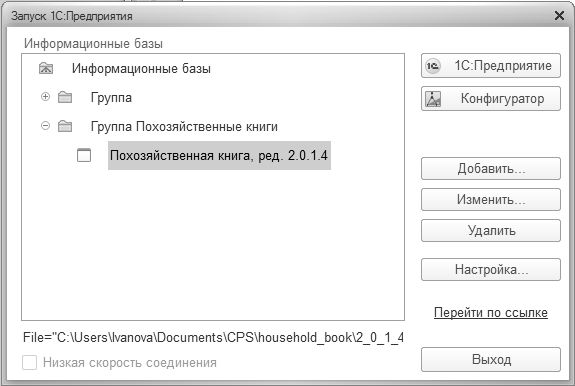
Рисунок 4. Окно запуска 1С:Предрпиятия
Этой же последовательностью действий добавляется в список демонстрационная база, для этого на этапе «Создать информационную базу из шаблона», нужно выбрать шаблон демонстрационной базы.Работа с ПК
Вход в информационную базу в режиме толстого клиента
Для входа в информационную базу в режиме толстого клиента в окне запуска 1С:Предприятия после выбора нужной информационной базы из списка следует нажать на кнопку «Изменить», с помощью кнопки «Далее» долистать до окна с параметрами запуска и убедиться, что переключатель установлен на пункте «Толстый клиент», после чего нажать на кнопку «Готово»:
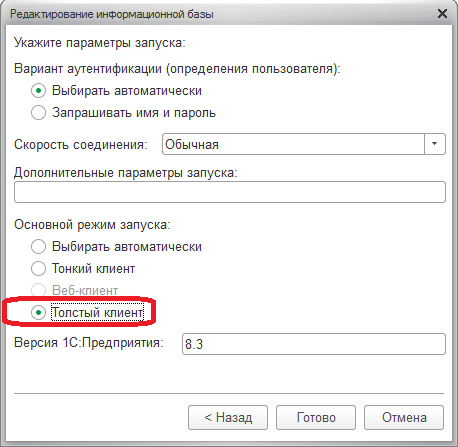
Рисунок 5. Параметры запуска для входа в режиме толстого клиента
Далее нужно из списка информационных баз выбрать нужную и нажать на кнопку «1С:Предприятие».
Если логин и пароль введены корректно, то будет осуществлен вход в информационную базу.
Необходимо отметить, что конфигурация разрабатывалась на управляемых формах, поэтому визуально интерфейс толстого и тонкого клиента не отличаются
Вход в информационную базу в режиме тонкого клиента
Для входа в информационную базу в режиме тонкого клиента в окне запуска 1С:Предприятия после выбора нужной информационной базы из списка следует нажать на кнопку «Изменить», с помощью кнопки «Далее» долистать до окна с параметрами запуска и убедиться, что переключатель установлен на пункте «Тонкий клиент», после чего нажать на кнопку «Готово»:
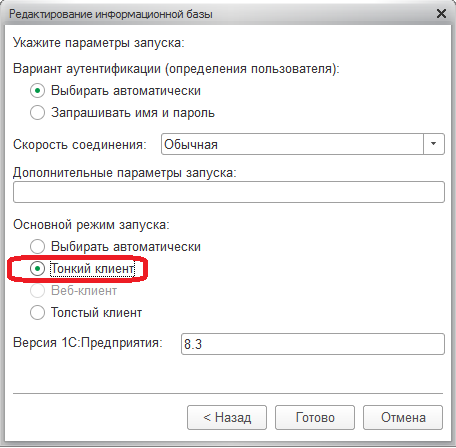
Рисунок 6.Параметры запуска для входа в режиме тонкого клиента
Далее нужно из списка информационных баз выбрать нужную и нажать на кнопку «1С:Предприятие».
Если логин и пароль введены корректно, откроется главная страница СПС УБСТ, которая остается открытой на протяжении всего сеанса работы:
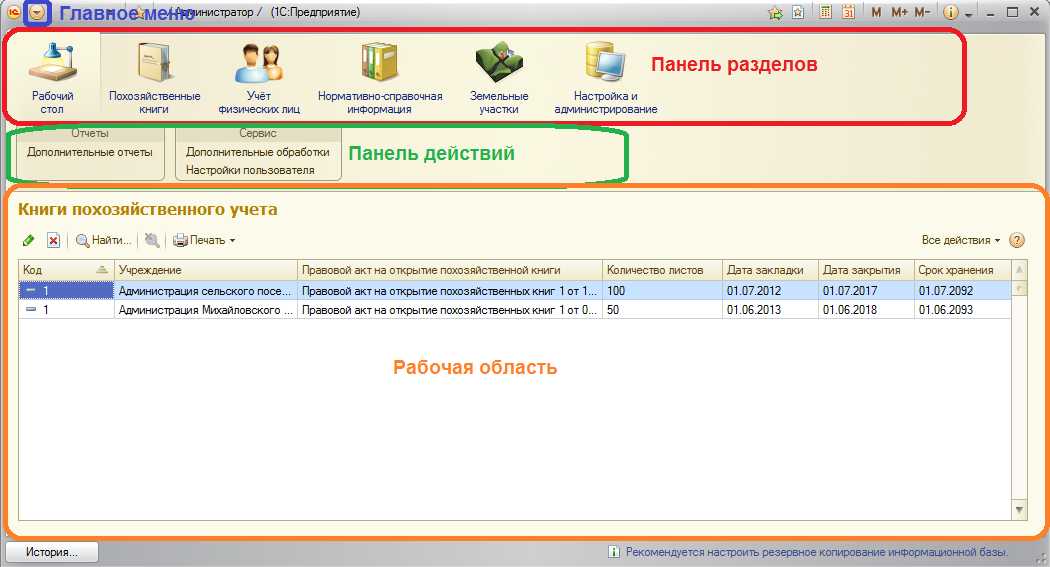
Рисунок 7. Интерфейс главной страницы ПК в режиме тонкого клиента
В тонком клиенте доступ к главному меню и ряд служебных сервисных команд выведены в верхнюю командную панель и располагаются там же, где выводится заголовок специализированного программного средства.
Чуть ниже располагается Панель разделов, которая имеет различные варианты отображения (картинки, надписи или картинки и надписи). СПС УБСТ состоит из следующих основных разделов:
- Похозяйственная книга; Учет физических лиц; Нормативно-справочная информация; Земельные участки; Настройка и администрирование.
Под Панелью разделов располагается Панель действий, которая содержит команды по созданию объектов (элементов справочников, документов), а также запуску отчетов, обработок, открытию каких-то служебных окон (например, для записи констант).
В основной части приложения, которая называется Рабочей областью, отображается окно текущего выбранного элемента. Вызываемое окно занимает всю эту область. При смене окон они замещают друг друга. Открытие отдельных независимых окон (которые можно двигать как угодно) возможно при удержании клавиши Shift. Такие окна открываются как еще один элемент панели задач операционной системы.
Обновление конфигурации
Перед началом обновления конфигурации рекомендуется создавать резервную копию информационной базы. Для этого в режиме предприятия нужно выбрать раздел «Администрирование», далее «Поддержка и обслуживание», далее «Резервное копирование и восстановление» и в нем пункт «Создание резервной копии». После чего перезапустить программу.
Для обновления конфигурации, необходимо использовать файл поставки конфигурации (.cf). Нужно запустить информационную базу в режиме Конфигуратор. В меню «Конфигурация» выбрать «Поддержка» и далее «Обновить конфигурацию». На следующем этапе выбрать файл поставки обновления конфигурации (установив переключатель на пункт «Выбор файла обновления»).
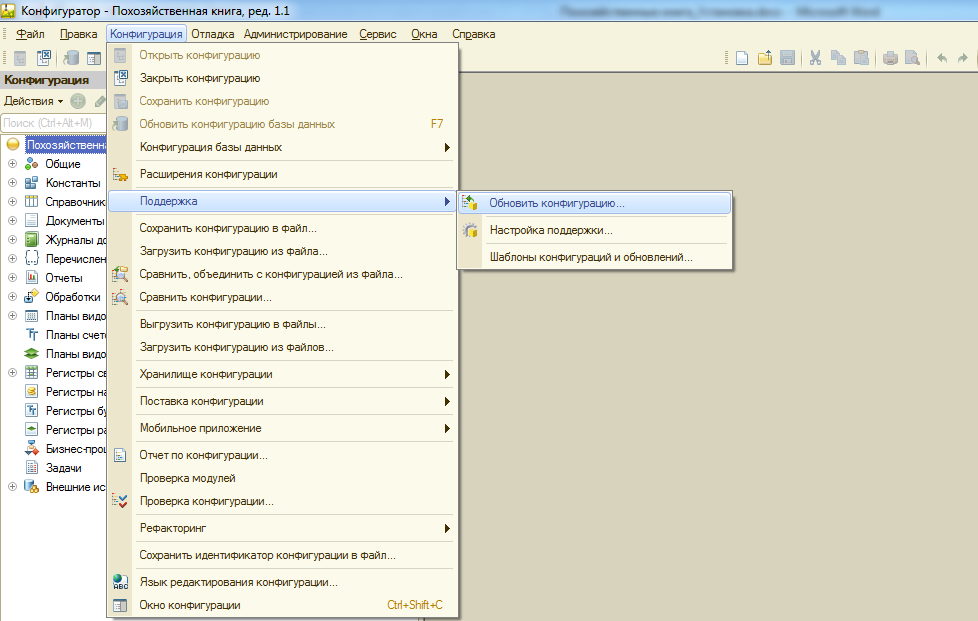
Рисунок 8. Обновление конфигурации
В окне выбора файла следует указать соответствующий файл обновления (ПохозяйственнаяКнига_Обновл_n. n.n. n.cf) и нажать на кнопку «Готово».
Далее нужно нажать кнопку «Ок», после успешного завершения обновления конфигураций система выдаст соответствующее информационное сообщение.
Обновление конфигурации базы данных, запустится после нажатия на горячую клавишу «F7» или соответствующий значок.
