

Партнерка на США и Канаду по недвижимости, выплаты в крипто
- 30% recurring commission
- Выплаты в USDT
- Вывод каждую неделю
- Комиссия до 5 лет за каждого referral
Руководство пользователя для роли «Куратор ОГВ»
|
Федеральная государственная информационная система
координации информатизации
Федеральная государственная информационная система «Управление ведомственной и региональной информатизацией»
(АИС УВИРИ)
РУКОВОДСТВО ПОЛЬЗОВАТЕЛЯ ДЛЯ РОЛИ
«куратор ОГВ»
Листов 32
Москва 2016
СОДЕРЖАНИЕ
1 Введение 3
1.1 Уровень подготовки 3
1.2 Перечень эксплуатационной документации, с которой необходимо ознакомиться 3
1.3 Условия, при соблюдении которых обеспечивается применение системы в соответствии с назначением 3
2 Назначение и условия применения 4
2.1 Виды деятельности, функции 4
2.2 Требования к рабочему месту 5
3 Подготовка к работе 6
3.1 Порядок запуска 6
3.2 Запуск браузера 6
3.3 Вход в ФГИС «КИ» 6
3.4 Порядок авторизации и основные элементы рабочего стола 6
3.5 Порядок проверки работоспособности 7
3.6 Порядок завершения работы 8
4 Описание операций 9
4.1 Добавление мероприятия 9
4.2 Согласование мероприятия, изменение статуса 17
4.3 Работа с планами информатизации 24
5 Аварийные ситуации 25
6 Рекомендации по освоению 26
Перечень сокращений 27
Перечень терминов 28
Приложение 1 29
Приложение 2 32
Введение Уровень подготовки
Пользователи для работы в ФГИС КИ должны иметь навыки работы с операционной системой не ниже уровня Windows Vista/7 и веб-браузеров Google Chrome версии 55 и выше, Mozilla Firefox версии 50 и выше, Apple Safari версии 10 и выше.
Перечень эксплуатационной документации, с которой необходимо ознакомитьсяПеред началом работы пользователю рекомендуется ознакомиться с настоящим Руководством.
Условия, при соблюдении которых обеспечивается применение системы в соответствии с назначениемИспользование веб-браузеров Google Chrome версии 55 и выше, Mozilla Firefox версии 50 и выше, Apple Safari версии 10 и выше.
Система предназначена для решения следующих задач:
а) учет мероприятий по созданию, развитию, модернизации, эксплуатации информационных систем и компонентов информационно-коммуникационной инфраструктуры, осуществляемых федеральными органами исполнительной власти и органами управления государственными внебюджетными фондами (далее - мероприятия по информатизации), и мониторинг хода реализации мероприятий по информатизации;
б) планирование и обеспечение проектного управления реализацией федеральными органами исполнительной власти и органами управления государственными внебюджетными фондами мероприятий по информатизации;
в) информационно-аналитическое и методическое обеспечение субъектов системы координации, в том числе в части мониторинга соблюдения требований к порядку создания, развития, ввода в эксплуатацию, эксплуатации и вывода из эксплуатации государственных информационных систем и дальнейшего хранения содержащейся в их базах данных информации, утвержденных постановлением Правительства Российской Федерации от 6 июля 2015 г. N 676 "О требованиях к порядку создания, развития, ввода в эксплуатацию, эксплуатации и вывода из эксплуатации государственных информационных систем и дальнейшего хранения содержащейся в их базах данных информации";
г) обеспечение проведения Министерством связи и массовых коммуникаций Российской Федерации оценки мероприятий по информатизации и планов информатизации в соответствии с постановлением Правительства Российской Федерации от 01.01.01 г. N 365 "О координации мероприятий по использованию информационно-коммуникационных технологий в деятельности государственных органов";
д) осуществление контроля за соблюдением требований, предусмотренных частью 2.1 статьи 13 Федерального закона "Об информации, информационных технологиях и о защите информации" к размещению технических средств информационных систем, используемых субъектами системы координации, и требований, указанных в подпункте "в" настоящего пункта;
е) планирование и реализация мероприятий по информатизации в отношении информационных систем и компонентов информационно-коммуникационной инфраструктуры, информация о которых размещена в системе координации, а также обеспечение согласованного взаимодействия участников планирования;
ж) мониторинг и анализ эффективности и результативности создания, развития и эксплуатации федеральными органами исполнительной власти и органами управления государственными внебюджетными фондами информационных систем и компонентов информационно-коммуникационной инфраструктуры на всех этапах их существования;
з) сбор, обработка и хранение разработанных государственными органами, органами управления государственными внебюджетными фондами и органами местного самоуправления в результате создания и развития информационных систем алгоритмов и (или) программ для электронных вычислительных машин в национальный фонд алгоритмов и программ для электронных вычислительных машин;
и) обеспечение предоставления субъектам системы координации содержащихся в национальном фонде алгоритмов и (или) программ для электронных вычислительных машин для использования при внедрении информационных технологий в их деятельность;
к) обработка и анализ сведений об уровне информатизации федеральных органов исполнительной власти, органов исполнительной власти субъектов Российской Федерации и органов местного самоуправления;
л) осуществление контроля за выполнением субъектами Российской Федерации обязательств, предусмотренных соглашением о предоставлении субсидий на реализацию проектов, направленных на становление информационного общества в субъектах Российской Федерации, а также за соблюдением субъектами Российской Федерации условий предоставления указанных субсидий;
м) мониторинг выполнения проектов в сфере информатизации в субъектах Российской Федерации;
н) распространение общедоступной информации, содержащейся в системе координации, в том числе в форме открытых данных.
Требования к рабочему месту
Рабочее место должно ответствовать следующим требованиям:
Версии браузеров:- Google Chrome версии 55 и выше; Mozilla Firefox версии 50 и выше; Apple Safari версии 10 и выше.
Работа осуществляется с помощью интернет-браузера.
Запуск браузераЗапустите соответствующий браузер двойным нажатием левой кнопкой мыши на значок браузера на рабочем столе, в панели быстрого запуска или через меню «Пуск / Все программы».
Вход в ФГИС «КИ»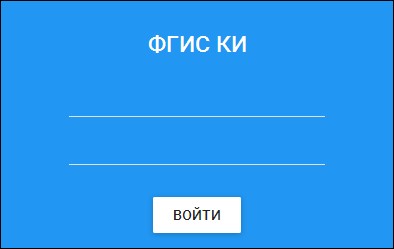
Для входа в Систему наберите в строке поиска браузера адрес http://392.eskigov. ru/ и нажмите клавишу "Enter". Откроется окно авторизации (Рисунок 1).
Рисунок 1. Окно авторизации
Порядок авторизации и основные элементы рабочего столаДля авторизации в Системе введите учетные данные пользователя и нажмите кнопку «Войти». Откроется рабочий стол системы (Рисунок 2). Если имя пользователя или пароль указаны неверно, выводится соответствующее сообщение.
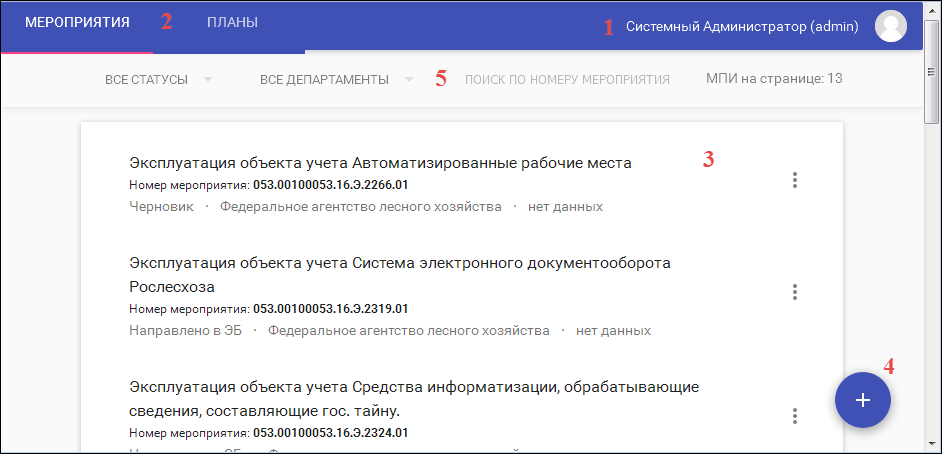
Рисунок 2.Рабочий стол системы
Внешний вид рабочего стола состоит из следующих элементов:
1 – Учетные данные пользователя, при нажатии на эти данные открывается карточка пользователя (Рисунок 3), в которой указываются ФИО пользователя, роль в системе, ОГВ и департамент, ниже расположена кнопка «Выход» для выхода из системы.
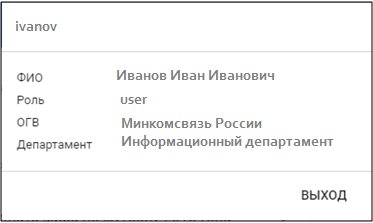
Рисунок 3. Карточка пользователя
2 – Вкладки, с помощью которых можно переходить между разделами «Мероприятия» и «Планы». При этом текущая вкладка подчеркивается красной линией.
3 – Область со списком мероприятий (планов). В области со списком мероприятий под названием каждого мероприятия показывается статус мероприятия («Черновик», «На согласовании в ЦА», «Направлено в ЭБ» и др.) и другие его параметры.
4 – Кнопка добавления мероприятия (плана).
5 – Область фильтра, которая позволяет отфильтровать мероприятия по статусам, по ОГВ, который создал мероприятие, или произвести поиск по коду мероприятия. Для фильтрации мероприятий по статусу следует выбрать в выпадающем списке необходимый статус. Для фильтрации по департаменту следует выбрать в выпадающем списке необходимый департамент.
Порядок проверки работоспособностиДля проверки работоспособности рекомендуется:
- войти в Систему руководствуясь инструкциями, описанными в разделах 3.2– 3.4 настоящего документа; нажатием левой кнопкой мыши выбрать пункт меню, отличный от пункта меню «Мероприятия», активного по умолчанию; в случае выбора пункта меню отличного от пункта «Мероприятия», должен произойти переход, и не выдаваться сообщение об ошибке.
Порядок завершения работы в Системе:
- нажать левой кнопкой мыши в правом верхнем углу на учетные данные пользователя и выбрать «Выход»(Рисунок 3);
- закрыть окно браузера.
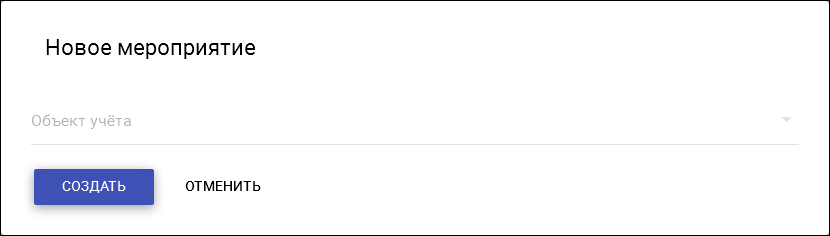
Рисунок 4. Форма добавления мероприятия
Кликните на поле «Объект учета». Откроется список возможных объектов учета. Начните вводить код или наименование объекта учета – список отфильтруется по введенному значению. На рисунке ниже (Рисунок 5) представлен список объектов учета, предлагаемый системой после того как пользователь ввел часть кода «0027».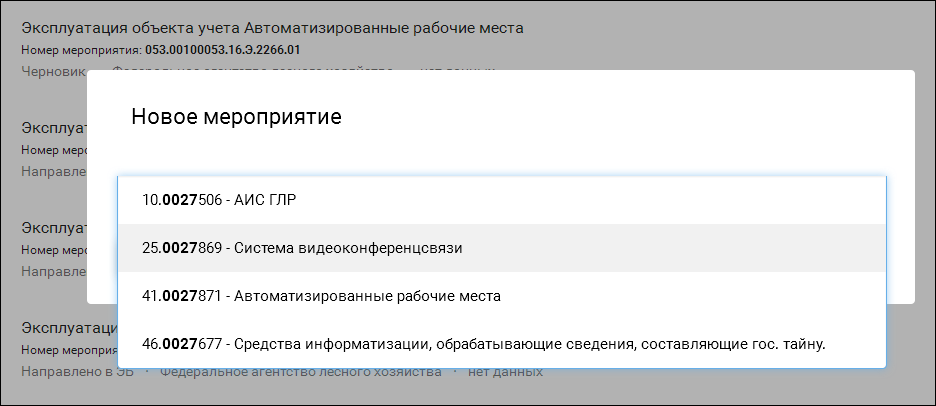
Рисунок 5. Форма добавления мероприятия – выбор объекта учета
Выберите объект учета. В форме появятся поля «Тип мероприятия» и «Получатель бюджетных средств». Выберите тип мероприятия из выпадающего списка и укажите код получателя бюджетных средств (Рисунок 6).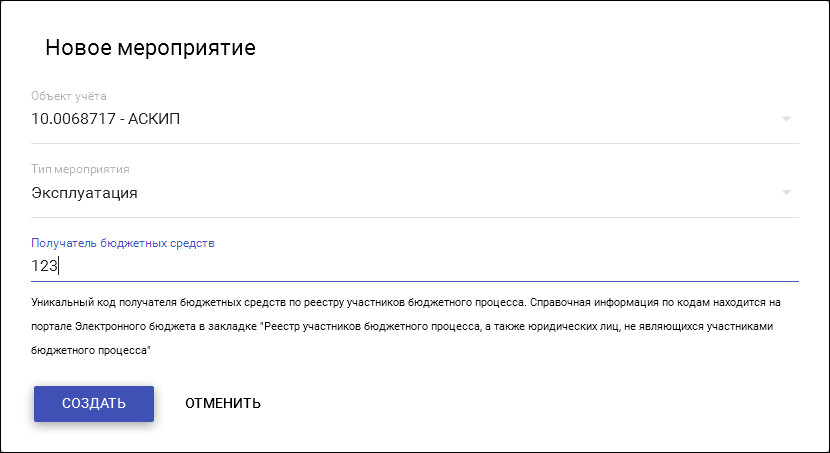
Рисунок 6. Форма добавления мероприятия – все данные
Нажмите кнопку «Создать». Карточка вновь созданного мероприятия откроется в режиме редактирования (Рисунок 7); ее следует заполнить. Мероприятие на данном этапе имеет статус «Черновик». При создании мероприятию автоматически присваивается уникальный код (в примере на рисунке код ‑ 053.00000123.16.Э.001.01).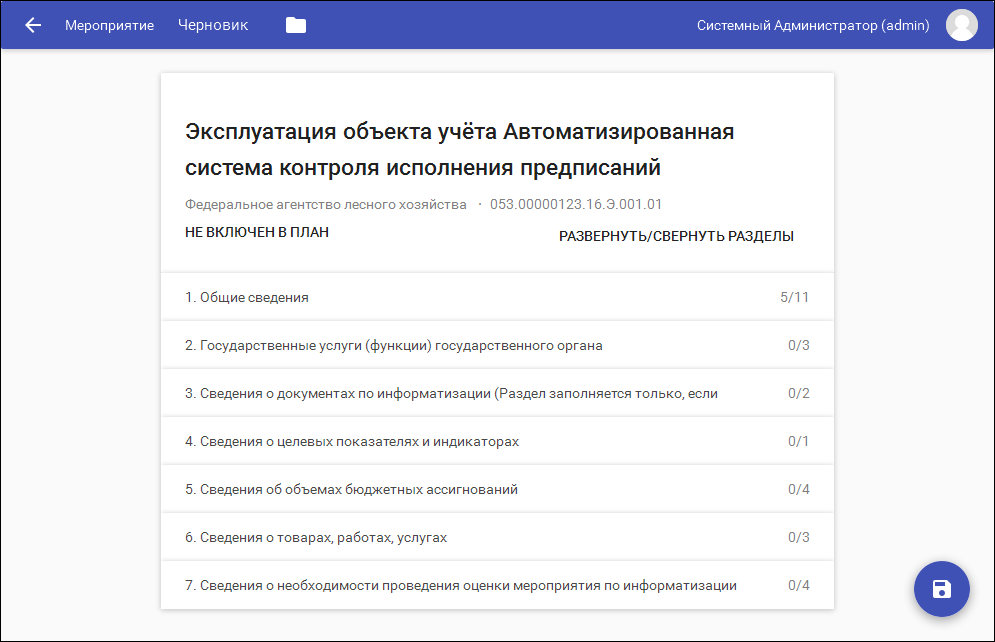
Рисунок 7. Карточка вновь созданного мероприятия
В нижней правой части расположена кнопка  , позволяющая сохранить сделанные изменения. После нажатия на эту кнопку мероприятие будет представлено в режиме просмотра. При повторном открытии мероприятия для перехода в режим редактирования в нижней правой части окна будет расположена кнопка
  . В верхней левой части окна расположена кнопка
  , позволяющая вернуться назад, к списку мероприятий.
- Общие сведения; Государственные услуги (функции) государственного органа; Сведения о документах по информатизации; Сведения о целевых показателях и индикаторах; Сведения об объемах бюджетных ассигнований; Сведения о товарах, работах, услугах; Сведения о необходимости проведения оценки мероприятия по информатизации.
Каждый отдел разворачивается по клику на его названии. Можно развернуть и свернуть все разделы одновременно, кликнув на кнопку «Развернуть/свернуть разделы» в правом верхнем углу. Справа от раздела указывается количество заполненных полей раздела и общее количество полей раздела. В примере на рисунке ниже в первом разделе заполнены 5 полей из 11.
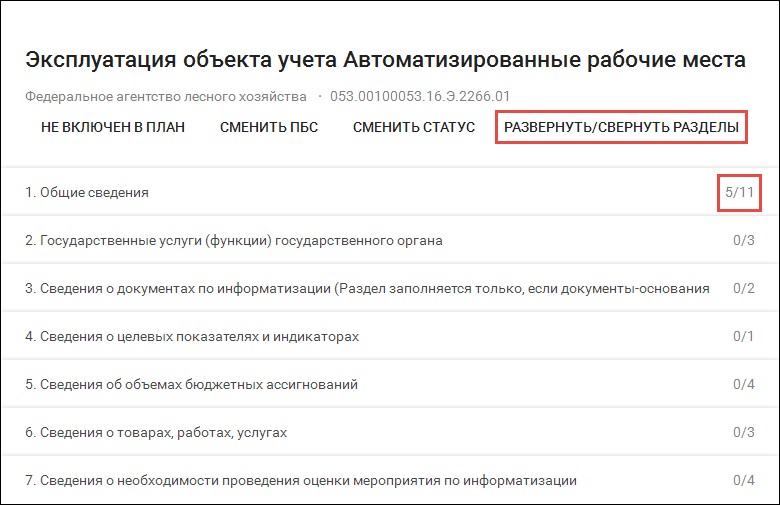
Рисунок 8. Разделы мероприятия
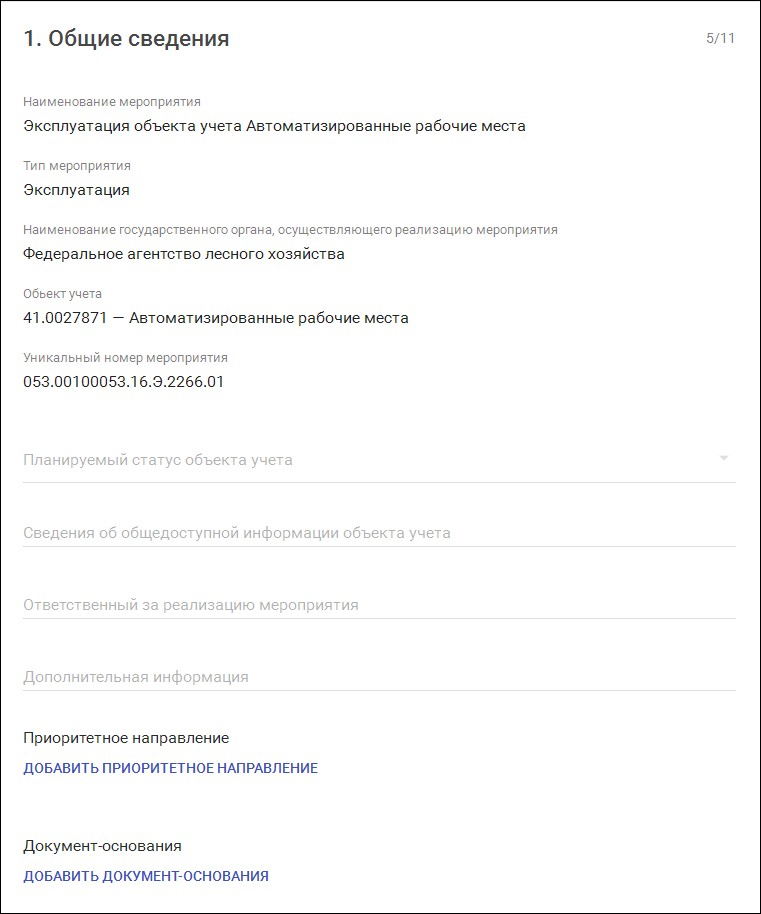
В разделе 1 «Общие сведения» (Рисунок 9) автоматически заполнены поля «Наименование мероприятия», «Тип мероприятия», «Наименование государственного органа, осуществляющего мероприятие», «Объект учета», «Уникальный номер мероприятия».В поле «Планируемый статус объекта учета» выберите значение из выпадающего списка.
Поле «Сведения об общедоступной информации объекта учета» заполняется вручную. В дальнейшем значения для данного поля будут браться из АИС «Учета».
В поле «Ответственный за реализацию мероприятия» введите значение.
В поле «Дополнительная информация» укажите вручную дополнительную информацию или оставьте данное поле незаполненным.

Для заполнения поля «Приоритетное направление» нажмите на кнопку «Добавить приоритетное направление». Появится поле «Приоритетное направление», в котором следует выбрать значение из выпадающего списка. В мероприятие можно добавить несколько приоритетных направлений. Чтобы удалить ошибочно добавленное приоритетное направление, следует навести курсор на вертикальную полоску слева от поля и кликнуть на появившемся красном крестике.
Для заполнения поля «Документ-основание» нажмите на кнопку «Добавить»; откроется форма, которую следует заполнить. В мероприятие можно добавить несколько приоритетных направлений. Чтобы удалить ошибочно добавленный документ, следует навести

курсор на вертикальную полоску слева от поля и кликнуть на появившемся красном крестике
.
Рисунок 9. Раздел 1
В разделе 2 «Государственные услуги (функции) государственного органа» (Рисунок 10Рисунок 9) следует заполнить поля «Государственные услуги», «Государственные функции», «Основание для исполнения государственной функции». Порядок заполнения и удаления этих полей такой же, как в разделе 1.
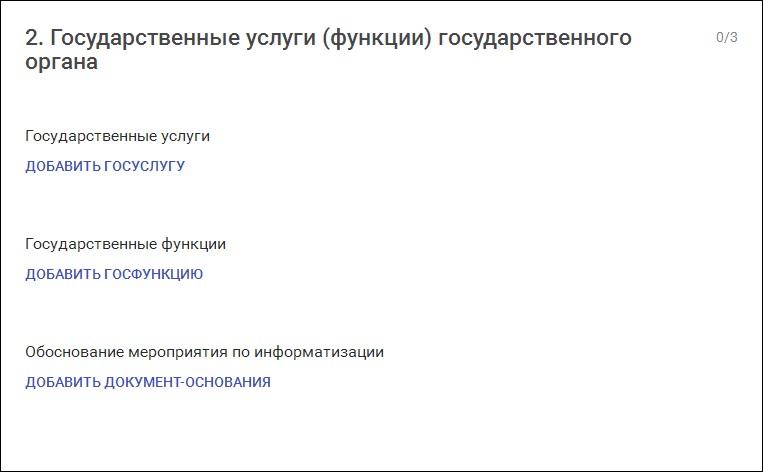
Рисунок 10. Раздел 2
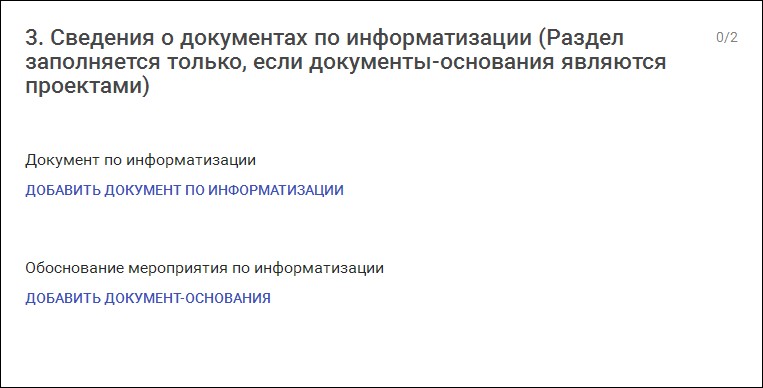
Рисунок 11. Раздел 3
В разделе 4 «Сведения о целевых показателях и индикаторах» (Рисунок 12) следует кликнуть на кнопке «Добавить показатель/индикатор».

Рисунок 12. Раздел 4
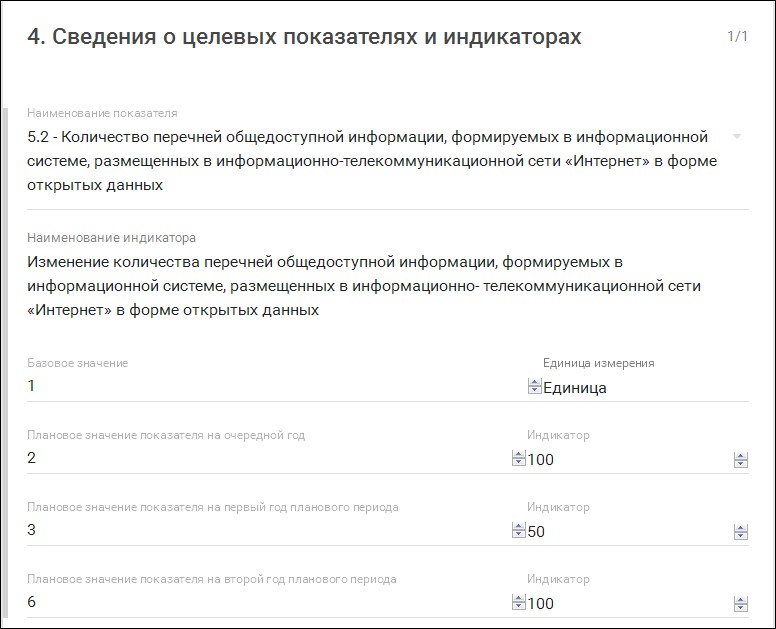
В открывшейся форме добавления показателей следует выбрать показатель из выпадающего списка. В списке доступны только показатели, соответствующие выбранным ранее приоритетным направлениям. После выбора показателя соответствующий индикатор будет отображен автоматически. Необходимо указать базовое и плановые значения показателя; при этом значения индикаторов будут рассчитаны автоматически (Рисунок 13).
Рисунок 13. Форма добавления показателей.
Добавлять и удалять показатели можно описанным выше способом.
Разделы 5 «Сведения об объемах бюджетных ассигнований» и 6 «Сведения о товарах, работах, услугах» представлены на рисунке ниже (Рисунок 14). При создании нового мероприятия эти разделы не заполняется. Сведения в них поступают автоматически после согласования мероприятия с Министерством Финансов посредством ГИИС «Электронный бюджет». После этого необходимо заполнить разделы как описано в соответствующем разделе настоящего документа.
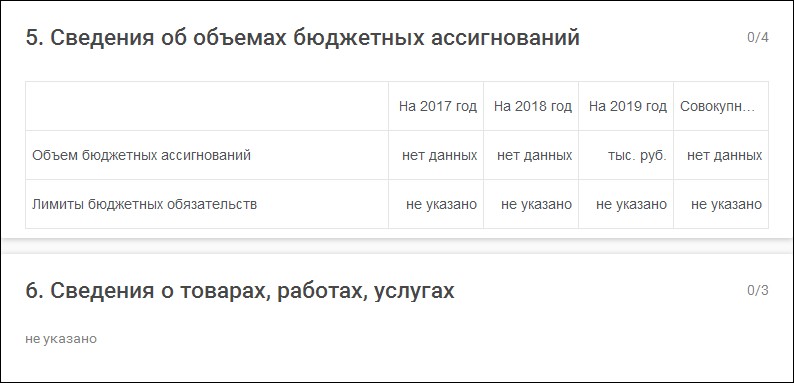
Рисунок 14. Разделы 5 и 6
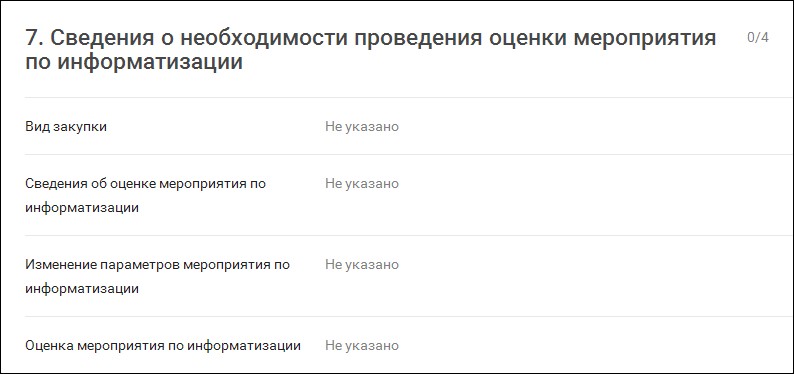
Рисунок 15. Раздел 7
В верхней части карточки мероприятия (Рисунок 7) находится кнопка «Не включен в план». Нажатие этой кнопки позволяет добавить мероприятие в план (добавление мероприятия в план не является обязательным в момент создания мероприятия, можно сделать это позже. Кроме того, добавить мероприятие в план можно на вкладке «Планы»). После добавления мероприятия в план вместо кнопки будет отображаться название плана, в который включено данное мероприятие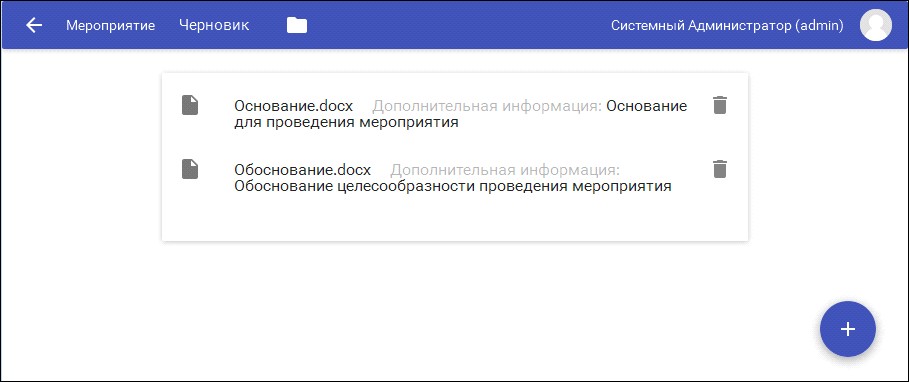
 позволяет прикрепить к мероприятию файлы. При нажатии на данную кнопку открывается окно со списком уже прикрепленных к мероприятию файлов (Рисунок 16).
 Рисунок 16. Список прикрепленных файлов
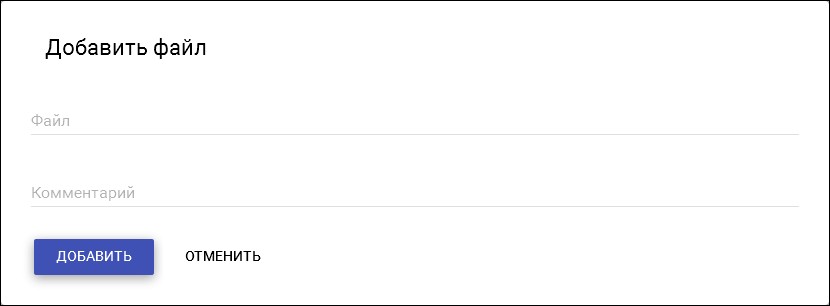
Для прикрепления файла следует нажать на кнопку

в правом нижнем углу. Откроется форма добавления файла (Рисунок 17), в которой можно выбрать файл и вписать комментарий к нему.
Рисунок 17. Форма добавления файла
Для удаления файла необходимо в списке файлов кликнуть на кнопке  справа от сведений о файле.

После того как все сведения о мероприятии внесены, необходимо начать процедуру его согласования, которая осуществляется путем последовательной смены статусов.
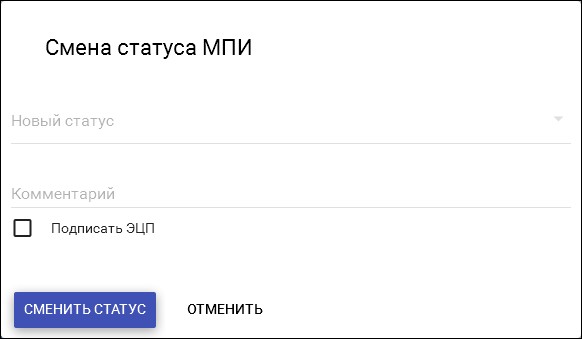
Чтобы установить новый статус мероприятия, в его карточке кликните на кнопке «Сменить статус». Появится форма выбора нового статуса В ней следует выбрать новый статус из выпадающего списка предложенных статусов (при этом система предлагает только те статусы, которые допустимы для данного мероприятия и работающего с ним пользователя). Имеется возможность добавить комментарий и подписать мероприятие ЭЦП (Рисунок 18).
Рисунок 18. Форма смены статуса мероприятия
Для отправки мероприятия в Электронный бюджет (ЭБ) последовательно измените статусы на «На согласовании в ЦА», затем «Направлено в ЭБ». При выборе статуса «Направлено в ЭБ» мероприятие блокируется для редактирования до того момента пока не вернется из ЭБ.Мероприятия, находящиеся во ФГИС КИ в статусе «Отправлено в ЭБ», автоматически передаются в подсистему бюджетного планирования ГИИС «Электронный бюджет» (далее – подсистема бюджетного планирования). Информация о переданных мероприятиях доступна в подсистеме бюджетного планирования в реестре мероприятий по информатизации (пункт меню «Бюджетная роспись «ГРБС» -> «Реестр мероприятий по информатизации») и содержат переданные сведения о мероприятии, в том числе:
- наименование мероприятия по информатизации; уникальный номер мероприятия по информатизации; тип мероприятия по информатизации; приоритетные направления, на которые направлено мероприятие.
Обоснования бюджетных ассигнований на закупку товаров, работ и услуг в сфере информационно-коммуникационных технологий формируются главными распорядителями средств федерального бюджета в разрезе получателей средств федерального бюджета, мероприятий по информатизации, кодов классификации операций сектора государственного управления, дополнительных аналитических признаков, кодов и наименований товаров, работ и услуг по Общероссийскому классификатору продукции по видам экономической деятельности (ОКПД2) ОК 034-2014 (КПЕС 2008), а также годов (планируемых годов) размещения извещения об осуществлении закупки, заключения контракта с единственным поставщиком (подрядчиком, исполнителем).
После утверждения главным распорядителем средств федерального бюджета обоснований бюджетных ассигнований на закупку товаров, работ и услуг в сфере информационно-коммуникационных технологий информация об объемах бюджетных ассигнований, товарах, работах, услугах, необходимых для реализации мероприятия по информатизации, автоматически формируется в карточке мероприятия по информатизации реестра мероприятий по информатизации и по кнопке «Экспорт» выбранные мероприятия автоматически передаются в ФГИС КИ.
Подробная инструкция по формированию бюджетных ассигнований на закупку товаров, работ и услуг в сфере информационно-коммуникационных технологий размещена на официальном сайте Минфина России в разделе «Формирование бюджетных ассигнований по закупкам» (Минфин России / Информационные системы Минфина России / Подсистема бюджетного планирования ГИИС «Электронный бюджет» / Формирование бюджетных ассигнований по закупкам).
По факту получения сведений о мероприятии по информатизации из ГИИС «Электронный бюджет», статус мероприятия по информатизации автоматически сменится на «Обработано в ЭБ», а также частично заполнятся сведения разделов 5 и 6. После этого мероприятие вновь становится доступным для редактирования; его можно добавлять в план. В мероприятиях со статусом «Обработано в ЭБ» необходимо закончить заполнение разделов 5 и 6 (Рисунок 14). В разделе 5 «Сведения об объемах бюджетных обязательств» в поля «Лимиты для бюджетных обязательств» внесите сумму денежных средств для каждого года реализации мероприятия по информатизации в соответствии с выделенными лимитами бюджетных обязательств на данное мероприятие по информатизации. Сумма указывается в тысячах рублей. Совокупный объем по мероприятию по информатизации считается автоматически на основании внесенных сумм на каждый год. В разделе 6 «Сведения о товарах, работах, услугах» для каждой закупки необходимо представить детализацию. Если код ОКПД закупки указан до 9-го знака (пример ОКПД – 26.20.11.110), то проводить детализацию не нужно, однако нужно указать «Лимит бюджетных обязательств». Для внесения сведений о детализации ОКПД необходимо указать детализацию до 9-го знака ОКПД, характеризующего конкретный товар, работу или услугу. Детализацию нужно приводить в соответствии с составом товаров, работ или услуг, которые отражены в документах основания расчета НМЦК (КП, ФЭО, положение о нормировании). Для мероприятий по «Эксплуатации» допускается указание детализации ОКПД одним значением, например «62.2.30.000 – Услуги по технической поддержке информационных технологий», только в случае, когда речь идет о приобретении услуг по эксплуатации. В этом случае необходимо приложить техническое задание на эксплуатацию информационной системы (в котором указаны требования к обеспечению эксплуатации) в поле «дополнительные документы». При детализации ТРУ мероприятий по информатизации, направленных на создание или развитие информационных систем, необходимо учитывать требования постановления Правительства Российской Федерации . Для внесения сведений о детализации необходимо нажать на кнопку «Добавить детализацию»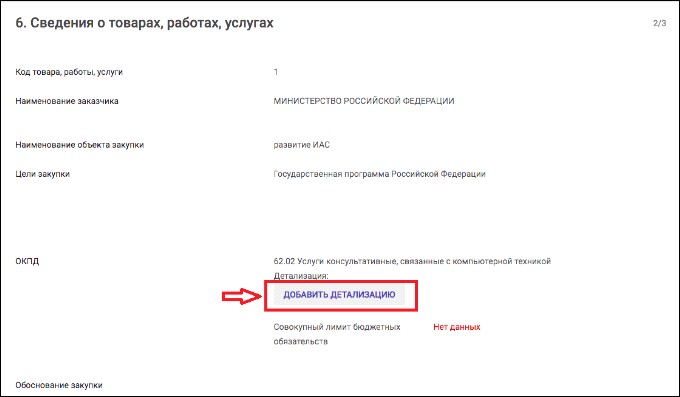
Рисунок 19. Добавление детализации
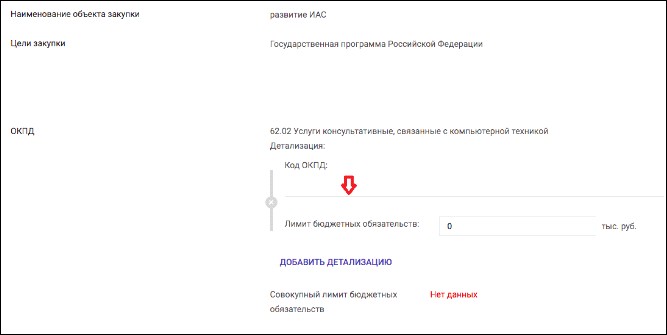
В открывшейся форме (Рисунок 20) необходимо нажать на поле «Код ОКПД», отмеченное на рисунке стрелкой, и из выпадающего списка выбрать код ОКПД до 9-го знака (пример 62.02.10.000), соответствующий товару, работе или услуге.
Рисунок 20. Ввод ОКПД
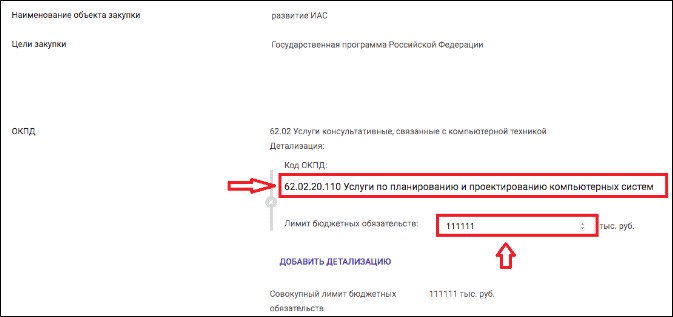
В поле «Лимит бюджетных обязательств» необходимо внести сумму бюджетных средств, запланированных на данный товар, работу или услугу в разрезе доведенных лимитов бюджетных обязательств (Рисунок 21).
Рисунок 21. Внесение лимита бюджетных обязательств
В случае необходимости добавить еще товар, работу или услугу повторите действия, описанные в настоящем пункте.
Сведения в поле «Совокупный лимит бюджетных обязательств» заполняется системой автоматически как сумма введенных лимитов бюджетных обязательств по каждому товару, работе или услуге. Для обоснования закупки необходимо приложить отсканированную копию подписанной Формы Приложения 1 к Методическим рекомендациям по применению методов определения начальной (максимальной) цены контракта (далее - НМЦК), цены контракта, заключаемого с единственным поставщиком (подрядчиком, исполнителем), утвержденным приказом Минэкономразвития России (далее – Методические рекомендации), а также необходимо приложить документы, являющиеся основанием для расчета НМЦК в зависимости от выбранного метода обоснования НМЦК. Для загрузки формы Приложения 1 к Методическим рекомендациям необходимо нажать на область формы, выделенной стрелкой и указанной на рисунке ниже (Рисунок 22), и выбрать необходимый файл.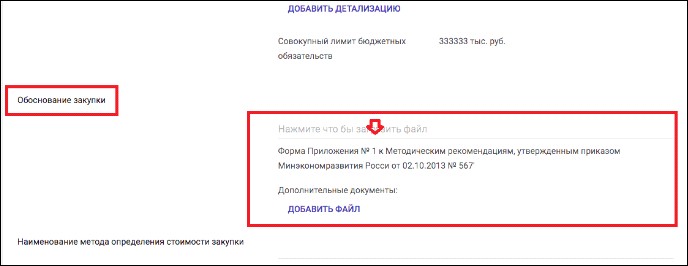
Рисунок 22. Прикрепление Формы Приложения 1 к Методическим рекомендациям
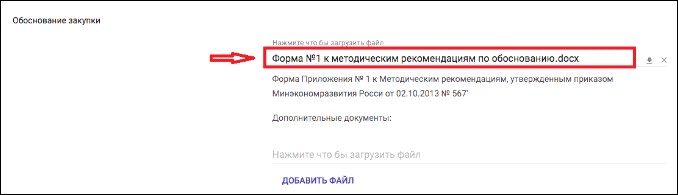
После добавления файла Формы Приложения 1 к Методическим рекомендациям данный файл будет доступен в поле, указанном на рисунке ниже (Рисунок 23). Данный файл можно скачать или удалить, используя соответствующие кнопки справа от имени файла.
Рисунок 23. Операции с файлом Формы
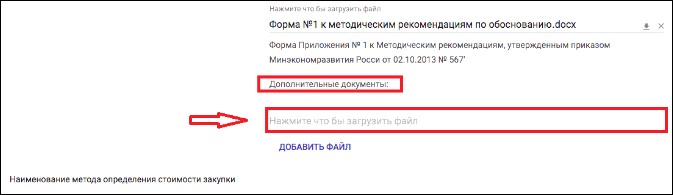
Рисунок 24. Добавление дополнительных документов
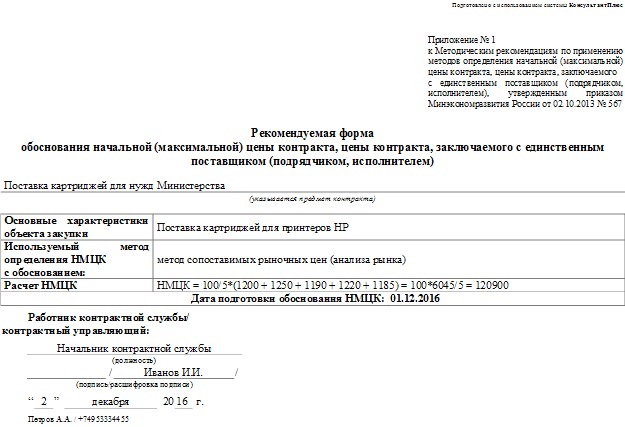
При определении НМЦК методом сопоставимых рыночных цен (анализа рынка) документы основания для расчета НМЦК являются коммерческие предложения, полученные в ответ на запросы о предоставлении ценовой информации и направленные не менее чем пяти поставщикам (подрядчикам, исполнителям), обладающим опытом поставок соответствующих товаров, работ, услуг, информация о которых имеется в свободном доступе (в частности, опубликована в печати, размещена на сайтах в сети «Интернет»). В случае применения метода сопоставимых цен для расчета НМЦК необходимо в документы основания приложить отсканированную копию запроса предложений поставщиков. Также в качестве документа основания при определении НМЦК методом сопоставимых рыночных цен (анализа рынка) может быть использовано Предложение о расчете НМЦК на основе поиска ценовой информации в реестре контрактов, заключенных заказчиками. При этом целесообразно принимать в расчет информацию о ценах товаров, работ, услуг, содержащуюся в контрактах, которые исполнены и по которым не взыскивались неустойки (штрафы, пени) в связи с неисполнением или ненадлежащим исполнением обязательств, предусмотренных этими контрактами, в течение последних трех лет. Осуществлять сбор данной ценовой информации необходимо в соответствии с Рекомендациями по поиску общедоступной ценовой информации, содержащейся в реестре контрактов, заключенных заказчиками, приведенными в Приложении №2 к Методическим рекомендациям.
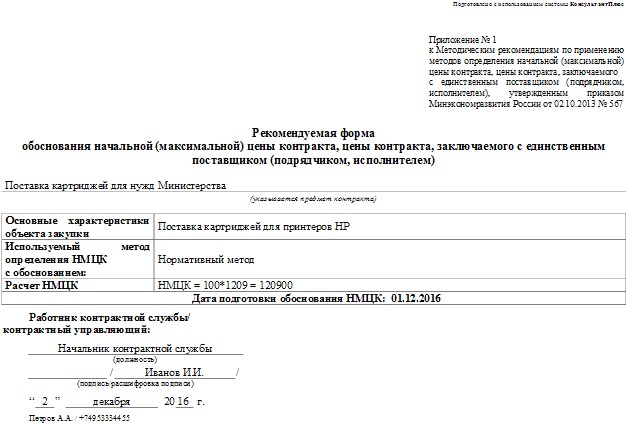
При определении НМЦК нормативным методом документами основания для расчета НМЦК являются утвержденные документы в сфере нормирования.
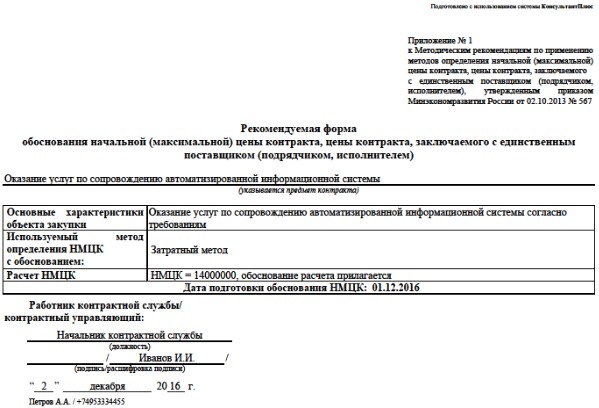
При определении НМЦК затратным методом документами основания для расчета НМЦК являются отсканированная копия подписанной уполномоченным сотрудником формы финансово-экономического обоснования. Рекомендуемая форма и расчет НМЦК затратным методом приведены в Приложении №4 к Методическим рекомендациям.
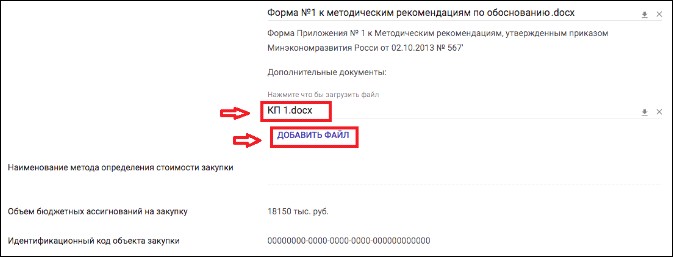
Для внесения необходимого количества файлов основания для расчета НМЦК необходимо нажать на кнопку «Добавить файл», отмеченную на рисунке ниже (Рисунок 25).
Рисунок 25. Добавление документов основания
По окончании внесения всех необходимых сведений в поле «Дополнительные документы» необходимо перейти в поле «Наименования метода определения стоимости закупки» и выбрать метод из выпадающего списка.

Важно: сведения об обосновании закупки и наименовании метода определения стоимости закупки указываются для каждой закупки в составе мероприятия об информатизации.
После окончания внесения всех сведений о мероприятии его необходимо отправить на экспертизу в МКС путем установки соответствующего статуса. После этого мероприятие снова становится недоступным для редактирования. Мероприятия можно направлять на экспертизу по-отдельности либо путем направления на экспертизу Плана информатизации Работа с планами информатизацииРабота с планами информатизации осуществляется на закладке «Планы» рабочего стола системы (Рисунок 2). По клику на каком-либо плане из списка открывается карточка плана (Рисунок 26).
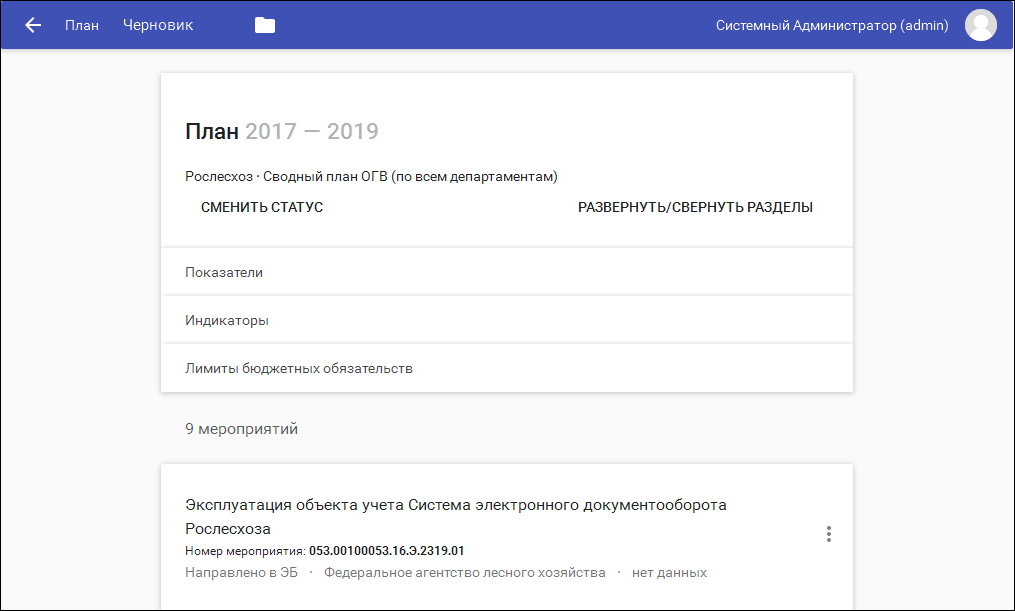
Рисунок 26. Карточка плана информатизации
На карточке плана информатизации представлен список включенных в него мероприятий. Имеется возможность сменить статус плана – элементы управления полностью аналогичны элементам управления мероприятием.
Аварийные ситуацииК типовым аварийным ситуациям относятся:
- проблемы доступа к системе.
Способы устранения типовых аварийных ситуаций:
- Сообщение об ошибке доступа может возникнуть, если у пользователя заблокирован доступ к системе или пользователь неправильно ввел логин/пароль. Необходимо повторить попытку ввода логина и пароля, затем обратиться к администратору, который занимается управлением пользователями, и убедиться, что у данного пользователя имеется активная учтеная запись.
При возникновении нетиповых аварийных ситуаций необходимо обратиться в Единую службу поддержки по эл. почте *****@***ru.
Рекомендации по освоениюДля успешного освоения АИС «УВИРИ» необходимо обладать навыками согласно разделу 1.1 «Уровень подготовки», а также изучить:
- Приказ Минкомсвязи России «Об утверждении методических указаний по осуществлению учета информационных систем и компонентов информационно-телекоммуникационной инфраструктуры» (зарегистрирован в Министерстве юстиции Российской Федерации 5 ноября 2013 г., регистрационный № 000); Раздел «Описание процессов АИС УВиРИ» документа «Пояснительная записка к техническому проекту УВиРИ. П2.04.01-02.М»; Раздел «Функции, выполняемые АИС УВиРИ» документа «Пояснительная записка к техническому проекту УВиРИ. П2.04.01-02.М»; Настоящее «Руководство пользователя».
Перечень сокращений
Сокращение | Описание |
АИС | Автоматизированная информационная система |
АИС УВиРИ, УВиРИ | Автоматизированная информационная система «Управление ведомственной и региональной информатизацией» |
АРМ(ы) | Автоматизированное рабочее место пользователя Системы |
ИКТ | Информационно–коммуникационные технологии |
ИТ | Информационные технологии |
ИТКИ | Информационно–телекоммуникационная инфраструктура |
МКС | Министерство коммуникаций и связи |
НПА | Нормативный правовой акт |
ОГВ | Орган государственной власти |
ОК | Объект контроля |
ОС | Операционная система |
ОУ | Объект учета |
ПАК | Программно–аппаратный комплекс |
ПО | Программное обеспечение |
Реестр ГУ/ГФ | Реестр государственных услуг/государственных функций |
РОИВ | Региональный орган исполнительной власти |
РФ | Российская Федерация |
СКП | Подсистема координации проектов АИС УВиРИ |
УИД | Уникальный идентификатор объекта учета |
ФОИВ | Федеральный орган исполнительной власти |
ФИО | Фамилия, Имя, Отчество |
ЭЦП | Электронная цифровая подпись - информация в электронной форме, которая присоединена к другой информации в электронной форме (подписываемой информации) или иным образом связана с такой информацией и которая используется для определения лица, подписывающего информацию. Понятие регулируется требованиями ФЗ-63 от 01.01.2001 |
Перечень терминов
Термин | Описание |
Методические указания | Приказ Минкомсвязи России «Об утверждении методических указаний по осуществлению учета информационных систем и компонентов информационно-телекоммуникационной инфраструктуры» (зарегистрирован в Министерстве юстиции Российской Федерации 5 ноября 2013 г., регистрационный № 000) |
Система | Автоматизированная информационная система «Управление ведомственной и региональной информатизацией» |
Технологическая платформа | Совокупность программных методов, интерфейсов, баз данных, обеспечивающая заданную функциональность системы |
Электронная подпись | Информация в электронной форме, которая присоединена к другой информации в электронной форме (подписываемой информации) или иным образом связана с такой информацией и которая используется для определения лица, подписывающего информацию. Понятие регулируется требованиями ФЗ-63 от 01.01.2001 |
Приложение 1
Примеры заполнения Формы Приложения №1 к Методическим рекомендациям.
Приложение 2
Пример заполнения обоснования расчета НМЦК затратным методом
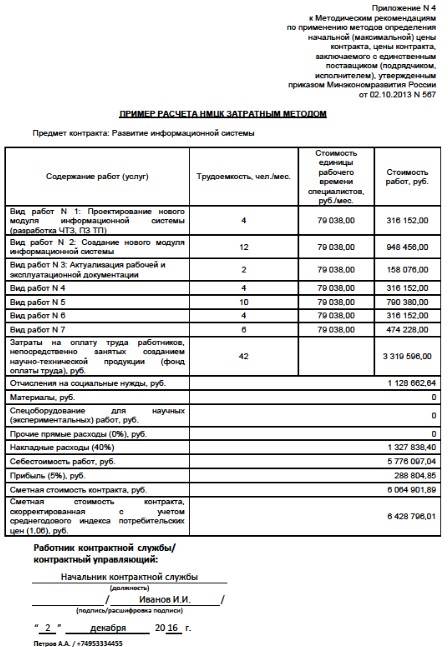
Пример заполнения обоснования расчета НМЦК затратным методом приведен в Приложении №4 к Методическим рекомендациям.
