

Партнерка на США и Канаду по недвижимости, выплаты в крипто
- 30% recurring commission
- Выплаты в USDT
- Вывод каждую неделю
- Комиссия до 5 лет за каждого referral
Внешний вид и комплектующие
Zyxel P660 RT2 EE, RU2 EE, HT2 EE, HTW2 EE
Внешний вид и комплектующие
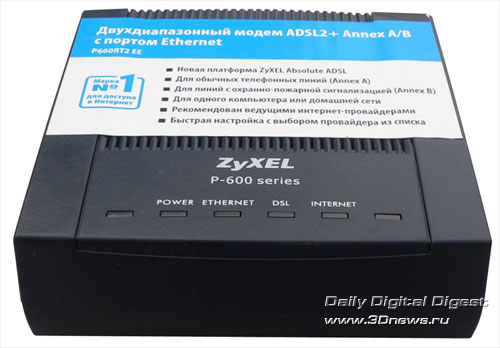
Zyxel P 660: RT2 EE
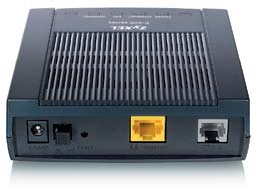
Zyxel P 660: RU2 EE
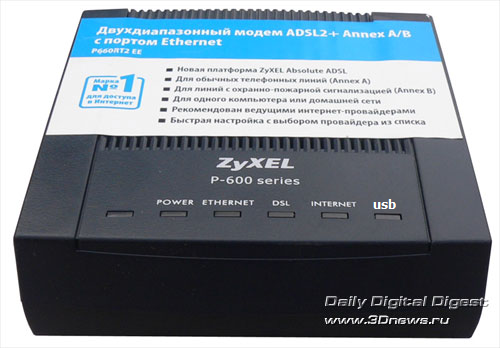
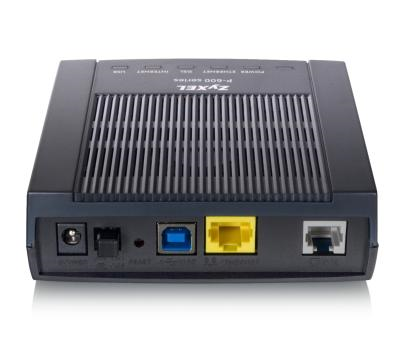
Zyxel P 660: HT2 EE
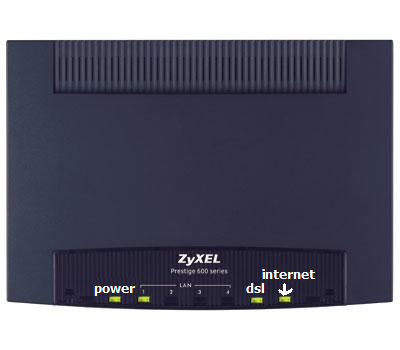
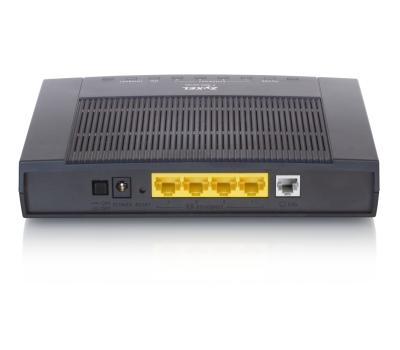
Zyxel P 660: HTW2 EE
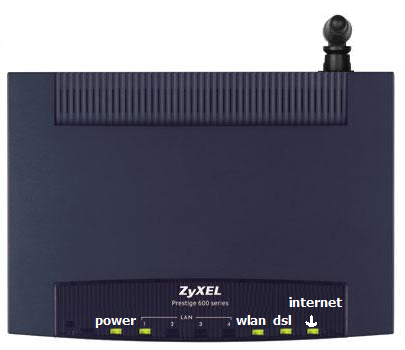
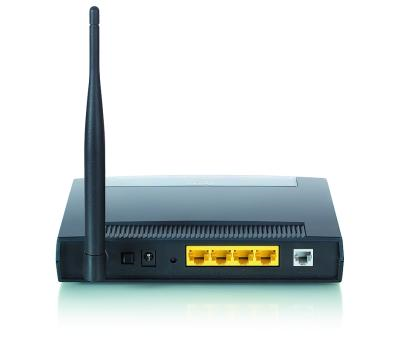
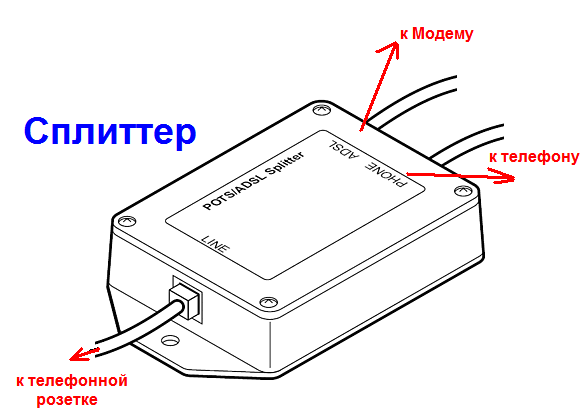
Схема подключения модема
Схема подключения представлена на рисунке:

- Настройка протокола TCP/IP для данного модема Стандартная настройка (PPPoE)
- Установка драйвера на USB-кабель (при наличии USB в модеме: P660 RU2 EE) Настройка Wi-Fi в модемах P660 HW2 и HTW2 (-EE)

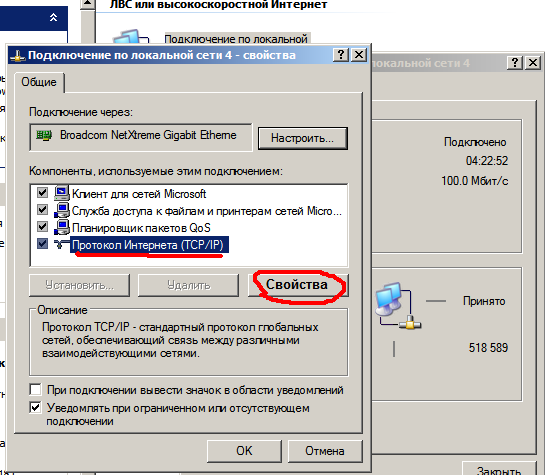
Настройка протокола TCP/IP для данного модема
Пуск – Настройка – Панель управления - сетевые подключения – Подключение по локальной сети.
Или автоматическая настройка или прописать следующие настройки:
IP-адрес: 192.168.1.33
Маска подсети: 255.255.255.0
Шлюз: 192.168.1.1
Стандартная настройка (PPPoE)
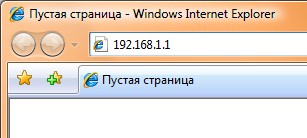
Введите в строке адреса браузера (Internet Explorer) http://192.168.1.1 и нажмите "Переход".
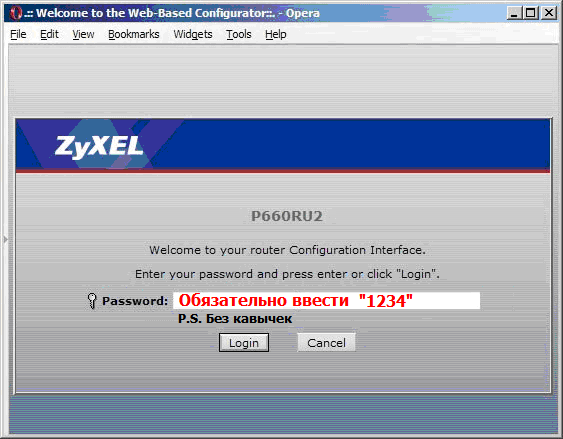
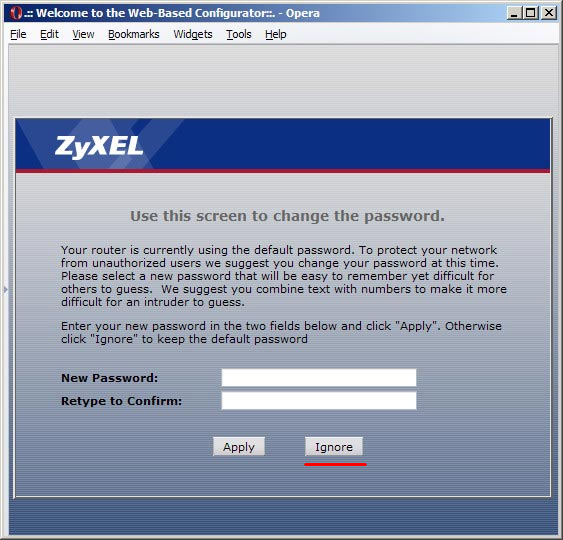
!!!!!!ВАЖНО!!!!!! Введите пароль 1234
Нажмите кнопку Ignore
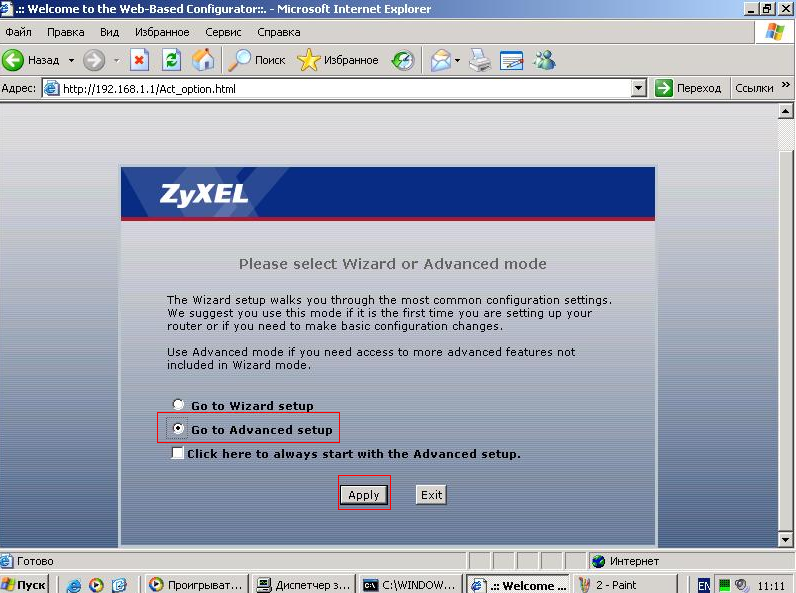
Go to Advanced Setup > Apply
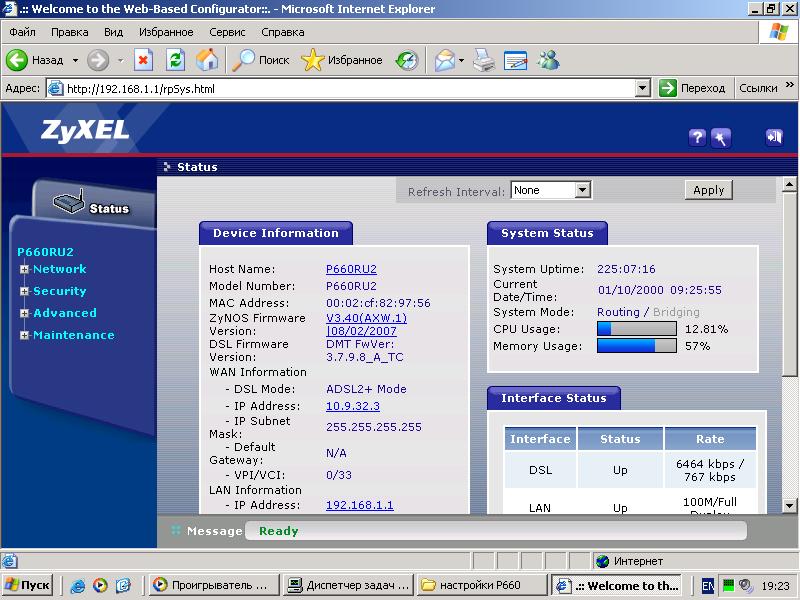
Выбираем Network>WAN
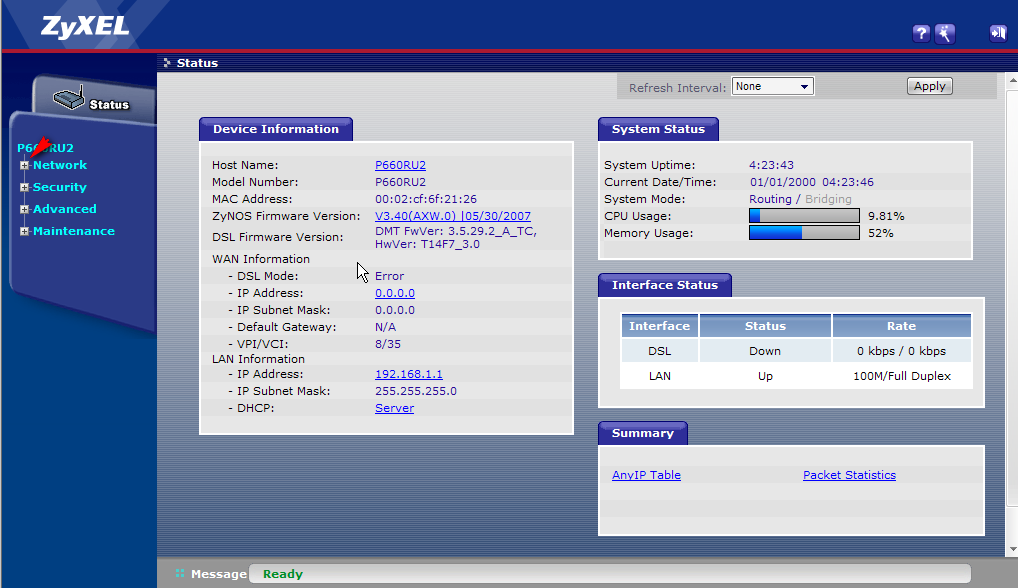

Задаём настройки.
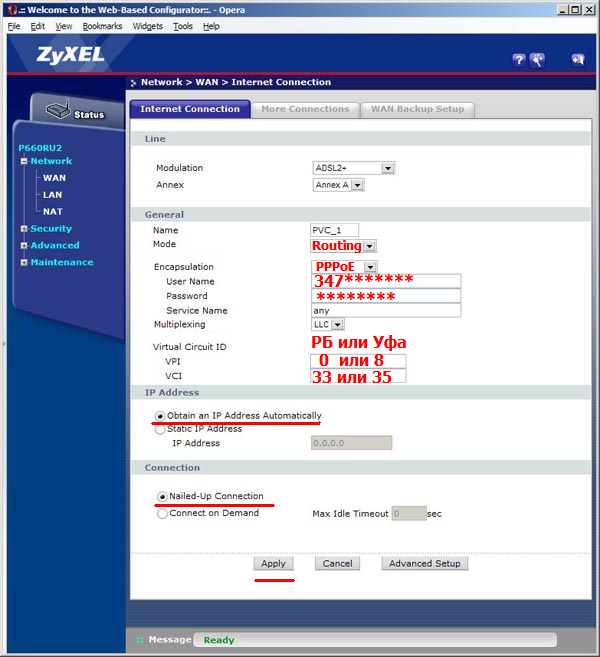
Режим модуляции - Multimode
Настройка завершена. Если Вы все сделали правильно, то модем автоматически установит соединение с Интернет и загорится индикатор PPP.
ВНИМАНИЕ!
Для обеспечения безопасности модема необходимо:
1. Сменить пароль входа на модем с «1234» на сложный, включающий в себя комбинацию букв и цифр. Новый пароль записать в Договоре на оказание услуг Интернет или другом надежном месте.
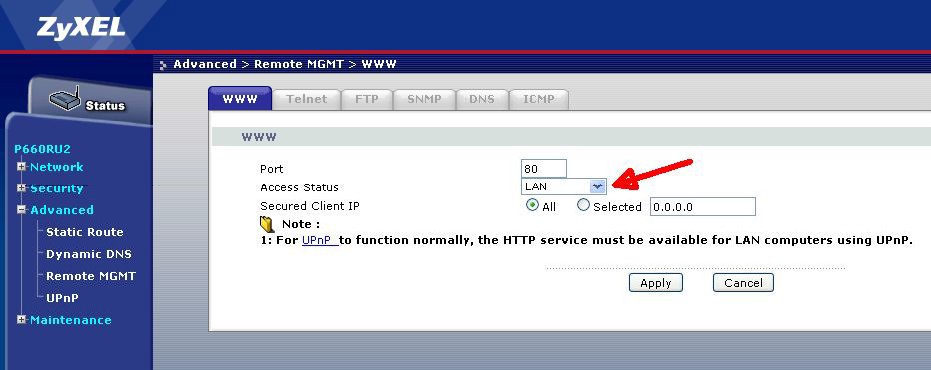
2. Не включать (отключить, если был включен) доступ к управлению модема по внешней сети (WAN) - в окне Access Status должно быть только LAN (проверить на закладках:WWW, Telnet, FTP)
Установка драйвера на USB-кабель (при наличии USB: P 660 RU EE)
Установка драйвера требуется только в случае подключения модема через порт USB.
Вставьте поставляемый с модемом компакт-диск в привод CD-ROM. На экране должно автоматически появиться меню диска:
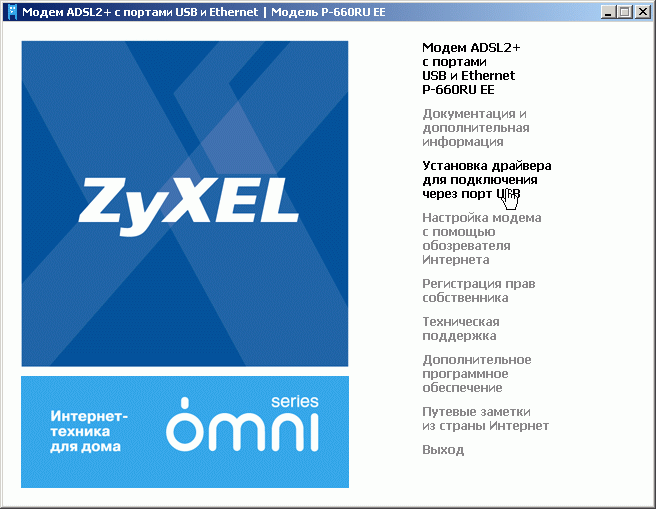
Выберите Установка драйвера для подключения через порт USB
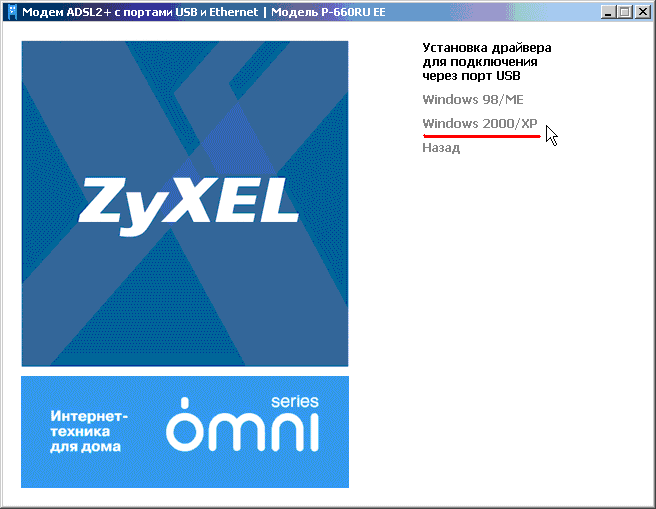
Выберите версию установленной операционной системы
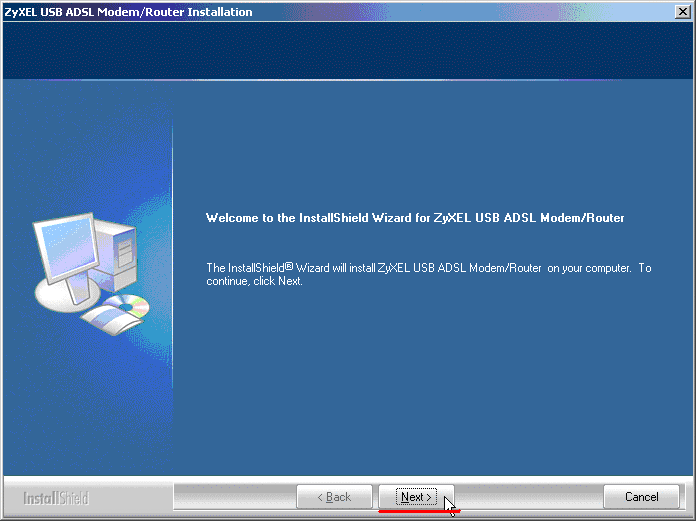
Нажмите Next >
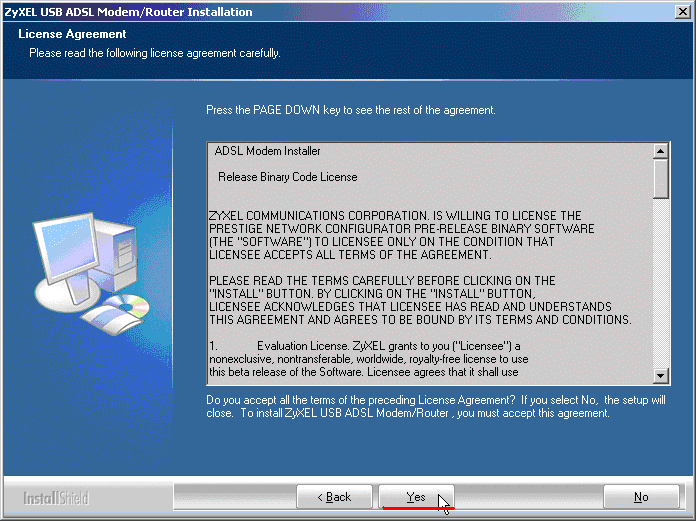
Нажмите Yes
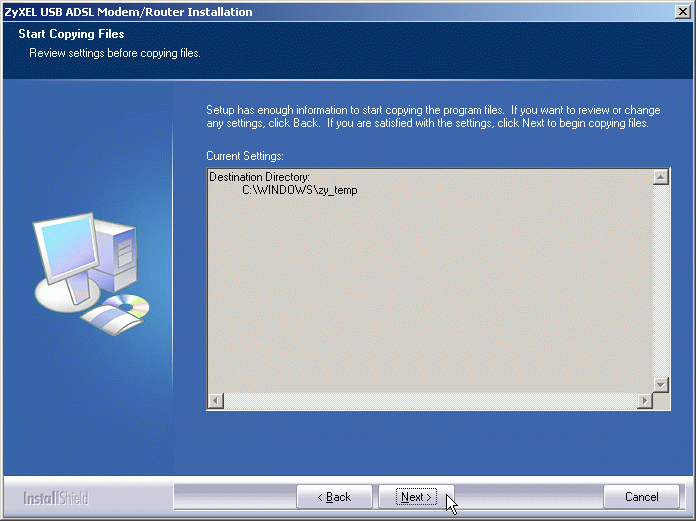
Нажмите Next >

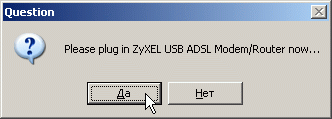
После появления какого либо из этих окон подключите модем к порту USB компьютера
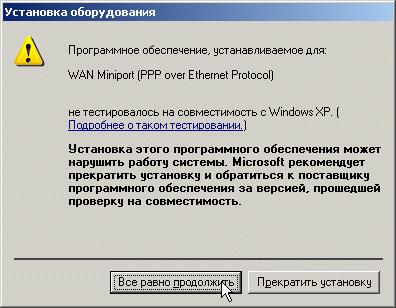
Нажмите Все равно продолжить
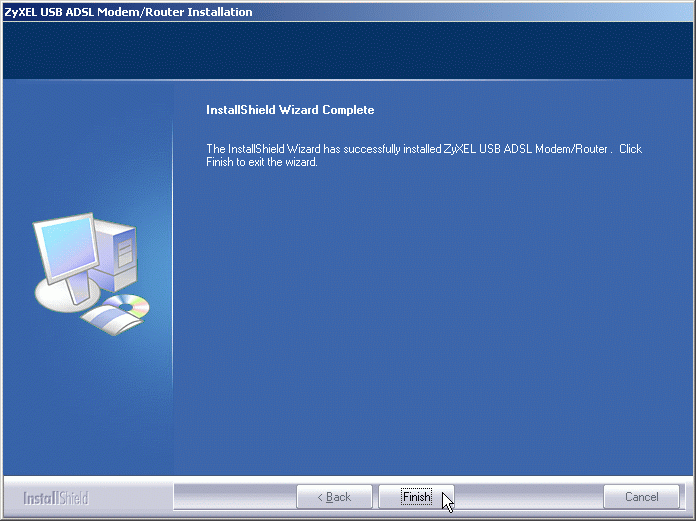
Установка драйверов завершена, нажмите "Finish".
В Сетевых подключениях (Пуск > Панель управления > Сетевые подключения) в разделе "ЛВС или высокоскоростной интернет" должен появиться значок нового подключения по локальной сети.
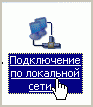
Дальше настройка модема и создание подключения выполняются так же, как и в случае подключения модема через порт Ethernet.
Настройка Wi-Fi (при наличии Wi-Fi: P 660 HW, HTW EE, примерно аналогично для HW2, HTW2)
По желанию, абонент это делает по инструкциям, которые прилагаются к модему!!
!!!VISTA (до SP1) и XP не понимают шифрование WPA2!!!
Настройки WiFi проводятся в пункте меню Network -> Wireless LAN
Настраиваем как на картинке: Network Name (SSID) – название сети (абонент придумывает сам, использовать латинские буквы).
Далее настройки шифрования:
Для обеспечения защищенного беспроводного соединения на P660HTW2 укажите в настройках точки доступа в поле Security Mode режим безопасности. Установите режим WPA-PSK (механизм шифрования Wi-Fi Protected Access на основе простого общего пароля). Это улучшенная версия протокола WEP, обеспечивающая высокую безопасность беспроводного соединения. В поле Pre-Shared Key введите пароль длиной от 8 до 63 символов. Используемый пароль нужно будет указывать при подключении клиентов к точке доступа.
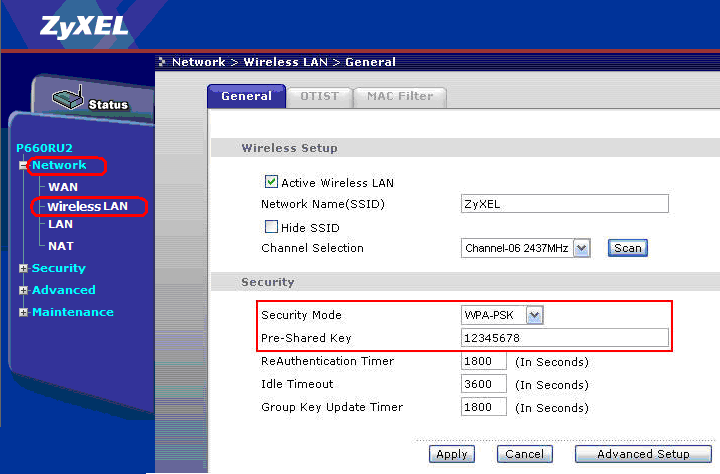
Нажмите кнопку Apply для применения настроек.
После этого надо отключиться об беспроводного соединения и подключится к нему заново!!!
Настройка ping на модеме.
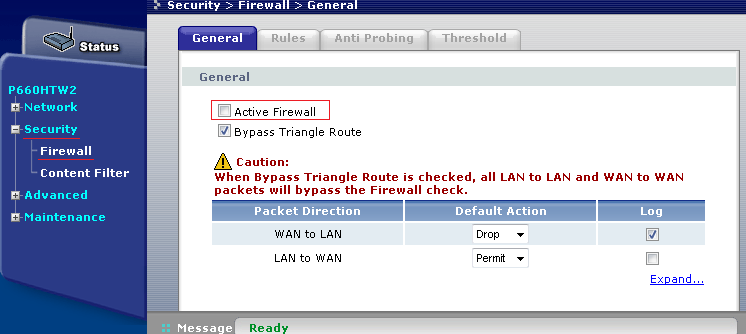
Необходимо проверить настройки модема. В закладка Security – Firewall – снять галочку Active Firewall.
Затем в закладке Advanced - Remote MGMT в закладке ICMP необходимо выбрать LAN и WAN.

Сохранить настройки Apply
