


Партнерка на США и Канаду по недвижимости, выплаты в крипто
- 30% recurring commission
- Выплаты в USDT
- Вывод каждую неделю
- Комиссия до 5 лет за каждого referral
Инструкция по установке и настройке Antirobot
Antirobot. Инструкция по установке и настройке
Установка
Требования к компьютеру
Компьютер лучше выбрать с процессором не менее i5 (лучше i7) с частотой повыше. Минимум 4 Гб оперативной памяти. Лучше 8. Более для 32-х разрядной системе не надо.
Требования к операционной системе
Для работы требуется Framework 4.0, он в состав дистрибутива не включен. Работа возможна на Windows XP и выше. Текущая версия собрана под 32-х разрядную систему. На 64-х разрядной системе также будет работать. Под Windows 8 не тестировали.
Антиробот устанавливается как служба, и после установки может потребоваться перезапуск компьютера. Настрйока Антиробота ведется через браузер. Антиробот является веб-сервером для себя, и занимает 80-й порт. Поэтмоу на компьютере не должны стоять другие веб-сервера или программы занимающие этот порт. Напрмиер так любит делать скайп. (При необходимости порт можно сменить в конфиге Антиробота).
Настройка
Настрйока Антиробота достаточно проста. Сводится к прописанию шлюзов и эталонов. Настрйоки производятся в панеле администрирования.
Панель администрирования
Для входа в настройку зайдите в браузере на http://ip-адрес-вашего-компьютера/
Пароль для входа в админку: 123
Активация
Для запуска Антиробота потребуется его активация. Активация аналогично активации Oktell. Активация происходит в веб-админке, для её проведения потребуется регистрационный код и пароль.
Шлюзы
Антиробот является SIP прокси сервером. Одновременно может проксировать через себя несколько различных продключений к провайдерам. Шлюз — каждое отдельное подключение (сип аккаунт), который должен быть настроен в Антироботе. Антиробот поддерживает работу сип подключений с регистраицей на стороне провайдера и без регистрации.
Эталоны
Антиробот осуществляет сравнение сообщений операторов связи по эталонам. Эталон — предварительно записанный звуковой файл. В составе дистрибутива есть несколько эталонов. Эталоны также можно добавить самостоятельно.
Запись эталонов
Запустите Wireshark http://www. wireshark. org/, включите запись трафика на локальном интерфейсе. Сделайте звонок через любой софтфон без включенного режима шифрования После завершения вызова необходимо остановить захват, декодировать звонок средствами Wireshark и экспортировать в raw формате. Далее полученный файл загружается в редактор (например, http://audacity. /?lang=ru), и преобразуется в формат wav. Обрезаются лишние куски сначала и конца необходимого голосового сообщения. Файл сохраняется в wav формат 16 бит, Моно, 8000 Гц. В администрировании Antirobot в разделе Эталоны загружается созданный файл.Схема настройки АТС, Антиробота и Провайдера
Подключение с регистраицей на провайдере (до и после)
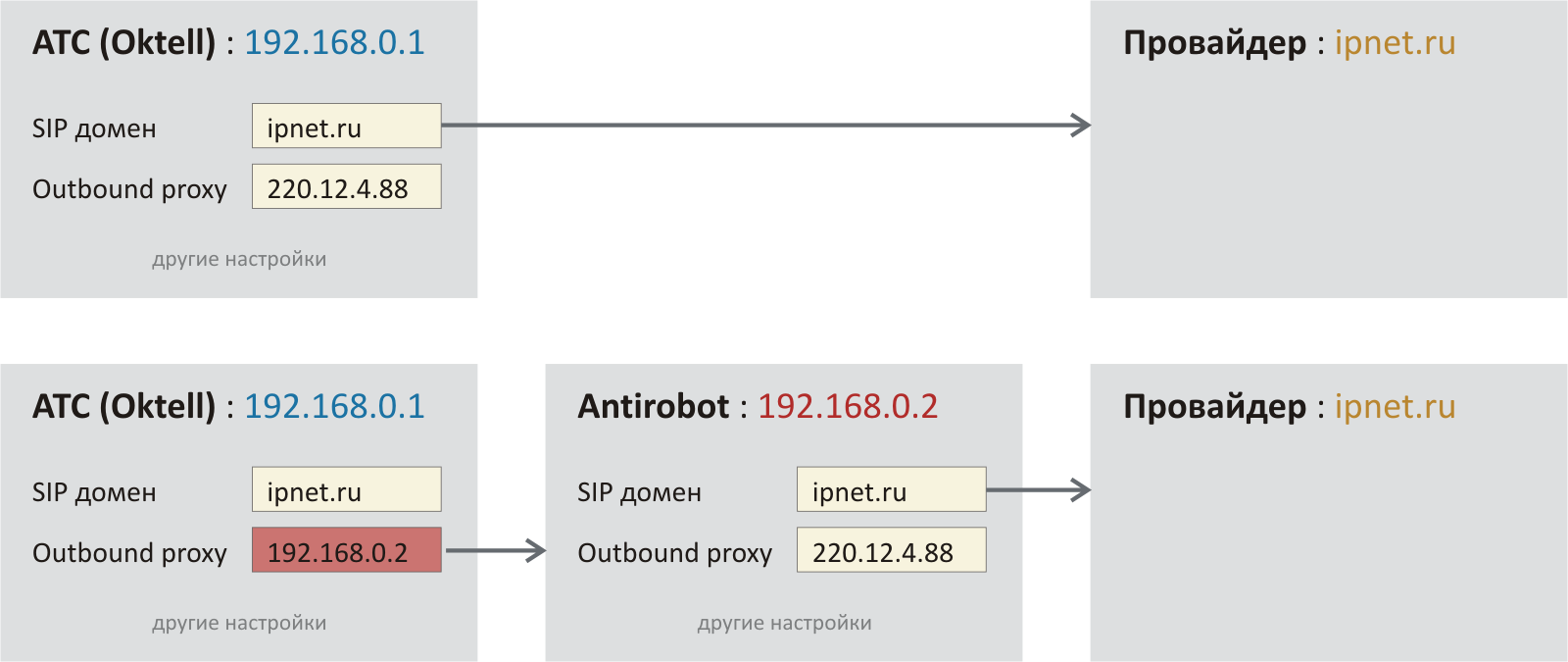
В АТС в настройках подключения указываете в Outbound proxy адрес компьютера с Антироботом.
В Антироботе в настройках нового шлюза в качетсве SIP-домена дублируете адрес провайдера (по этому адресу Антиробот будет сопостовлять звонки, если будет использовано несколько аккаунтов). В Outbound proxy укажите адрес взятый из прежних настроек подключения вашей АТС. Если он идентичен домену, то поле можно оставить пустым.
Подключение без регистраиции (до и после)
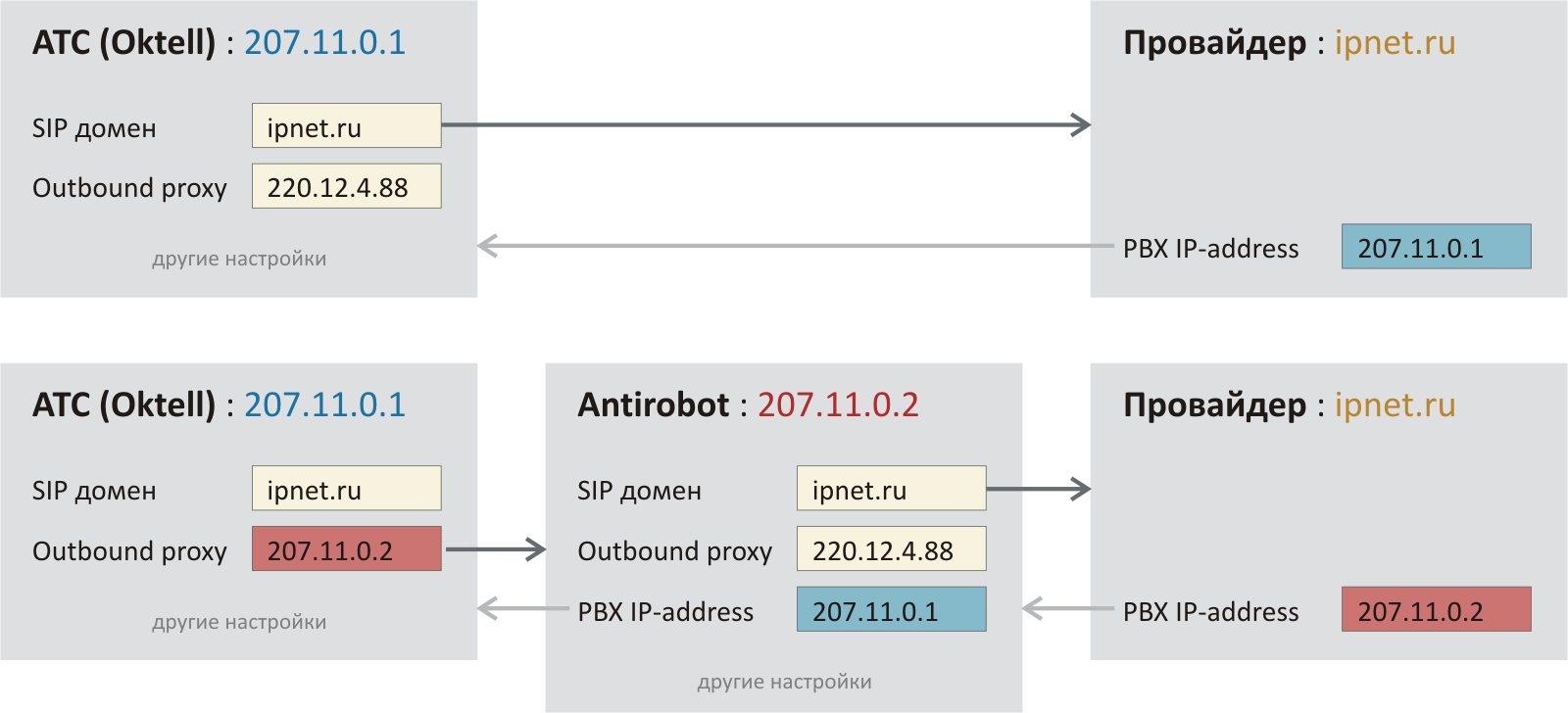
Настройка режима без регистрации аналогична предыдущему.
Ранее провайдер ссылался на адрес вашей АТС. Для использования Антиробота провайдер должен ссылаться на его адрес вместо АТС. Таким образом входящие звонки от провайдера будут попадать на Антиробот.
Антиробот же в настройках Шлюза должен ссылаться на адрес вашей АТС. Таким образом входящие звонки от провайдера пришедшие на Антиробот, будут им перенаправляться на вашу АТС.
Тестирование
Мы рекомендуем при тестировании наращивать нагрузку постепенно: 5 каналов, 10, 20, 50, 100, 200, 300. И следить за нагруженностью системы и качеством звука.
По вопросам и замечаниям в работе
Медведев Виктор
(495) 229-49-89 доб.433
*****@***ru
