


Партнерка на США и Канаду по недвижимости, выплаты в крипто
- 30% recurring commission
- Выплаты в USDT
- Вывод каждую неделю
- Комиссия до 5 лет за каждого referral
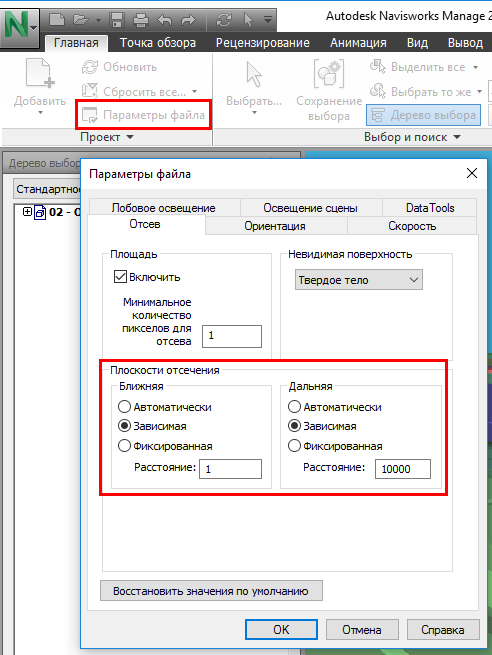
Рисунок 6.19. Настройка плоскостей отсечения
Стартовый вид
Рекомендуется настроить стартовый вид для модели и сохранить его как точку обзора с названием «Стартовый вид». Это позволит пользователям всегда вернуться к первоначальному отображению, не перезапуская модель.
Рекомендуемые настройки стартового вида, см. рис. 6.20:
- Перспективная проекция. Более наглядное отображение 3D графики. Поле зрения ̶ 50°. Нет искажения модели. Режим визуализации – Тонирование. Это позволяет применять прозрачность.

Рисунок 6.20. Настройки отображения
Часто в сборке могут появиться части, которые нужно скрыть, например: 2D-геометрия, геометрия помещений, нескоординированные объекты, исходные данные и другое. Правильный путь – исключить источники таких объектов, но это не всегда возможно. Кроме того, часто удобно изменить отображение определенного объекта ̶ добавить прозрачность или изменить цвет, например, для поверхности земли (см. рис. 6.21).
Чтобы изменения в настройках скрытия и изменения отображения сохранились в стартовом виде, необходимо в окне «Сохраненные точки обзора» щелкнуть правой кнопкой мыши по точке обзора «Стартовый вид», выбрать «Редактировать» и в окне «Редактирование точки обзора» в разделе «Сохранённые атрибуты» включить «Скрытый/Обязательный» и «Переопределить вид».
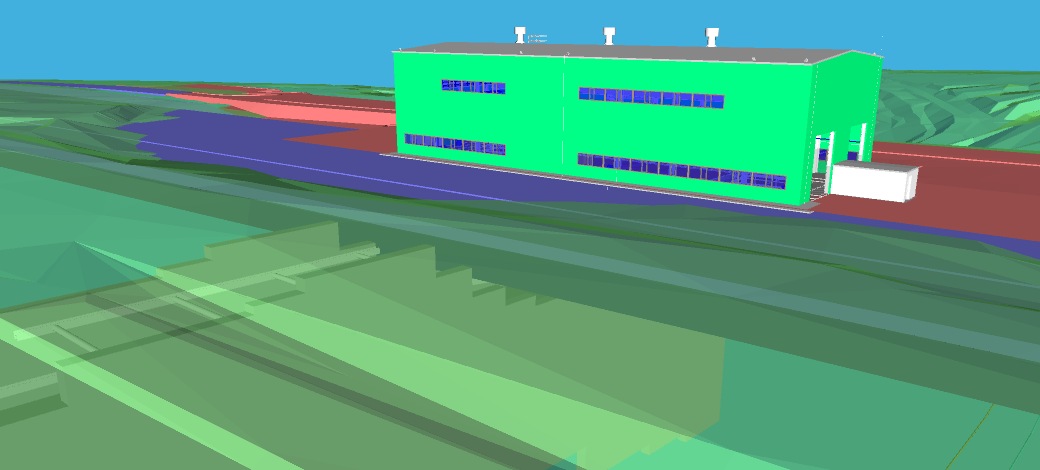
Рисунок 6.21. Прозрачность отображения земли
Для стартового вида рекомендуется изменить режим навигации на «Орбита». Это позволяет вращать модель левой кнопкой мыши пользователям, незнакомым с навигацией в Navisworks (shift + колесо мыши). Это облегчает привыкание к новому ПО и ускоряет ввод в работу.
Для сохранения внесенных изменений в точку обзора необходимо в окне «Сохраненные точки обзора» щелкнуть правой кнопкой мыши по точке обзора «Стартовый вид» и выбрать «Обновить».
Точки обзора
Рекомендуется добавить дополнительные точки обзора для удобства пользователей, см. рис. 6.22. По мере развития проекта точки обзора желательно корректировать, добавлять новые, удалять неактуальные. Например, удобно, когда в проекте есть такие точки обзора:
- Стартовый вид. Описан в разделе выше. Вид проекта в плане. Ортогональная проекция, вид сверху. Стартовый вид + прозрачность зданий.
Копия стартового вида с установленной прозрачностью для строительных конструкций – 70%. Navisworks Freedom не позволяет пользователям самим менять прозрачность объектов, но точку обзора с сохраненной прозрачностью просматривать можно. Для этой точки обзора, как и для стартового вида, требуются включенные опции «Скрытый/Обязательный» и «Переопределить вид».
- Сечения, несколько точек обзора с разными сечениями по разным зданиям или этажам одного здания.
Одни из самых часто используемых точек обзора. Плоскость сечения удобно устанавливать по одной из стен или перекрытий здания, используя команду на контекстной вкладке ленты «Инструменты сечения» ̶ Настройки плоскостей – Выравнивание: Выровнять по поверхности – Выбрать поверхность.
- Виды от первого лица (с фигурой человека).
Установить параметры реалистичности и редактировать фигуру человека ̶ в окне «Сохраненные точки обзора» щелкнуть правой кнопкой мыши по точке обзора, выбрать «Редактировать», в окне «Редактирование точки обзора», Коллизии – Настройки – Аватар.
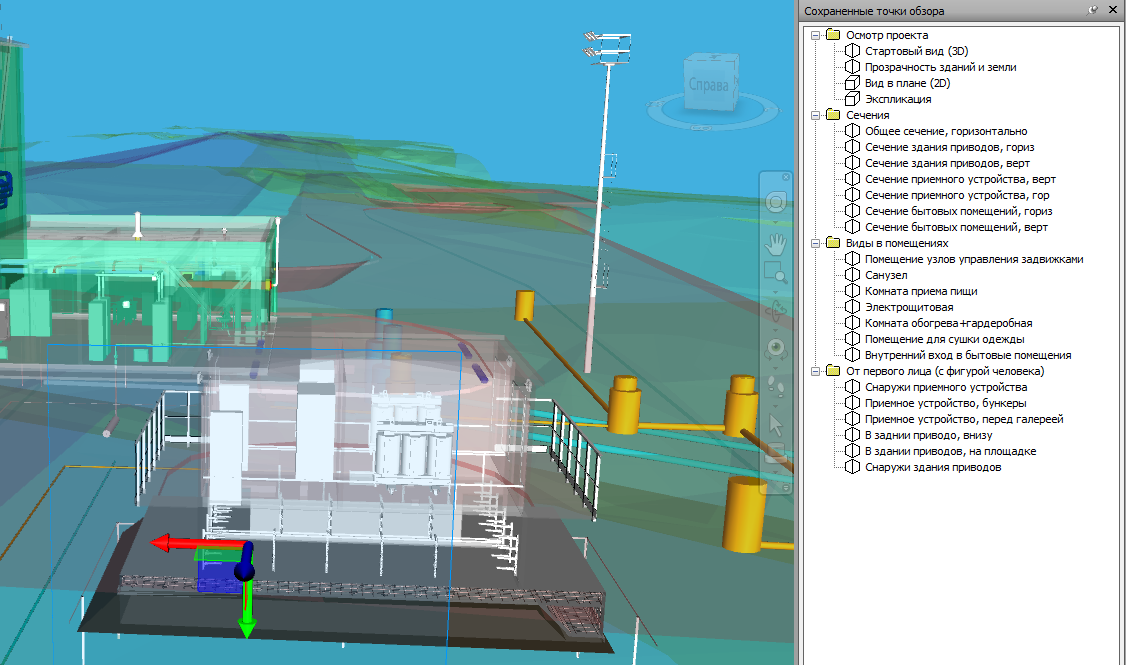
Рисунок 6.22. Пример настроенных точек обзора
Дополнительные настройки
В случае некорректного отображения модели в Navisworks Freedom или неработоспособности сечений рекомендуется отключить аппаратное ускорение (Параметры – Интерфейс – Отображение – Аппаратное ускорение – Отключить).
Управление изменениями в BIM-проекте
Управление изменениями BIM-проекта должно ответить на вопросы: «Какие элементы добавлены? Какие изменены? Какие удалены?».
Поэтому недостаточно будет просто сравнить даты изменения и размер файла проекта, необходимо «заглянуть во внутрь» самого файла.
Для решения такой задачи предлагаются два варианта:
- с использованием Navisworks; с использованием службы Autodesk BIM 360.
Использование Navisworks для управления изменениями
При разработке проекта сводную модель всегда необходимо поддерживать в актуальном состоянии. Это возможно благодаря использованию файла формата NWF, в котором все составные модели отображены ссылками на исходные файлы.
Модели из Revit можно экспортировать в форматах NWC или NWD и при этом не менять имена файлов, чтобы ссылки на них сохранялись.
Для документирования прогресса проекта периодически необходимо делать публикацию сводной модели в формат NWD.
В Navisworks существует инструмент сравнения моделей: Главная ̶ Инструменты ̶ Сравнение, который позволяет сравнить две отличавшиеся друг от друга модели. Для этого необходимо в Navisworks загрузить обе модели, см. рис. 6.23.
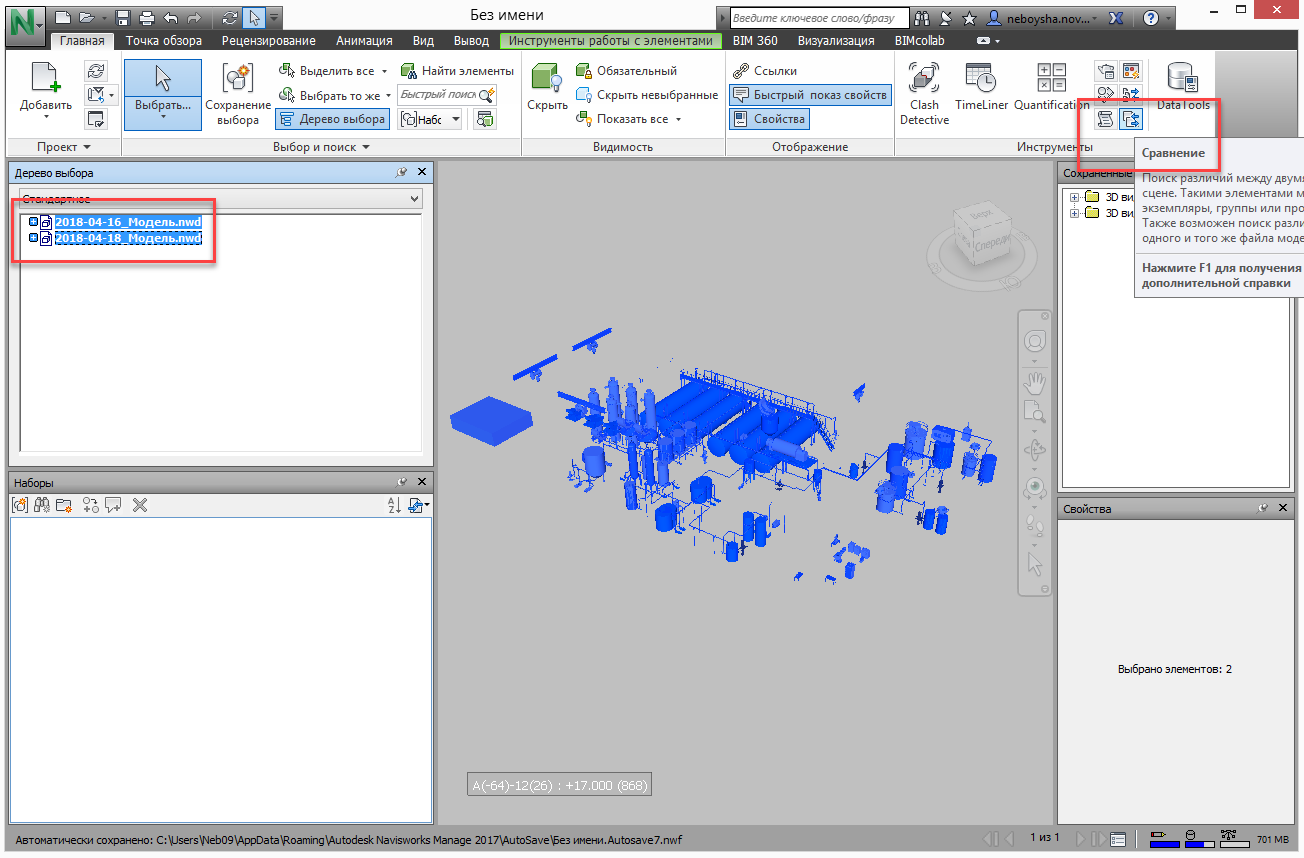
Рисунок 6.23. Выбор моделей для сравнения
По запуску процесса сравнения в открывшемся окне необходимо принять решение, в каком виде изменения будут отображаться, см. рис 6.24.
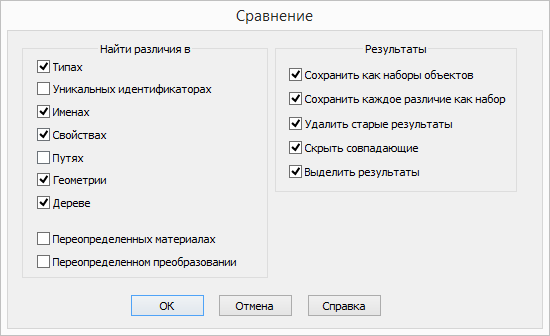
Рисунок 6.24. Выбор варианта отображения изменений
В результате получилось, как на рисунке 6.25 – были отображены измененные элементы.
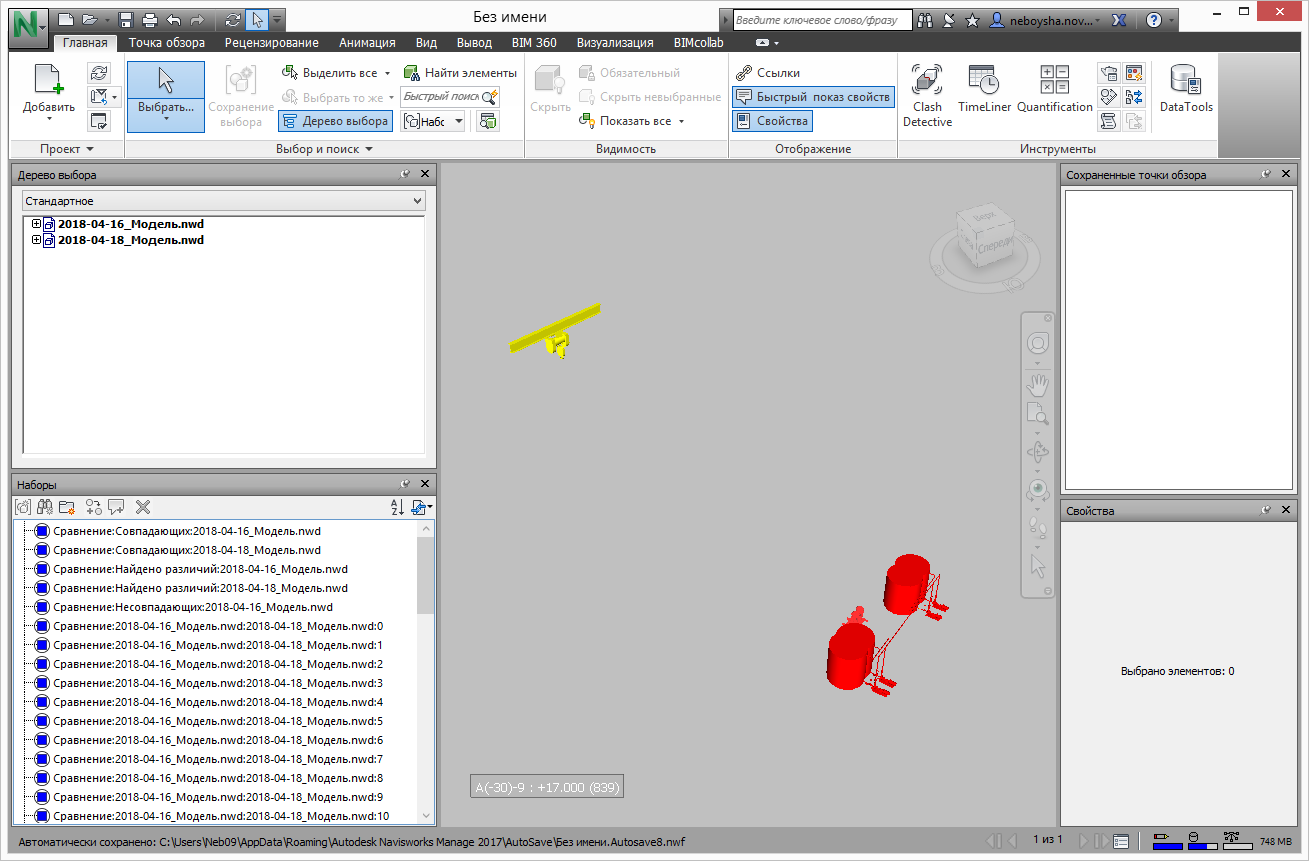
Рисунок 6.25. Отображение результатов сравнения
Использование BIM 360 для управления изменениями
Для использования BIM 360 необходимо иметь соответствующую лицензию.
Чтобы получить возможность сравнить две модели (здесь речь будет идти о вариантах), в папку проекта необходимо загрузить две версии проекта RVT, как на рис. 6.26.
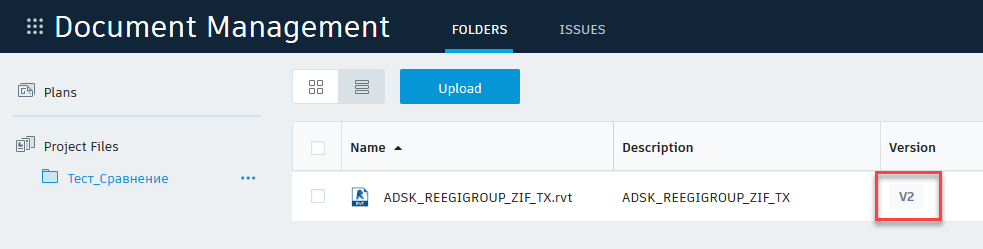
Рисунок 6.26. Загруженные файлы проекта
Каждый раз, когда в папку будет загружена новая модель без изменения названия, версия будет увеличиваться.
Модель нужно открыть и выбрать сравнение версий кликом на номер версии и выбрать, какие две будут сравниваться, рис. 6.27.
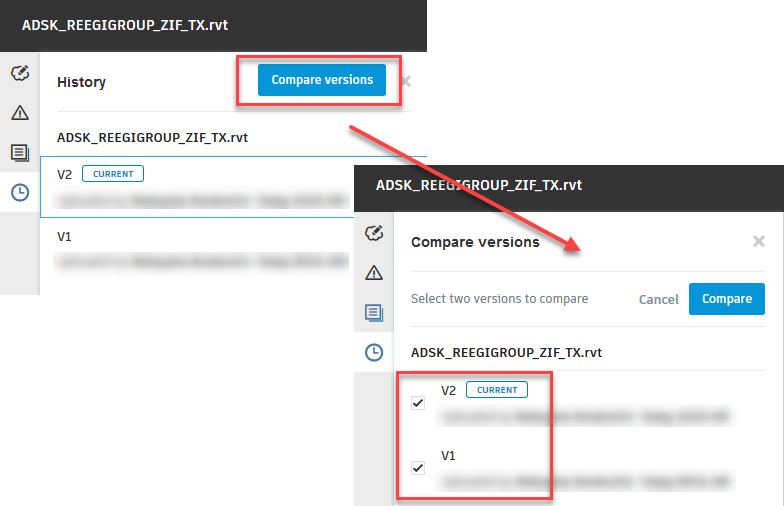
Рисунок 6.27. Выбор версий модели для сравнения
После выполнения сравнения результат отображается, как на рисунке 6.28.
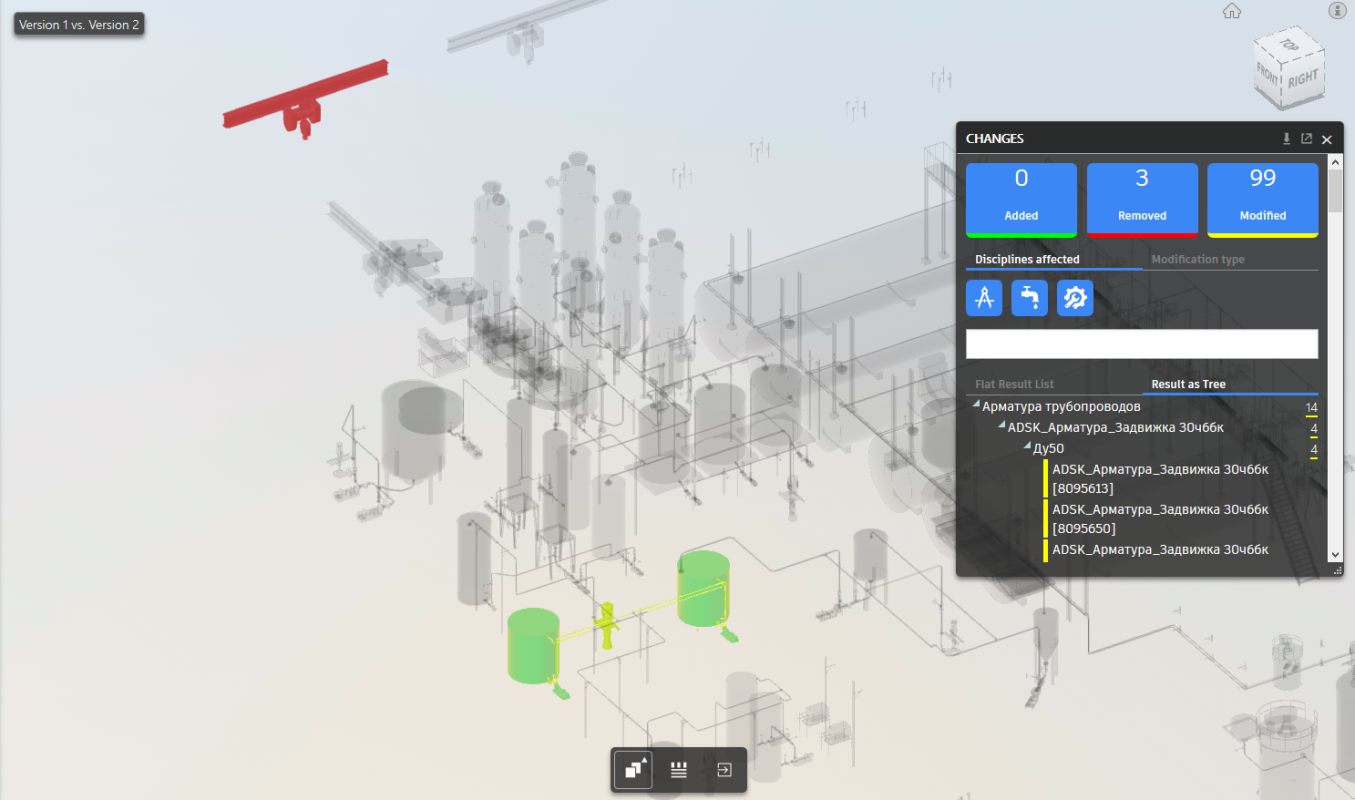
Рисунок 6.28
Разными цветами обозначены элементы, которые удалены, новые и измененные.
Контроль процесса информационного моделирования. Виды проверок моделейПроверки информационного моделирования выполняются с целью:
- контроля процесса проектирования; контроля качества разработки модели.
Контроль процесса проектирования
Для обеспечения контроля процесса проектирования, имеется в виду соблюдение графиков и оценка готовности модели, необходимо четко составить календарный график и точно описать каждый его пункт, см. рис. 6.29.
Данные требования к срокам должны быть частью технического задания на разработку BIM-модели.

Рисунок 6.29. Часть календарного графика выполнения проекта, пример
Имея четкое описание каждого участка работ и его содержимого, легко будет проверить, выполнен ли он или нет.
Проверку можно делать как в авторском инструменте – Revit, так и в Navisworks, где быстрее происходит осмотр и анализ. Проверка делается в основном визуальным путем.
При проверке готовности проекта с использованием BIM часто можно встретить оценку готовности 30%, 60% и 90%. На рисунке 6.30 показана одна из интерпретаций этой процентовки.

Рисунок 6.30. Пример оценки готовности BIM-модели
Еще один пример (нефтяная промышленность) в таблице 14 дает более детальное описание готовности проекта.
Таблица 14 Стадии готовности BIM-модели
Стадия готовности | Содержание BIM-модели |
30% | Расположение и ориентация всего оборудования, технологические конструкции, основные технологические трубопроводы диаметром >300мм, конструкции главных трубных эстакад, лотки основных электрических кабелей и кабелей КИП и А |
60% | Завершены все трубопроводы, подключенное вспомогательное оборудование, ориентация трапов, лестниц, площадок на аппаратах и колоннах, вспомогательные строительные конструкции, основные системы пожаротушения (гидранты, дополнительные мониторы, системы обращения воды) |
90% | Все технологические линии, линии энергосистем, окончательные модели строительной, технологической и части КИПиА |
100% | Модель «как построено» |
Контроль качества разработки модели
Основными видами проверок, позволяющими контролировать качество разработки модели, являются:
- проверка на коллизии (3D-координация) – коллизии приводят к проблемам на стройке; проверка на наличие дублирующихся элементов – дублирующиеся элементы увеличивают физические объемы и приводят к ненужным затратам; проверка и оценка технических решений; проверка точности построения элементов модели (анализ примыканий элементов модели).
Автоматизированные проверки на коллизии рекомендуется выполнять в программе Autodesk Navisworks Manage в соответствии с Приложением Е из документа «BIM-стандарт. Площадные объекты. Версия 2.0».

|
Из за большого объема этот материал размещен на нескольких страницах:
1 2 3 4 5 6 7 8 9 10 11 12 13 14 15 16 17 18 |
