


Партнерка на США и Канаду по недвижимости, выплаты в крипто
- 30% recurring commission
- Выплаты в USDT
- Вывод каждую неделю
- Комиссия до 5 лет за каждого referral
Инструкция по удаленному подключению к контроллеру с помощью HMI KaScada, а также настройка различных вариантов подключения к HMI KaScada через WEB интерфейс.
Инструкция по удаленному подключению к контроллеру с помощью HMI KaScada, а также настройка различных вариантов подключения к HMI KaScada через WEB интерфейс.
В данной инструкции будут рассмотрены варианты подключения через LAN, DDNS и Openvpn, в качестве примера будет показана настройка следующего оборудования и програмного обеспечения:
- android устройство (версия 5.1.1, проверено на версии 4.0.3);
- WIFI роутер (Asus RT-AC51U Версия прошивки 3.0.0.4.380_7378);
- Arduino MEGA2560;
- Ethernet Wiznet W5100;
- bluetooth hc-05;
- HMI KaScada (версия 5.1.0);
- Flprog (версия 3.0).
Настройка соединения HMI KaSkada c контроллером через ethernet Wiznet W5100, по локальной сети.
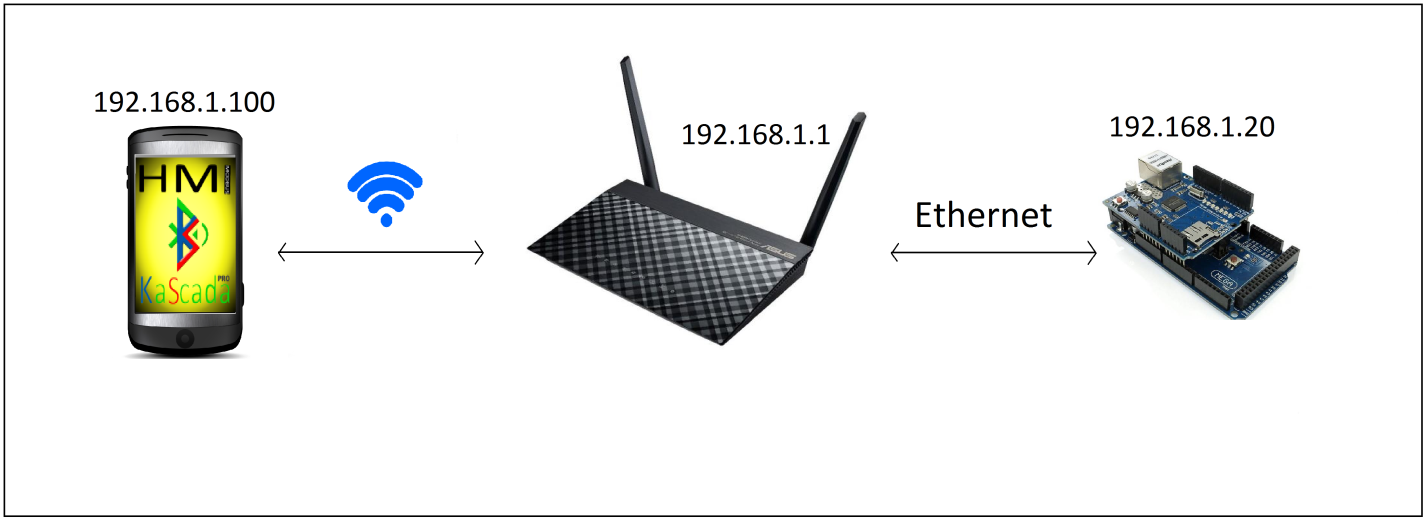

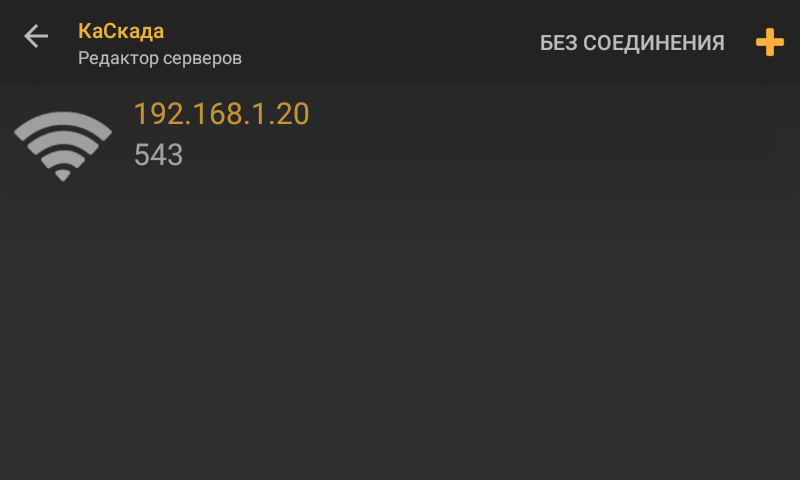
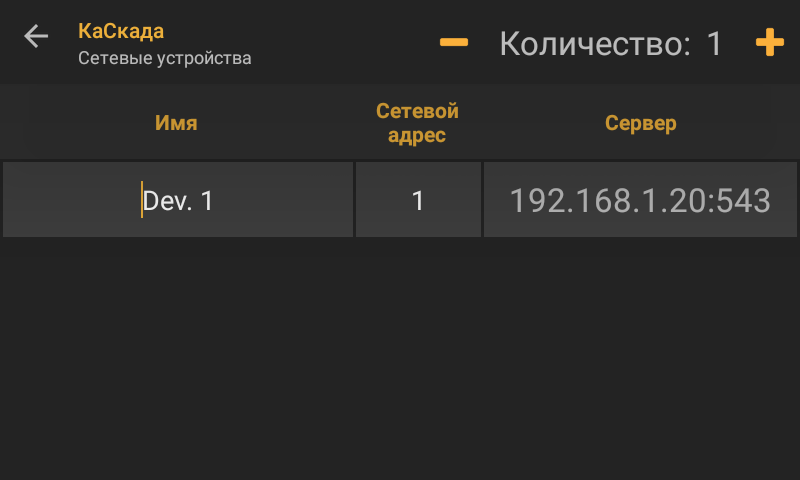
Этих настроек вполне достаточно для подключения контроллера к KaScada. Для такого подключения подойдет любой WIFI роутер, и производить дополнительные настройки в роутере не нужно.
Настройка удаленного соединения KaSkada c контроллером через ethernet Wiznet W5100, по сети интернет с использованием DDNS.
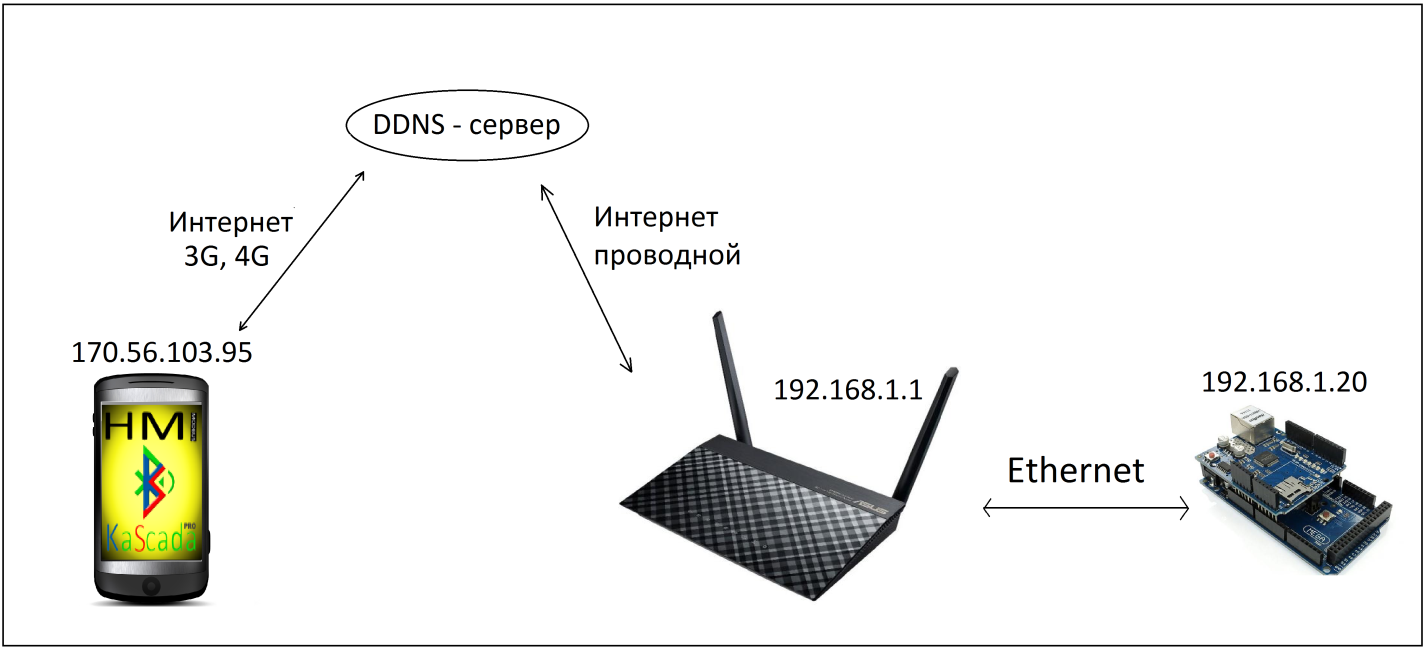
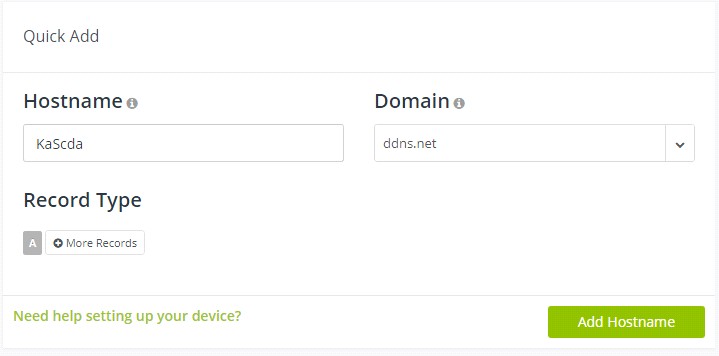
Заходим на сайт→регистрируемся→входим используя логин и пароль→на появившейся странице в окошечке «Quick Add» вводим в поле «Hostname» придуманное нами имя и в окне «Domain» выбираем одно из доступных имен например →нажимаем Add hostname.
В данном случае мы стали обладателем DDNS с именем KaScada. , это нам заменит статический IP адрес.
Настраиваем DDNS на роутере, для этого необходимо подключить компьютер, ноутбук, планшет, телефон к роутеру через WIFI или патч-корд→открываем окно браузера и в адресной строке вводим 192.168.1.1→нажимаем enter→в появившемся окне вводим логин и пароль для доступа к настройкам→нажимаем кнопку «Интернет» →выбираем вкладку «DDNS»→Заполняем все поля:
- Сервер – WWW.NO-IP.COM; Имя хоста – kascada. ; Имя пользователя или адрес электронной почты – указываем логин под которым зарегистрировались на сайте no-ip; Пароль или ключ DDNS - указываем пароль под которым зарегистрировались на сайте no-ip;
Нажимаем кнопку применить.
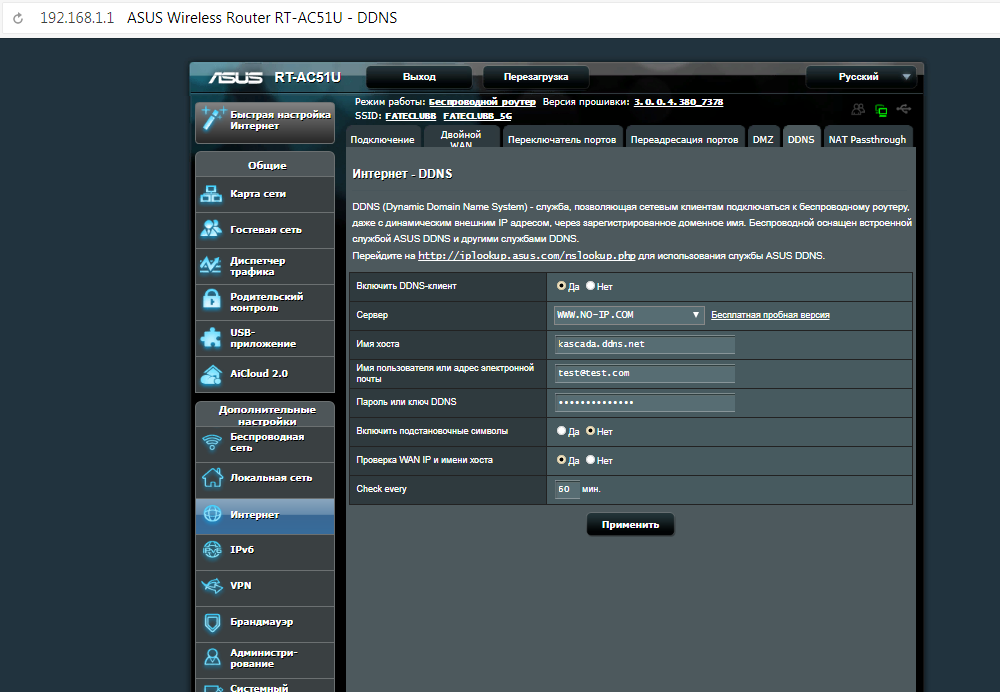
Настройка DDNS на роутере завершена, переходим к настройке переадресации портов.
Переходим на вкладку «Переадресация портов»→выбираем «включить переадресацию портов “Да”» → заполняем:- «Имя службы» - вводим произвольное имя; «Диапазон портов» - указываем порт нашего контроллера (543); «Локальный IP-адрес» = указываем IP нашего контроллера (192.168.1.20)
Нажимаем  → нажимаем кнопку «применить».

Все настройки роутера завершены.
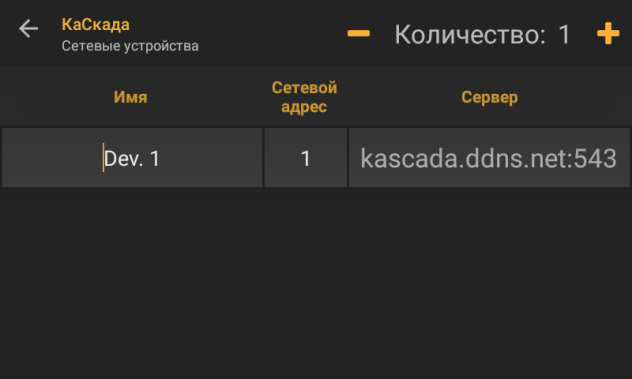
Выполняем пункты 1.4., 1.5. за одним исключением теперь вместо IP адреса мы вводим имя нашего хоста kascada. и указываем порт нашего устройства.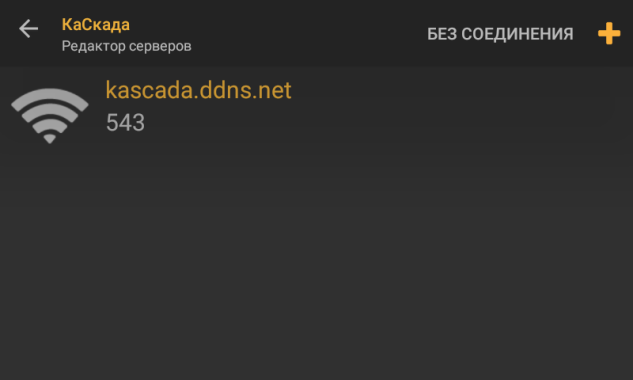
Настройка удаленного соединения KaSkada c контроллером через ethernet Wiznet W5100, по сети интернет с использованием Openvpn.
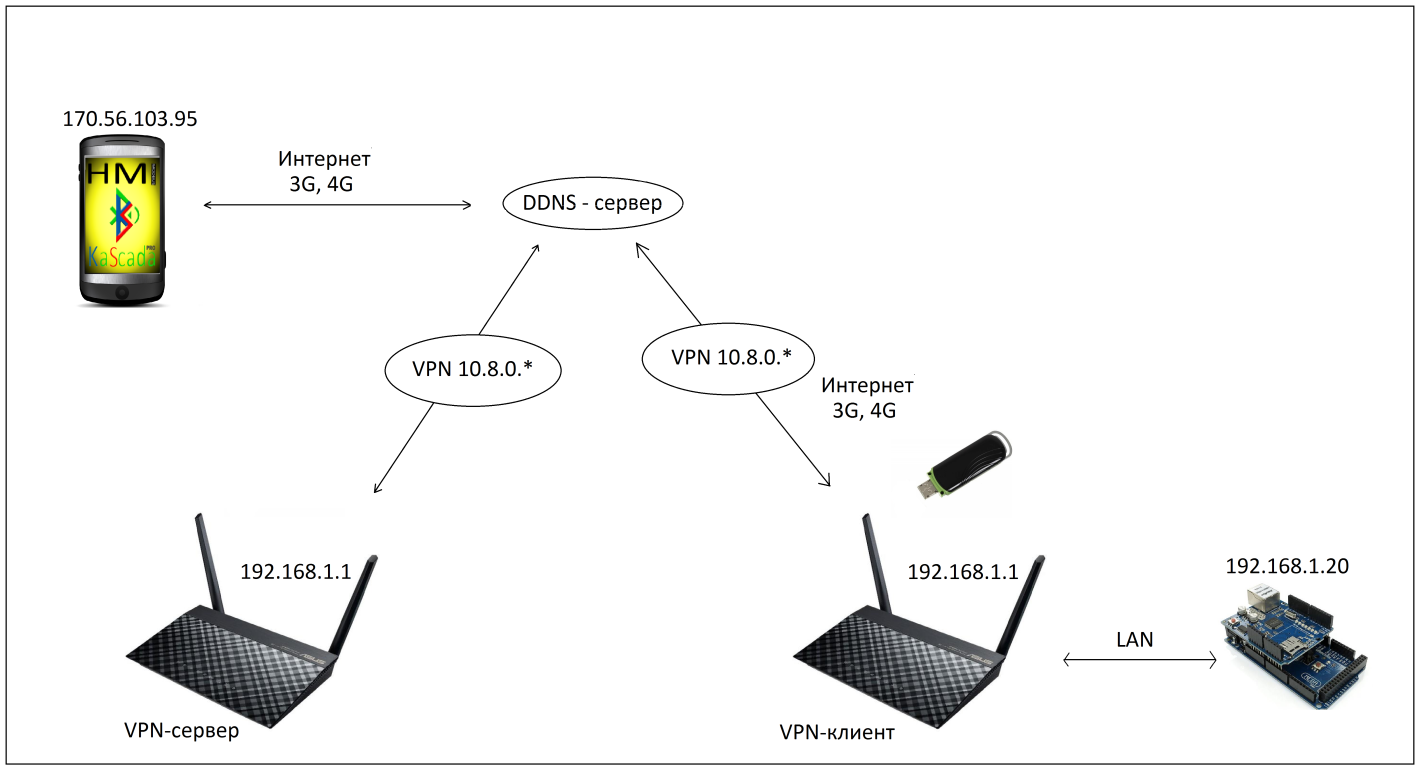
Допустим у вас есть загородный дом и вы решили установить систему умного дома и вам необходимо дистанционно контролировать все и вся. Но есть проблема, проводной интернет до вас не дошел, а мобильный интернет имеет двойной NAT и вариант с подключением через DDNS здесь работать не будет. Для решения данной задачи вам потребуется настроить Openvpn туннель.
Вам понадобится:
- Один роутер с поддержкой функции Openvpn-сервер; Один роутер с поддержкой функции Openvpn-клиент; 3G,4G модем для подключения роутера-клиента к интернету; Место с проводным интернетом для подключения роутера – сервера.
 →нажимаем «Применить».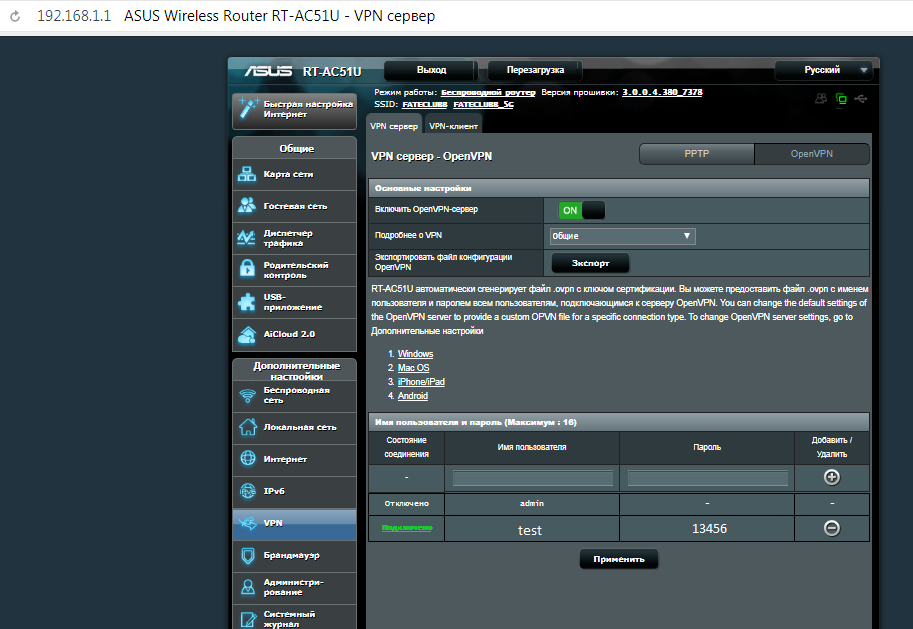
- Предоставить локальную сеть клиентам; Непосредственные клиенты для перенаправления интернет-трафика; Ответ для DNS; Объявления DNS клиентам; Управление параметрами клиента; Разрешить клиент-клиент.
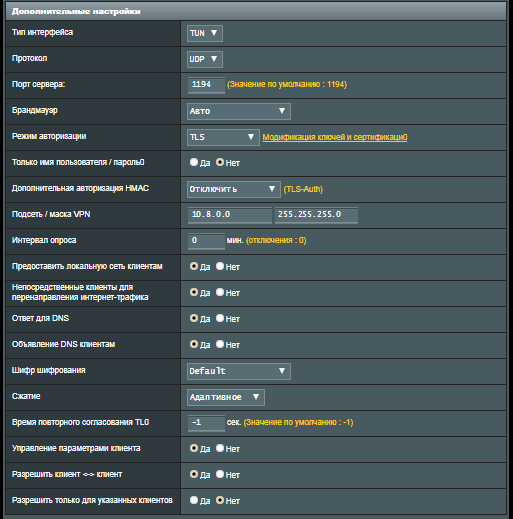
Нажимаем кнопку «применить»→возвращаемся к общим настройкам →нажимаем кнопку «экспорт»→сохраняем файл с настройками для клиента.
Настройка роутера – клиент. В настройках роутера переходим на вкладку «VPN-клиент»→нажимаем кнопку «добавить профиль»→вкладка «OpenVPN» → нажимаем «выбрать файл» и выбираем ранее сохраненный файл→Заполняем поля указывая описание, логин и пароль указанные при создании VPN - сервера→ нажимаем «OK»→нажимаем кнопку «Activate» Теперь необходимо настроить маршрутизацию портов*.Нажимаем кнопку «Локальная сеть»→выбираем вкладку «маршруты»→выбираем «Включить статические маршруты “да”»→заполняем «IP-адрес сети или хоста» и «Сетевая маска» (их мы можем посмотреть в на этой же странице во вкладке «LAN IP»)→заполняем поле «Шлюз» здесь мы должны выбрать наш контроллер из выпадающего списка или внести его IP, а в нашем случае 192.168.1.20→поле «метрика» ставим «1».
Возвращаемся к роутеру-сервер и проделываем пункты 2.5., 2.6., 2.7.Настройки окончены и мы получили доступ у удаленному устройству подключенному к мобильной сети через VPN и DDNS.
*в данной модели роутера и указанной вначале статьи прошивки, прописывать переадресацию портов не требовалось, п.3.8. написан как возможное решение проблем в случае если они возникнут.
Подключение к WEB серверу Kascada по локальной сети.
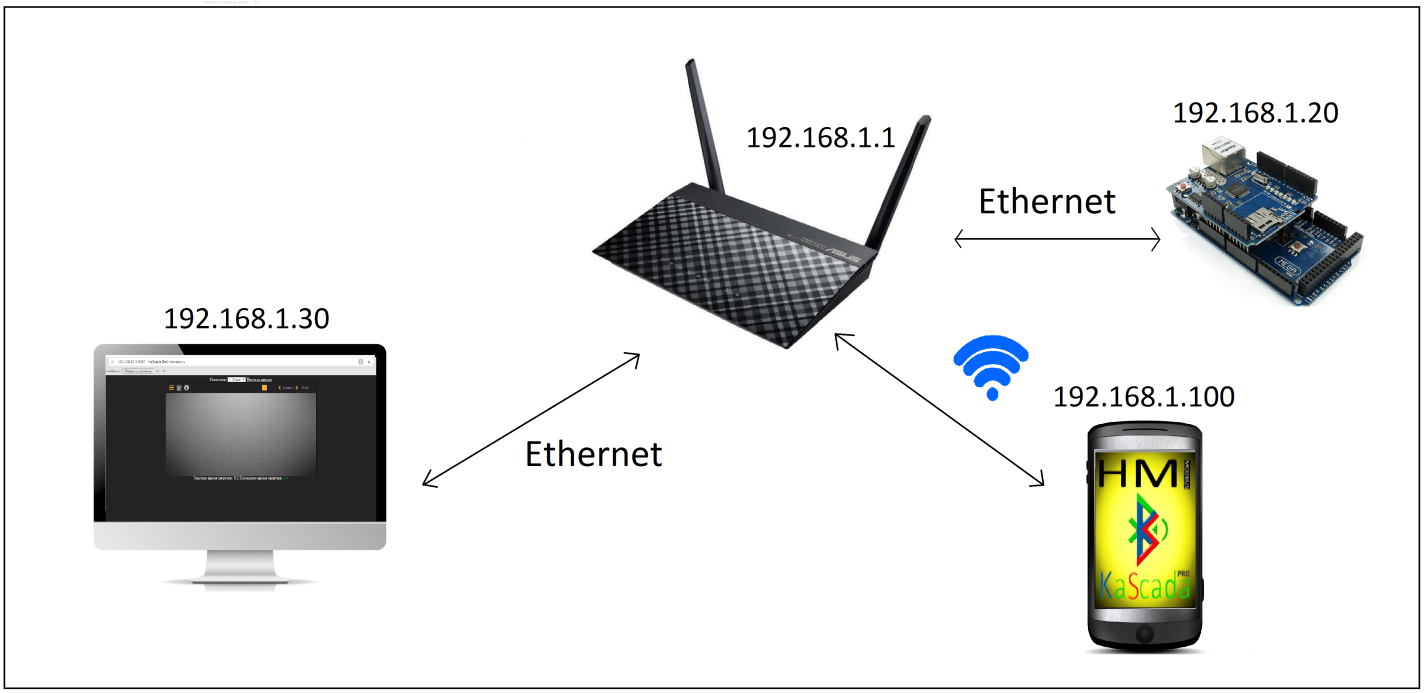
Для начала разберемся чем хорош WEB интерфейс и в чем он уступает непосредственному подключению к Kascada установленной на телефоне.
Плюсы:
- мы можем подключаться не только с андроид устройств, но и с компьютера через браузер;
- нет необходимости покупать дополнительные ключи для регистрации программы на смартфоне;
- появляется возможность просматривать архивы данных которые будут записываться на удаленное android устройство.
Минусы:
- мы не можем изменять логику и внешний вид Kascada;
- управлять с телефона через WEB интерфейс не так удобно как через само приложение.
Выполняем пункты 1.2.-1.5. Далее необходимо определить под каким IP наше android устройство подключено к роутеру: на телефоне заходим в настройки→WIFI →выбираем подключенную сеть и на нажимаем удерживая палец до появления всплывающего окна→ смотрим что написано во кладке «IP-адрес» (здесь указан наш автоматически присвоенный IP, что-то вроде 192.168.1.100, его мы и будим использовать) → нажимаем изменить настройки (или управление параметрами сети) → ставим галочку дополнительно (или показать дополнительные параметры) → во вкладке «настройки IP-адреса» выбираем - статический→ в поле «IP-адрес» вводим IP из автоматически присвоенного (т. е. здесь это будет 192.168.1.100) → жмем сохранить. Далее подключаемся к интерфейсу WEB: запускаем приложение на нашем androd устройстве → выбираем наш проект и запускаем → выбираем второе устройство компьютер, телефон, планшет (это устройство должно быть подключено к этой же сети) → заходим в браузер и в адресной строке вводим IP –адрес нашего android устройства, где запущена KaScada → после адреса через «:» дописываем номер WEB порта KaScada 8080* (должно получиться 192.168.1.100:8080)→нажимаем Enter.В окне браузера должен отобразится наш проект.
На этом настройки закончены.
*В качестве примечания могу дополнить, что порт 8080 также используется роутерами, например D-link и для избегания конфликта, порт на роутере необходимо поменять.
Подключение к WEB серверу Kascada через DDNS.

- «Имя службы» - вводим произвольное имя; «Диапазон портов» - указываем порт нашей WEB KaScada (8080); «Локальный IP-адрес» = указываем IP нашего android устройства где запущена KaScada (192.168.1.100).
Нажимаем  → нажимаем кнопку «применить».
В окне браузера должен отобразится наш проект.
Подключение к WEB серверу Kascada через OpenVPN.
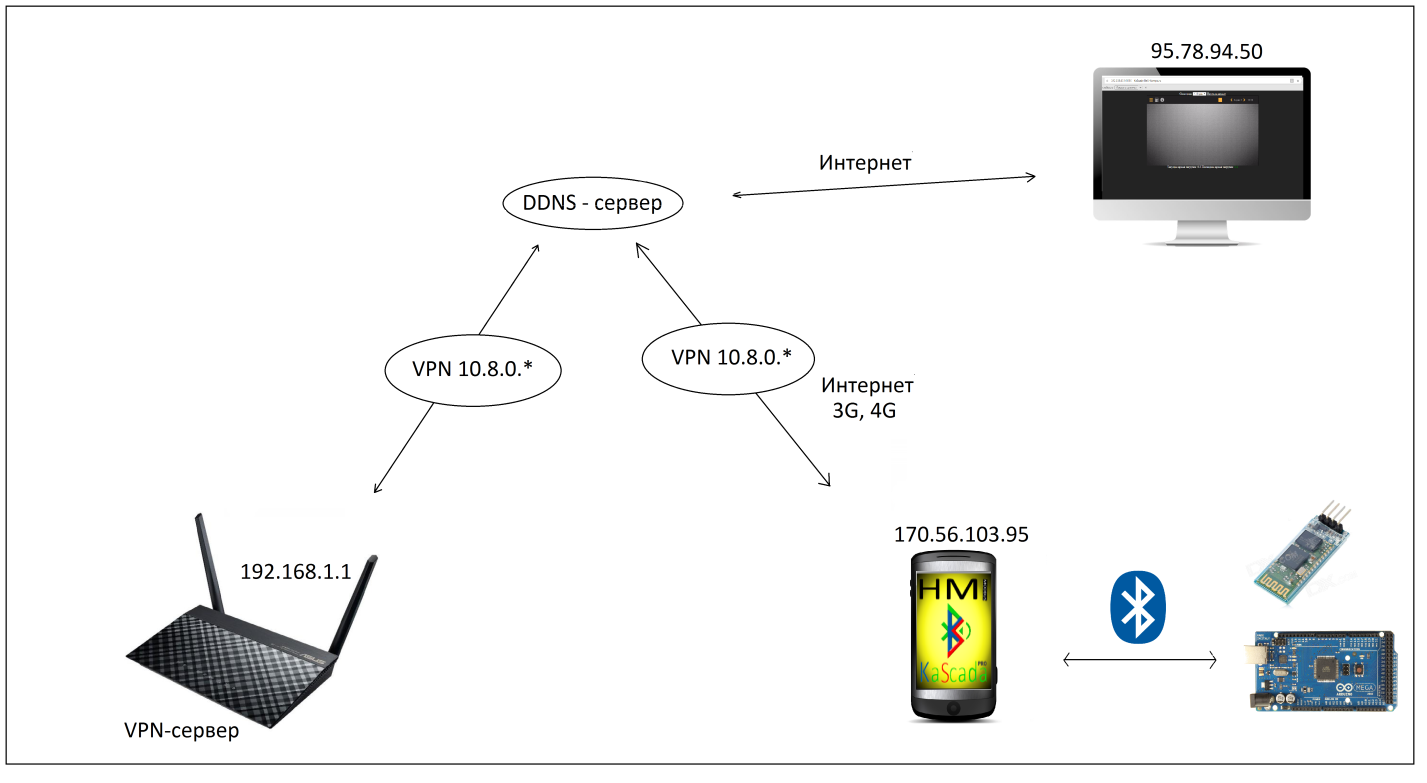
Данный способ гораздо проще и дешевле чем подключение непосредственно к контроллеру c android устройства т. к. второй роутер-клиент нам не нужен. Ну конечно дешевле он будет лишь в том случае, если у вас есть какой-нибудь телефон, планшет (с android версией не ниже 4.0.3) который вы сможете установить непосредственно рядом с контроллером.

Настройка KaScada завершена.
Рассмотрим два варианта подключения:
Подключение когда оба устройства находятся внутри сети OpenVPN. Нам необходимо выполнить настройку VPN сервера на роутере п. 3.3., 3.4., 3.5. → копируем файл с настройками для клиента на android устройство → устанавливаем на android любое приложение для подключения OpenVPN (я использовал «OpenVPN для андроид»)→ в приложении необходимо открыть файл с настройками для клиента → при подключении ввести логин и пароль созданный в п. 3.4.Если все мы сделали правильно, то телефон подключится и присвоит IP, что-то вроде 10.8.0.6. → запоминаем его (он нам нужен для подключения к WEB интерфейсу)
Данное устройство может быть подключено к любой сети интернет
Далее нам необходимо настроить другое устройство - клиент (оно может быть подключено к любой сети интернет) через которое мы будем подключаться к WEB KaScada через браузер, для этого нам необходимо:- Если мы используем android устройство, то нам необходимо повторить настройку Open VPN из пункта 6.1. Если мы используем устройство под управлением windows, то нам необходимо скачать программу «Open VPN» → установить → скопировать наш файл клиента VPN в папку (диск куда вы установили программу):\Program Files\OpenVPN\config → запустить «Open VPN GUI» → ввести логин и пароль созданный в п. 3.4. → подключиться.
У нас все подключилось.
Подключение когда одно из устройств находятся внутри сети OpenVPN, а другое подключено к внешнему IP интернет. Выполняем пункт 6.2. → настраиваем DDNS выполняем п. 2.3., 2.4. → Переходим на вкладку «Переадресация портов»→выбираем «включить переадресацию портов “Да”» → заполняем:- «Имя службы» - вводим произвольное имя; «Диапазон портов» - указываем порт WEB KaScada (8080); «Локальный IP-адрес» = указываем VPN IP нашего android устройства где запущена KaScada (10.8.0.6)
Нажимаем  → нажимаем кнопку «применить».
Все настройки завершены
