

Партнерка на США и Канаду по недвижимости, выплаты в крипто
- 30% recurring commission
- Выплаты в USDT
- Вывод каждую неделю
- Комиссия до 5 лет за каждого referral
Описание сервиса управления свойствами номенклатуры
Описание сервиса управления свойствами номенклатуры
Оглавление
Доступ к сервису 2
Работа с сервисом 4
Управление видами номенклатуры 5
Управление ассортиментом видов номенклатуры 7
Управление свойствами номенклатуры 10
Передача загруженных данных во внешние системы 15
Обмен данными с типовой конфигурацией 1С:Предприятие «Управление торговлей» ред. 11. 15
Выгрузка данных в формате CommerceML 18
Работа с несколькими поставщиками данных 19
Сопоставление номенклатуры поставщиков данных 20
Управление свойствами нескольких поставщиков данных 22
Анализ свойств, полученных от нескольких поставщиков 23
Управление автозагрузкой данных 24
Монитор пользователя 25
Бизнес-процесс обновления ассортимента 26
Бизнес-процесс обновления цен 27
Доступ к сервису
Сервис расположен по адресу http://all-sku.ru/ServicePM/
Для получения логина и пароля необходимо отправить заявку на е-мэйл [email protected]
Для работы с сервисом рекомендуется использовать тонкий клиент 1С. Скачать дистрибутив платформы 1С:Предприятие 8.2 Тонкий клиент можно в пользовательском разделе сайта 1С (http://users. v8.1c. ru/).
Также возможна работа через Internet Explorer. Для этого необходимо выполнить следующие настройки:
Добавление сайта http://all-sku.ru/ в доверенные узлы.Сервис – Свойства обозревателя – Безопасность. Выделить Надежные узлы. Нажать кнопку Узлы и добавить узел (Рис. 1).
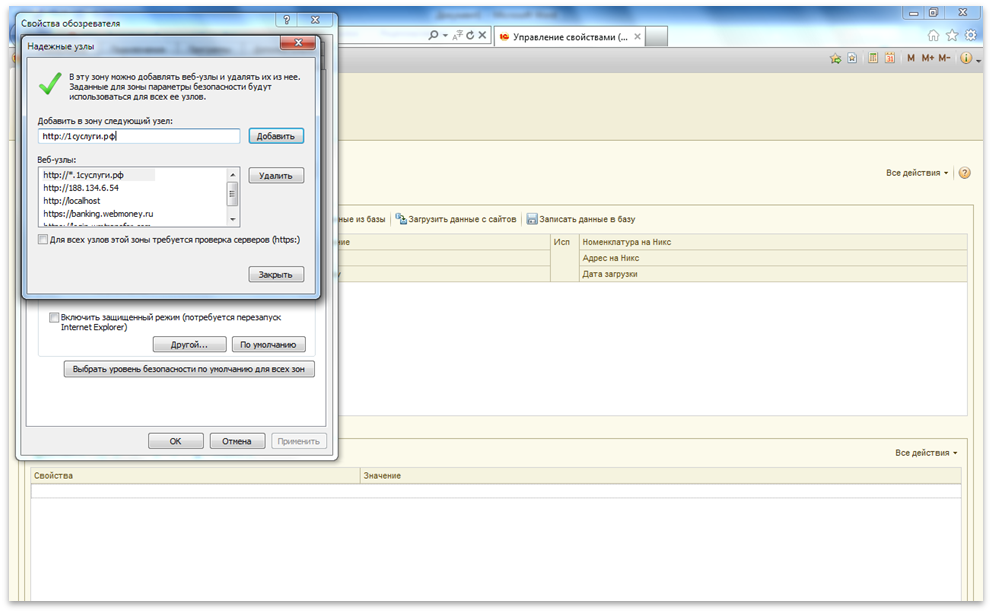
Рис. 1. Добавление сайта http://all-sku. ru/ в доверенные узлы.
Установить доступ к источникам данных за пределами домена в настройках параметров безопасности зоны надежных узлов.
После добавления сайта в надежные узлы нажать кнопку Другой… и включить доступ к источникам данных за пределами домена в разделе Разное.
Разрешить элементы управления ActiveX и модули подключения в настройках параметров безопасности зоны надежных узлов.
В разделе настроек параметров безопасности «Элементы управления ActiveX и модули подключения» разрешить все действия (Рис. 2).
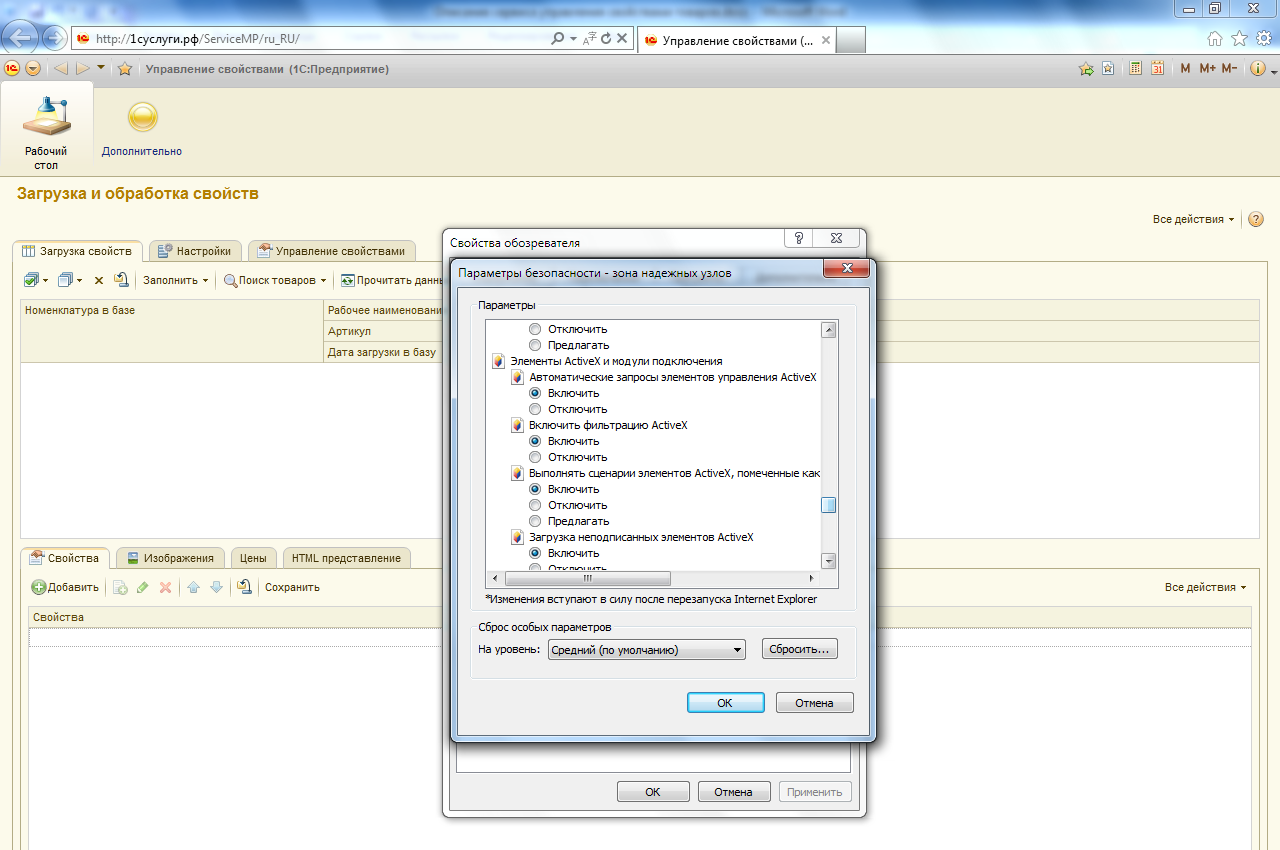
Рис. 2. Разрешить элементы управления ActiveX и модули подключения.
Работа с сервисом
На Рис. 3 представлен пользовательский интерфейс сервиса.
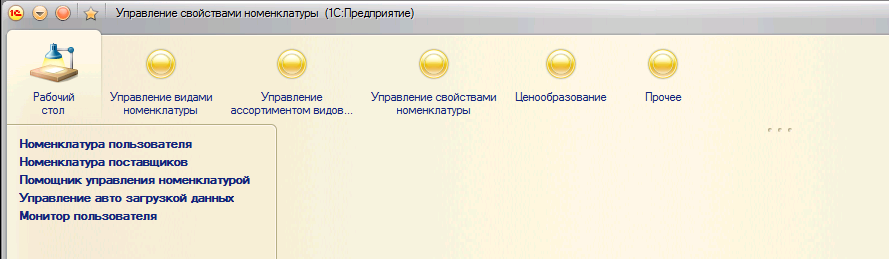
Рис. 3. Пользовательский интерфейс сервиса.
Порядок работы с сервисом состоит из следующей последовательности действий:
Управление видами номенклатуры. Управление ассортиментом видов номенклатуры. Управление свойствами номенклатуры. Передача загруженных данных во внешние системы (в частности, в 1С УТ 11).Рассмотрим эти действия подробно.
Управление видами номенклатуры
Для первоначального заполнения справочника Номенклатуры можно воспользоваться «Помощником управления номенклатурой» (Рис. 3).
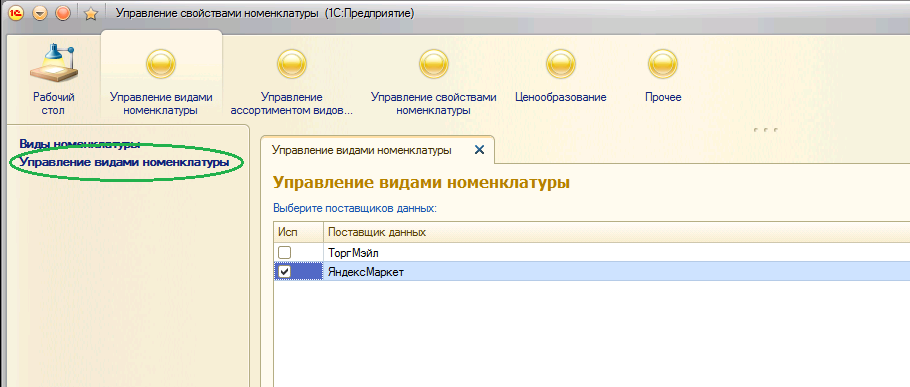
Рис. 4. Помощник управления видами номенклатуры.
На первом шаге нужно выбрать поставщиков данных номенклатуры (Рис. 4).
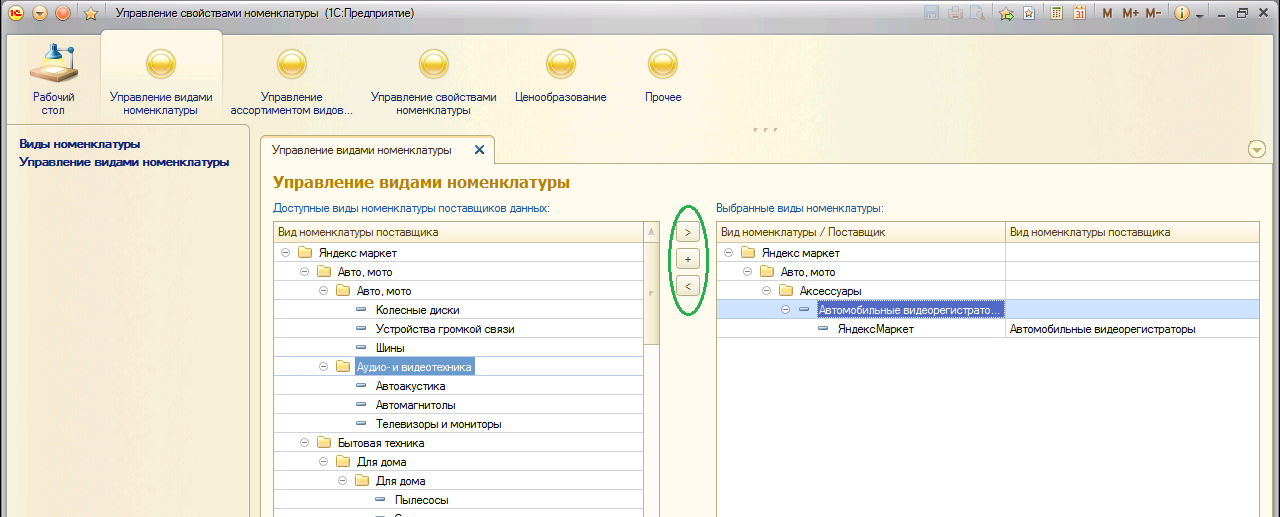
Рис. 5. Выбор видов номенклатуры поставщиков данных.
На втором шаге необходимо выбрать Виды номенклатуры, которые требуется ввести в ассортимент (Рис. 5).
В результате выполнения этого шага, в справочнике Виды номенклатуры будут сформированы соответствующие элементы (Рис. 6).
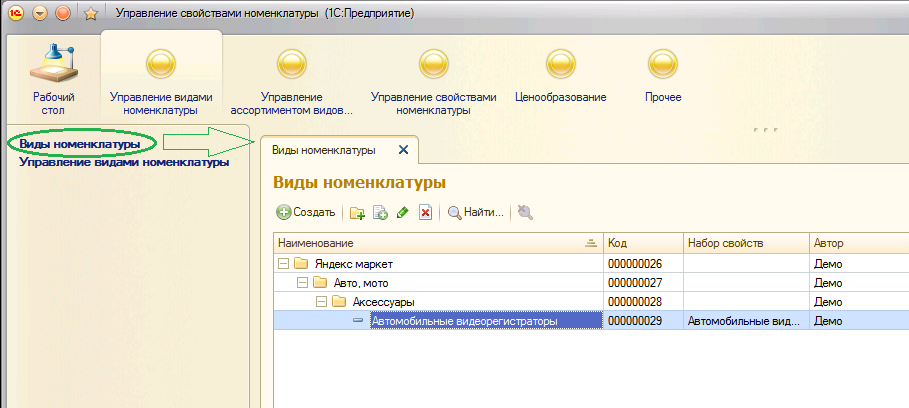
Рис. 6. Сформированные виды номенклатуры.
Управление ассортиментом видов номенклатуры
Управление ассортиментом видов номенклатуры осуществляется через вызов «Помощника управления номенклатурой» (Рис. 3) либо через вызов одноименного пункта меню (Рис. 7).
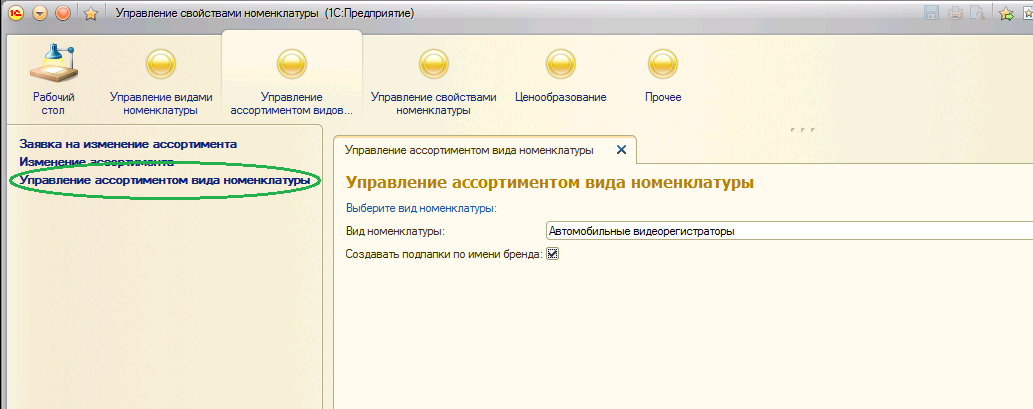
Рис. 7. Управление ассортиментом вида номенклатуры.
На первом шаге выбираем требуемый вид номенклатуры и устанавливаем галочку «Создавать подпапки по имени бренда» для того, чтобы разбить по подпапкам в справочнике Номенклатуры, вводимую в ассортимент номенклатуру.
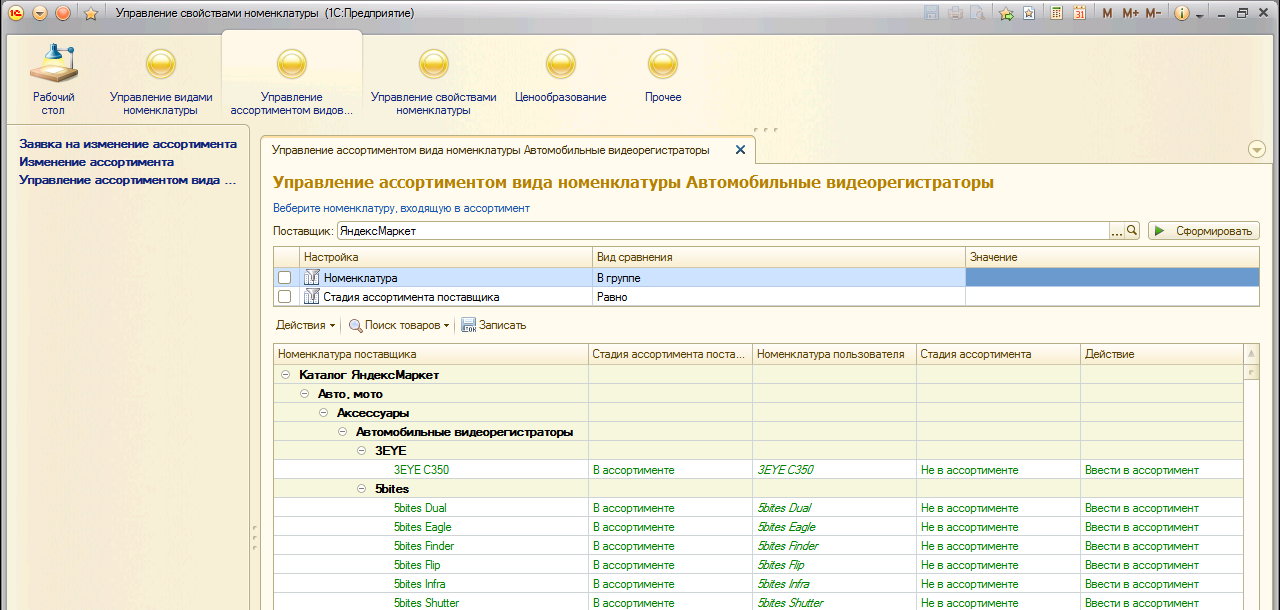
Рис. 8. Ввод номенклатуры в ассортимент.
На втором шаге выбираем номенклатуру, которую необходимо ввести/вывести из ассортимента (Рис. 8).
Отбор номенклатуры осуществляется с помощью настройки отбора и нажатия на кнопку «Сформировать»(Рис. 9). Выбор действия выполняется через пункт подменю «Действия».
Доступны следующие действия над ассортиментом:
- включить номенклатуру в ассортимент; вывести номенклатуру из ассортимента; не изменять состояние ассортимента.
По умолчанию, номенклатура, которая находится в ассортименте поставщика данных, включается в ассортимент пользователя, если она отсутствует в его ассортименте; номенклатура, которая находится не в ассортименте поставщика, выводится из ассортимента пользователя, если она находится в его ассортименте. В противном случае никаких действий над ассортиментом не осуществляется.
Для новой номенклатуры колонка «Номенклатура пользователя» выделена курсивом и доступна для редактирования наименования номенклатуры.

Рис. 9. Действия над ассортиментом номенклатуры.
С помощью кнопки «Записать» выполняется команда принятия изменений, в результате выполнения которой номенклатура, которую необходимо ввести в ассортимент, записывается в справочник Номенклатуры, а для номенклатуры, выводимой из ассортимента, устанавливается признак «Выведена из ассортимента» (Рис. 10). При этом формируется документ «Изменение ассортимента», который фиксирует дату ввода в ассортимент/вывода из ассортимента номенклатуры.

Рис. 10. Вид справочника Номенклатуры.
Управление свойствами номенклатуры
На этом этапе осуществляется настройка и загрузка свойств и изображений номенклатуры, введенной в ассортимент на предыдущем шаге. Управление свойствами номенклатуры осуществляется через вызов «Помощника управления номенклатурой» (Рис. 3) либо через вызов одноименного пункта меню (Рис. 11).

Рис. 11. Управление свойствами номенклатуры.
На первом шаге выбираем вид номенклатуры, структуру свойств которой необходимо настроить.
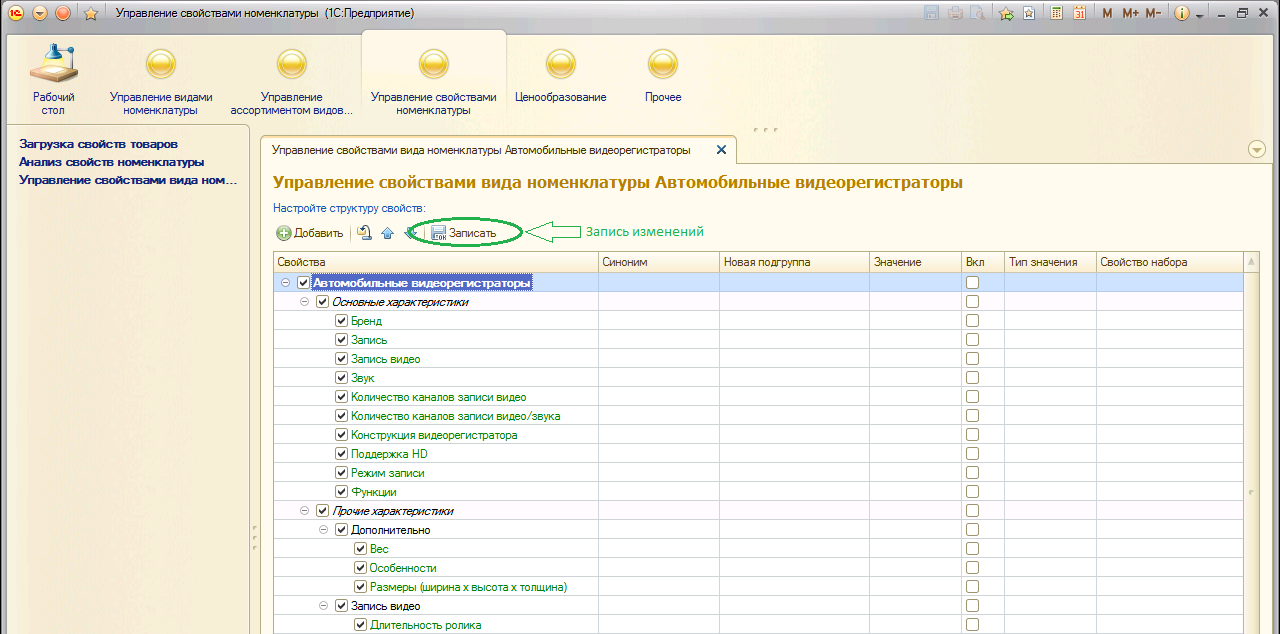
Рис. 12. Настройка структуры свойств вида номенклатуры.
Основные возможности по настройке структуры свойств:
- задание синонимов подгруппам свойств и свойствам (переименование); объединение подгрупп свойств и свойств путем задания одинаковых синонимов; перемещение свойств в другие подгруппы свойств (путем задания новой подгруппы свойств в колонке «Новая подгруппа»); добавление собственных (пользовательских) свойств с предопределенными значениями; установка предопределенных значений свойств (в колонке «Значение»); включение свойств в набор свойств вида номенклатуры с типизацией значений свойств; настройка порядка следования подгрупп свойств внутри групп и свойств внутри подгрупп (с помощью кнопок со стрелками вверх/вниз на командной панели); отключение использования подгрупп свойств и свойств (с помощью флажков).
С помощью кнопки «Записать», сохраняем выполненные настройки (Рис. 12).
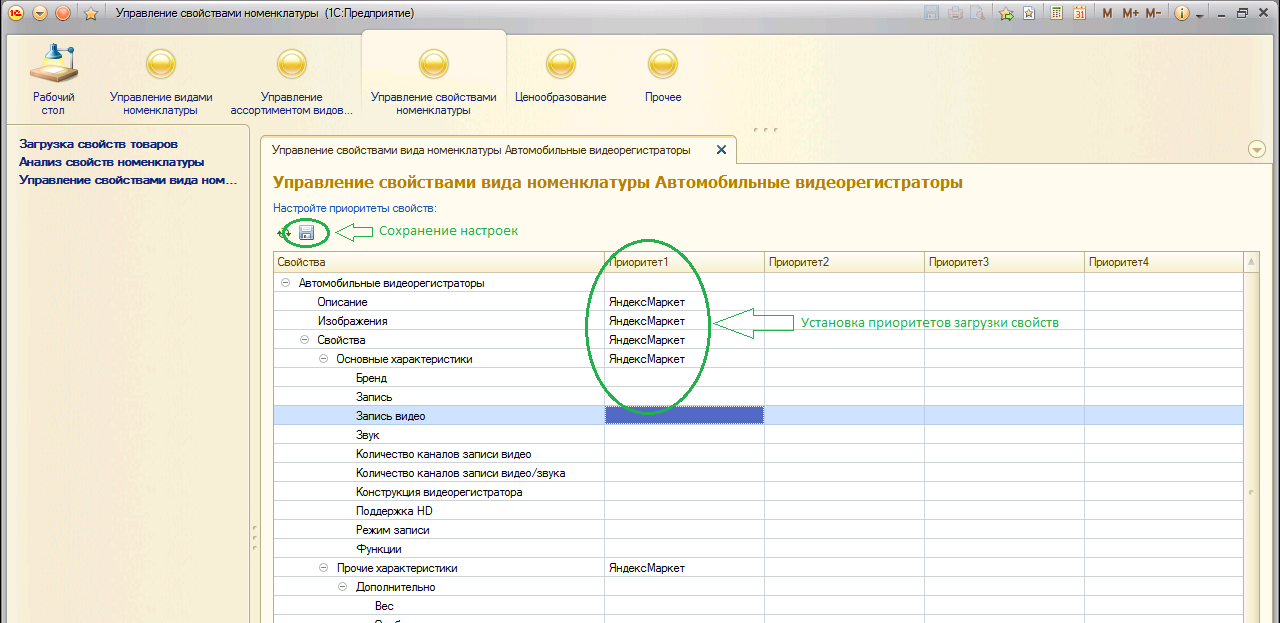
Рис. 13. Настройка приоритетов загрузки свойств.
На следующем шаге требуется настроить приоритеты загружаемых свойств товаров.
Существует возможность задания приоритетов двух типов:
Абсолютные (заполнено только поле Приортитет1), Относительные (заполнены поля Приоритет1, Приоритет2 и т д).Настроим приоритеты загрузки свойств, изображений и описаний так, как показано на Рис. 13 и сохраним изменения, нажав на кнопку с дискетой. Подобная настройка приоритетов является абсолютной, т е в этом случае будут использоваться только свойства полученные с «Яндекс-маркета».
Кроме того, возможна относительная настройка приоритетов, при которой будут использоваться свойства того источника данных (из перечисленных в полях Приоритет1, Приоритет2 и т д), для которого они установлены. Если свойство установлено у нескольких поставщиков данных, то выбирается значение свойства поставщика с более высоким приоритетом (Приоритет1 является наивысшим).
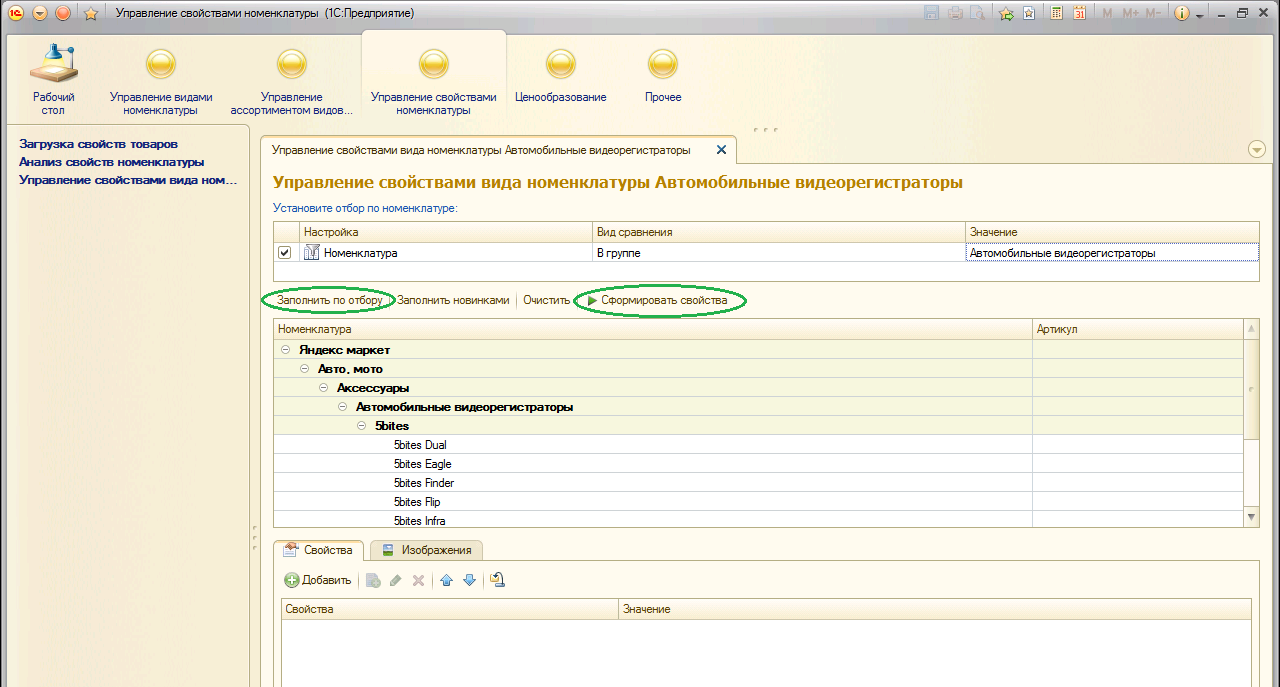
Рис. 14. Формирование свойств номенклатуры.
На последнем шаге, в соответствии с выполненными настройками структуры свойств необходимо сформировать свойства выбранной номенклатуры (Рис. 14). Для этого требуется, во-первых, заполнить список номенклатуры, сделать это можно двумя способами – в соответствии с установленным отбором номенклатуры (кнопка «Заполнить по отбору») или новинками, т. е. товарами введенными в ассортимент, начиная с определенной даты (кнопка «Заполнить новинками»). Далее, с помощью кнопки «Сформировать свойства», формируются сами свойства выбранной номенклатуры (Рис. 15).

Рис. 15. Сформированные свойства номенклатуры.
При нажатии на кнопку «Готово» сформированные свойства записываются в карточки товаров (Рис. 16).
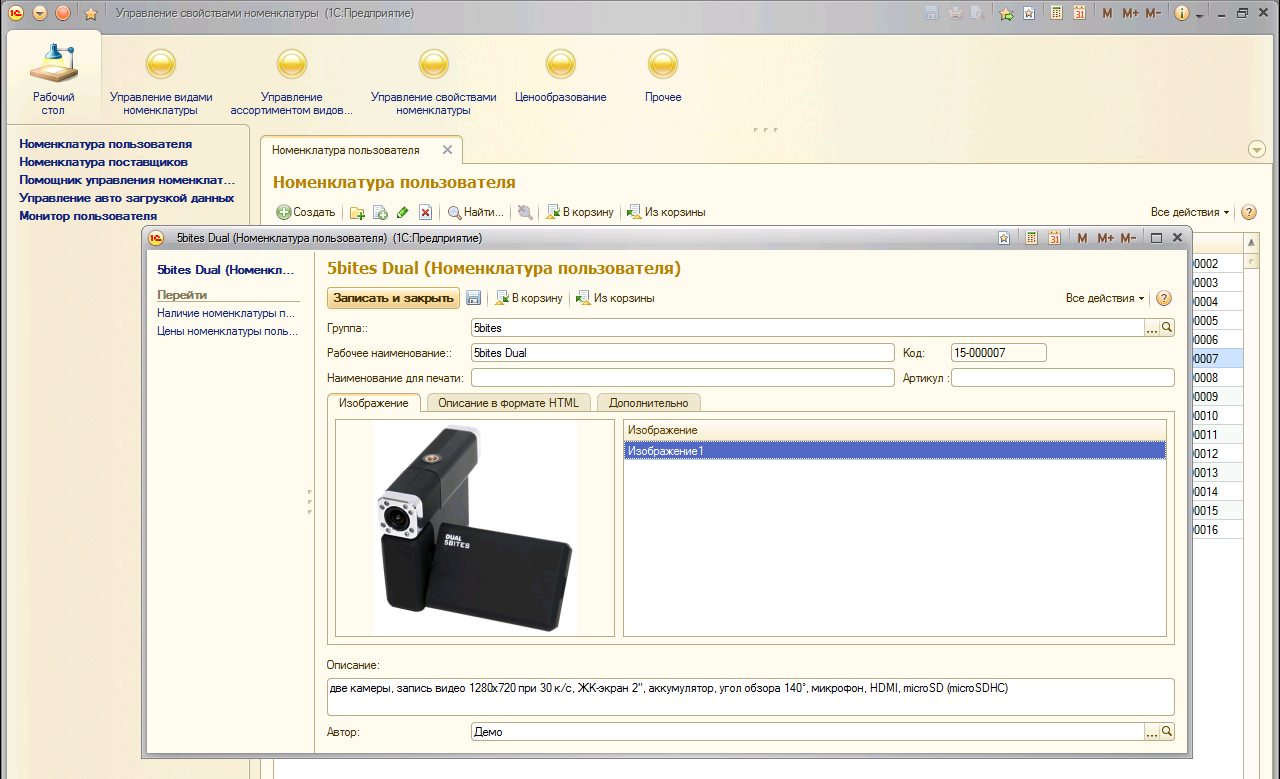
Рис. 16. Карточка товара со сформированными свойствами.

Рис. 17. Форма редактирования html-описания со встроенным html-редактором.
При нажатии на поле с html-описанием товара (на закладке «Описание в формате HTML») открывается форма редактирования со встроенным html-редактаром, в которой можно изменить представление описания товара (Рис. 17).
Передача загруженных данных во внешние системы
Передача загруженных данных во внешние системы может быть выполнена двумя способами:
Обмен данными с типовой конфигурацией 1С:Предприятие «Управление торговлей» ред. 11. Выгрузка данных в формате CommerceML.Обмен данными с типовой конфигурацией 1С:Предприятие «Управление торговлей» ред. 11.
Существует возможность выполнения обмена загруженными данными с типовой конфигурацией 1С:Предприятие «Управление торговлей» ред. 11. Для этого необходимо загрузить обработку «Обмен с сервисом УСН для УТ 11», которая находится в Дополнительных отчетах и обработках (Рис. 18)
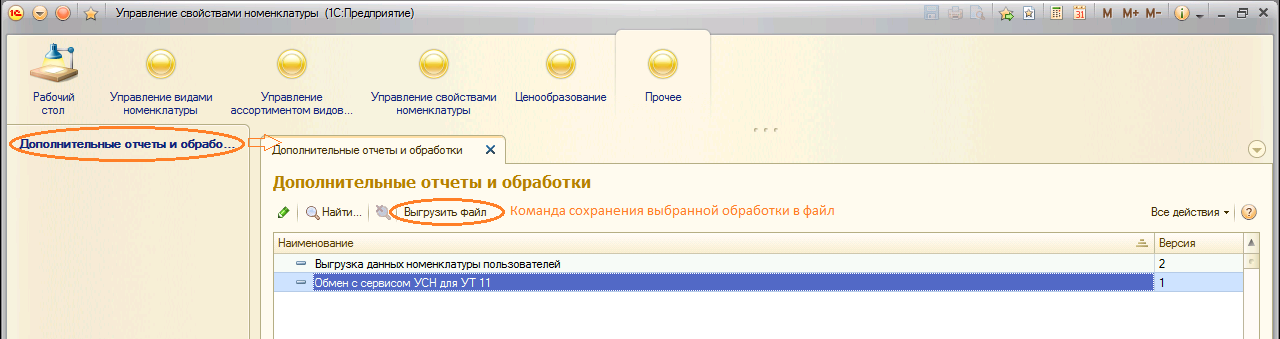
Рис. 18. Загрузка обработки "Обмен с сервисом УСН для УТ11"
Перед использованием обработки в разделе Администрирование конфигурации «Управление торговлей» необходимо включить использование «Дополнительных реквизитов и сведений» (на закладке «Общие настройки»)
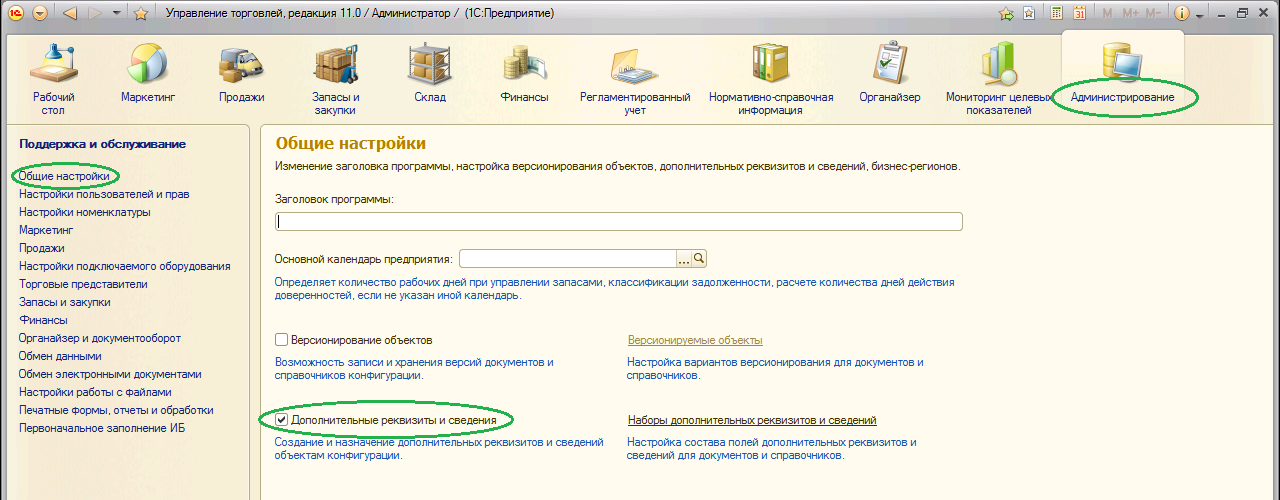
Рис. 19. Включение использования "Дополнительных реквизитов и сведений".
Теперь откроем сохраненную обработку в конфигурации «Управление торговлей» (Рис. 20).
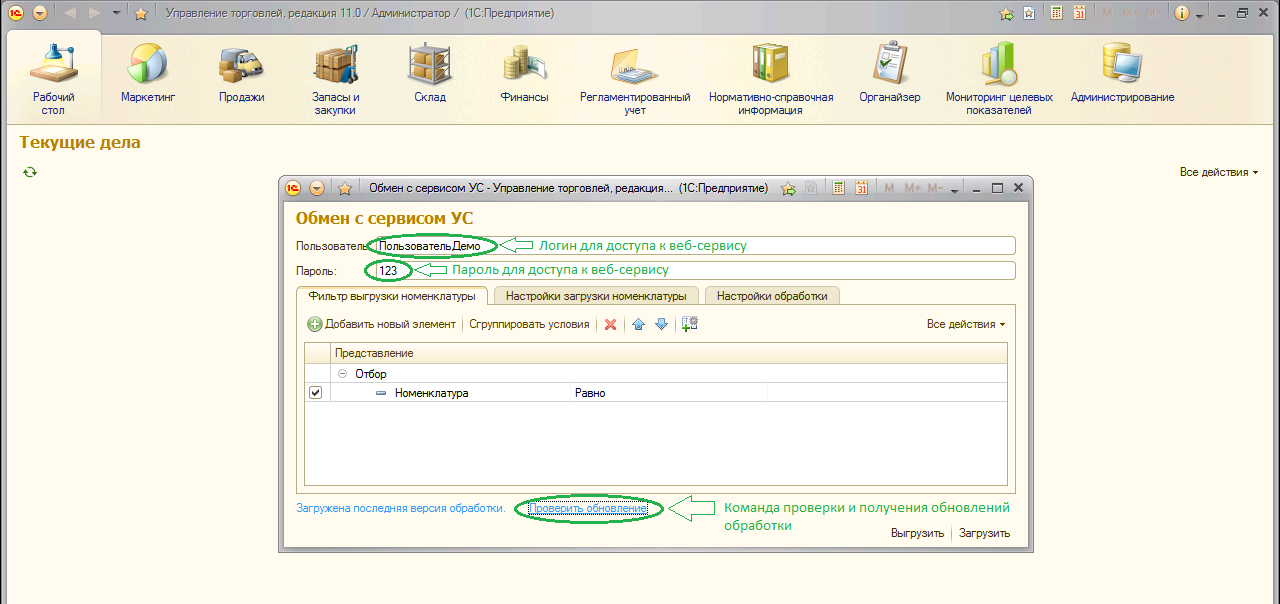
Рис. 20. Обработка "Обмен с сервисом УС".
Для доступа к веб-сервису обмена данными необходимо указать имя пользователя и пароль, используемые для доступа к сервису управления свойствами. На закладке «Настройки обработки» можно настроить автоматическую загрузку обновленных версий обработки. Кроме того, с помощью команды «Проверить обновления» можно вручную проверить наличие и загрузить новую версию обработки.
На закладке «Настройки загрузки номенклатуры» указываются параметры, используемые при загрузке данных с сервиса, а именно:
Единица измерения, Ставка НДС, Признак загрузки картинок.
Рис. 21. Загрузка данных с помощью обработки "Обмен с сервисом УС".
Заполним эти параметры так, как показано на Рис. 21 и загрузим данные с сервиса с помощью кнопки «Загрузить». В справочнике «Номенклатура» должны появиться загруженные с сервиса товары (Рис. 22).
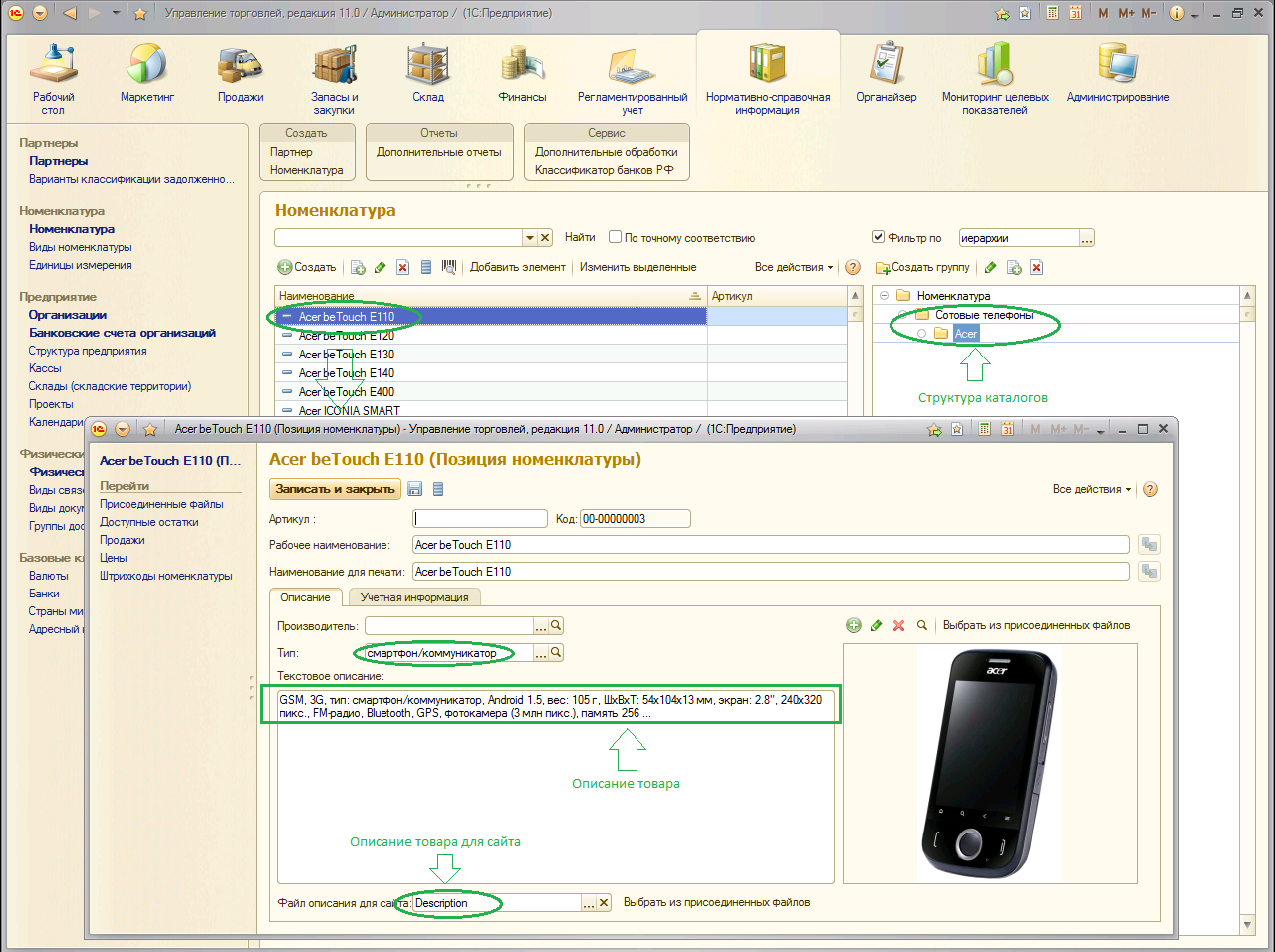
Рис. 22. Данные, загруженный в "Управление торговлей".
Выгрузка данных в формате CommerceML
Существует возможность выгрузки данных в формате CommerceML 2.0 (http://v8.1c. ru/edi/edi_stnd/90/92.htm). Данный формат предназначен для отправки каталога продукции для публикации на Web-витрине (Интернет магазине) или обработки в системе автоматизации предприятия. Настройка выгрузки осуществляется через справочник «Интернет магазины». Создадим новый элемент этого справочника с названием «Интернет магазин» и настройками как на Рис. 23.
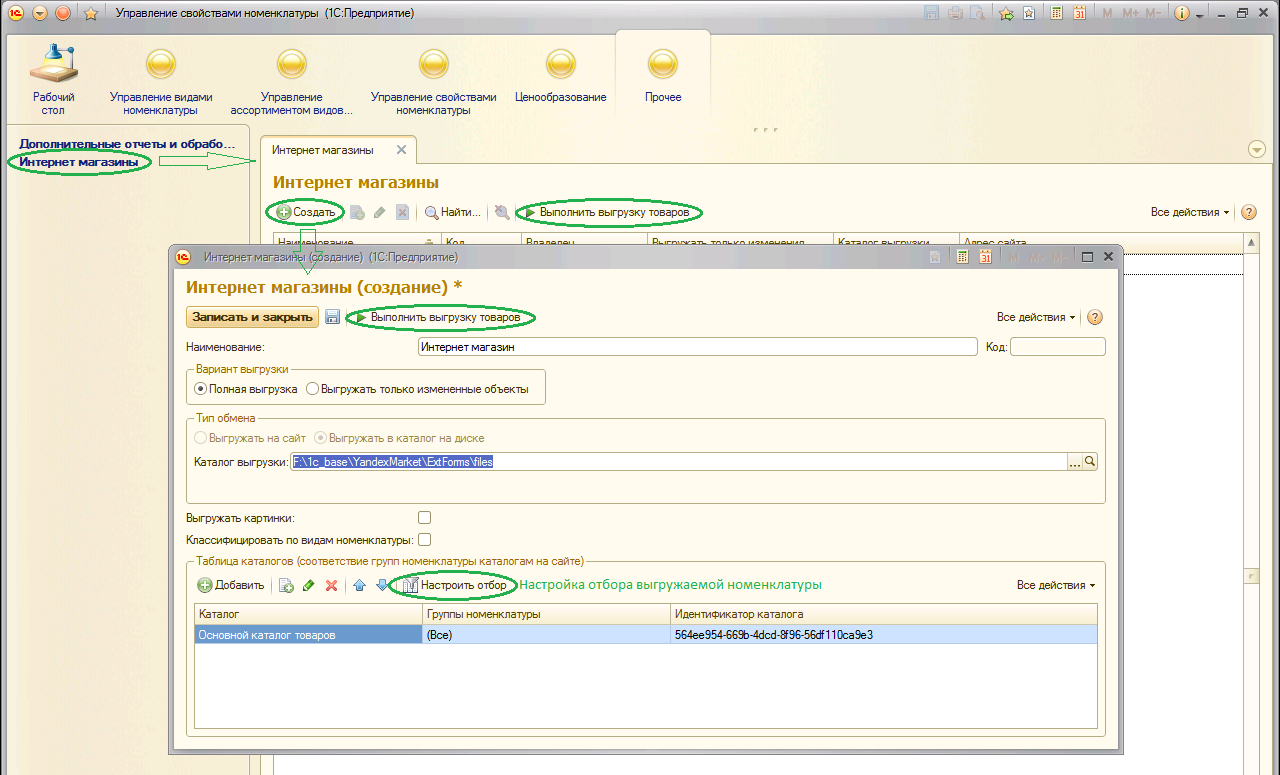
Рис. 23. Настройка выгрузки данных в формате CommerceML 2.0.
Сохраним элемент справочника и выполним выгрузку товаров с помощью одноименной команды в форме списка справочника или в форме самого элемента справочника (Рис. 23). В результате выполнения команды в каталоге выгрузки должна появиться подпапка webdata, содержащая выгруженные данные. В дальнейшем возможна выгрузка только измененных позиций каталога продукции при установке варианта выгрузки «Выгружать только измененные объекты».
Работа с несколькими поставщиками данных
В данном разделе кратко рассмотрим основные приемы работы с товарами, данные которых могут быть получены от нескольких поставщиков данных. Как правило, для большинства пользователей сервиса свойств одного поставщика данных достаточно, поэтому этот раздел может представлять интерес только для «продвинутых» пользователей в связи, с чем информация в нем изложена в более сжатом виде.
Сервис предоставляет возможности по компоновке свойств товаров, полученных от нескольких поставщиков данных. В качестве примера рассмотрим работу со свойствами, полученными с market. yandex. ru и с torg. mail. ru (Рис. 24).
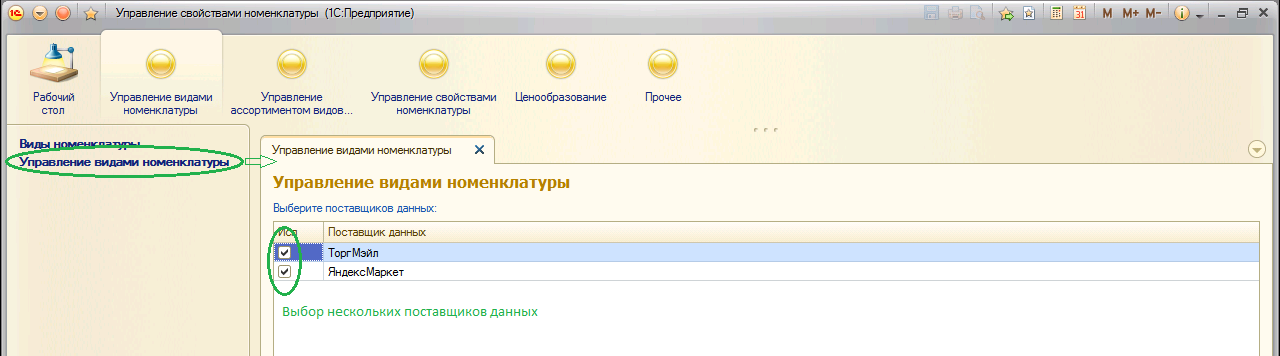
Рис. 24. Работа с несколькими поставщиками данных.
На следующем шаге, с помощью кнопки «+» сопоставляем виды номенклатуры разных поставщиков (Рис. 25).
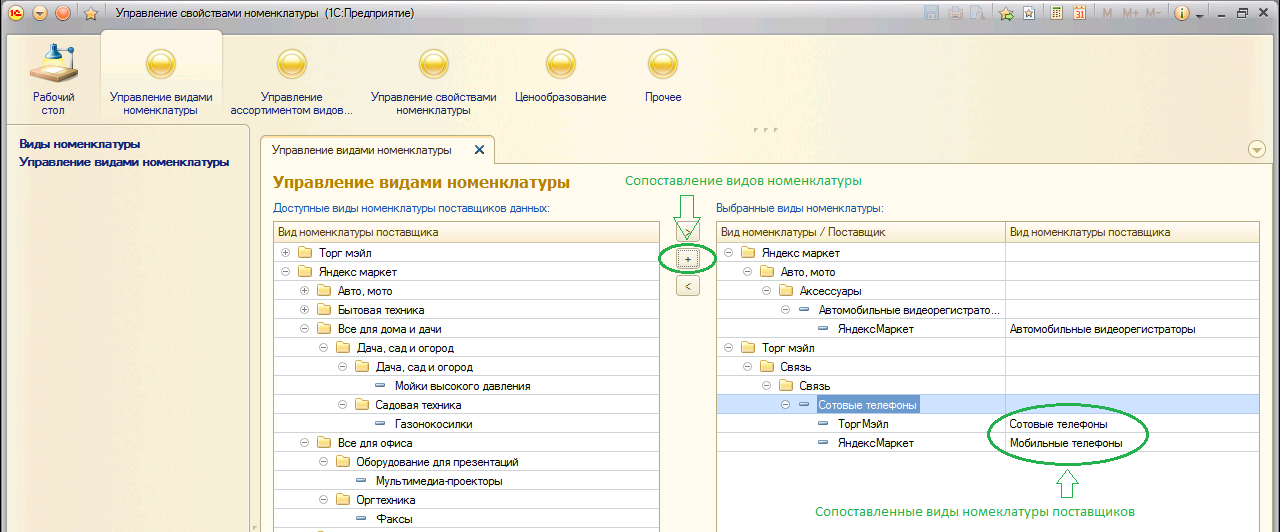
Рис. 25. Сопоставление видов номенклатуры поставщиков.
Сопоставление номенклатуры поставщиков данных
Следующим шагом необходимо сопоставить товары яндекс-маркета и ТоргМэйл.

Рис. 26. Сопоставление номенклатуры поставщиков.
Сформируем список товаров ТоргМэйл так, как показано на Рис. 26. И запишем номенклатуру в базу с помощью кнопки «Записать». Далее выбираем поставщика ЯндексМаркет и формируем список товаров этого поставщика (Рис. 27).
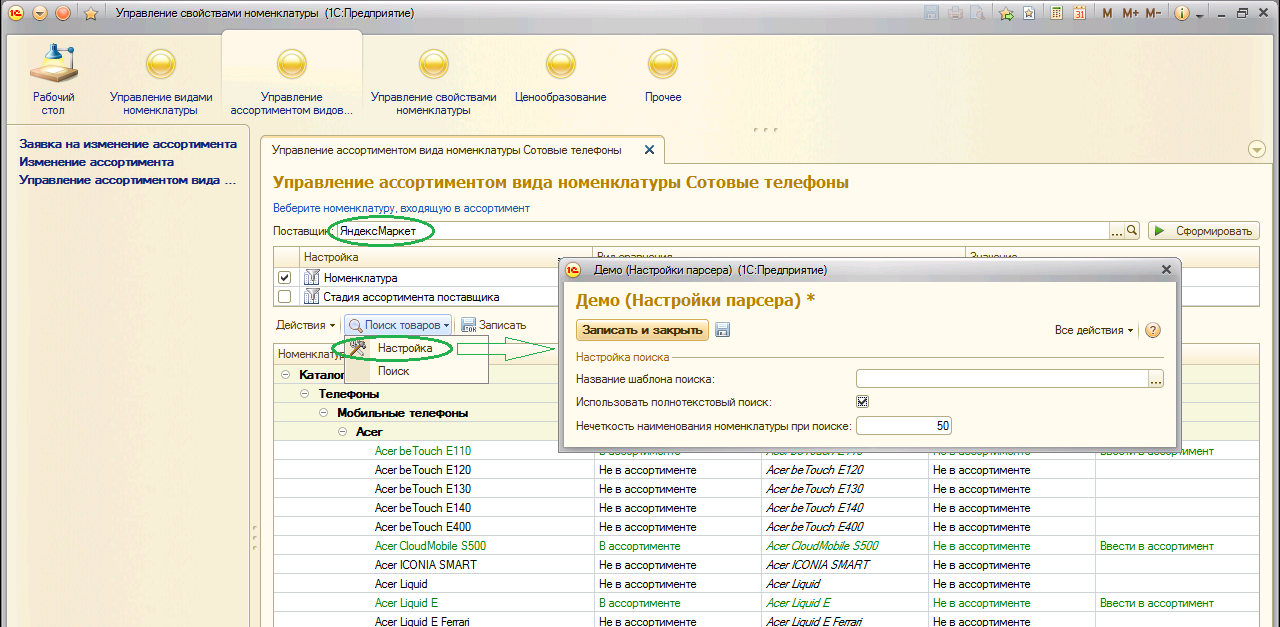
Рис. 27. Настройки поиска номенклатуры.
Для сопоставления номенклатуры Яндекс. Маркет с уже загруженной в справочник номенклатуры ТоргМэйл воспользуемся пунктом подменю «Поиск товаров» - Настройка. Здесь можно указать в случае необходимости шаблон поиска (с использованием синтаксиса языка регулярных выражений RegExp), необходимость использования полнотекстового поиска и нечеткости поиска (в процентах).

Рис. 28. Поиск номенклатуры пользователя.
В результате поиска номенклатура ЯндексМаркета сопоставляется с загруженной номенклатурой ТоргМэйл (Рис. 28). В том случае, если сопоставить номенклатуру в автоматическом режиме не получилось (курсивом выделена не найденная номенклатура) или же сопоставлено выполнено не верно, возможно ручное сопоставление (с помощью выбора из справочника Номенклатуры).
Управление свойствами нескольких поставщиков данных
Теперь прочитаем данные товаров поставщиков из базы (или загрузим с сайтов) и запишем данные в базу. Если после этого открыть элемент «Сотовые телефоны» справочника «Виды номенклатуры», то на закладке «Управление структурой свойств» дерево структуры свойств будет включать как свойства полученные с яндекс-маркета так и свойства с торг-мэйл (Рис. 29).
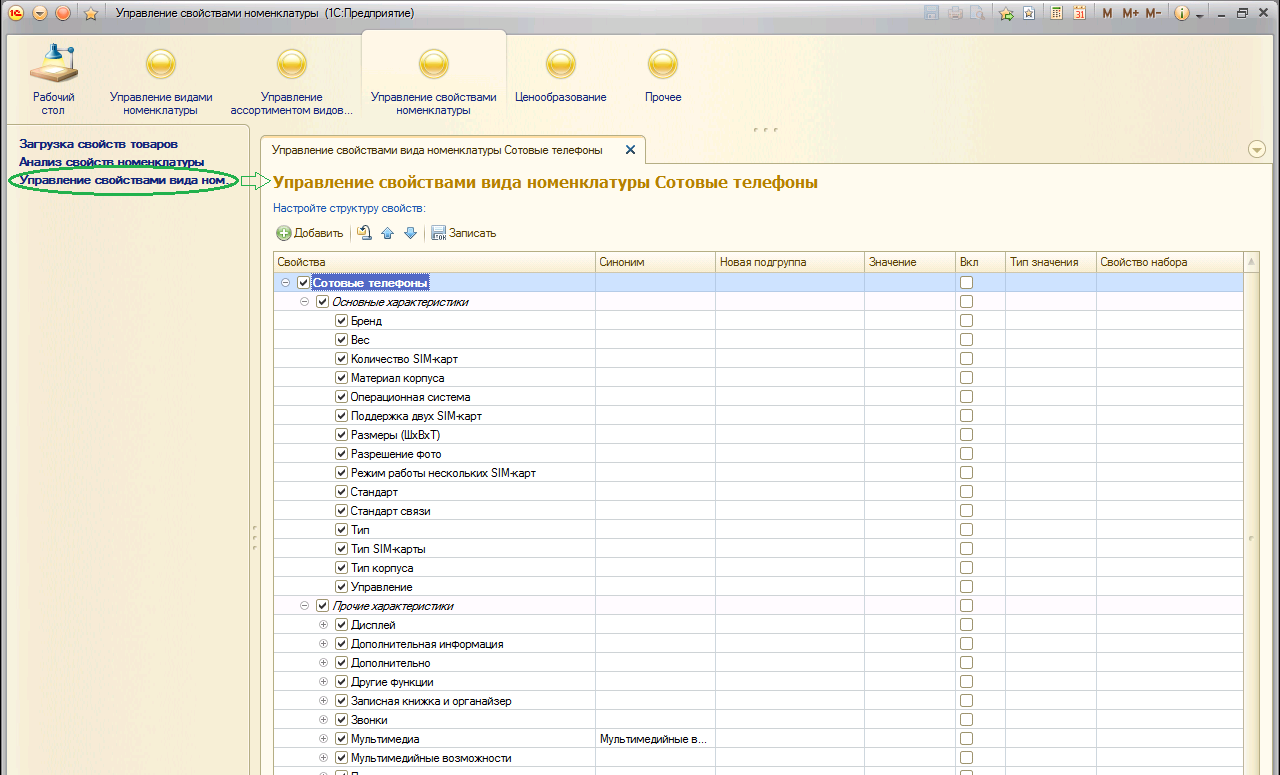
Рис. 29. Структура свойств нескольких поставщиков данных
Красным цветом выделены новые свойства вида номенклатуры (полученные с торг-мэйл). С помощью операций работы со свойствами, описанными в разделе «Управление загруженными свойствами» объединим одинаковые свойства и подгруппы свойств поставщиков под одним именем (путем задания синонимов свойств), поместим свойства в нужном порядке и выполним в случае необходимости другие настройки свойств.
На закладке «Управление приоритетами свойств» зададим порядок приоритетов, например, будем загружать картинки торг-мэйл, т к их больше и они лучшего качества, а описание и свойства будем брать с яндекс-маркета. На этом настройку свойств можно считать выполненной.
Анализ свойств, полученных от нескольких поставщиков
Перейдем в раздел «Управление свойствами номенклатуры» - «Анализ свойств номенклатуры» и выполним команду «Сформировать дерево свойств» (предварительно установив отбор по номенклатуре) (Рис. 30).
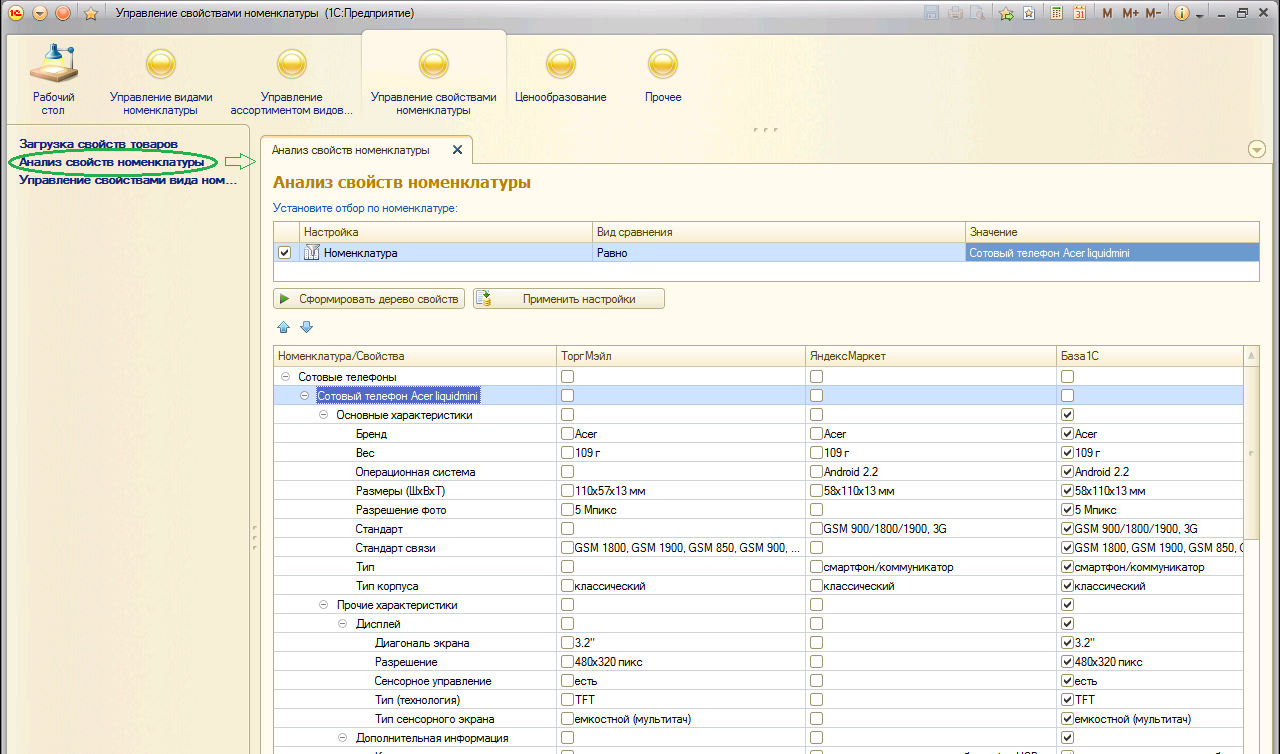
Рис. 30. Анализ свойств
В результате выполнения этой команды формируется дерево свойств товаров по всем поставщикам данных. Данные свойств в этом дереве можно отредактировать путем:
установки/снятия флажков (редактируется состав свойств), изменения значений конкретных свойств.Таким образом, формируется индивидуальное описание товаров. После окончания процесса редактирования необходимо выполнить команду «Применить настройки». При этом следует учитывать, что при работе с большими наборами данных (сотни, тысячи номенклатурных позиций) вывод дерева может занять длительное время, кроме того с ним будем неудобно работать. Поэтому в этом случае рекомендуется устанавливать отбор по номенклатуре.
Управление автозагрузкой данных
Сервис предоставляет возможность автоматического (без участия конечного пользователя) обновления ассортимента и цен номенклатуры с заданной периодичностью. Для вызова обработки управления настройками автозагрузки данных необходимо воспользоваться пунктом меню «Управление авто загрузкой данных» (Рис. 31).
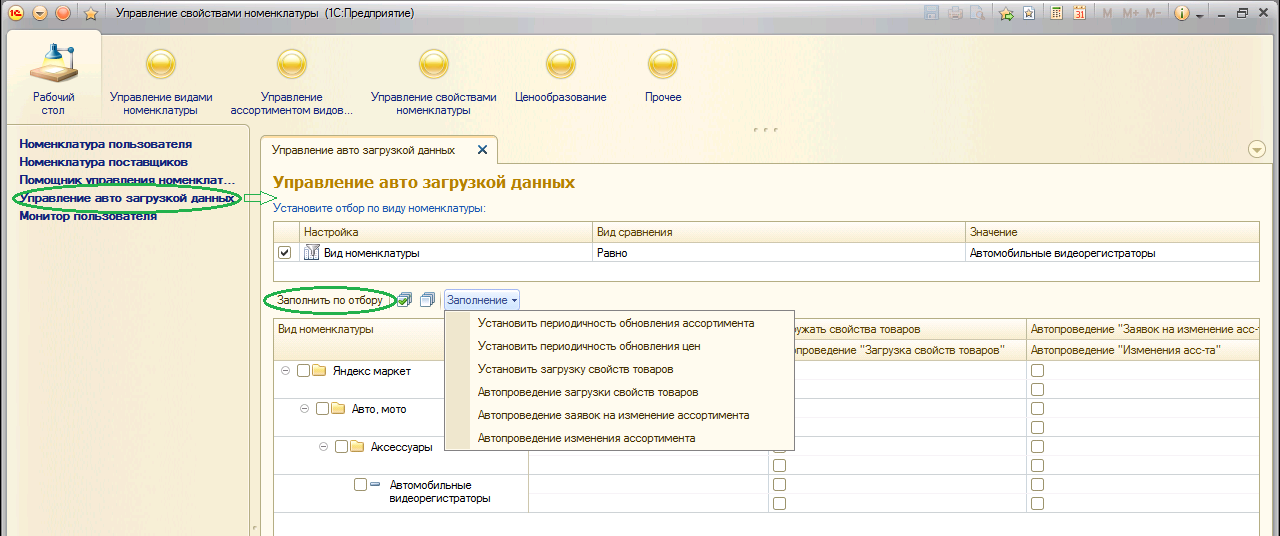
Рис. 31. Управление автозагрузкой данных.
С помощью данной обработки можно настроить следующие параметры загрузки данных в разрезе видов номенклатуры:
- периодичность обновления ассортимента (в днях) периодичность обновления цен (в днях) признак загрузки свойств товаров признак авто проведения документов загрузки свойств товаров признак авто проведения заявок на изменение ассортимента признак авто проведения документов изменения ассортимента
Бизнес-процесс обновления ассортимента состоит из следующей последовательности задач, состояние которых можно отслеживать в «Мониторе пользователя»:
Получение и обработка данных поставщиков Формирование и проведение документа заявка на изменение ассортимента Формирование и проведение документа изменение ассортимента Формирование и проведение документа загрузка свойств товаровУстановим периодичность загрузки ассортимента и цен 1 день и признак загрузки свойств товаров по виду номенклатуры «Автомобильные видеорегистраторы».
Монитор пользователя
Монитор пользователя открывается с помощью одноименного пункта меню (Рис. 32).
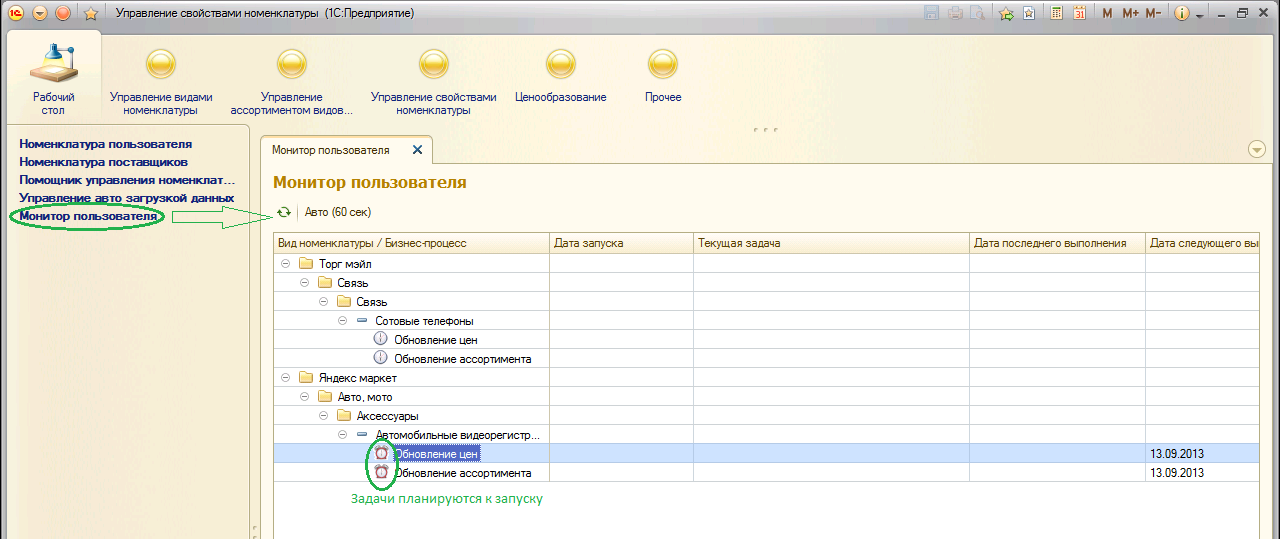
Рис. 32. Монитор пользователя.
Монитор отображает состояние бизнес-процессов загрузки данных в разрезе видов номенклатуры:
- статус бизнес-процесса (не активен, планируется к запуску, выполняется, выполнена, ожидание действия пользователя, ошибка), дата последнего запуска, текущая задача бизнес-процесса, дата последнего выполнения, дата следующего запуска
Помимо отслеживания текущего состояния бизнес-процессов монитор позволяет выполнять пользовательские задачи по проведению документов: заявок на изменение ассортимента, изменения ассортимента и загрузки свойств товаров (Рис. 33).
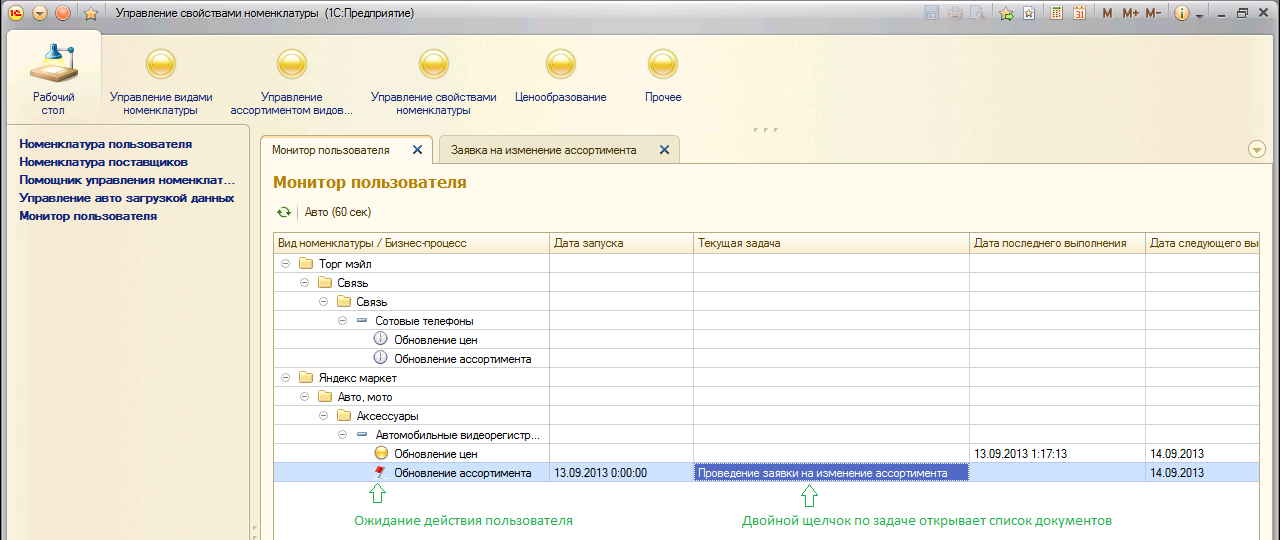
Рис. 33. Выполнение задач бизнес-процессов.
Бизнес-процесс обновления ассортимента
Бизнес-процесс обновления ассортимента с точки зрения пользователя включает в себя 3 шага.
Проведение документов «Заявка на изменения ассортимента».Заявки на изменение ассортимента представляют собой документы, предназначенные для формирования заданий системе на изменение ассортимента номенклатуры по указанному в заявке виду номенклатуры (Рис. 34).
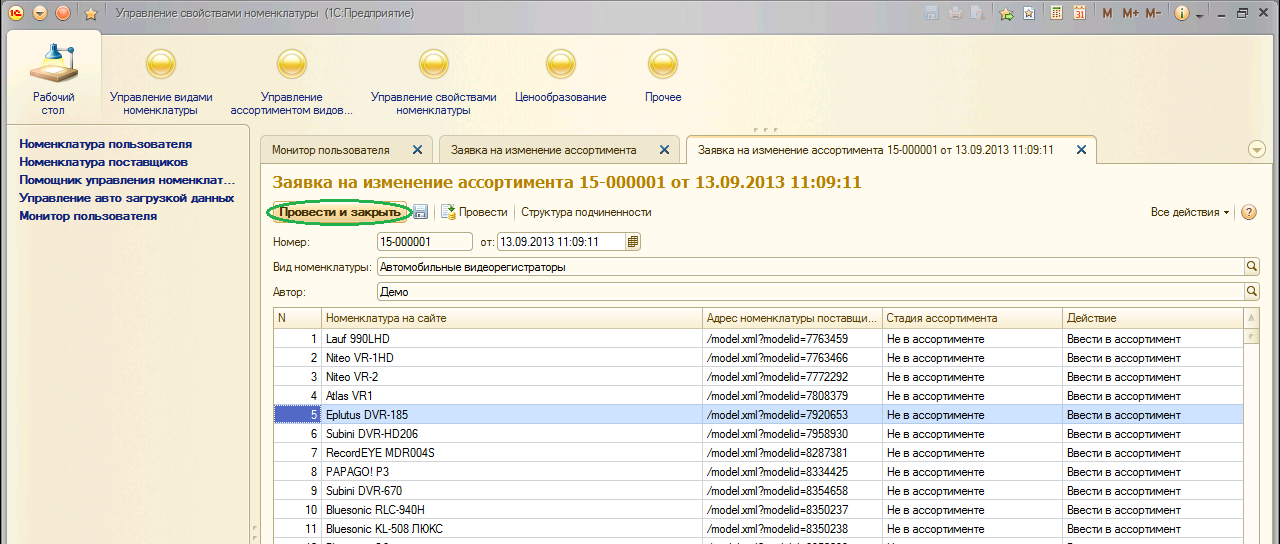
Рис. 34. Заявка на изменение ассортимента.
В случае необходимости документ можно отредактировать, после чего его необходимо провести. После проведения документа выполнение бизнес-процесса продолжится.
Проведение документов «Изменение ассортимента».Следующим шагом выполнения бизнес-процесса, требующим вмешательства пользователя, будет проведение документа изменения ассортимента (в случае если не установлено авто проведение) (Рис. 35).
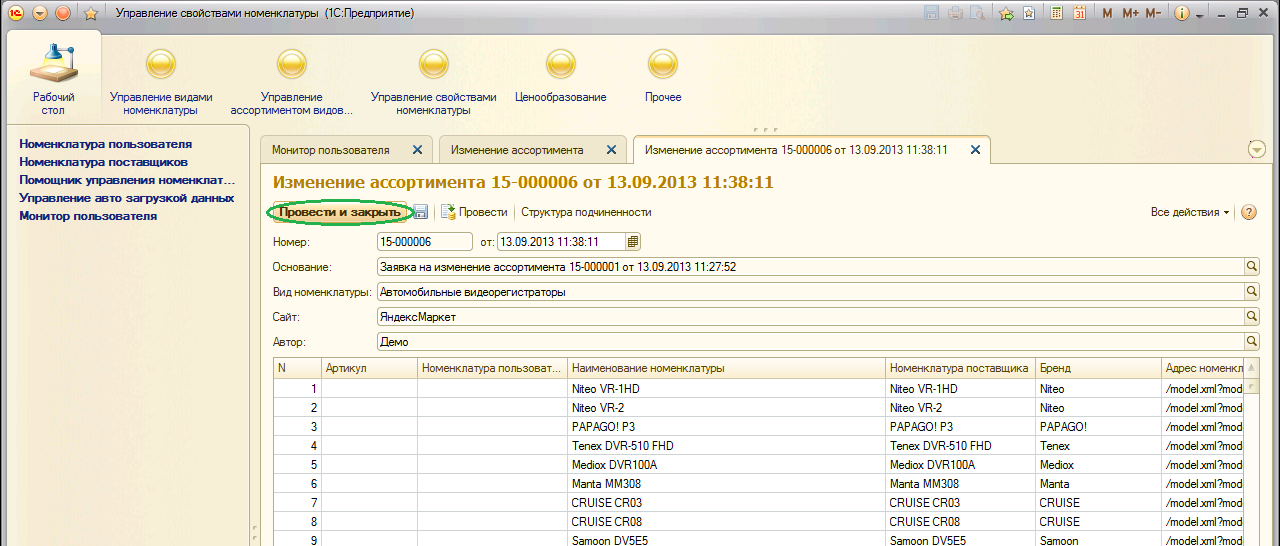
Рис. 35. Изменение ассортимента.
После проведения документа выполнение бизнес-процесса продолжится.
Проведение документов «Загрузка свойств товаров».Наконец, последним шагом выполнения бизнес-процесса обновления ассортимента является проведение документа загрузка свойств товаров (Рис. 36).
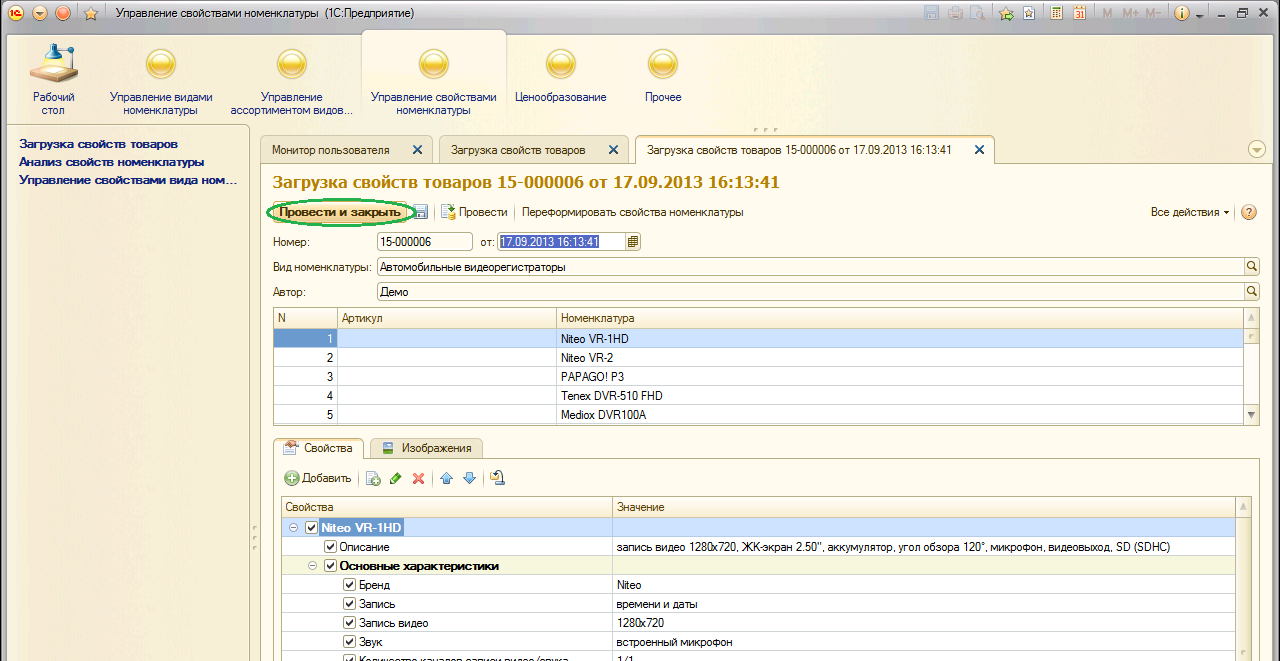
Рис. 36. Загрузка свойств товаров.
Бизнес-процесс обновления цен
Бизнес-процесс обновления цен выполняется в автоматическом режиме и результатом его выполнения является формирование документа Установка цен номенклатуры (Рис. 37).
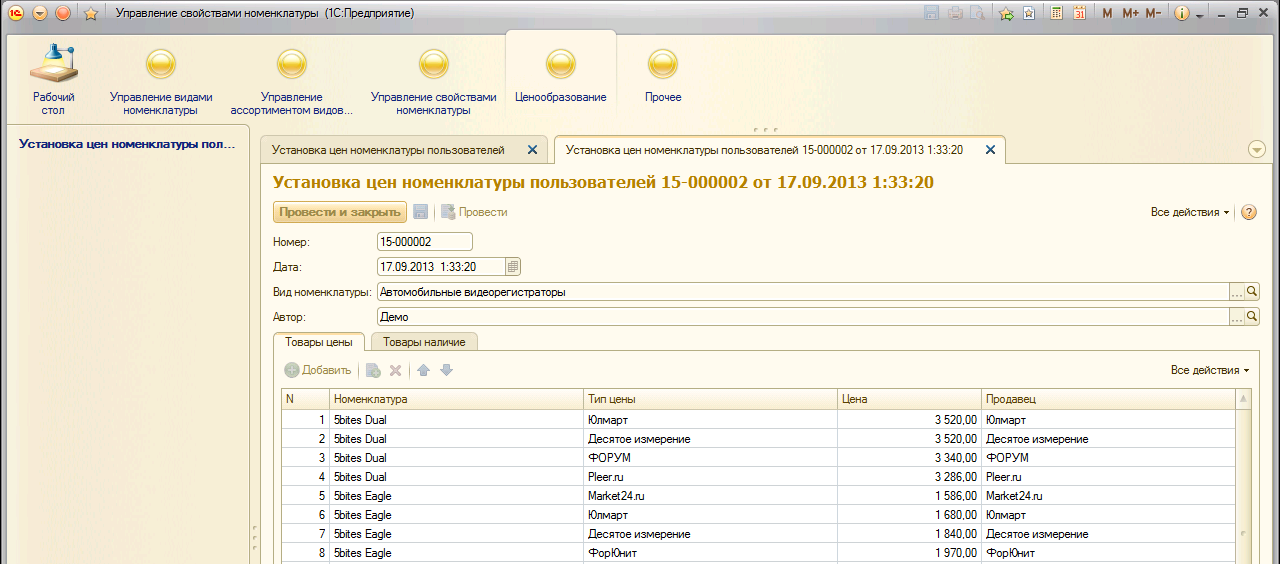
Рис. 37. Установка цен номенклатуры.
