

Партнерка на США и Канаду по недвижимости, выплаты в крипто
- 30% recurring commission
- Выплаты в USDT
- Вывод каждую неделю
- Комиссия до 5 лет за каждого referral
Выгрузка данных в ФЭР2
ВЫГРУЗКА ДАННЫХ В ФЭР2
1. Выгрузка графика
Для передачи назначения графика в ФЭР2 в меню следует выбрать пункт «Настройки» «Настройка графиков работы» «Назначение графиков». Далее следует выбрать назначение графика, назначенное на врача, и пункт контекстного меню «Изменить». В открывшемся окне «Изменение графика» нужно проверить, заполнены ли поля «Период действия графика» (дата окончания должна быть заполнена), график должен формироваться «По времени» (Рис. 1).
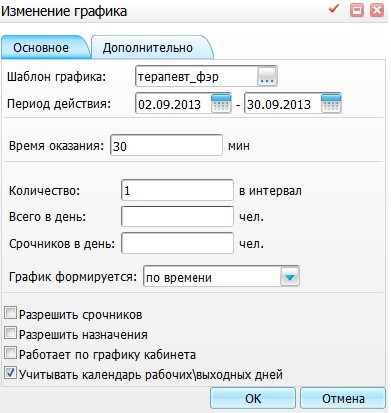
Рис. 1
Далее необходимо перейти во вкладку «Дополнительно» (см. Рис. 1). Заполнить поля при необходимости (Рис. 2):
- «Ограничение записи». Параметр определяет, за сколько дней до дня приема можно записаться на прием (указывается в днях). Значение по умолчанию: 30 (дней); «Разрешить запись». Определяет объекты, посредством которых можно записаться в данную очередь: регистратура, ЕПГУ, Call-центр, Терминал. По умолчанию: разрешено всем объектам; «Время бронирования». Это время, указанное в минутах, которое дается пациенту для записи (чтобы заполнить все необходимые поля и нажать кнопку «Записаться»). Если человек за время бронирования не записался на прием (не нажал на кнопку «Записаться»), то выбранное им время приема освобождается для записи. Значение по умолчанию 15 минут.

Рис. 2
Чтобы выгрузить назначение графика в ФЭР2, следует выбрать пункт контекстного меню «Выгрузить график в ФЭР» (Рис. 3).
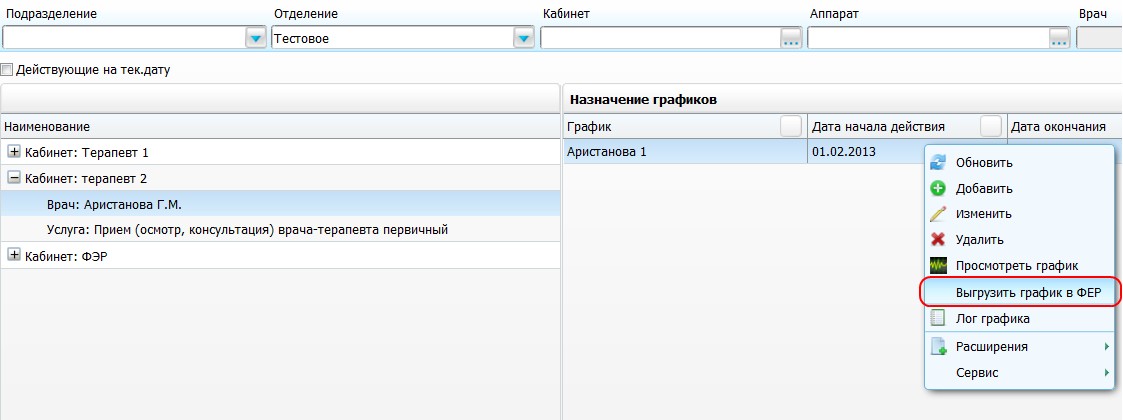
Рис. 3
Важно! В ФЭР2 возможно передать график, назначенный на врача, при этом у врача и в кабинете должна быть хотя бы одна общая услуга, связанная с услугой ФЭР2. Графики, назначенные на кабинет/аппарат или услугу, не передаются в ФЭР2. Выгрузка графика в ФЭР2 может занять несколько минут, пожалуйста, подождите! |
2. Блокирование расписания
При блокировке/разблокировке расписания в МИС, заблокированные/разблокированные дни передаются в ФЭР2 автоматически.
3. Выгрузка нерабочих/праздничных дней
Необходимо выбрать в главном меню пункт «Настройки» «Настройка графиков работы» «Выходные и праздничные дни».
В открывшемся календаре нужно выбрать дату выходного/праздничного дня (щелкнуть левой кнопкой мыши по дате). В открывшемся окне установить галочку «Выходной день» и нажать кнопку «ОК» (Рис. 4). При этом выходной день автоматически загружается в ФЭР2.
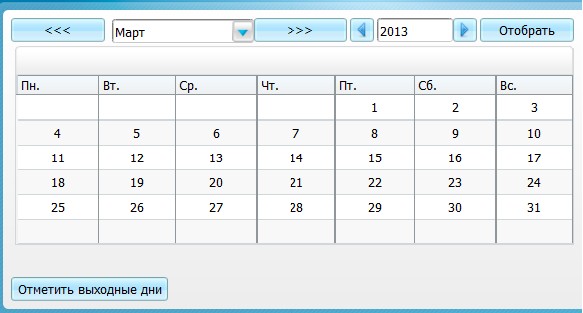
Рис. 4
Чтобы нерабочий день сделать рабочим, следует выбрать нерабочий день, щелкнув левой кнопкой мыши по дате. В открывшемся окне убрать галочку «Выходной день» и нажать на кнопку «ОК» (Рис. 5). При этом выходной день автоматически удалится из ФЭР2.
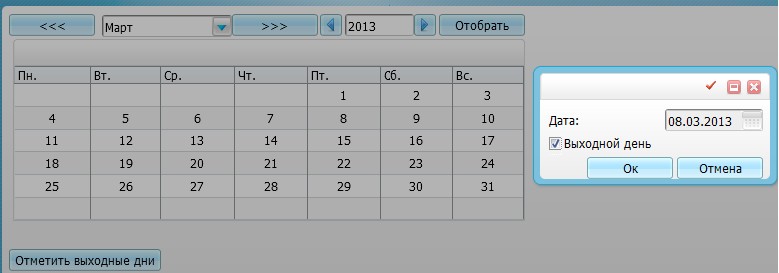
Рис. 5
4. Выгрузка данных о занятых слотах и записанных пациентов
В МИС при записи пациента на прием в расписание ЛПУ, аналогичная запись осуществляется в соответствующий график в ФЭР2 автоматически.
5. Выгрузка данных об отмененных записях на прием пациентов
В МИС при отмене записи на прием, соответствующая запись на прием отменяется в ФЭР2 автоматически.
