

Партнерка на США и Канаду по недвижимости, выплаты в крипто
- 30% recurring commission
- Выплаты в USDT
- Вывод каждую неделю
- Комиссия до 5 лет за каждого referral
Планирование закупок
Содержание
1 Планирование закупок.........................................................................................2
1.1 Формирование плана-графика на основании позиции плана закупок.........2
1.2 Заполнение заголовка интерфейса "План-график"........................................4
1.3 Заполнение детализации "Продукция".........................................................11
1.4 Заполнение детализации "Распределение финансирования"......................13
1.5 Заполнение детализации "Требования к участникам закупки"..................18
1.6 Заполнение детализации "Вложения"...........................................................19
1.7 Формирование изменения позиции плана-графика.....................................20
1.8 Перевод состояний..........................................................................................22
1.9 Выгрузка в единую информационную систему...........................................23
Планы-графики
План-график представляет собой документ, который формируется в порядке и по форме, предусмотренной Постановлением Правительства РФ .
План-график формируется Заказчиком ежегодно на один год и утверждается Заказчиком в течение десяти рабочих дней после получения им объема прав в денежном выражении на принятие и (или) исполнение обязательств или утверждения плана финансово-хозяйственной деятельности в соответствии с законодательством Российской Федерации.
План-график в ПК "Региональная контрактная система" ведется попозиционно.
Формирование позиции плана-графика на основании позиции плана закупок Для создания новой позиции плана-графика на основании позиции плана закупок перейдите на интерфейс "Позиции планов закупок" вкладка "Действующие". Для этого перейдите на рабочее место "Закупки по 44-ФЗ" (см. Рисунок 1.1) путем выбора рабочего места слева, или выбора рабочего места из выпадающего списка вкладки "Рабочие места". Далее выберите вкладку "Планирование закупок", перейдите на интерфейс "Позиции планов закупок" (см. Рисунок 1.2). Выберите нужную позицию плана закупок и на панели управления нажмите кнопку "Операции". В открывшемся окне выберите из списка операцию "Формирование позиций плана-графика" (см. Рисунок 1.3).
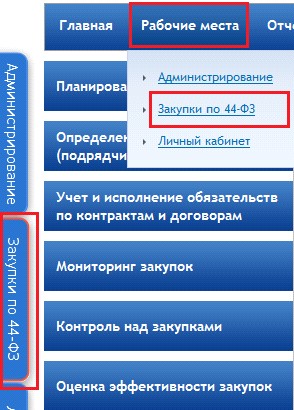
Рисунок 1.1 – Переход на рабочее место "Закупки по 44-ФЗ"
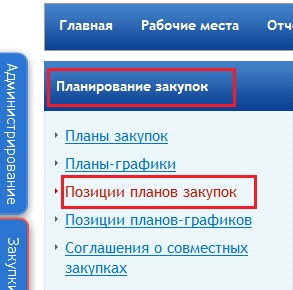
Рисунок 1.2 – Переход на интерфейс "План закупок"
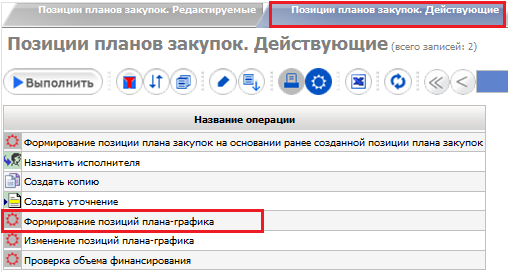
Рисунок 1.3 - Выбор операции для формирования плана-графика
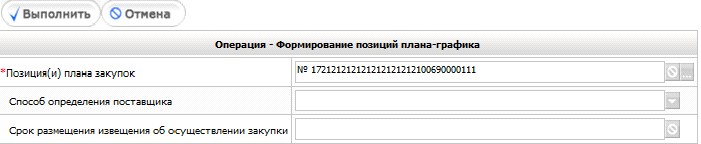
Рисунок 1.4 - Формирование позиции плана-графика на основании позиции плана закупок
После этого автоматически созданная позиция плана-графика добавится в список планов-графиков интерфейса "Позиции планов-графиков". Перейдите на созданную позицию и заполните:- заголовок интерфейса "Позиции планов-графиков"; детализацию "Продукция"; детализацию "Распределение финансирования".
Заполнение заголовка интерфейса "Позиции планов-графиков" Перейдите на рабочее место "Закупки по 44-ФЗ" (см. Рисунок 1.1) путем выбора рабочего места слева, или выбора рабочего места из выпадающего списка вкладки "Рабочие места".
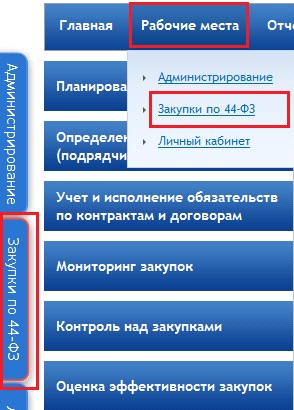
Рисунок 1.5 – Переход на рабочее место "Закупки по 44-ФЗ"
Далее выберите вкладку "Планирование закупок", перейдите на интерфейс "Позиции планов-графиков" (см. Рисунок 1.6).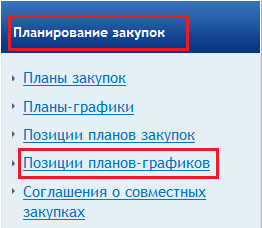
Рисунок 1.6 – Переход на интерфейс "Позиции планов-графиков"
Перейдите на вкладку "Редактируемые" и отфильтруйте список позиций плана-графика по текущей дате. В результате на интерфейс будут выведены все позиции планов-графиков, созданные на текущую дату.
Рисунок 1.7 - Заполнение заголовка плана-графика
- Поле "Тип документа" закрыто для редактирования. Для поля предусмотрено автозаполнение. При создании новой позиции плана-графика поле заполняется значением "Позиция плана-графика". При создании уточнения к позиции плана-графика поле заполняется значением "Изменение позиции плана-графика". Поле "Идентификационный код закупки" закрыто для редактирования. Информация о коде закупки подтягивается из позиции плана закупок.
- Поле "№ закупки (лота)" заполняется автоматически при сохранении заголовка позиции плана-графика. Для поля "Способ определения поставщика" предусмотрен выбор из выпадающего списка одного из способов определения поставщика. Поле является обязательным для заполнения. Для способов определения поставщика "Запрос предложений" или "Единственный поставщик (подрядчик, исполнитель)" в поле "Часть, статья" укажите, на основании какой статьи был выбран способ определения. Для поля "Метод определения и обоснования начальной (максимальной) цены контракта" выберите значение из выпадающего списка. Поле "Обоснование невозможности применения методов определения и обоснования начальной (максимальной) цены контракта, указанных в ФЗ от 01.01.2001 г. №44-ФЗ" заполните вручную с клавиатуры. Поле "Обоснование начальной (максимальной) цены контракта" заполните вручную с клавиатуры. Поле "Обоснование выбора способа определения поставщика" заполните вручную с клавиатуры. В поле "Основание по закону" выберите значение из справочника "Нормативно-правовые акты опирающиеся на ОКДП". Отображается поле "Часть, статья, НПА". Поле "Объект закупки" заполните вручную с клавиатуры, указав объект закупки. Поле является обязательным для заполнения. Для поля "Начальная (максимальная) цена контракта, руб." предусмотрено автозаполнение суммой всех полей "Стоимость" записей, принадлежащих данному лоту из детализации "Продукция". Поле закрыто для редактирования. Поле "Срок размещения извещения об осуществлении закупки" заполняется вручную с клавиатуры, указав планируемый срок размещения извещения об осуществлении закупки или заключения контракта с единственным поставщиком. Поле является обязательным для заполнения. Поле "Срок исполнения контракта" заполните вручную с клавиатуры, указав планируемый срок исполнения контракта. Поле является обязательным для заполнения. Поле "Сроки исполнения отдельных этапов контракта" заполняется вручную с клавиатуры, указав сроки исполнения отдельных этапов. В случае проведения закупки запросом предложений по п. 7 ч. 2 ст. 83 и закупки у единственного поставщика по п. 4, 5, 26, 33 ч. 1 ст. 93, поставьте прочерк. Поле является обязательным для заполнения. Для поля "Периодичность поставки товаров (выполнения работ, оказания услуг)" выберите из выпадающего списка один из видов периодичности. Поле является обязательным для заполнения. В случае проведения закупки запросом предложений по п. 7 ч. 2 ст. 83 и закупки у единственного поставщика по п. 4, 5, 26, 33 ч. 1 ст. 93, выберите значение «-». Для поля "Заказчик" предусмотрено автозаполнение организацией текущего пользователя или выбор из справочника "Заказчики". Поле "ГРБС" закрыто для редактирования. Отображается распорядитель бюджетных средств. Для поля "Вид организатора" предусмотрен выбор из выпадающего списка. Для поля "Организатор" предусмотрено автозаполнение в зависимости от выбранного значения в поле "Вид организатора". Для поля "Источник финансирования" предусмотрено автозаполнение объединением значений из поля "Источник финансирования закупки" записей детализации "Распределение финансирования". Для поля "Условия финансового обеспечения исполнения контракта (включая размер аванса)" предусмотрено автозаполнение значениями полей "Обеспечение заявки на участие, %", "Обеспечение исполнения контракта, %", "Размер аванса, %".
- В полях "Обеспечение заявки на участие, %", "Обеспечение исполнения контракта, %", "Размер аванса, %" укажите значение обеспечения в процентном соотношении к начальной максимальной цене контракта, если они предусмотрены. Поле заполняется вручную с клавиатуры. Для полей "Обеспечение заявки на участие, руб.", "Обеспечение исполнения контракта, руб." предусмотрено автозаполнениена основании значения в полях "Обеспечение заявки на участие, %", "Обеспечение исполнения контракта, %". Поля "Организациям инвалидов", "Учреждениям и предприятиям уголовно-исполнительной системы", "Участникам, привлекающим в качестве соисполнителей, субподрядчиков для исполнения контракта субъекты малого предпринимательства или социально ориентированные некоммерческие организации", "Товарам российского происхождения" заполняются путем установки флага если в процессе закупки установлены преимущества для определенных организаций или товаров. Флаг установлен - преимущества предоставляются. Флаг не установлен - преимущества не предоставляются. Поле "Субъектам малого предпринимательства и социально ориентированным некоммерческим организациям" заполняется, если закупка производится у субъектов малого предпринимательства или у социально ориентированных НКО. Поле "Повторное размещение закупки" заполняется путем автозаполнения при повторном размещении закупки. Поле закрыто для редактирования. Поле "Невозможно определить объем работ, услуг" заполняется путем установления флага. Флаг установлен - лот с неопределенным количеством продукции. Флаг не установлен - лот с точно определенным количеством продукции. Необходимо учесть, что в детализации "Продукция" поле "Количество" должно оставаться пустым. Поле "Энергосервисный контракт" заполняется путем установления флага. Флаг установлен - энергосервисный контракт. Флаг не установлен - не энергосервисный контракт. Поле "Контракт жизненного цикла" заполняется путем установления флага. Флаг установлен - контракт жизненного цикла. Флаг не установлен - контракт не жизненного цикла. Поле "Условия, запреты и ограничения допуска товаров, происходящих из иностранных государств или группы иностранных государств, работ, услуг, соответственно выполняемых, оказываемых иностранными лицами" заполните вручную с клавиатуры. Для поля "Позиция плана закупок" предусмотрено автозаполнение в результате выполнения операции по формированию позиции плана-графика из позиции плана закупок. Для полей "Идентификационный код закупки", "Закупка, подпадающая под определение п. 7, ч. 2 ст. 17 Федерального закона от 01.01.2001 г. ", "Обязательное общественное обсуждение закупки" предусмотрено автозаполнение значением из одноименных полей интерфейса "Позиции планов закупок". Для поля "Результат закупки" предусмотрено автозаполнение в результате операции "Формирование результатов закупок". Поле "Примечание" заполняется с клавиатуры. Для поля "Обоснование внесения изменений" предусмотрен выбор из справочника "Обоснование внесения изменений в план-график закупок". Отображается поле "Наименование". Поле "Содержание изменений" заполняется вручную с клавиатуры. Поле "Дата создания документа" закрыто для редактирования. Для поля предусмотрено автозаполнение текущей датой на момент создания записи. Поле "Дата утверждения документа" закрыто для редактирования. Для поля предусмотрено автозаполнение текущей датой при переводе в "Утвержден." Поле "Банковское сопровождение" заполняется путем установления флага. Флаг установлен - будет банковское сопровождение контракта. Флаг не установлен - не будет банковского сопровождения контракта. Для поля "Дата экспорта в ЕИС" предусмотрено автозаполнение при выполнении операции "Экспорт данных в ЕИС (по позициям)". Поле закрыто для редактирования. Для поля "Номер позиции плана-графика в ЕИС" предусмотрено автозаполнение при выполнении операции "Импорт данных из ЕИС" или "Изменение позиции плана-графика". Поле закрыто для редактирования. Для поля "Реестровый номер общественного обсуждения" предусмотрено автозаполнение при выполнении операции "Формирование первого этапа общественного обсуждения" интерфейса "Общественное обсуждение крупных закупок". Поле закрыто для редактирования. Для поля "Вид продукции" предусмотрен выбор из выпадающего списка. Для поля "Исполнитель" предусмотрено автозаполнение текущим пользователем системы.
Заполнение детализации "Продукция"
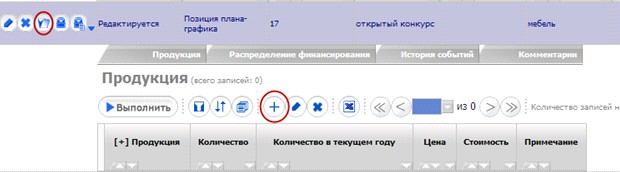
Рисунок 1.8 - Добавление строки в детализацию "Продукция"
В открывшейся форме заполните требуемые поля:- Поле "Продукция" закрыто для редактирования. Отображается значение подчиненного поля "Наименование". Поле "Код" закрыто для редактирования. Отображается поле "Код" справочника "Каталог продукции". Поле "Наименование" обязательно для заполнения. Для поля предусмотрено три варианта заполнения: автозаполнение из поля "Наименование" при выборе записи из справочника "Каталог продукции", автозаполнение из поля "Наименование" справочника "Общероссийский классификатор видов экономической деятельности, продукции и услуг", заполнение вручную с клавиатуры. Поле "Характеристика" обязательно для заполнения. Для поля предусмотрено автозаполнение в случае первого варианта заполнения поля "Наименование" (выбор существующей записи из справочника "Каталог продукции"). Отображается поле "Характеристика" справочника "Каталог продукции". Поле заполняется вручную с клавиатуры в случае второго и третьего варианта заполнения поля "Наименование". Для поля "Код по ОКПД 2" предусмотрено три варианта заполнения: автозаполнение из поля "ОКПД 2" справочника "Каталог продукции", выбор из справочника "ОКПД 2", заполнение с клавиатуры вручную. Поле "Код по ОКПД 2" закрыто для редактирования. Для поля предусмотрено автозаполнение на основании значения, выбранного в поле "Код по ОКПД 2". Отображается поле "Код" справочника "ОКПД 2". Поле "Наименование по ОКПД 2" закрыто для редактирования. Для поля предусмотрено автозаполнение на основании значения, выбранного в поле "Код по ОКПД 2". Отображается поле "Наименование" справочника "ОКПД 2". Для поля "Код по ОКВЭД 2" предусмотрены три варианта заполнения: автозаполнение из поля "ОКВЭД 2" справочника "Каталог продукции", выбор из справочника "ОКВЭД 2", заполнение вручную с клавиатуры. Поле "Код по ОКВЭД 2" закрыто для редактирования. Для поля предусмотрено автозаполнение на основании значения, выбранного в поле "Код по ОКВЭД 2". Отображается поле "Код" справочника "ОКВЭД 2". Поле "Наименование по ОКВЭД 2" закрыто для редактирования. Для поля предусмотрено автозаполнение на основании значения, выбранного в поле "Код по ОКВЭД 2". Отображается поле "Наименование" справочника "ОКВЭД 2". Для поля "Единица измерения по ОКЕИ" предусмотрено три варианта заполнения: автозаполнение из поля "Категория по ОКЕИ" справочника "Каталог продукции", выбор из справочника "Общероссийский классификатор единиц измерения", заполнение вручную с клавиатуры. Поле "Количество" закрыто для редактирования. Заполняется суммой значений в полях "Количество на текущий финансовый год", "Количество на первый плановый год", "Количество на второй плановый год", "Количество на последующие периоды". Поля "Количество в текущем году", "Количество на текущий финансовый год", "Количество на первый плановый год", "Количество на второй плановый год", "Количество на последующие периоды", "Цена", "Примечание" заполняются вручную с клавиатуры. Для поля "Стоимость" предусмотрено автозаполнение произведением полей "Цена" или "Количество" в независимости от того, что заполнено поле "Стоимость" или нет. Возможен ввод с клавиатуры.
После заполнения всех требуемых полей проверьте созданную строку, и нажмите кнопку "Сохранить". Отраженная продукция в детализации "Продукция" плана-графика с таким наименованием, кодом по ОКПД, кодом по ОКВЭД и характеристикой будет добавлена в справочник "Каталог продукции" после сохранения всех данных.
Заполнение детализации "Распределение финансирования"
Данные о финансировании находятся в детализации "Распределение финансирования". Для заполнения детализации предусмотрено два варианта путем:
- добавления новой записи в детализации "Распределение финансирования"; формирования распределения через операцию "Формирование распределения финансирования (по лотам)".
- Для поля "Источник финансирования закупки" предусмотрен выбор значения из справочника "Источники финансирования". Отображаются значение поля "Наименование" справочника "Источники финансирования". Для поля "Бюджетная классификация" предусмотрено два варианта заполнения: автозаполнение подчиненными полями: "Код ГРБС", "ФКР", "КЦСР", "КВР", "КОСГУ", автозаполнение на основании выбора из формы "Остатки финансирования". Для поля "Код ГРБС" предусмотрено три варианта заполнения: автозаполнениена основании выбора из формы "Остатки финансирования", ввод с клавиатуры, выбор из справочника "Код ГРБС". В поле отображается значение поля "Код". Для поля "ФКР" предусмотрено три варианта заполнения: автозаполнение на основании выбора из формы "Остатки финансирования", ввод с клавиатуры, выбор из справочника "ФКР". В поле отображается значение поля "Код". Для поля "КЦСР" предусмотрено три варианта заполнения: автозаполнение на основании выбора из формы "Остатки финансирования", ввод с клавиатуры, выбор из справочника "КЦСР". В поле отображается значение поля "Код". Для поля "КВР" предусмотрено три варианта заполнения: автозаполнение на основании выбора из формы "Остатки финансирования", ввод с клавиатуры, выбор из справочника "КВР". В поле отображается значение поля "Код". Для поля "КОСГУ" предусмотрено три варианта заполнения: автозаполнение на основании выбора из формы "Остатки финансирования", ввод с клавиатуры, выбор из справочника "КОСГУ". В поле отображается значение поля "Код". Для поля "Источник финансирования дефицита бюджета" предусмотрено три варианта заполнения: автозаполнение на основании выбора из формы "Остатки финансирования", ввод с клавиатуры, выбор из справочника "Источники финансирования". В поле отображается значение поля "Код". Для поля "Лицевой счет" предусмотрено три варианта заполнения: автозаполнение на основании выбора из формы "Остатки финансирования", ввод с клавиатуры, выбор из справочника "Лицевые счета" с ограничением по ИНН / КПП организации-заказчика. В поле отображается значение поля "Номер счета". Поле является обязательным для заполнения. Для поля "Мероприятие" предусмотрено три варианта заполнения: автозаполнение на основании выбора из формы "Остатки финансирования", ввод с клавиатуры, выбор из справочника "Мероприятия". В поле отображается значение поля "Код". Для поля "Направление" предусмотрено три варианта заполнения: автозаполнение на основании выбора из формы "Остатки финансирования", ввод с клавиатуры, выбор из справочника "Направление". В поле отображается значение поля "Код". Для поля "СубКОСГУ" предусмотрено три варианта заполнения: автозаполнение на основании выбора из формы "Остатки финансирования", ввод с клавиатуры, выбор из справочника "СубКОСГУ". В поле отображается значение поля "Код". Для поля "Тип средств" предусмотрено три варианта заполнения: автозаполнение на основании выбора из формы "Остатки финансирования", ввод с клавиатуры, выбор из справочника "Тип средств". В поле отображается значение поля "Код". Для поля "Тип финансирования" предусмотрено три варианта заполнения: автозаполнение на основании выбора из формы "Остатки финансирования", ввод с клавиатуры, выбор из справочника "Тип финансирования". В поле отображается значение поля "Код". Для поля "Код субсидии" предусмотрено три варианта заполнения: автозаполнение на основании выбора из формы "Остатки финансирования", ввод с клавиатуры, выбор из справочника "Код субсидии". В поле отображается значение поля "Код". Для поля "КЦС" предусмотрено три варианта заполнения: автозаполнение на основании выбора из формы "Остатки финансирования", ввод с клавиатуры, выбор из справочника "КЦС". В поле отображается значение поля "Код". Для поля "Код расходного обязательства" предусмотрено три варианта заполнения: автозаполнение на основании выбора из формы "Остатки финансирования", ввод с клавиатуры, выбор из справочника "Код расходного обязательства". В поле отображается значение поля "Код". Для поля "Код бюджетного ассигнования" предусмотрено три варианта заполнения: автозаполнение на основании выбора из формы "Остатки финансирования", ввод с клавиатуры, выбор из справочника "Код бюджетного ассигнования". В поле отображается значение поля "Код". Поля "Год финансирования", "Объем финансирования, руб.", "I квартал", "Январь", "Февраль", "Март", "II квартал", "Апрель", "Май", "Июнь", "III квартал", "Июль", "Август", "Сентябрь", "IV квартал", "Октябрь", "Ноябрь", "Декабрь", "Примечание" заполняются вручную с клавиатуры.
После заполнения необходимой информации проверьте правильность ввода данных, и нажмите кнопку "Сохранить". При создании данных путем формирования распределения через операцию "Формирование распределения финансирования (по лотам)" выберите нужную позицию плана-графика и на панели инструментов нажмите кнопку "Операции". В предложенном списке выберите операцию "Формирование распределения финансирования (по лотам)" (см. Рисунок 1.9).
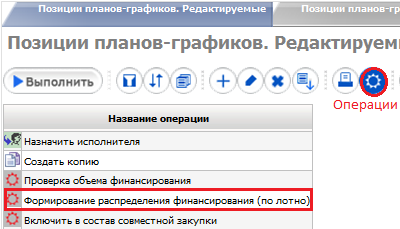
Рисунок 1.9 - Выбор операции "Формирование распределения финансирования (по лотам)"
В открывшейся форме заполните следующие параметры:- Поле "Позиция плана-графика" заполняется ранее выбранной позицией плана-графика. В поле "Период финансирования" указываются периоды (месяцы), в которых планируется оплата обязательств по контракту. Для заполнения поля предусмотрен выбор из справочника "Учетные периоды". Если оплата будет производиться в течение нескольких лет, то обязательно необходимо указывать месяца будущих годов. Поле "Бюджетные классификаторы" заполняется путем выбора КБК из формы "Остатки финансирования".
После заполнения требуемых полей нажмите кнопку "Выполнить". Добавленная запись отразится в списке записей на вкладке "Распределение финансирования" выбранного плана-графика. Далее перейдите к заполнению оставшихся полей детализации в соответствии с пунктом 1.4.3 "В открывшемся окне заполните следующие поля:" данной инструкции и после ввода нажмите кнопку "Сохранить". Если необходимо изменить значение объема финансирования в конкретном месяце, то необходимо отредактировать только сумму, указанную в данном месяце. При этом суммы для квартала и года редактировать не надо, они будет пересчитаны автоматическим при сохранении изменений. Если необходимо изменить сумму в конкретном квартале, то необходимо отредактировать только сумму, указанную для данного квартала. При этом сумма на год будут пересчитаны автоматически при сохранении изменений. Если необходимо изменить сумму на год, то необходимо отредактировать только сумму, указанную для данного года.
Заполнение детализации "Требования к участникам закупки"
Детализация "Требования к участникам закупки" заполняется при необходимости. Для заполнения детализации перейдите на вкладку "Требования к участникам закупки" и нажмите кнопку "Добавить запись" (см. Рисунок 1.10).
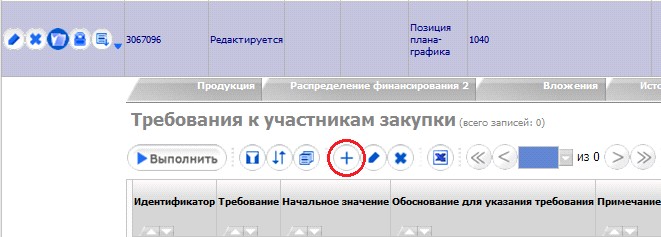
Рисунок 1.10 - Добавление строки в детализацию "Требования к участникам закупки"
В открывшемся окне необходимо заполнить следующие поля:
- Для поля "Требование" предусмотрен выбор значения из справочника "Требования, критерии оценки". Отображается поле "Наименование". Поле является обязательным для заполнения. Поля "Начальное значение", "Обоснование для указания требований", "Примечание" заполняются вручную с клавиатуры.
После заполнения всей требуемой информации нажмите кнопку "Сохранить".
Заполнение детализации "Вложения"
Детализация "Вложения" заполняется при необходимости. При перекладывании вложений, создается новая версия вложения. Предыдущая версия становится подчиненной новой версии. При удалении одной из версий, удаляются все версии вложения. Для заполнения детализации перейдите на вкладку "Вложения" и нажмите кнопку "Добавить запись" (см. Рисунок 1.11).
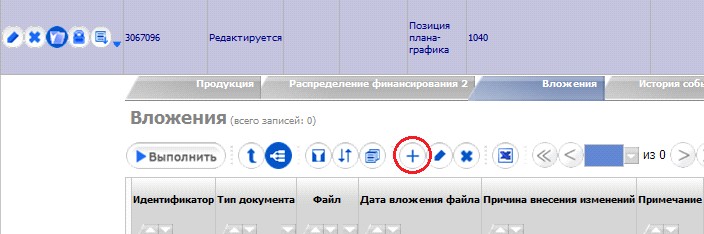
Рисунок 1.11– Добавление строки в детализацию "Вложения"
В открывшемся окне заполните следующие поля:
- Для поля "Тип документа" предусмотрен выбор значения из справочника "Типы документов". Отображается поле "Наименование". Поле обязательно для заполнения. Поле "Файл" предусмотрено для вложения файла документа. Поле обязательно для заполнения. Для поля "Дата вложения файла" предусмотрено автозаполнение текущей датой, временем при сохранении записи. Поля "Причина внесения изменения", "Примечание" заполняются вручную с клавиатуры.
После заполнения необходимой информации проверьте созданную строку, и нажмите кнопку "Сохранить". После того как заполнен заголовок позиции план-графика и его детализации, переведите позицию в состояние "Ввод завершен" (см. пункт 1.6) и включите позицию плана-графика в План-график для согласования. Для включения позиции плана-графика в План-график используйте инструкцию "Планы-графики".
Формирование изменения позиции плана-графика Для внесения изменений в план-график перейдите на вкладку "Действующие", выберите позицию плана-графика и на панели управления нажмите кнопку "Операция". В открывшемся окне выберите из списка операцию "Изменение позиции плана-графика" (см. Рисунок 1.12).
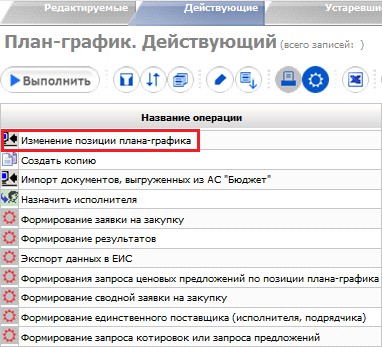
Рисунок 1.12- Выбор операции "Изменение позиции плана-графика"
В открывшемся окне введите дату изменения и нажмите кнопку "Выполнить" (см. Рисунок 1.13).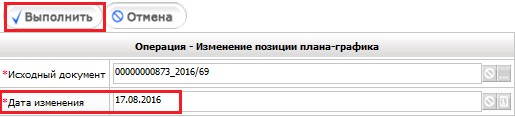
Рисунок 1.13 – Заполнение операции "Изменение позиции плана-графика"
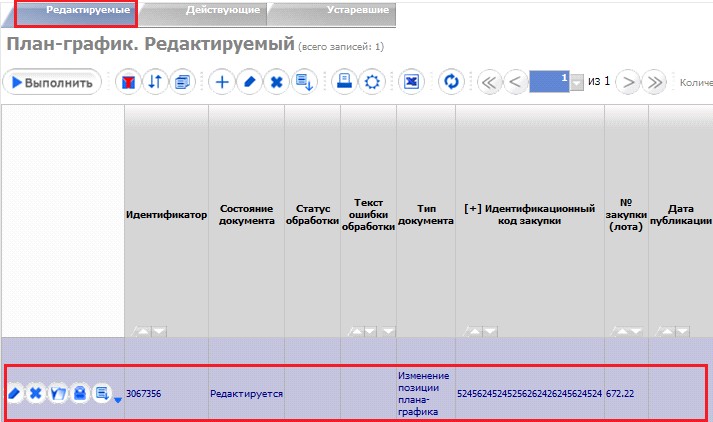
Рисунок 1.14 – Изменение позиции плана-графика
Внесите необходимые изменения в выбранную позицию. Далее выполните действия согласно пункту 1.8 "Перевод состояний" настоящей инструкции и пункту 1.9 "Выгрузка в единую информационную систему" настоящей инструкции.
Перевод состояний
После заполнения всей нужной информации необходимо перевести план-график в следующее состояние. Для передачи позиций плана закупок на согласование и последующего их утверждения необходимо наличие установленного на рабочем месте компонента клиентской подписи WebClientSignerSetup. Для этого необходимо воспользоваться специальной кнопкой
 "Перевод состояния". Одновременное изменение статусов нескольких позиций плана закупок осуществляется путем выделения соответствующих позиций (с помощью клавиши "CTRL") и нажатия кнопки "Перевод состояния", которая находится над таблицей данных. При переводе документа в следующее состояние осуществляются соответствующие логические контроли. Внимание! Если год документа больше 2016 года, то позицию плана-графика переведите из состояния "Редактируется" в состояние "Ввод завершен". Подробнее о переводе состояний можно прочитать в специальной инструкции "Инструкция по установке приложения "Компонент клиентской подписи".docx" пункт "2.2. Перевод документов".
 Выгрузка в единую информационную систему После того как сформированы и утверждены все позиции плана-графика, его необходимо направить в структурированном виде в Единую информационную систему (далее ЕИС). Для этого перейдите на вкладку "Действующие" интерфейса "План-график" (см. Рисунок 1.15)
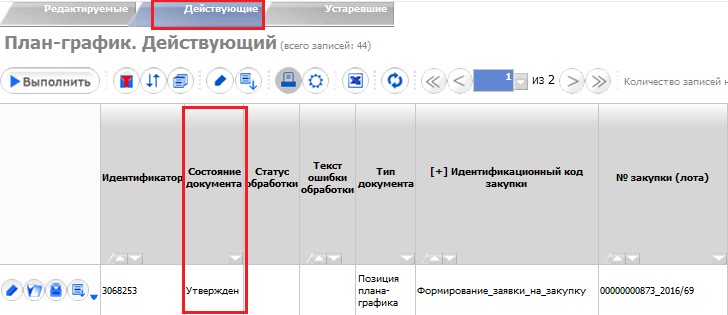
Рисунок 1.15 – Переход на вкладку "Действующие"
Нажмите на кнопку "Операции" и выберите из списка операцию (см. Рисунок 1.16):- "Экспорт данных в ЕИС", если в ЕИС отсутствует хотя бы одна опубликованная версия плана-графика.
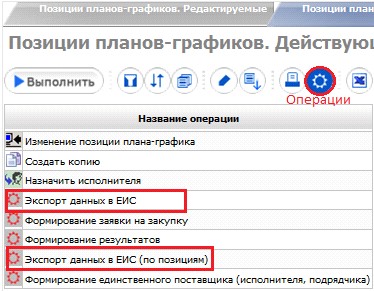
- "Экспорт данных в ЕИС (по позициям)", если в ЕИС существует хотя бы одна опубликованная версия плана-графика.
Рисунок 1.16 – Выбор операции "Экспорт данных в ЕИС"
При выполнении операции "Экспорт данных в ЕИС" системой будет выдано модальное окно (см. Рисунок 1.17).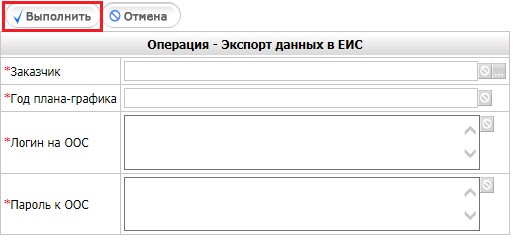
Рисунок 1.17– Заполнение операции "Экспорт данных в ЕИС"
В открывшейся форме заполните параметры:- Поле "Заказчик" закрыто для редактирования. Отображается организация авторизованного пользователя. Поле "Год плана-графика" заполняется вручную с клавиатуры. По умолчанию автозаполняется текущим годом. В полях "Логин на ООС", "Пароль на ООС" указывается логин и пароль в ЕИС.
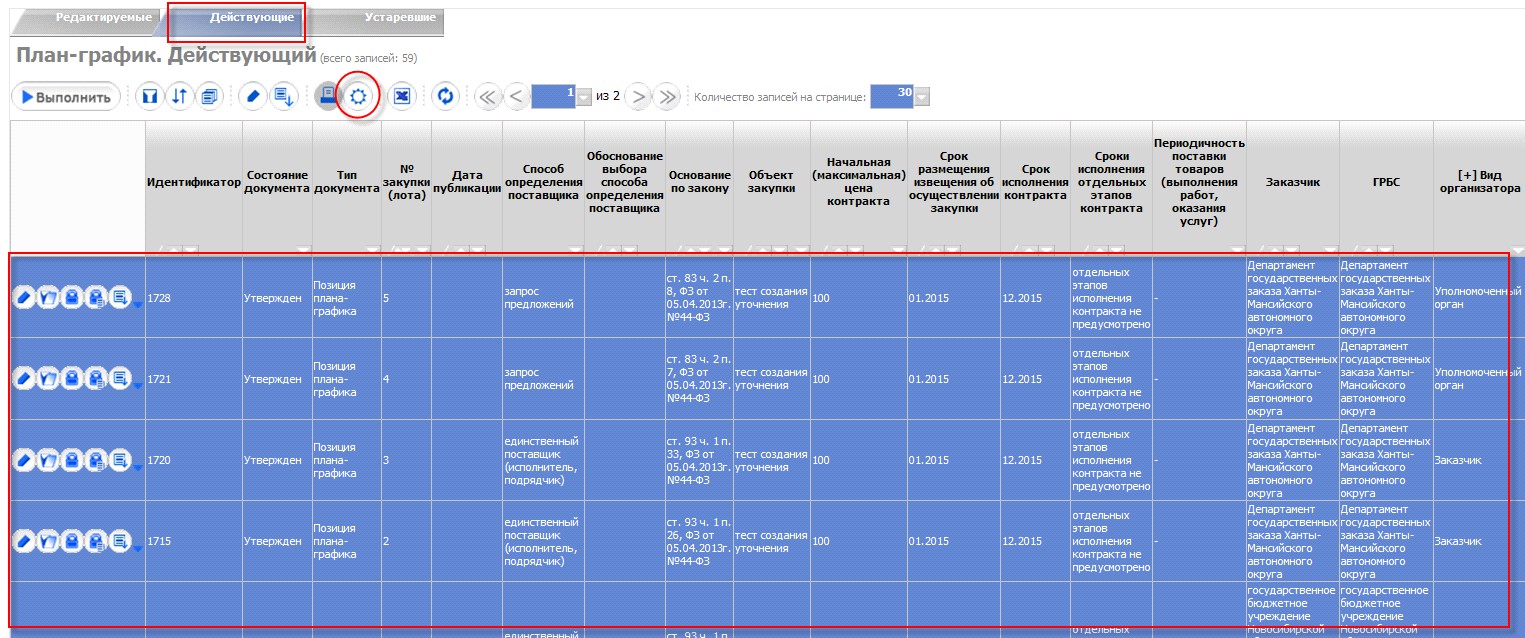
Рисунок 1.18 – Выбор позиций плана-графика для операции экспорта в ЕИС
В открывшейся форме заполните параметры и нажмите кнопку "Выполнить" (см. Рисунок 1.19):- Поле "Позиции плана-графика" заполняется автоматически выделенными ранее позициями. В полях "Логин на ООС", "Пароль на ООС"указывается логин и пароль в ЕИС.
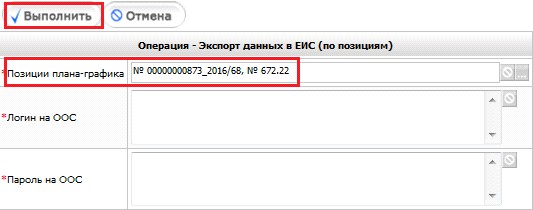
Рисунок 1.19 – Отправка плана-графика в ЕИС с помощью операции "Экспорт данных в ЕИС (по позициям)"
В результате выполнения операции будет сформирован план-график в xml-формате, состоящий из части позиций, и эти позиции будут выгружены в ЕИС. В момент отправления плана-графика в ЕИС осуществляются соответствующие контроли. Если контроли успешно выполнены, то документ загружается в Личный кабинет заказчика ЕИС. Загруженный план-график опубликуйте в ЕИС.