

Партнерка на США и Канаду по недвижимости, выплаты в крипто
- 30% recurring commission
- Выплаты в USDT
- Вывод каждую неделю
- Комиссия до 5 лет за каждого referral
Руководство пользователя Модуль «Ситуационный центр»

Оглавление
1. Назначение ПО Ситуационный центр 3
2. Работа в Ситуационном центре 3
3. Работа в модуле «Сигнальные листы» 4
4. Работа в модуле «Дашборды» 9
5.Работа в модуле «Отчеты» 11
6. Работа в модуле «Мониторинг работы врачей» 12
7.Работа в модуле «Индикаторы» 16
Ситуационный центр предназначен для автоматизации мониторинга и контроля деятельности медицинских организаций. Данная система позволяет делать многоуровневую детализацию имеющейся информации в удобном и доступном виде, представляет формирование и визуализацию различных индикаторов деятельности.
Функциональные возможности
Ситуационный центр обеспечивает выполнение следующих функциональных возможностей:
- сигнальные листы для руководителей разных уровней (завотделением, главный врач, ОУЗ). информационные панели (dashboard) для руководителей разного уровня многоуровневое представление информации (с использованием технологии «drill-down»).
Работа в Ситуационном центре
Для работы с блоком «Ситуационный центр» после завершения авторизации в главном окне системы выбираете модуль Ситуационный центр (Рисунок 1).

Рисунок 1– Главное окно
Главное окно рабочей области Ситуационного центра представлено на Рисунок 2.
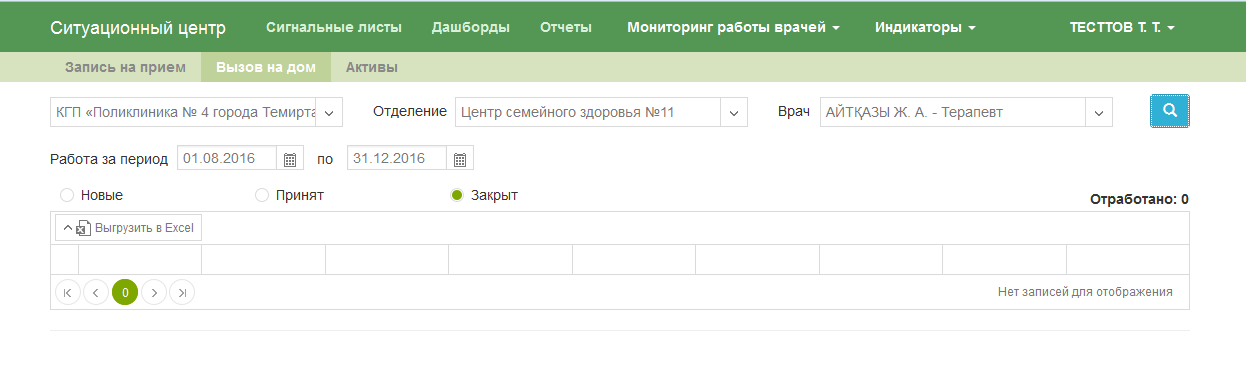
Рисунок 2– Главное окно подсистемы Ситуационный центр
Работа в модуле «Сигнальные листы»
Для работы в модуле Сигнальные листы перейдите на вкладку «Сигнальные листы» (Рисунок 3).
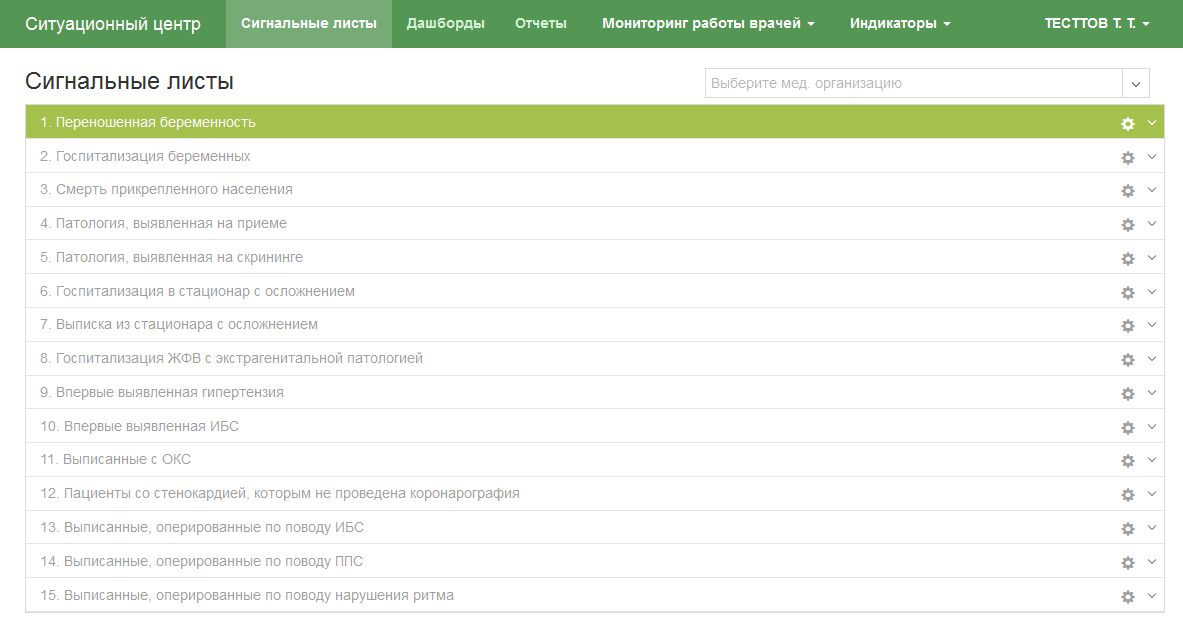
Рисунок 3– Интерфейс модуля «Сигнальные листы»
Данный модуль отображает сигнализирующую информацию для быстрого реагирования. Чтобы просмотреть сигнальные листы «Переношенная беременность», «Госпитализация беременных», «Смерть прикрепленного населения», «Патология, выявленная на приеме», «Патология, выявленная на скрининге», «Госпитализация в стационар с осложнением», «Выписка из стационара с осложнением», «Госпитализация ЖФВ с экстрагенительной патологией»,«Впервые выявленная гипертензия», «Впервые выявленная ИБС», «Выписанные с ОКС», «Пациенты со стенокардией, которым не проведена коронарография», «Выписанные, оперированные по поводу ИБС», «Выписанные, оперированные по поводу ППС», «Выписанные, оперированные по поводу нарушения ритма» нажмите на кнопку  (Рисунок 4, Рисунок 5, Рисунок 6, Рисунок 7, Рисунок 8, Рисунок 9, Рисунок 10, Рисунок 11, Рисунок 12 , Рисунок 13, Рисунок 14 , Рисунок 15 )
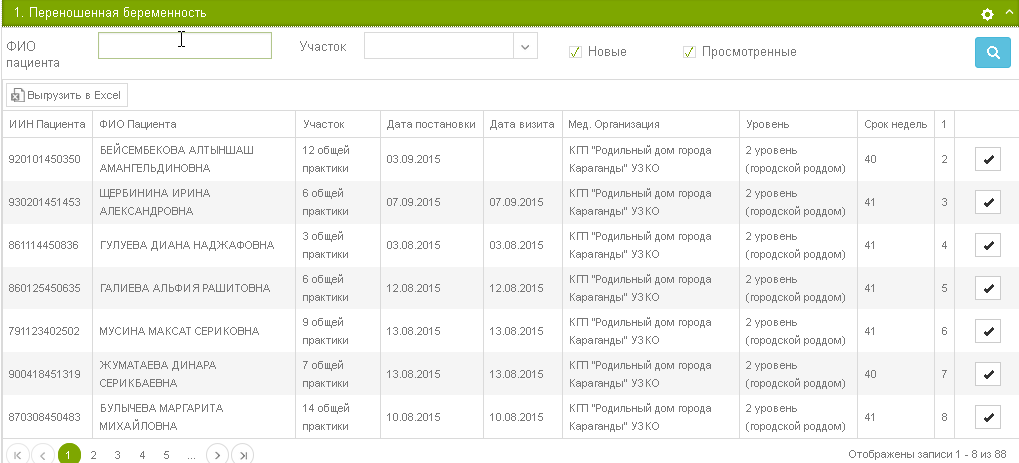
Рисунок 4– Переношенная беременность
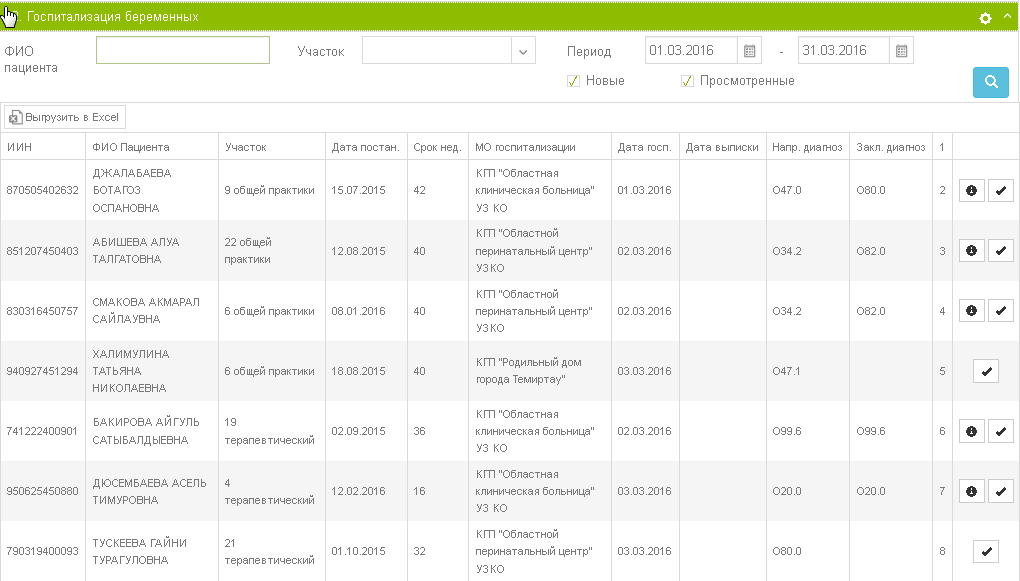
Рисунок 5- Госпитализация беременных
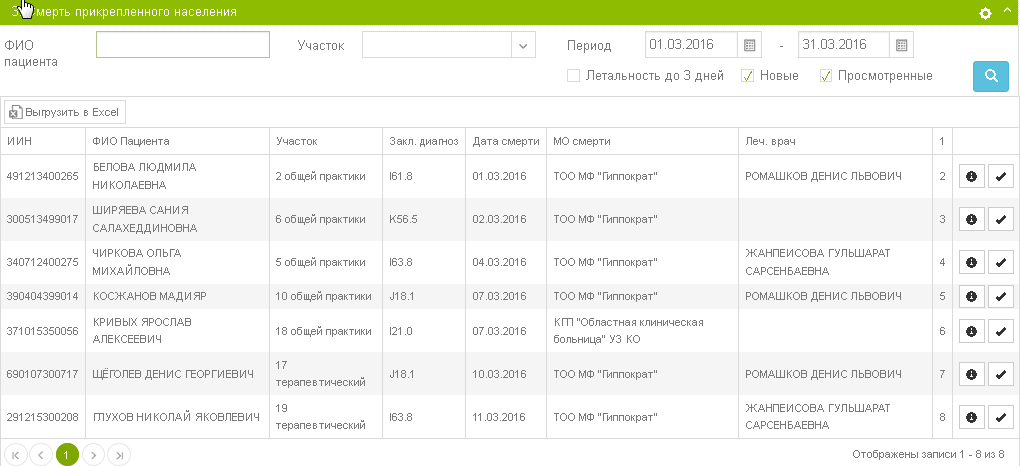
Рисунок 6- Смерть прикрепленного населения
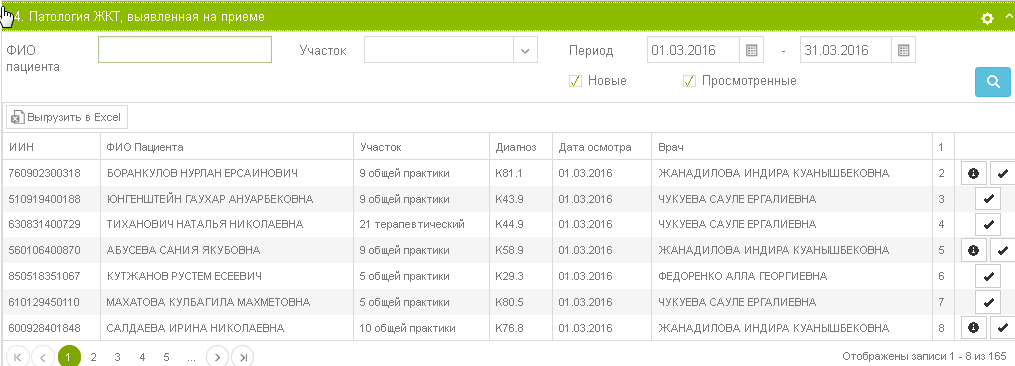
Рисунок 7- Патология, выявленная на приеме

Рисунок 8- Патология, выявленная на скрининге
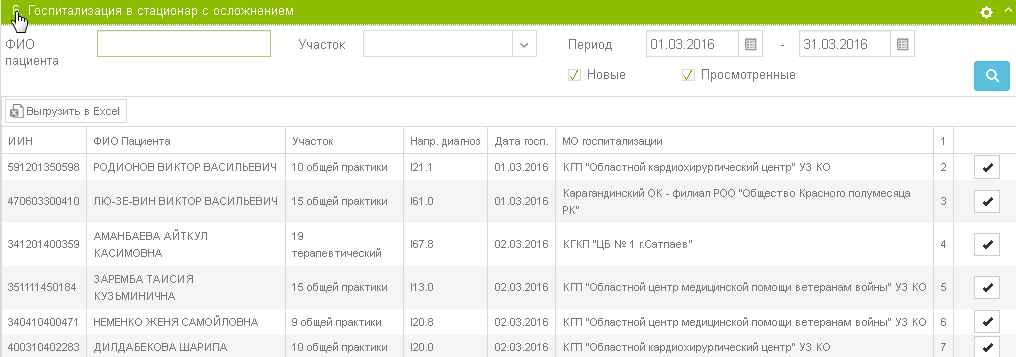
Рисунок 9- Госпитализация в стационар с осложнением
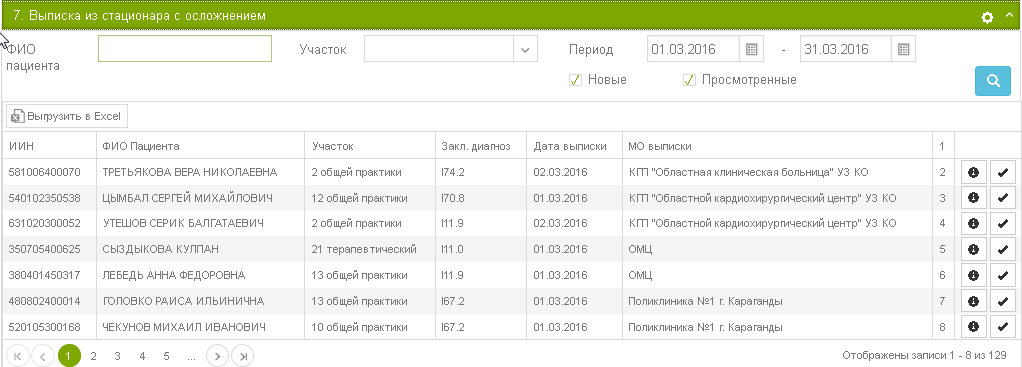
Рисунок 10- Выписка из стационара с осложнением

Рисунок 11-Госпитализация ЖФВ с экстрагенитальной патологией
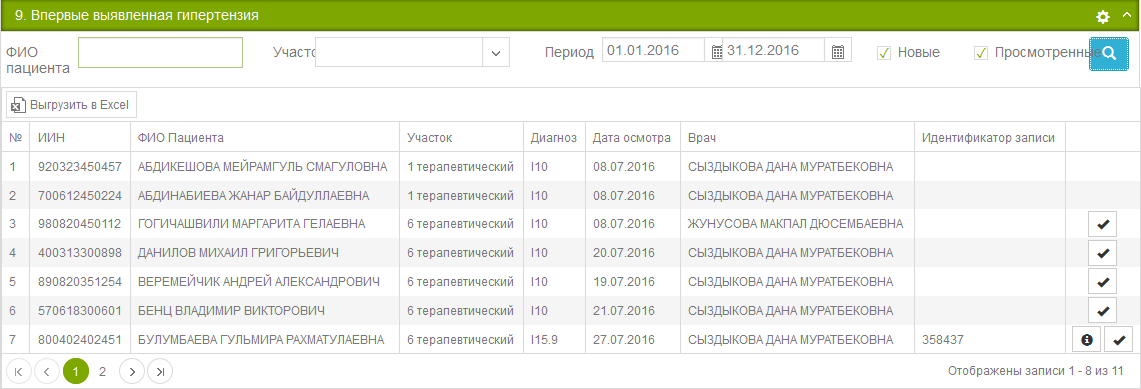 Рисунок 12- Впервые выявленная гипертензия
 Рисунок 13- Впервые выявленная ИБС
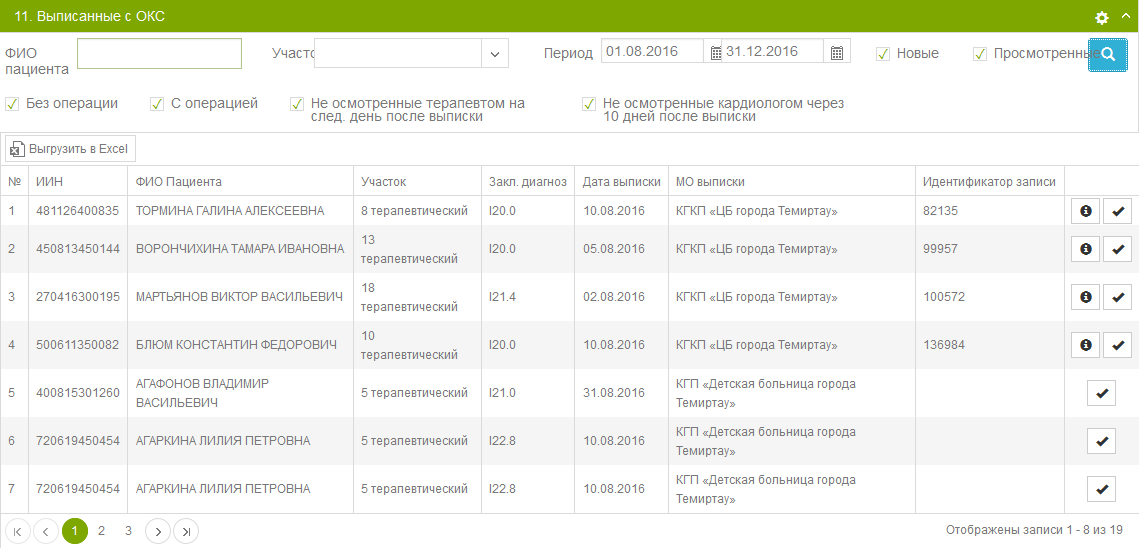
Рисунок 14- Выписанные с ОКС
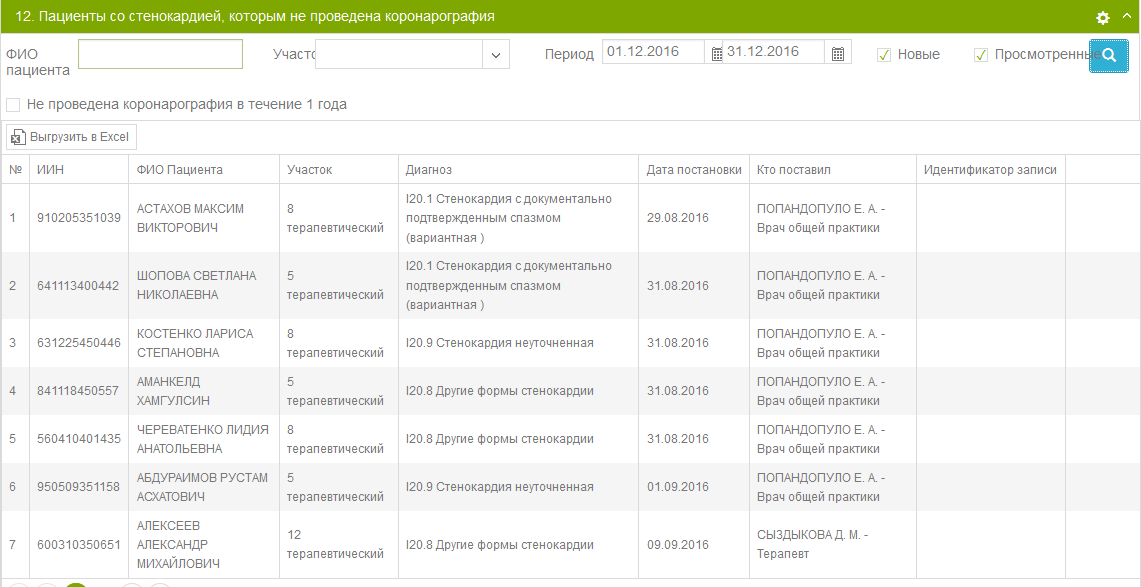
Рисунок 15- Пациенты со стенокардией, которым не проведена коронарография
Работа в модуле «Дашборды»
Для работы в модуле Дашборды перейдите на вкладку «Дашборды» (Рисунок 16).

Рисунок 16– Интерфейс модуля «Дашборды»
Данный модуль позволяет производить многоуровневую детализацию имеющейся информации в удобном и доступном виде, представляет формирование и визуализацию данных работы врача. Чтобы просмотреть дашборды выберите отчетный период, указав дату начала и окончания периода, или выберите отчетный период, равный полугодию, кварталу или месяцу, указав год формирования дашборда. Далее нажмите на кнопку «Обновить»  .
.
Вы можете выбрать любой дашборд, нажав на его название (Рисунок 17).
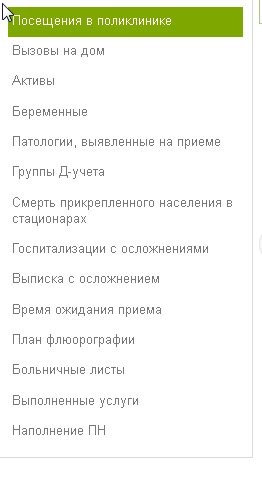
Рисунок 17– Названия дашбордов
Работа в модуле «Отчеты»
Для работы в модуле Отчеты перейдите на вкладку «Отчеты» (Рисунок 18)
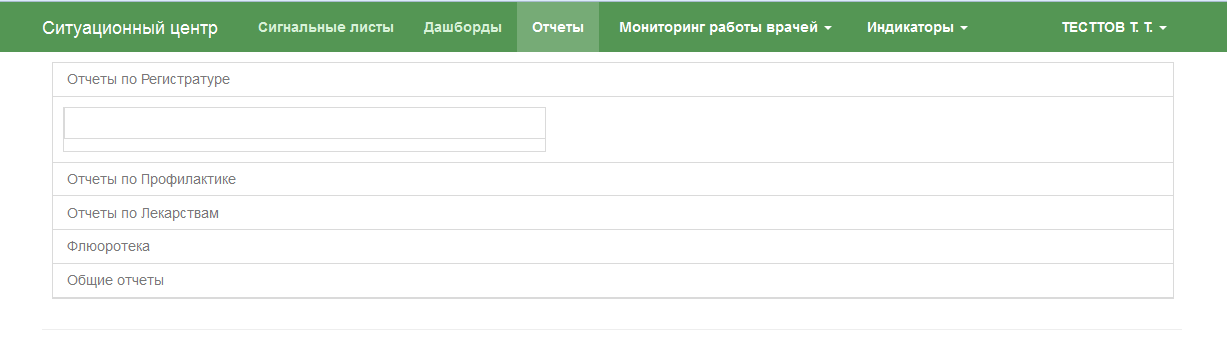
Рисунок 18- Модуль «Отчеты»
Модуль «Отчеты» позволяет формировать отчеты для получения необходимой статической информации по работе организаций по всему региону. После открытия модуля Система отображает интерфейс модуля (Рисунок 19). Слева отображается перечень доступных для формирования отчетов. Справа после выделения отчета, загружается список критериев отчета.
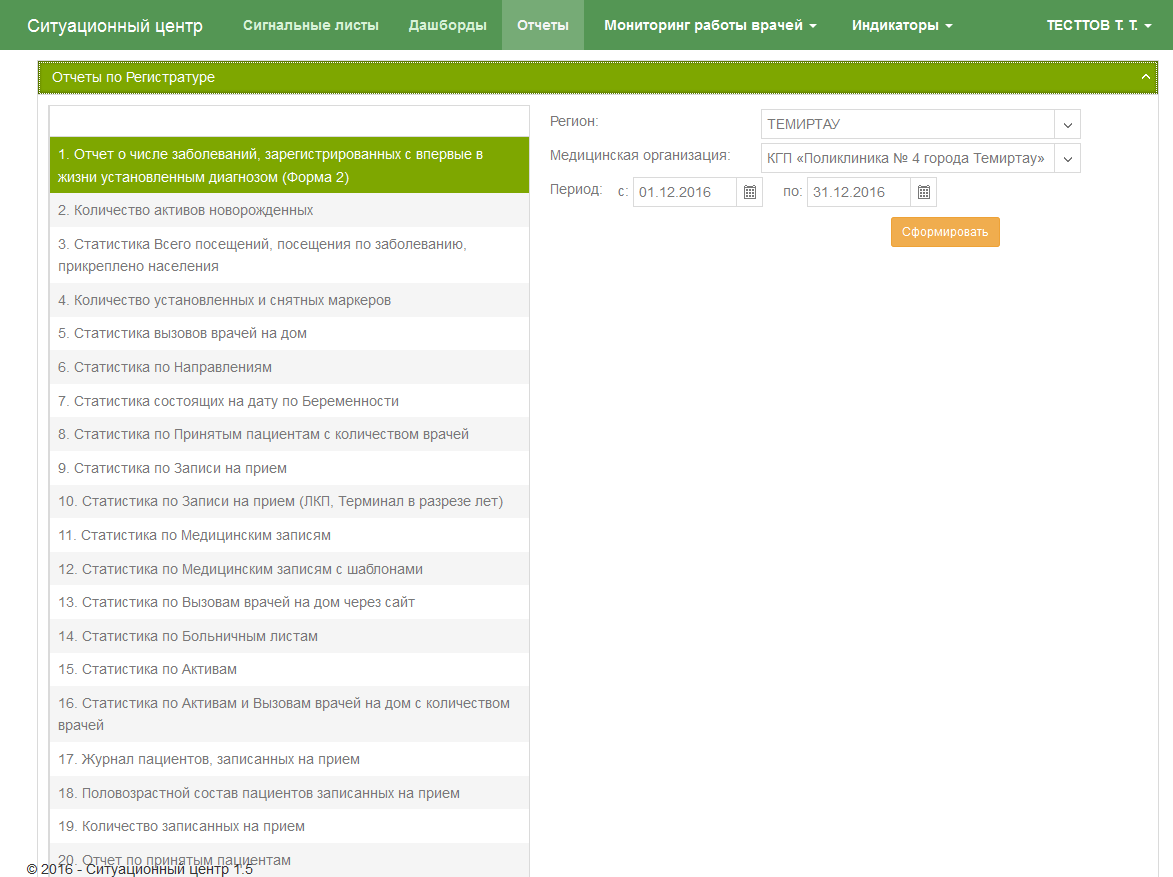
Рисунок 19-Интерфейс модуля «Отчеты»
Работа в модуле «Мониторинг работы врачей»
Для работы в модуле Мониторинг работы врачей перейдите на вкладку «Мониторинг работы врачей», после чего открывается вкладка с модулями «Мониторинг работы врачей» и «Графики работы врачей» (Рисунок 20).
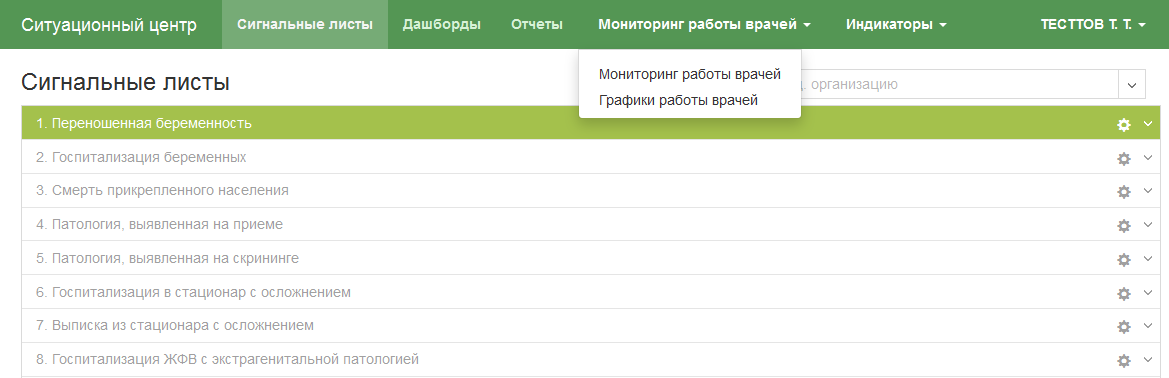
Рисунок 20- модуль «Мониторинг работы врачей»
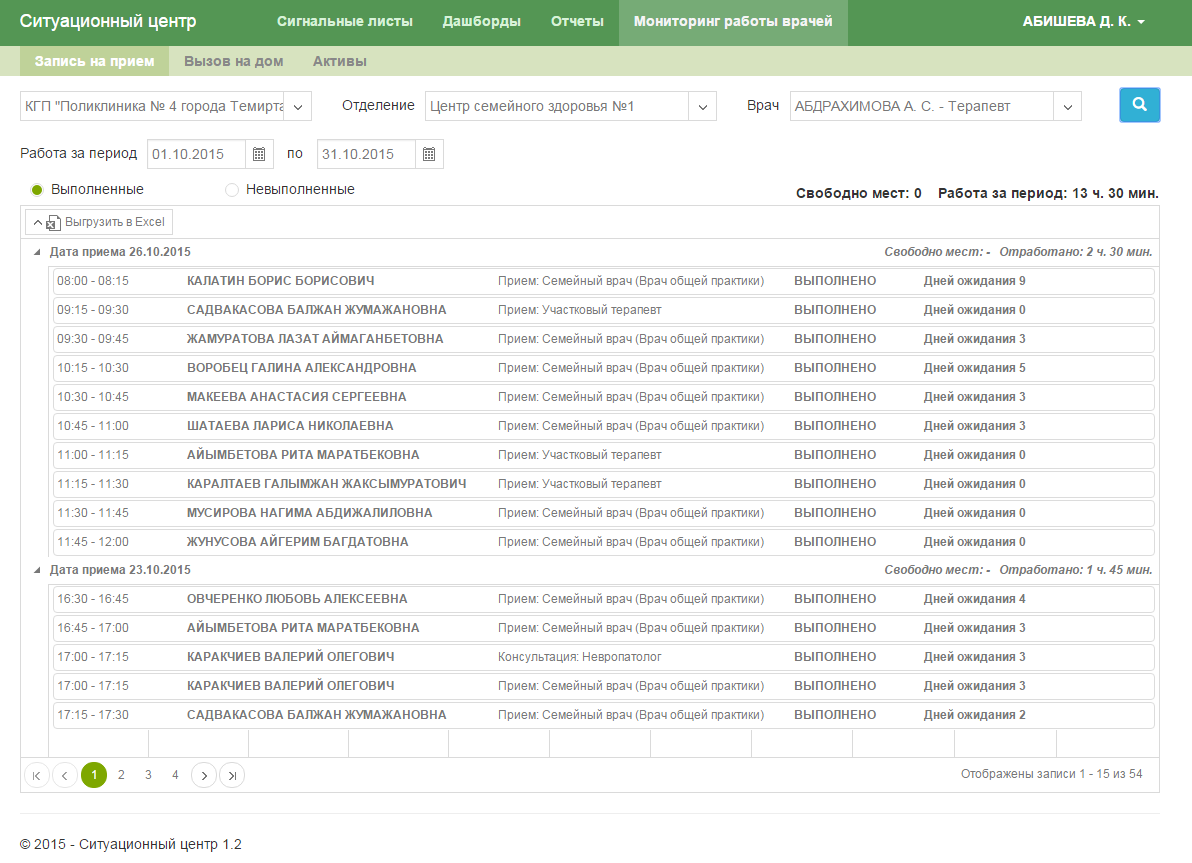
Рисунок 21– Интерфейс модуля «Мониторинг работы врача»
Модуль «Мониторинг работы врачей» позволяет мониторить работу врачей в части контроля обслуженных пациентов, записанных на прием, выполнения активов и вызовов на дом, просмотр сведений о записях на прием, вызовах на дом и активах, которые не были приняты и обслужены (Рисунок 21).
Чтобы просмотреть сведения о записях на прием перейдите на вкладку «Запись на прием», выберите медицинскую организацию, отделение, врача и период, за который вы хотите просмотреть данные и нажмите на кнопку «Поиск»  .
.
Нажмите на фильтр «Выполненные», чтобы посмотреть выполненные записи и «Невыполненные», чтобы посмотреть невыполненные записи (Рисунок 22).
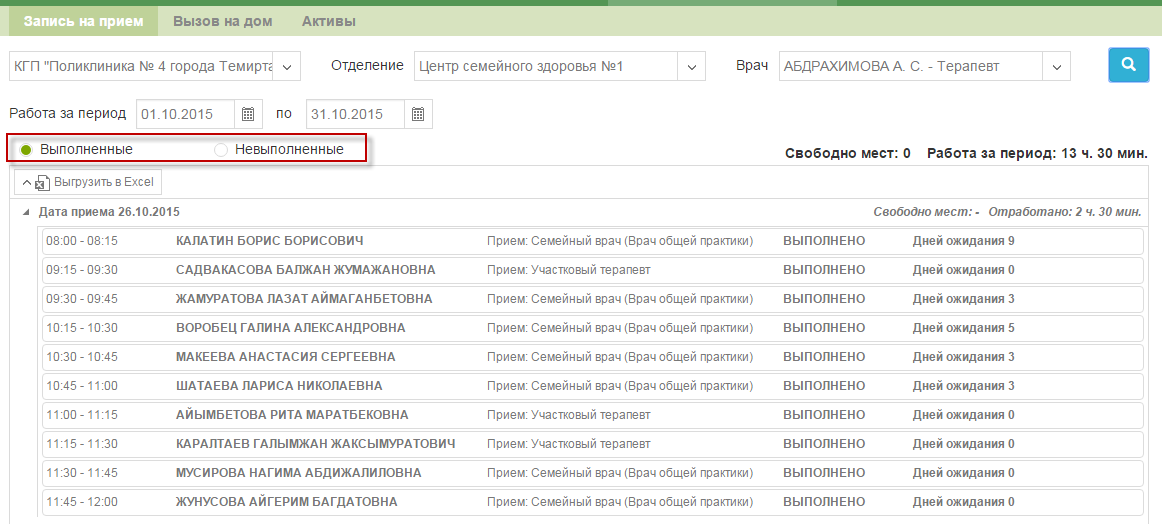
Рисунок 22 – Просмотр записей на прием
Чтобы просмотреть сведения о вызовах на дом перейдите на вкладку «Вызов на дом», выберите медицинскую организацию, отделение, врача и период за который Вы хотите просмотреть данные и нажмите на кнопку «Поиск»  . Нажмите на фильтр «Новые», чтобы посмотреть новые записи, «Принят», чтобы просмотреть принятые записи и «Закрыт», чтобы посмотреть закрытые записи (Рисунок 23)
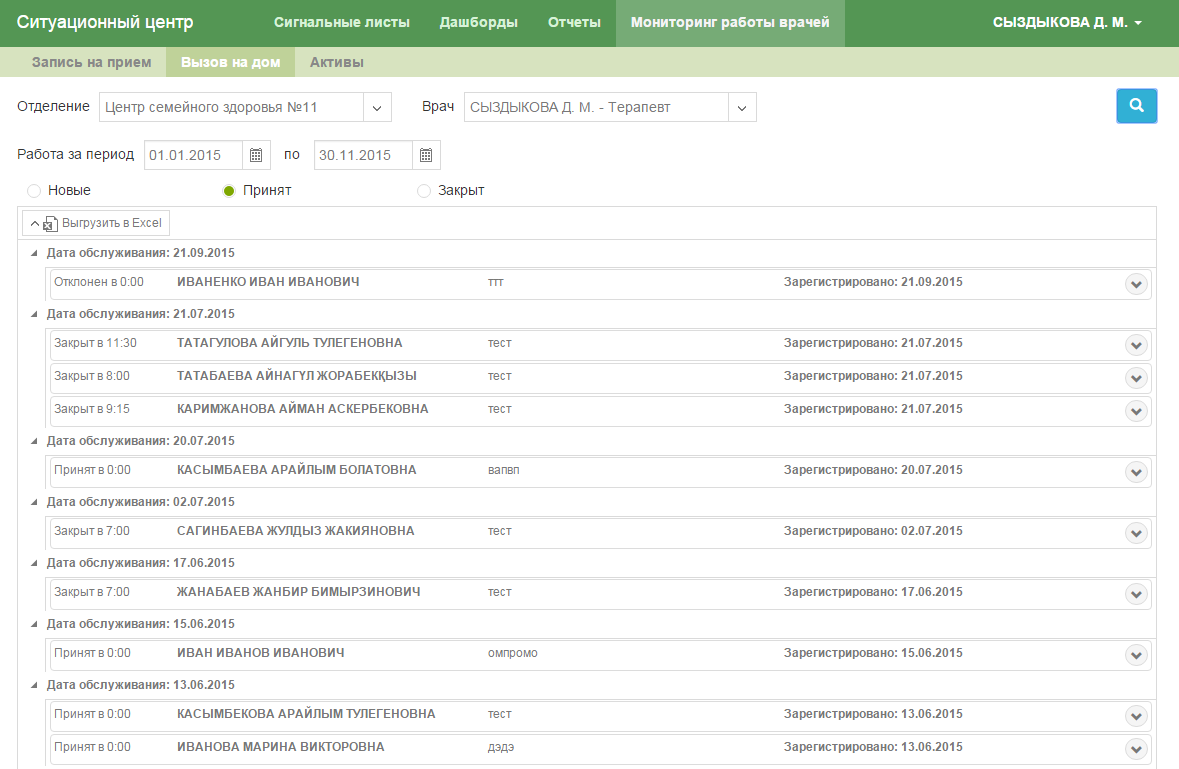
Рисунок 23 – Просмотр вызовов на дом
Чтобы просмотреть сведения об активах перейдите на вкладку «Активы», выберите медицинскую организацию, отделение, врача и период, за который вы хотите просмотреть данные и нажмите на кнопку «Поиск»  . Нажмите на фильтр «Новые», чтобы посмотреть новые активы, «Принят», чтобы просмотреть принятые активы и «Обслужен», чтобы посмотреть обслуженные записи (Рисунок 24).
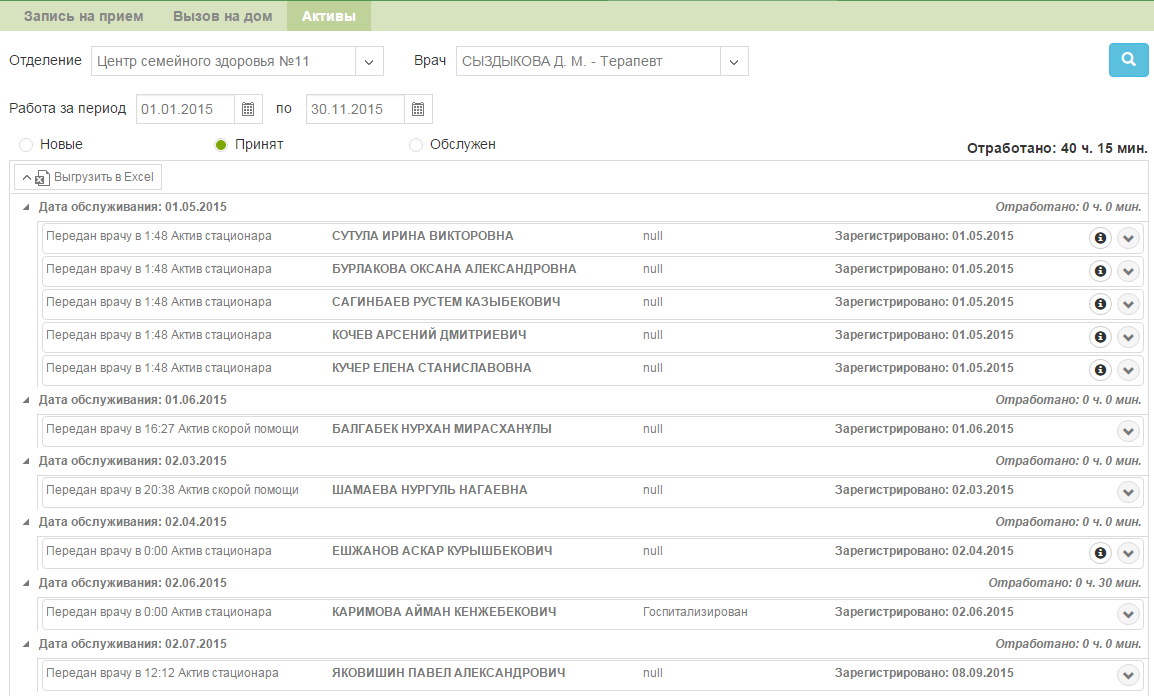
Рисунок 24 – Просмотр активов
Модуль «Графики работы врачей» позволяет просмотреть сведения о графиках работ врачей (Рисунок 25). Есть возможность выбора конкретного региона, медицинской организации, специализации и нужного периода для просмотров графиков (Рисунок 26), кроме того если выбираете специализацию, то регион и МО не обязательно указывать, а если не выбираете, то обязательно надо указать регион и МО.
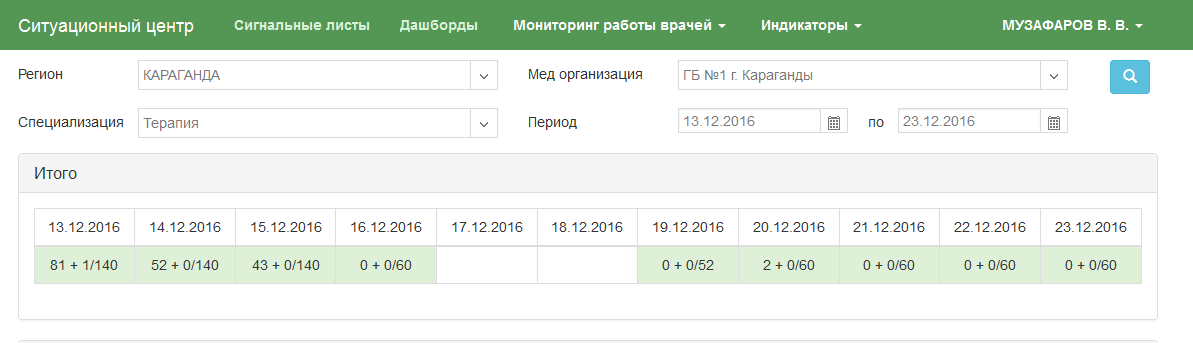
Рисунок 25 - Интерфейс Модуль «Графики работы врачей»
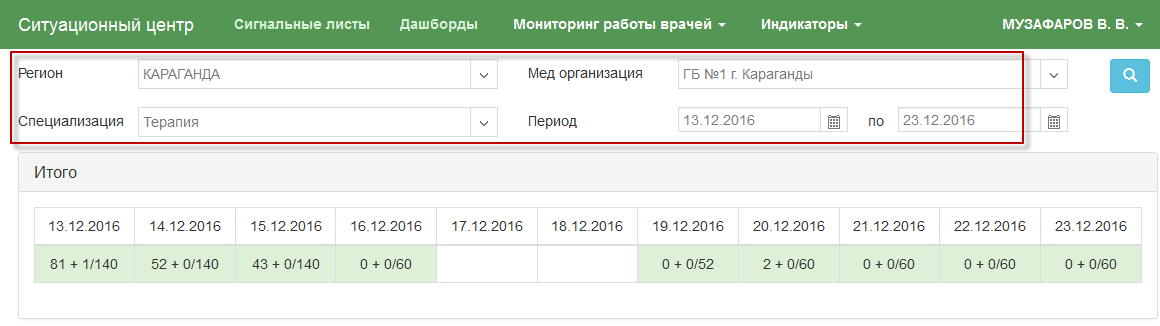
Рисунок 26 - Параметры поиска
После чего на экране отображается график работ врачей согласно заданным критериям поиска (Рисунок 27). В отмеченных ячейках таблицы показывают количество записанных мест и общее число возможных записей.
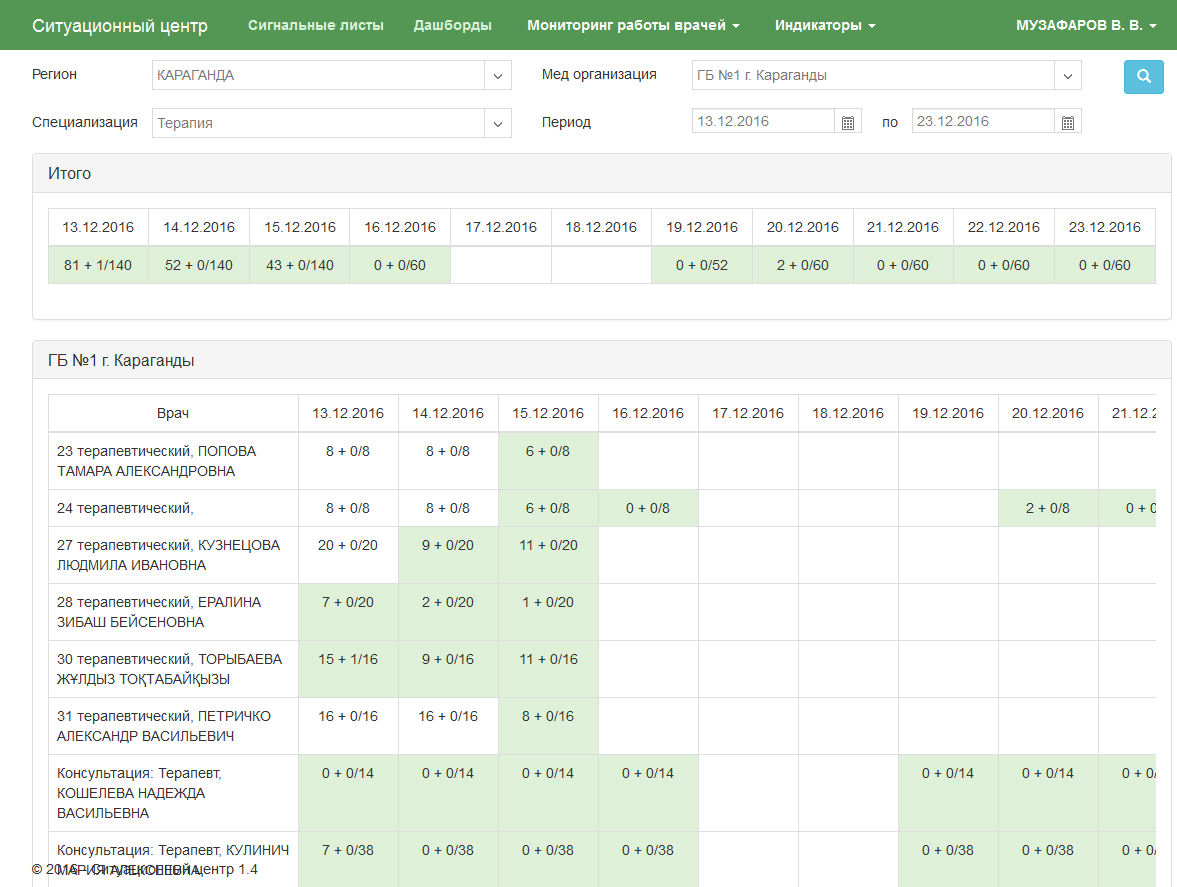
Рисунок 27-Графики работы врачей
Работа в модуле «Индикаторы»
С помощью модуля «Индикаторы» оцениваются качество работы МО. Для работы в модуле Индикаторы перейдите на вкладку «Индикаторы» после чего открывается вкладка с модулями «Индикаторы», «Рейтинг МО», «Карта», «Индикаторы работы с КМИС», «Рейтинг работы с КМИС» (Рисунок 28). Вы можете выбрать любой модуль, нажав на его название.
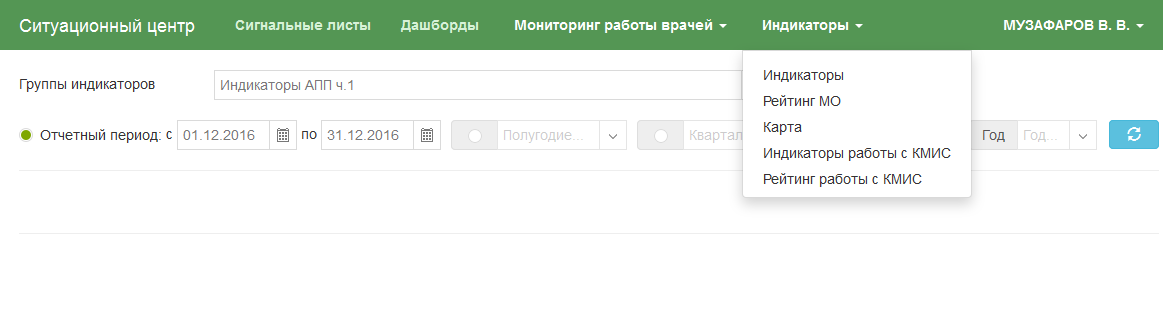
Рисунок 28-Модуль «Индикаторы»
- После выбора модуля «Индикаторы» открывается окно интерфейса данного модуля (Рисунок 29). Также можно выбрать группы индикаторов (Рисунок30)
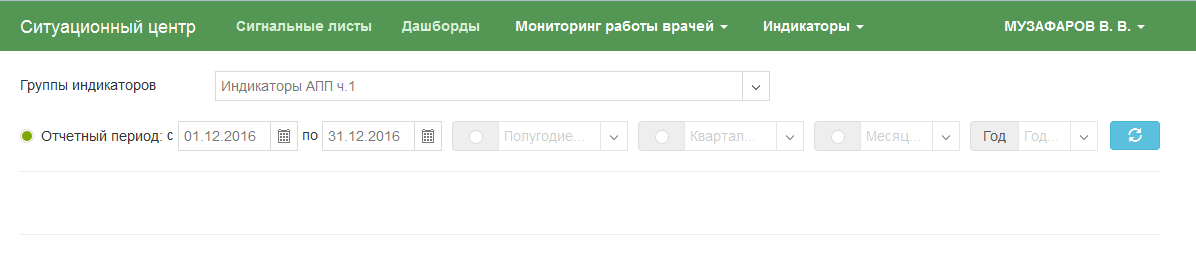
Рисунок 29-Интерфейс модуля «Индикаторы»
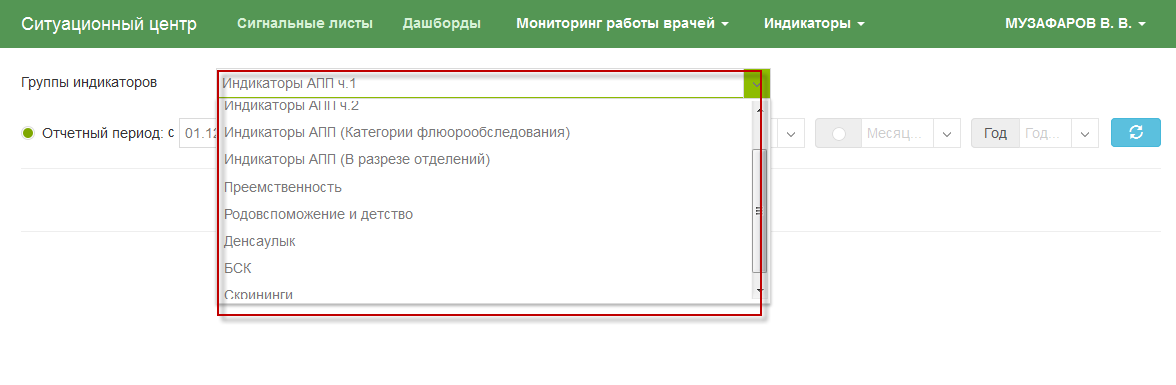
Рисунок 30-Группы индикаторов
Чтобы просмотреть индикаторы выберите нужную группу, отчетный период, указав дату начала и окончания периода, или выберите отчетный период, равный полугодию, кварталу или месяцу, указав год формирования. Далее нажмите на кнопку «Обновить»  (Рисунок 31).
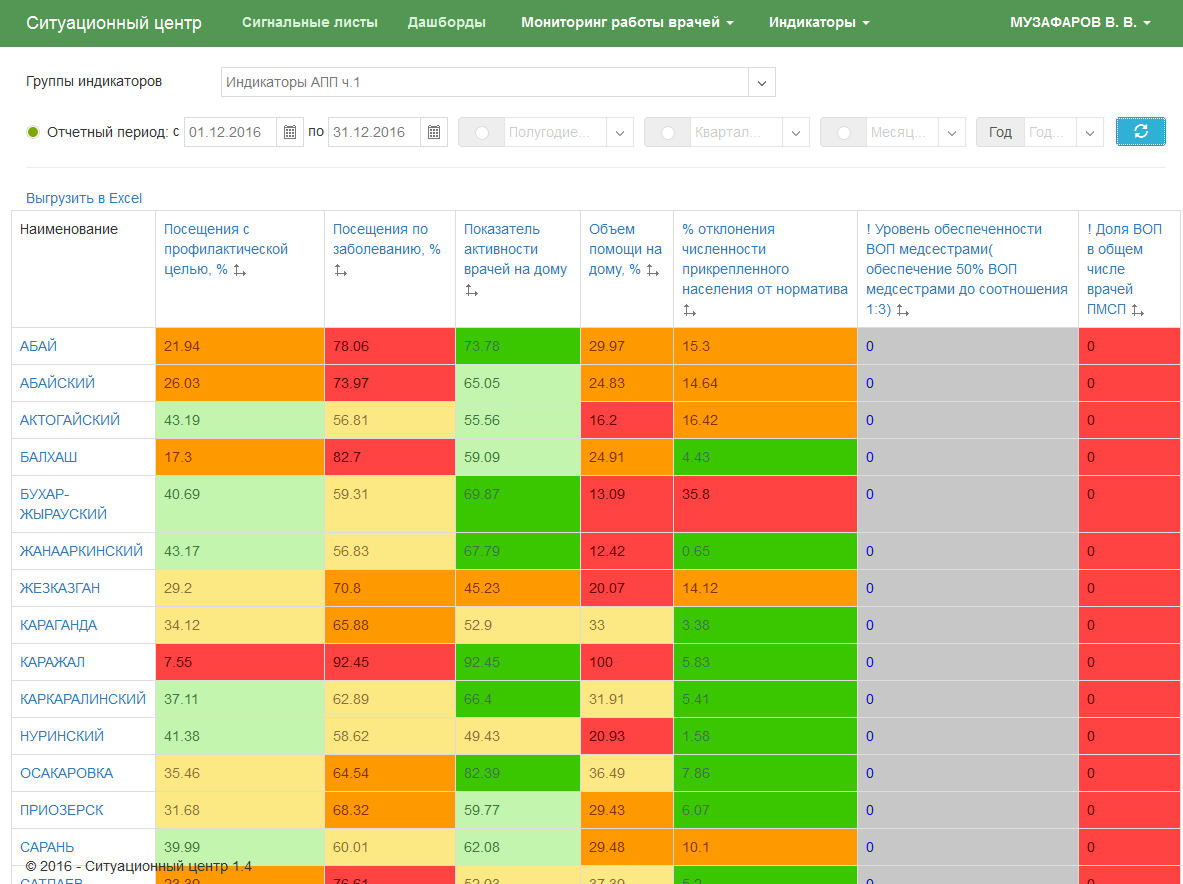
Рисунок 31-просмотр индикаторов
- После выбора модуля «Рейтинг МО» открывается окно интерфейса данного модуля (Рисунок 32 ).

Рисунок 32-Интерфейс модуля «Рейтинг МО»
Чтобы просмотреть рейтинги выберите отчетный период, указав дату начала и окончания периода, или выберите отчетный период, равный полугодию, кварталу или месяцу, указав год формирования. Далее нажмите на кнопку «Обновить»  (Рисунок 33). Также есть возможность выбора конкретного МО, нажав на нужное наименование организации (Рисунок 34).
 Рисунок 33-просмотр рейтингов МО
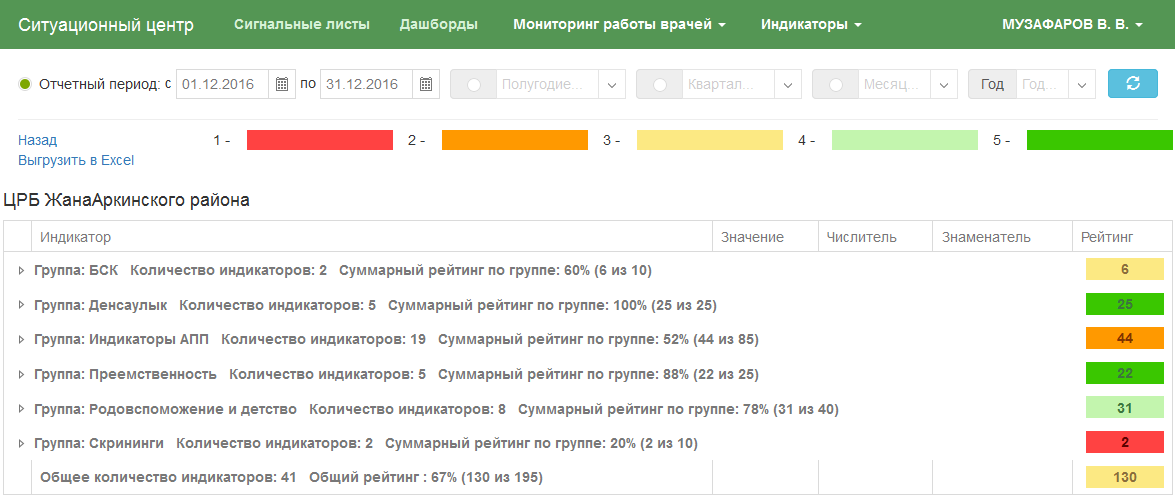
Рисунок 34-рейтинг МО
- После выбора модуля «Карта» открывается окно интерфейса данного модуля (Рисунок 35). Также можно выбрать группы индикаторов (Рисунок 36 )

Рисунок 35-интерфейс модуля «Карта»

Рисунок 36-группа индикаторов
Чтобы просмотреть карту выберите нужную группу, отчетный период, указав дату начала и окончания периода, или выберите отчетный период, равный полугодию, кварталу или месяцу, указав год формирования. Далее нажмите на кнопку «Обновить»  (Рисунок 37).

Рисунок 37-Модуль «Карта»
Также есть возможность выбора конкретного региона, нажав на нужный регион на карте (Рисунок 38)
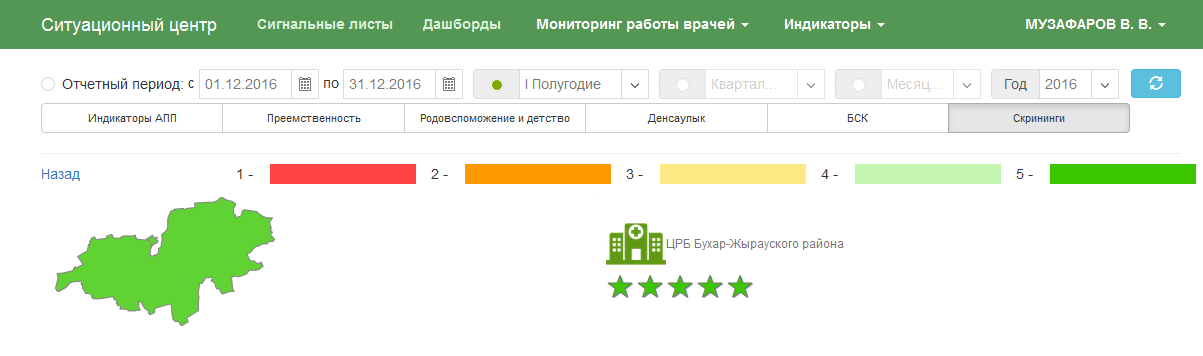
Рисунок 38-регион на карте
- После выбора модуля «Индикаторы работы с КМИС» открывается окно интерфейса данного модуля (Рисунок 39). Также можно выбрать группы индикаторов (Рисунок 40)

Рисунок 39-интерфейс модуля «Индикаторы работы ц КМИС»
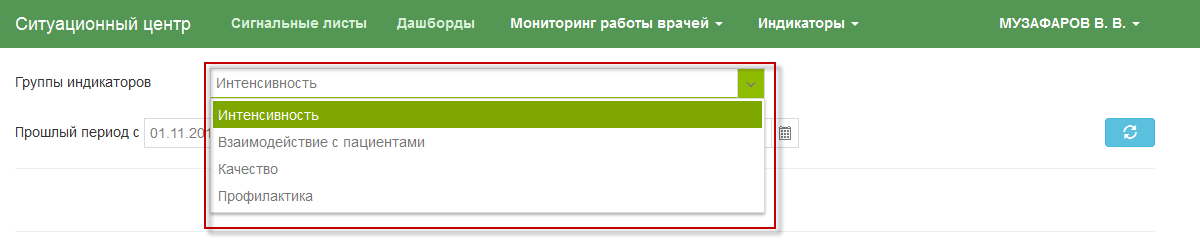
Рисунок 40-группы индикаторов
Чтобы просмотреть индикаторы работы с КМИС выберите нужную группу, прошлый период, указав дату начала и окончания периода и текущий период. Далее нажмите на кнопку «Обновить»  (Рисунок 41 ). Также есть возможность выбора конкретного региона, нажав на нужное наименование в списке (Рисунок 42).
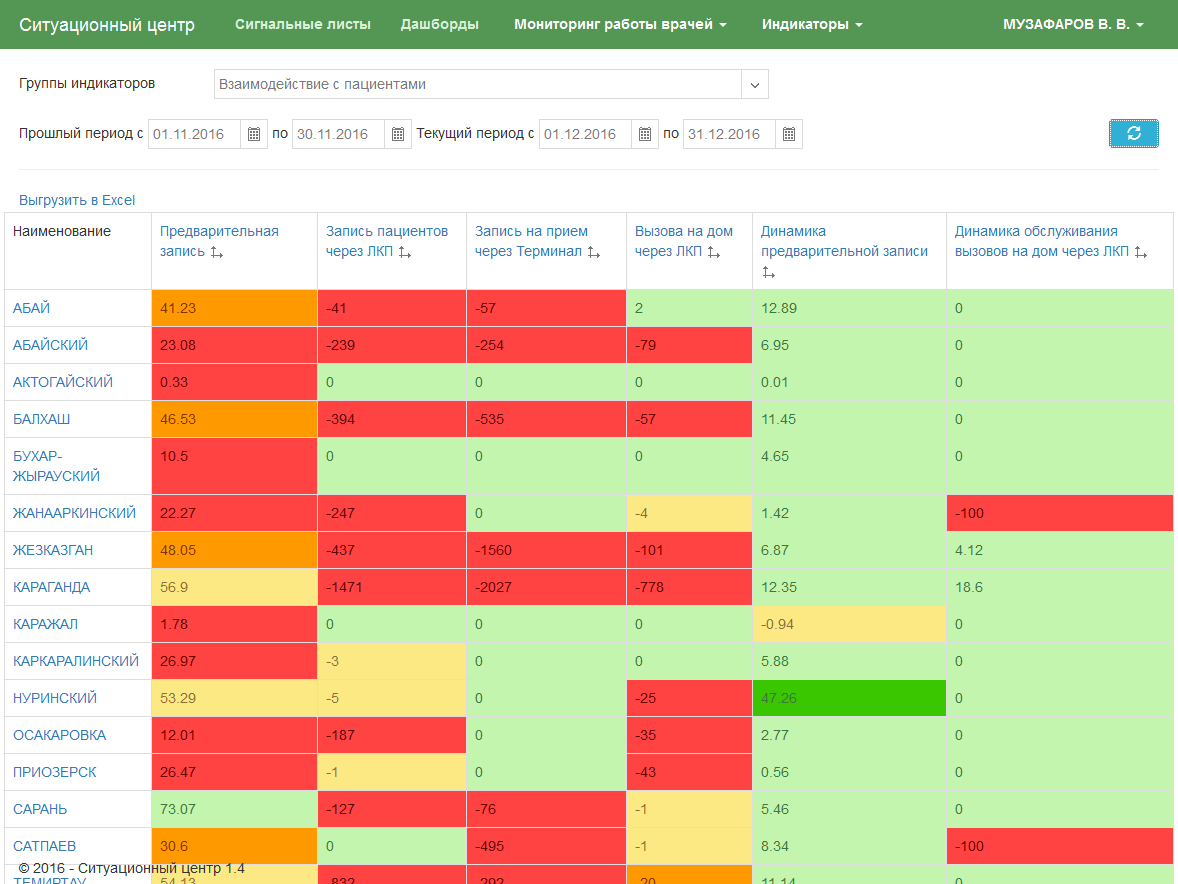
Рисунок 41- индикаторы работы с КМИС
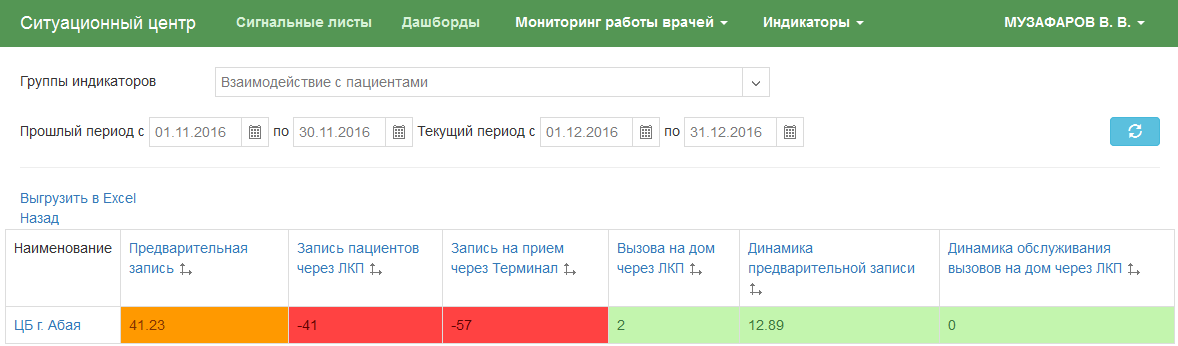
Рисунок 42-идикаторы работы региона
- После выбора модуля «Рейтинг работы с КМИС» открывается окно интерфейса данного модуля (Рисунок 43).

Рисунок 43-интерфейс модуля «Рейтинг работы с КМИС»
Чтобы просмотреть рейтинги работы с КМИС выберите прошлый период, указав дату начала и окончания периода и текущий период. Далее нажмите на кнопку «Обновить»  (Рисунок 44).
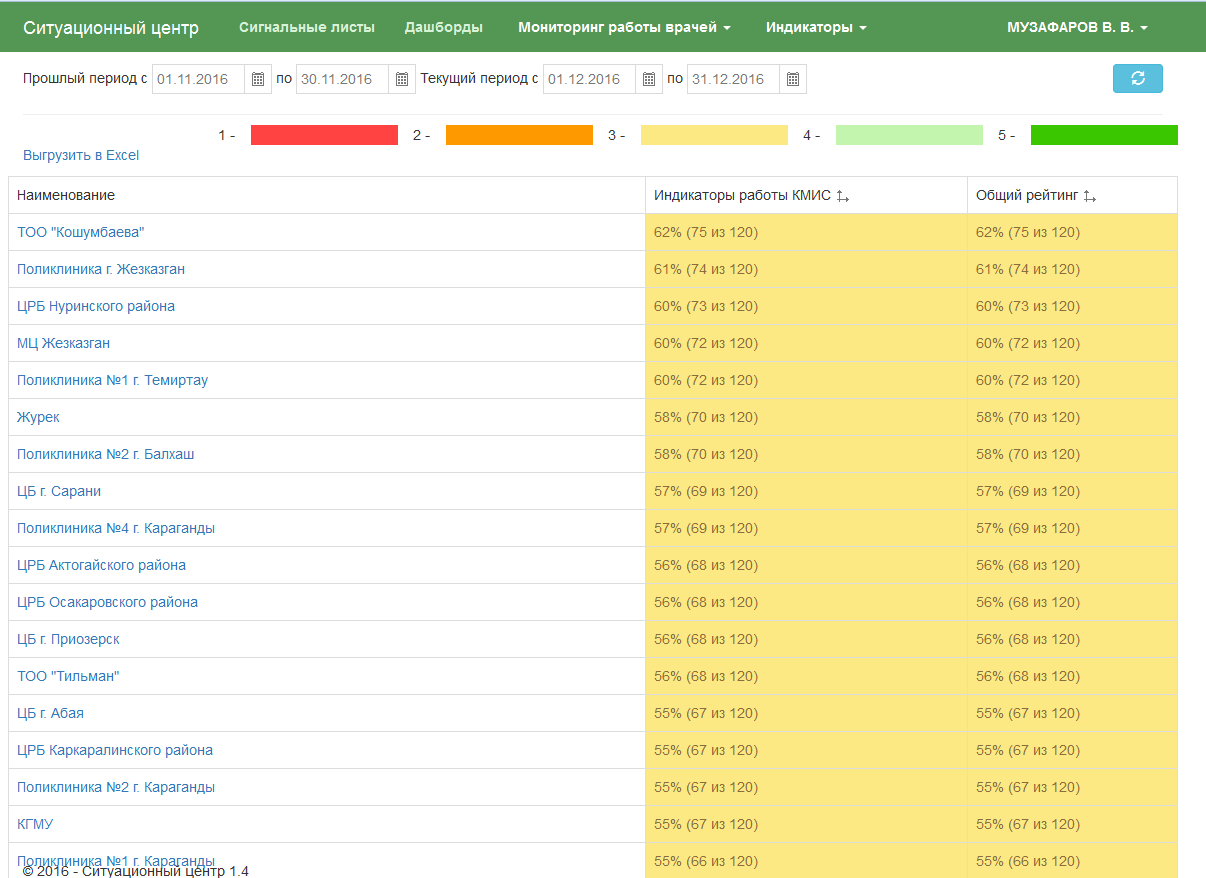
Рисунок 44- рейтинги работы с КМИС
Вы можите просмотреть рейтинг любой организации, выбрав его наименование из списка (Рисунок 45)
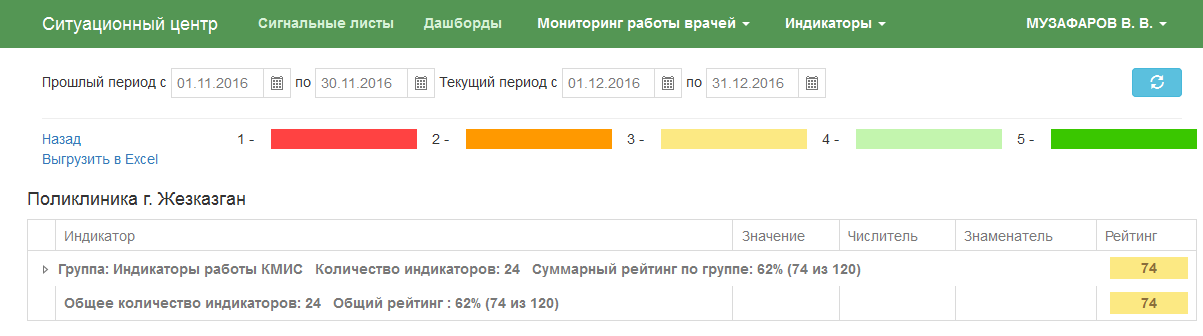
Рисунок 45-просмотра рейтинга организации
