

Партнерка на США и Канаду по недвижимости, выплаты в крипто
- 30% recurring commission
- Выплаты в USDT
- Вывод каждую неделю
- Комиссия до 5 лет за каждого referral
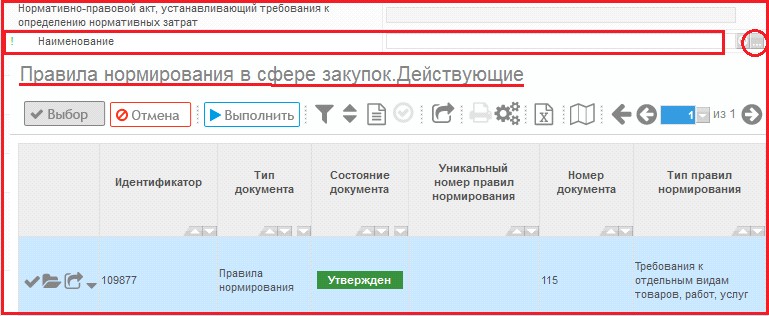
- Заполнение поля "Нормативно-правовой акт, устанавливающий требования к определению нормативных затрат/ Наименование"
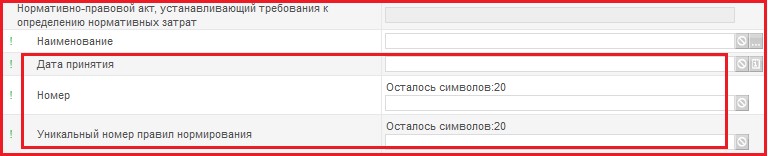
Рисунок 7.30 - Заполнение полей "Дата принятия", "Номер", "Уникальный номер правил нормирования"
Поле "Сумма, руб." заполнится автоматически после заполнения детализации "Финансовое обеспечение". В поле "Закупка, подпадающая под определение п. 7, ч. 2 ст. 17 Федерального закона от 01.01.2001 г. " установите галку в случае, если осуществляется закупка товаров (работ, услуг), которые по причине их технической и (или) технологической сложности, инновационного, высокотехнологичного или специализированного характера способны поставить, выполнить, оказать только поставщики (подрядчики, исполнители), имеющие необходимый уровень квалификации, а также предназначены для проведения научных исследований, экспериментов, изысканий, проектных работ (в том числе архитектурно-строительного проектирования). В поле "Обязательное общественное обсуждение закупки" установите галку, если предусмотрено обязательное общественное обсуждение закупки в соответствии с Постановлением Правительства РФ от 22августа 2016 г. № 000 (закупки свыше 1 млрд. руб.). Поле "Обоснование внесения изменений" является обязательным при внесении изменений в позицию плана закупок, при этом тип документа "Изменение позиции плана закупок". Поле заполняется путем выбора значения из справочника "Обоснование внесения изменений в план закупок".

Рисунок 7.31 - Заполнение поля "Обоснование внесения изменений закупок"
Поле "Дата публикации документа" заполняется автоматически текущей датой при переходе документа в состояние "Опубликован". Поле "Номер позиции плана закупок в ЕИС" заполняется в результате автоматической загрузки данных из ЕИС после публикации позиции плана закупок в ЕИС. Поле "Исполнитель" заполняется автоматически. Поле "Примечание" открыто для редактирования. Заполняется вручную с клавиатуры. Используется для указания причины возврата на доработку позиции плана закупок ГРБС-ом Заказчику. Поле "ГРБС" заполняется автоматически распорядителем бюджетных средств относительно заказчика, указанного в поле "Заказчик". После заполнения всех требуемых полей, проверьте правильность ввода данных. Нажмите кнопку "Сохранить". После сохранения созданный заголовок позиции плана будет находится в списке документов "Позиции планов закупок" на вкладке "Редактируемые" (см. Рисунок 7.31).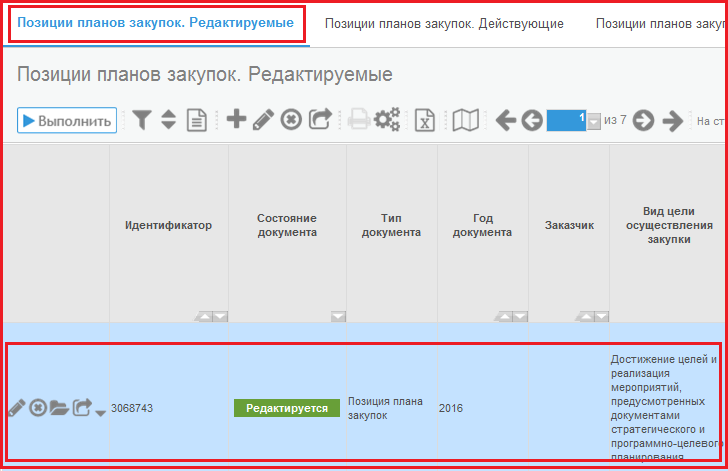
Рисунок 7.32 – Позиция плана закупок в списке документов «Позиции планов закупок»
Заполнение заголовка позиции плана закупок для закупок малого объема Внимание! Информация о закупках, которые планируется осуществлять в соответствии с пунктом 7 части 2 статьи 83 и пунктами 4, 5, 26, 33 части 1 статьи 93 Федерального закона от 01.01.2001 г. , указывается в плане закупок одной строкой по каждому коду вида расходов (КВР) кода бюджетной классификации Российской Федерации в размере годового объема финансового обеспечения. Внимание! В случае, если финансирование одного объекта закупки предусмотрено по нескольким кодам бюджетной классификации в части кода вида расходов (КВР), при формировании ИКЗ по разъяснениям Минэкономразвития России (от 01.01.2001 №Д28и-2594) допускается указывать нули в соответствующих разрядах. Внимание! Для закупок малого объема позиция плана закупок формируется на интерфейсе "Позиции планов закупок. Редактируемые" с помощью кнопки "Добавить запись". Внимание! Для закупок малого объема на основании одной позиции плана закупок может быть сформирована только одна позиция плана-графика. Перейдите на интерфейс "Позиции планов закупок. Редактируемые" и на панели нажмите кнопку "Добавить запись".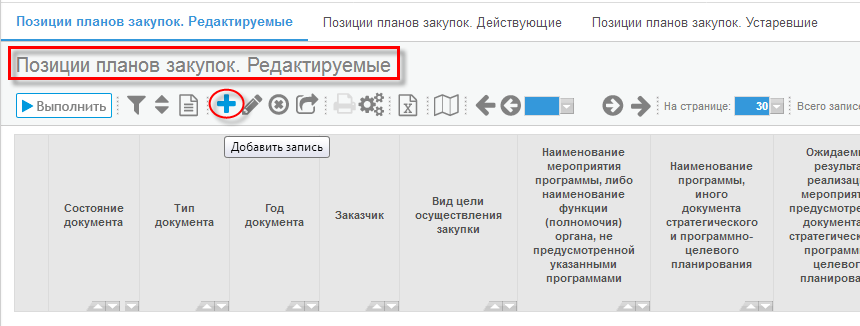
Рисунок 7.33 - Добавление записи
В результате выполнения операции откроется форма ввода данных, в которой необходимо заполнить все обязательные поля. Поле "Год документа" заполняется автоматически. При необходимости значение можно отредактировать. При формировании в текущем году (например, 2017 год) плана закупок на очередной финансовый год и плановый период (2018-2020 гг.) в поле "Год документа" указывается значение очередного финансового года (2018 год), не зависимо от года размещения извещения о закупке (2018, 2019, 2020). Поле является обязательным для заполнения. Поле "Заказчик" заполняется автоматически. По умолчанию проставляется организация, к которой относится текущий пользователь. При необходимости поле можно редактировать, путем выбора значения из справочника "Заказчики". Поле является обязательным для заполнения. Поле "Вид цели осуществления закупки" заполнять не требуется. Поле закрыто от редактирования. Поле "Наименование мероприятия программы, либо наименование функции (полномочия) органа, не предусмотренной указанными программами" заполняется с помощью кнопки «Вызов справочника» и выбором значения наименования мероприятия государственной программы (ОЦП, РП, ВЦП) из справочника «Цели закупки» или вручную, еслинепрограммное направление деятельности (функции, полномочия).Значение поля выводится в столбец 5 печатной формы «Обоснование плана закупок», формирующуюся в соответствии с Постановлением Правительства РФ .
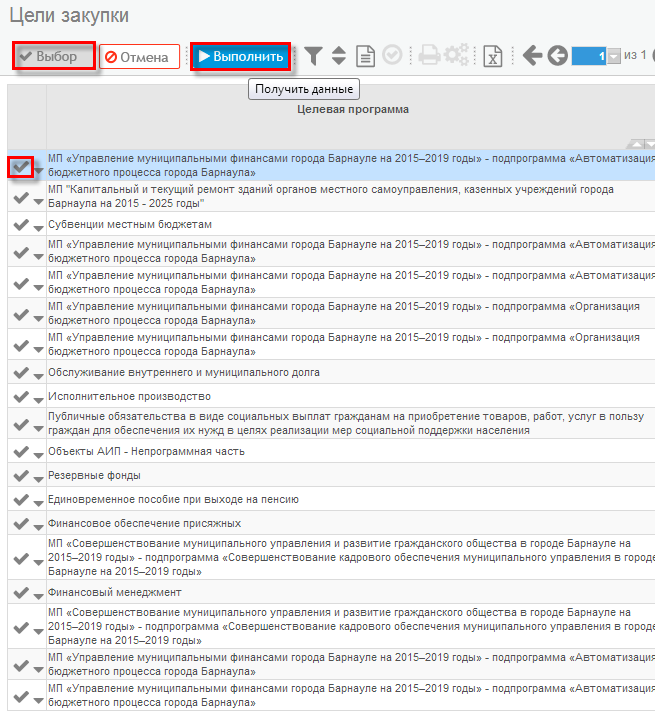
Рисунок 7.34 - Заполнение поля "Наименование мероприятия программы, либо наименование функции (полномочия) органа, не предусмотренной указанными программами"
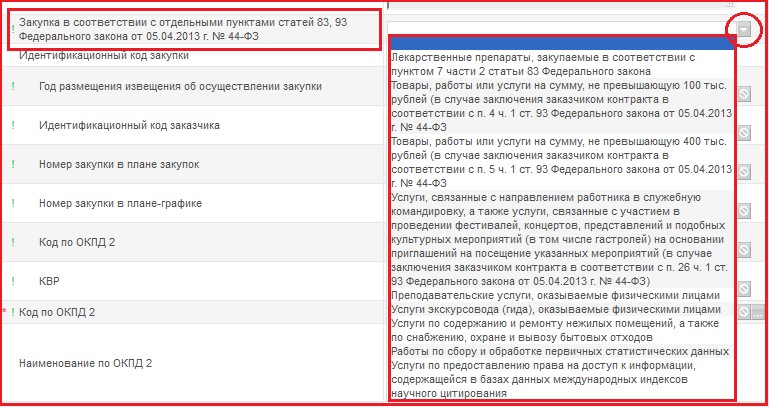
Рисунок 7.35 - Заполнение поля "Закупка в соответствии с отдельными пунктами статей 83, 93 Федерального закона от 01.01.2001 г. "
Поле "КВР" заполняетсяавтоматически значением поля "КВР" детализации "Финансовое обеспечение". Возможно ручное редактирование поля. Поле "Код по ОКПД2" используется при формировании идентификационного кода закупки. Закрыто от редактирования, заполняется автоматически нулями. Поле "Наименование объекта закупки" является необязательным, если заполнено поле "Закупка в соответствии с отдельными пунктами статей 83, 93 Федерального закона от 01.01.2001 г. ". Поле можно не заполнять. В случае если публикации извещения при осуществлении планируемой закупки не требуется (как в случае заключения договора по п.4 или п. 5 ч. 1 ст. 93 Федерального закона 44-ФЗ) в поле "Год публикации извещения о закупке" указывается планируемый год заключения договора. Поле "Иная периодичность осуществления планируемых закупок" заполняется если в поле "Периодичность осуществления планируемых закупок" указано значение "Иная". В поле "Периодичность осуществления планируемых закупок" укажите периодичность, выбрав значение из выпадающего списка. Поле является необязательным (можно не заполнять), если заполнено поле "Закупка в соответствии с отдельными пунктами статей 83, 93 Федерального закона от 01.01.2001 г. ". Остальные поля заполняются аналогично закупкам конкурентными способами. После заполнения всей необходимой информации нажмите кнопку "Сохранить" и перейдите к пункту 7.4. Заполнение детализации "Финансовое обеспечение" После создания заголовка перейдите к заполнению детализации "Финансовое обеспечение". Для этого на панели инструментов записи интерфейса "Позиции планов закупок" нажмите на кнопку "Детализация". Далее на панели инструментов детализации "Финансовое обеспечение" нажмите кнопку "Добавить запись" (см. Рисунок 7.36).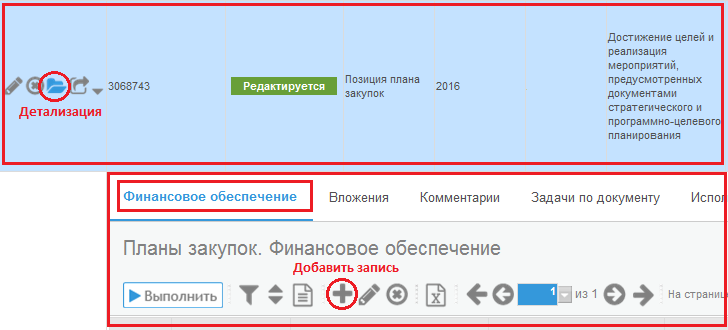
Рисунок 7.36 – Заполнение детализации "Финансовое обеспечение"
Внимание! При формировании детализации «Финансовое обеспечение» необходимо указывать Объем финансового обеспечения в рублях. При экспорте сведений, а также при выводе печатной формы плана закупок объем финансового обеспечения будет автоматически переведен в тыс. рублей. Внимание! Если в детализации "Финансовое обеспечение" будет указано финансирование по разным КВР, то в заголовке позиции плана закупок в идентификационном коде закупки КВР=000. В открывшейся форме заполните требуемые поля. Описание и порядок заполнения изложен ниже. Для поля"Бюджетная классификация"предусмотрен выбор из формы "Остатки финансирования". Для этого в поле «Бюджетная классификация» нажмите кнопку «Вызов справочника» (см. Рисунок 7.37). В справочнике«Остатки финансирования»для отображения значенийнажмите кнопку «Выполнить». Отметьте галкой необходимуюстроку бюджетной классификации и нажмите кнопку «Выбор».Рисунок 7.37

|
Из за большого объема этот материал размещен на нескольких страницах:
1 2 3 4 5 |
