Партнерка на США и Канаду по недвижимости, выплаты в крипто
- 30% recurring commission
- Выплаты в USDT
- Вывод каждую неделю
- Комиссия до 5 лет за каждого referral

Zyxel P660 R EE, RT EE, RU EE, H EE, HT EE, HW EE, HTW EE
Внешний вид и комплектующие
Zyxel P 660: R EE, RT EE
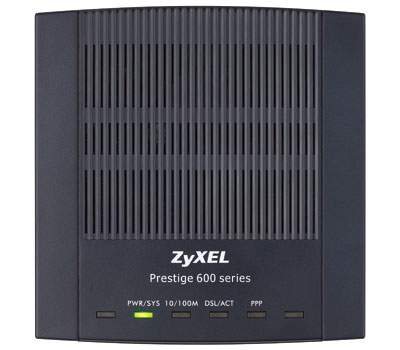
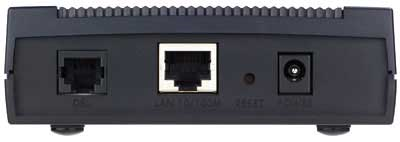
Zyxel P 660: RU EE
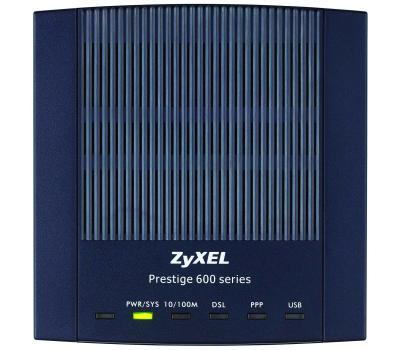
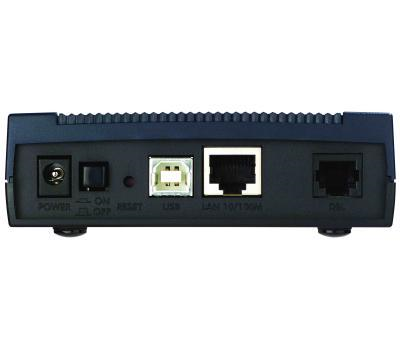
Zyxel P 660: H EE, HT EE

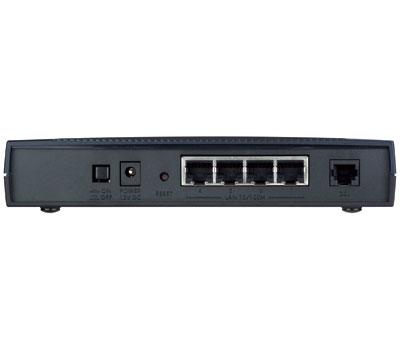
Zyxel P 660: HW EE, HTW EE
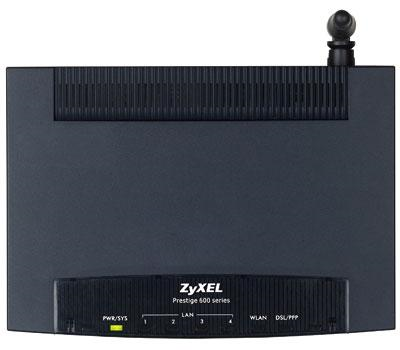
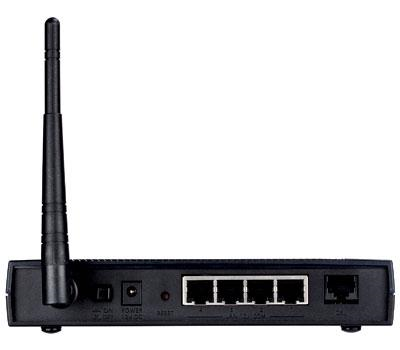
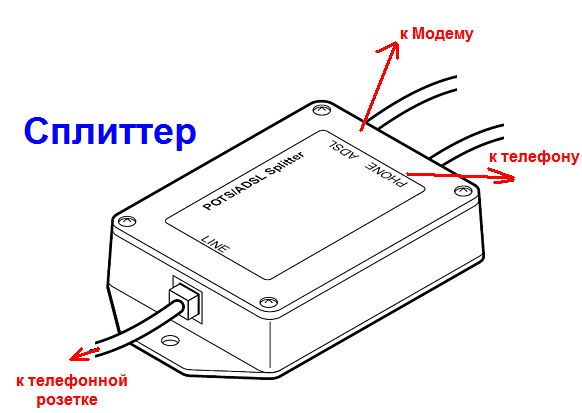
Схема подключения модема
Схема подключения представлена на рисунке:

- Настройка протокола TCP/IP для данного модема Стандартная настройка (PPPoE)
- Установка драйвера на USB-кабель (при наличии USB в модеме: P660 RU EE) Настройка Wi-Fi в модемах P660 HW и HTW (-EE)

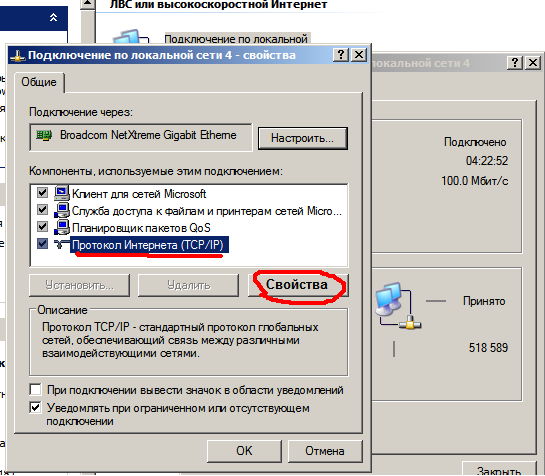
Настройка протокола TCP/IP для данного модема
Пуск – Настройка – Панель управления - сетевые подключения – Подключение по локальной сети.
Или автоматическая настройка или прописать следующие настройки:
IP-адрес: 192.168.1.33
Маска подсети: 255.255.255.0
Шлюз: 192.168.1.1
Стандартная настройка (PPPoE)
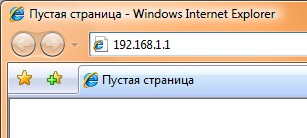
Введите в строке адреса браузера (Internet Explorer) http://192.168.1.1 и нажмите "Переход".
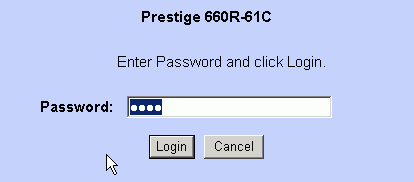
Введите пароль 1234
Нажмите кнопку Ignore

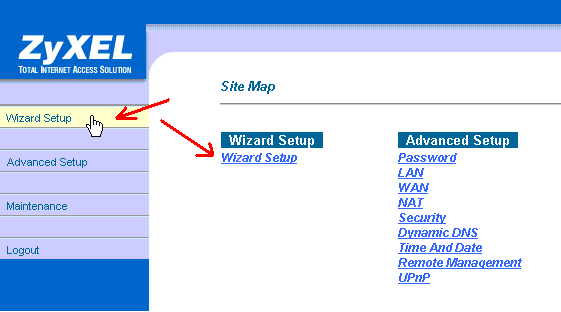
Выберите Wizard Setup
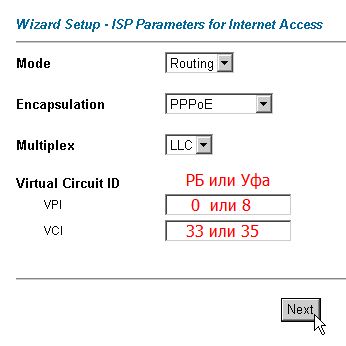
Установите настройки, как на рисунке, затем нажмите Next
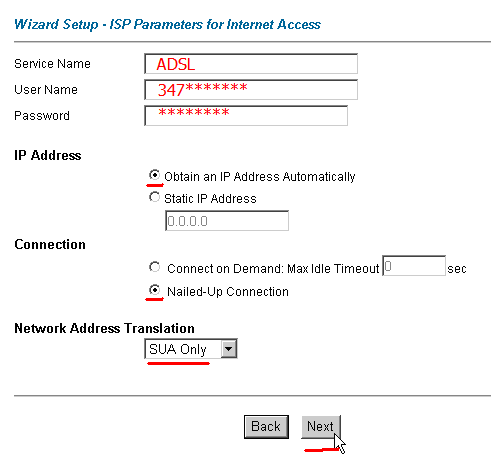
Введите Ваш логин (User name) и пароль (Password), и установите остальные настройки, как на рисунке ниже. Нажмите Next.
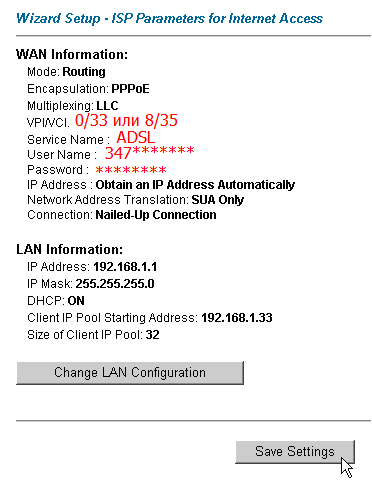
В следующем окне нажмите Save Settings
Настройка завершена. Если Вы все сделали правильно, то модем автоматически установит соединение с Интернет и загорится индикатор PPP.
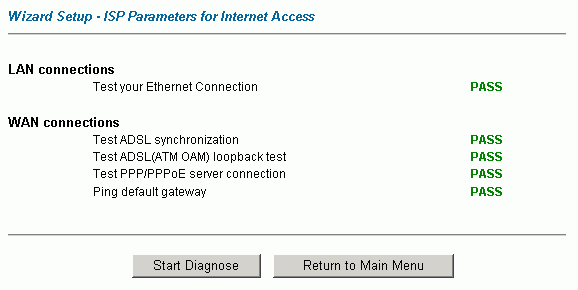
Можно запустить проверку соединения кнопкой Start Diagnose. Если все в порядке, то результат проверки должен выглядеть следующим образом:
Установка драйвера на USB-кабель (при наличии USB: P 660 RU EE)
Установка драйвера требуется только в случае подключения модема через порт USB.
Вставьте поставляемый с модемом компакт-диск в привод CD-ROM. На экране должно автоматически появиться меню диска:
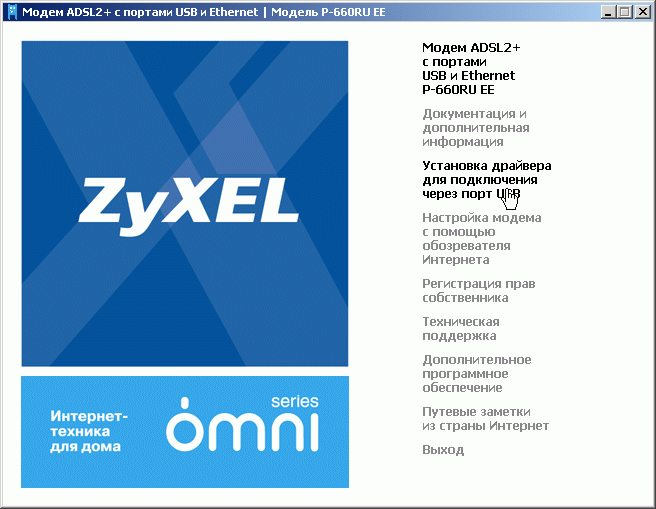
Выберите Установка драйвера для подключения через порт USB

Выберите версию установленной операционной системы
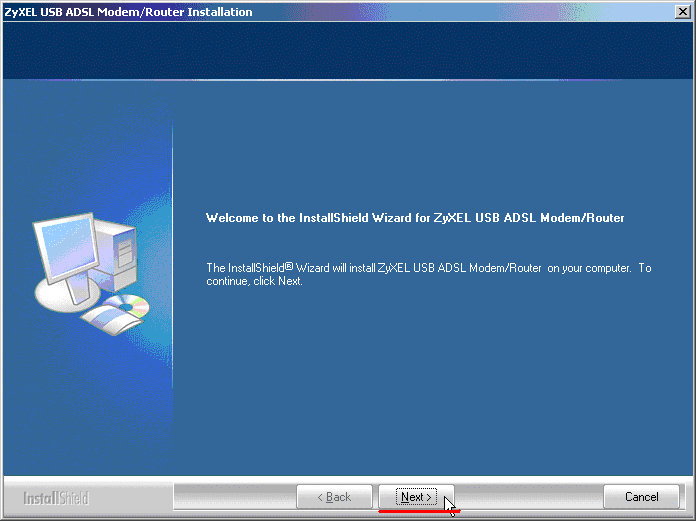
Нажмите Next >
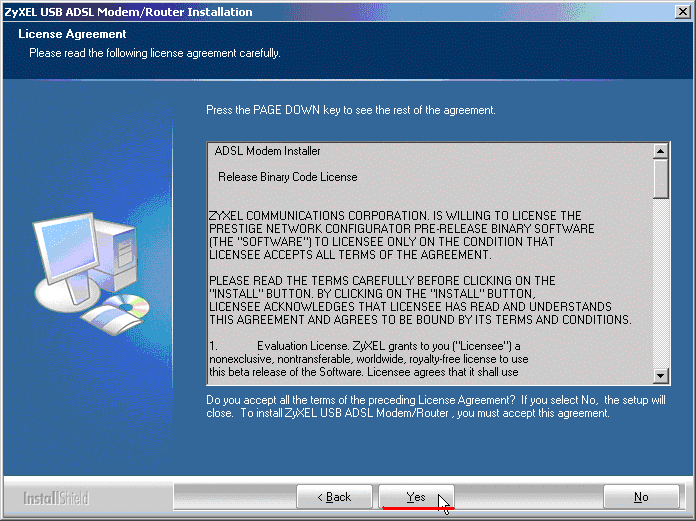
Нажмите Yes
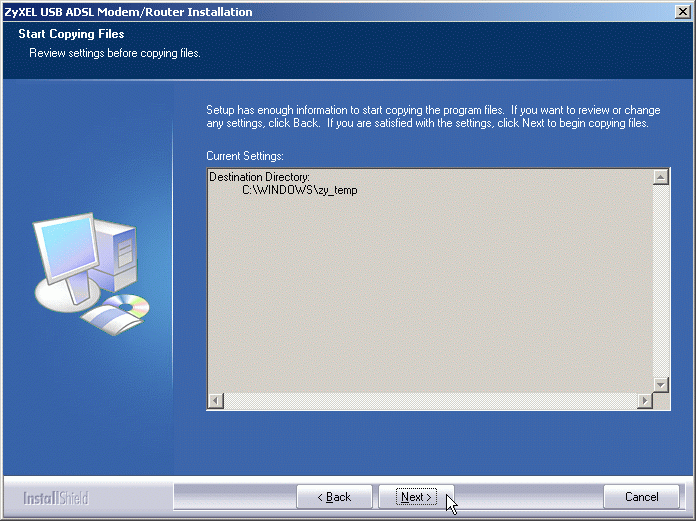
Нажмите Next >

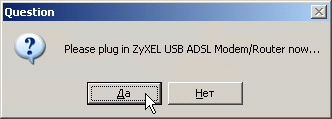
После появления какого либо из этих окон подключите модем к порту USB компьютера
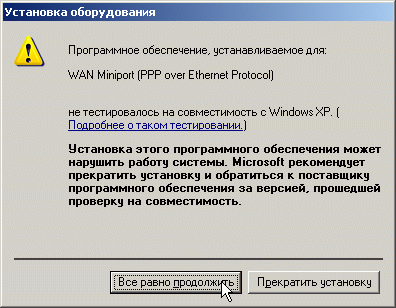
Нажмите Все равно продолжить
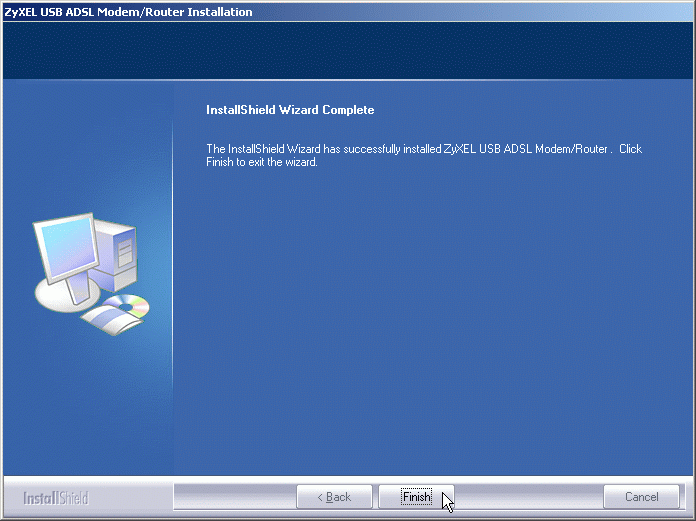
Установка драйверов завершена, нажмите "Finish".
В Сетевых подключениях (Пуск > Панель управления > Сетевые подключения) в разделе "ЛВС или высокоскоростной интернет" должен появиться значок нового подключения по локальной сети.
Дальше настройка модема и создание подключения выполняются так же, как и в случае подключения модема через порт Ethernet.
Настройка Wi-Fi (при наличии Wi-Fi: P 660 HW, HWT EE)
Меню "Wireless LAN" содержит следующие подменю( см скрин) . Рассмотрим некоторые из них по порядку.
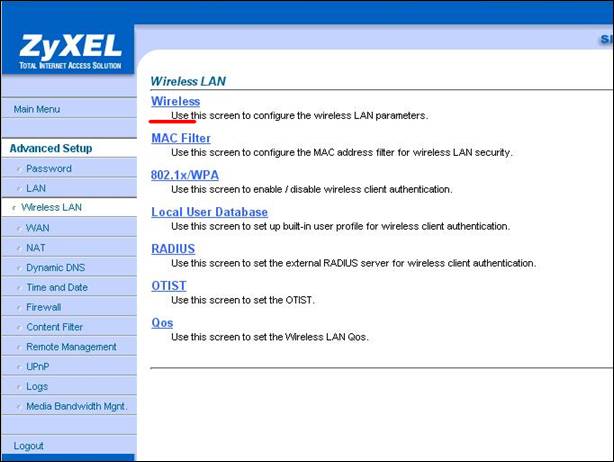
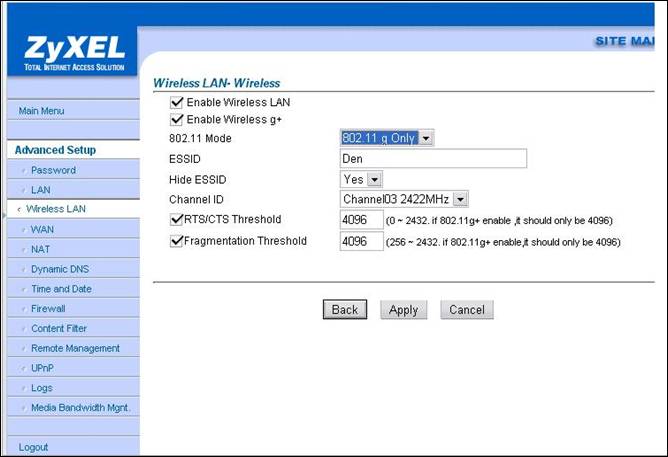
Первый пункт "Wireless " позволяет настроить следующее :
1) галка напротив "Enable Wireless LAN" включает/отключает передачу по Wi Fi
2) галка напротив "Enable Wireless g+" включает/отключает функцию g+ ( скорость по wi fi до 102 мбит/с). Подробности смотри в мануале к модему.
3) раздел "802.11 mode" позволяет выбрать сатндарт работы по wi fi ( 802.11 g, 802, b и смешанный)По умолчанию - смешанный.
4) ESSID - здесь можно сменить название wi fi сети, которое отображается при подключении.
5) Hide ESSID позволяет скрыть название Wi fi сети( если установлено значение "Yes", то подключиться к модему по Wi Fi можно будет только лишь указав название сети вручную)
6) Channel ID позволяет выбрать канал, на котором будет вещать модем по wi fi (важно, что бы на модеме и на компьютере совпадали номера каналов, а так же, желательно выбирать канал с частотой как можно более далёкой от тех, на которых вещают другие wi fi сети в округе)
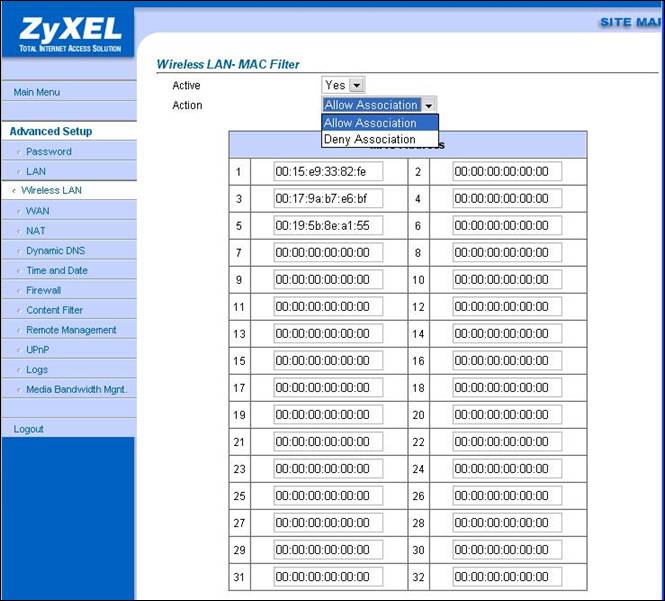
В разделе "MAC Filter" можно настроить фильтрацию по МАК адрессам. Можно задать два режима, разрешать доступ только с МАКами из таблицы
(приведён на примере) или запретить доступ устройствам с МАКами из таблицы.
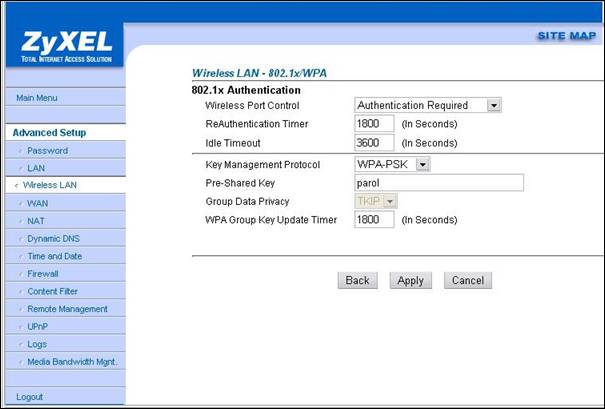
В разделе 802.1x/WPA
Производятся настройки шифрования wi fi сети. В данном примере описывается настройка WPA шифрования, как единственного, которое невозможно взломать в домашних условиях.
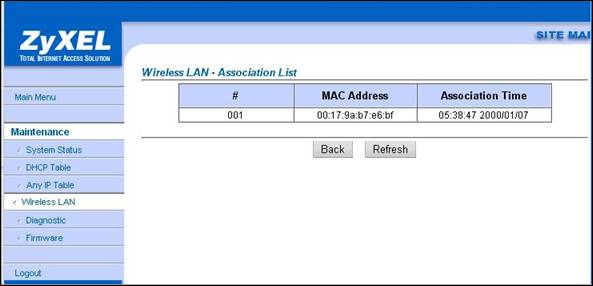
Так же очень часто бывает полезно проверить, один ли ты используешь свой модем или же им пользуются бессовсетно все соседи.
В данном модеме это возможно сделать следующим образом.
В основном меню выбирается раздел "Maintenance", в нём "Wireless LAN".
В появившемся окне выбираем "Association List"
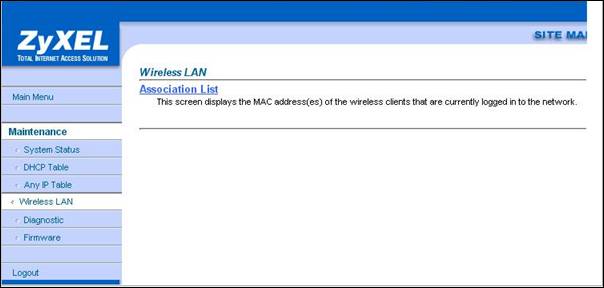
Здесь мы видим МАК адреса тех устройств, которые в данный момент подключены к модему по wi fi. Наличие чужих МАКов является поводом для беспокойства
(как минимум снизится скорость доступа в инет)