


Партнерка на США и Канаду по недвижимости, выплаты в крипто
- 30% recurring commission
- Выплаты в USDT
- Вывод каждую неделю
- Комиссия до 5 лет за каждого referral
Языковой барьер? Уже нет. Воспользуйтесь улучшенными средствами перевода в Word Word 2010 предоставляет великолепные средства для всех пользователей, которым когда либо приходилось работать с людьми (коллегами, клиентами или целым сегментом рынка), говорящими на другом языке. При работе на втором или третьем языке очень важно иметь под рукой удобные средства для перевода. Использование средств перевода в Word 2010 | |
С помощью средств перевода Word 2010 можно переводить на другой язык отдельные слова, фразы, целые параграфы или даже документы. | |
Шаг за шагом: | |
| Откройте документ Word для перевода и определите, что именно следует перевести. |
|
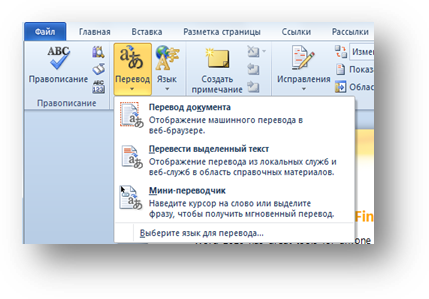
На вкладке Рецензирование ленты в группе Язык выберите пункт Перевод. Будут отображаться следующие параметры: Перевод документа, Перевод выделенного текста и Мини-переводчик.
| |
| |
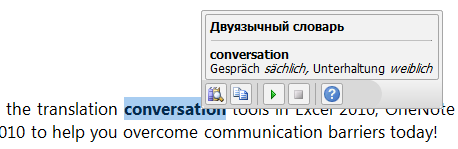
Чтобы включить мини-переводчик, на вкладке Рецензирование выберите пункт Перевод и щелкните Мини-переводчик. После этого появится окно, в котором нужно выбрать язык перевода. | |
Примечание. Если языком перевода является английский, можно использовать расширенные функции мини-переводчика. Щелкните значок «зеленая стрелка», показанный на рисунке, чтобы прослушать выбранное слово на английском языке с помощью функции преобразования текста в речь. |
Средства перевода доступны в Excel 2010, OneNote 2010, PowerPoint 2010, Publisher 2010 и Outlook 2010
и позволяют преодолеть языковой барьер уже сегодня.
