

Партнерка на США и Канаду по недвижимости, выплаты в крипто
- 30% recurring commission
- Выплаты в USDT
- Вывод каждую неделю
- Комиссия до 5 лет за каждого referral
Контекст пользователя.
Использование контекста пользователяКонтекст пользователя – это сохранение основных параметров места работы этого пользователя. В системе контекст используется как значения по умолчанию на формах, так и для формирования отчетов, при работе с предварительной записью (в квотах).
Для того чтобы настроить контекст пользователя необходимо нажать на «логин» в верхней панели системы (если Вы, например, авторизовались в системе под логином admin, то «Логин» примет имя admin), далее на кнопку «Изменить контекст», расположенной на форме «Информация о пользователе» (Рис.1.):
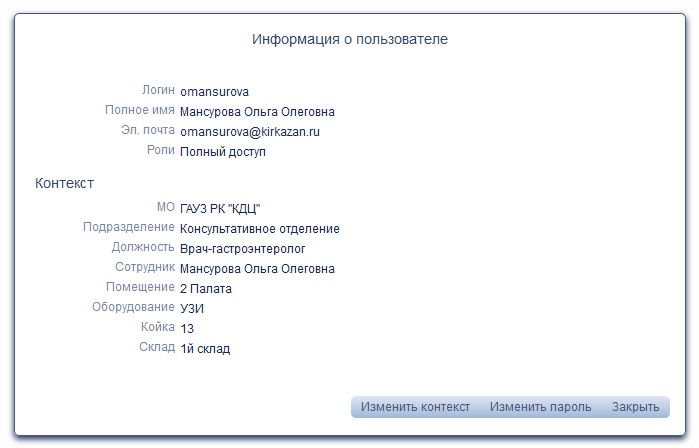
Рис.1. Заполнение контекста пользователя
Выбор значений контекста пользователя производится из данных, введенных в разделах "Сотрудники", "Ресурсы", "Аптека" для данного физлица.
Параметры:
- МО – выводится список доступных организаций пользователю, которому настраивается контекст; Подразделение – выводится список подразделений, к которым относится пользователь с доступной МО; Должность –выводится список должностей сотрудника в выбранном подразделении (Сотрудника находим через связку Пользователь - Контрагент - Физлицо – Сотрудник); Помещение – выводится список помещений, которые включены в те же составные ресурсы, что и должности сотрудника; Оборудование – выводится список оборудования, которые включены в те же составные ресурсы, что и должности, помещения; Койка – выводится список коек, которые включены в те же составные ресурсы, что и должности, помещения; Склад – выводится список складов, которые созданы в модуле «Аптека» и в которых физ. лицо оформлено как МОЛ.
Кнопка «Сохранить для всех сеансов» сохраняет значения для всех сеансов пользователя. При выключенной настройке "Показывать модальное окно выбора контекста при входе в приложение:" при авторизации пользователя модальное окно выводится не будет.
Кнопка «Сохранить для текущего сеанса» сохраняет значения для текущего сеанса, данная настройка применяется, например, для пользователей, работающих в нескольких ЛПУ либо на разных должностях.
Применение контекста пользователя1. Форма фильтра
Проставление значений в фильтре реализовано в большинстве модулей и производится по следующему правилу (Рис.2):
Если в поле ввода данных ничего не предустановлено, но есть контекст пользователя, то автоматически применяется контекст пользователя.
Если есть значения по умолчанию, то применяем их, удаляя контекст пользователя.
Если есть унаследованные поля, то контекст и поля по умолчанию не важны, должны быть проставлены значения с унаследованной формы. Все зависимые поля не проставляются автоматически в системе. (я не могу в системе проставить «использовать по умолчанию», только с помощью контекста, если контекст не настроен, то МО приходится вручную вносить)
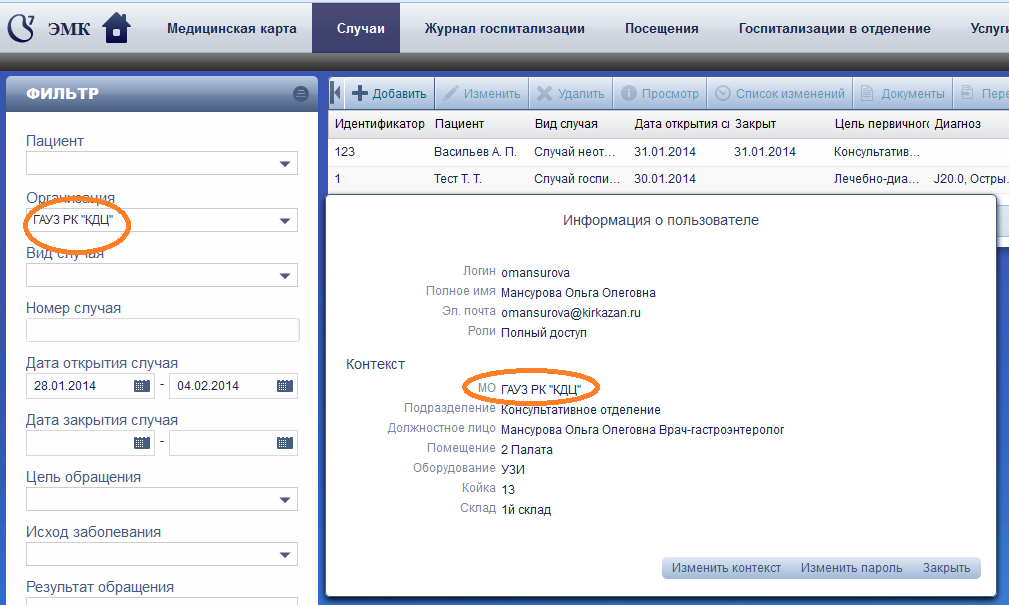
Рис. 2. Проставление значений из контекста в полях фильтра
2. Формы параметров отчетов
Проставление наименования МО в отчетах (Рис.3), например, используется в отчетах «Информированное добровольное согласие на мед. вмешательство», «Количество внесенных электронных карт пациентов и данных в них», «Информированное добровольное согласие на опер. вмешательство», «Согласие на обработку персональных данных».
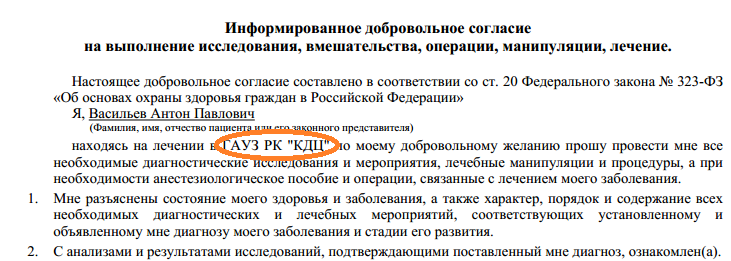
Рис. 3. Вывод данных из контекста в отчет
А также ограничение вывода информации в статистических отчетах по доступному МО из контекста, например, отчет «Количество внесенных электронных карт пациентов и данных в них», в котором выводятся данные только по МО из контекста (Рис.4.).

Рис.4. Ограничение вывода данных в отчете по доступному МО из контекста
3. Формы ввода данных (добавление, редактирование)
При записи на прием на услугу, ограниченную по квоте, направитель определяется исходя из следующего приоритета:
- указание в фильтре направления пациента в данное МО; доступное МО из контекста пользователя (направление не требуется, если не указано обратное для данной услуги в соответствующем составном ресурсе).
Возможность записи на интервалы, ограниченная МО из контекста пользователя, наглядно видна при использовании квот, выделенных на конкретные интервалы (Рис.5.)
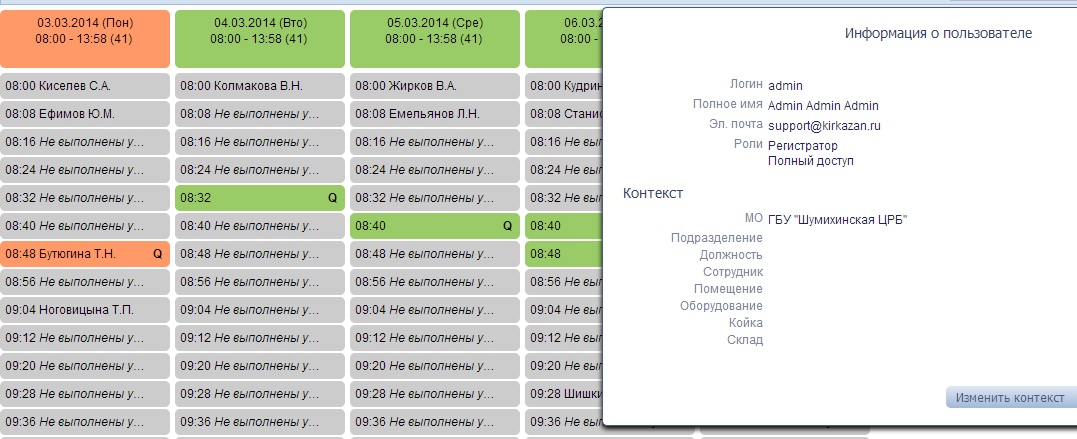
Рис.5. Квотные интервалы, доступные для записи направителям из МО контекста
СОЗДАНИЕ СЧЕТА:
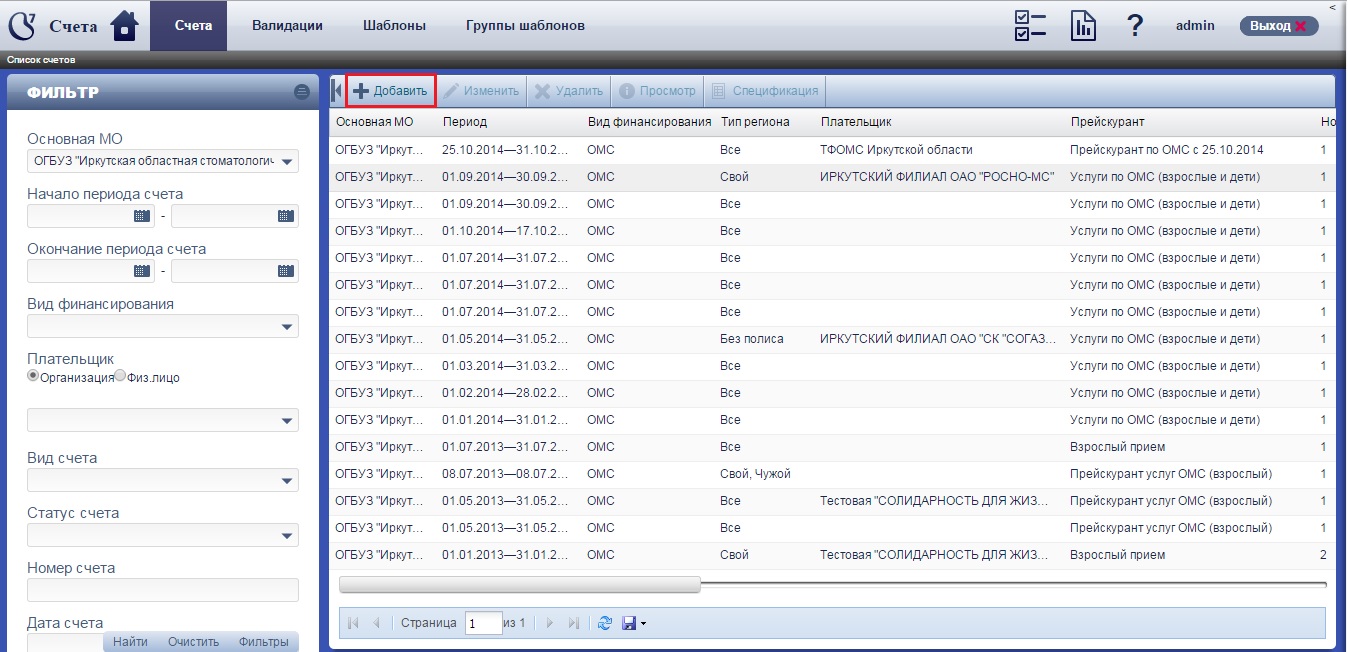
Для формирования счета переходим в модуль «Управление» выбираем «Управление счетами реестра», вкладка «Счета».
Открывается главное окно модуля. Если у вас был настроен контекст, то в Фильтре слева в поле «Основная МО» автоматически будет указана ваша МО, если контекст не настроен, задаем критерий фильтра по полю «Основная МО» и нажимаем кнопку «Найти».
После того как фильтр настроен, нажимаем на кнопку «Добавить» на панели инструментов:
Попадаем на форму создания счета. Заполняем следующие поля:
Номер счета и Номер пакета задаются автоматически Дата – автоматически проставляется текущая дата Основная МО – выбираем свою МО Регион – оставляем галку «Все», т. к. все счета сдаются в ТФОМС Иркутской области независимо от принадлежности пациента к региону страхования Плательщик – 38000 ТФОМС Иркутской области Вид финансирования – ОМС Период – выбираем период, за который сдается счет Прейскурант – выбираем Прейскурант по ОМС с 25.10.2014 Указать доступные форматы – нажимаем на данную ссылку, появляются «Доступные форматы», выбираем: Выгрузка Пакета, Выгрузка в XML Стом.01 и Выгрузка в XML Стом.20 (Выгрузка в XML Стом.20 осуществляется только для больниц, оказывающих стоматологическую ортопедическую помощь детям-сиротам)Нажимаем «Сохранить и закрыть» и автоматически попадаем на начальную страницу «Счета», где мы видим, что создался счет со статусом «Новый»:

Для того чтобы сформировать счет, выделяем его и нажимаем на кнопку «Спецификация»:

Открывается окно спецификации счета. Нажимаем на кнопку «Сформировать» (появляется сообщение, что счет добавлен в очередь формирования, затем появляется сообщение, что счет сформирован и, нажав на кнопку «Перейти к спецификации» или обновив страницу, попадаем в Спецификацию). Сам счет принимает статус «Сформирован»:
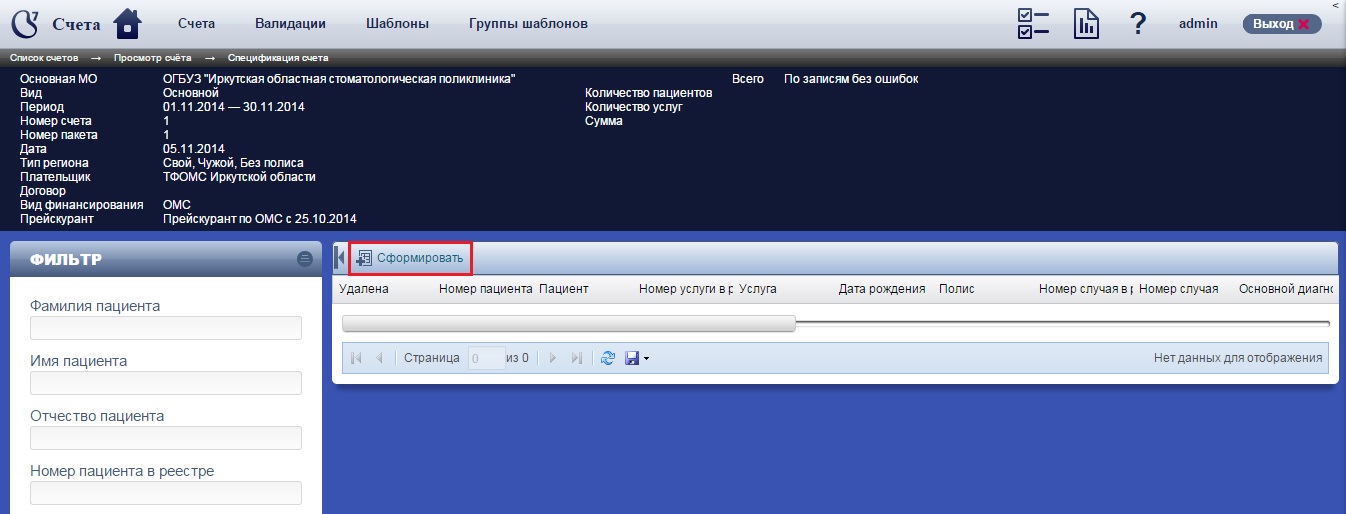
Окно спецификации представляет собой список записей счета, которые можно фильтровать. Можно задать как один так и несколько критериев поиска. Например, по полю «Наличие ошибок», выбрав критерий «Да»/«Нет», можно отфильтровать данные, выдав записи только с ошибками или только без ошибок.
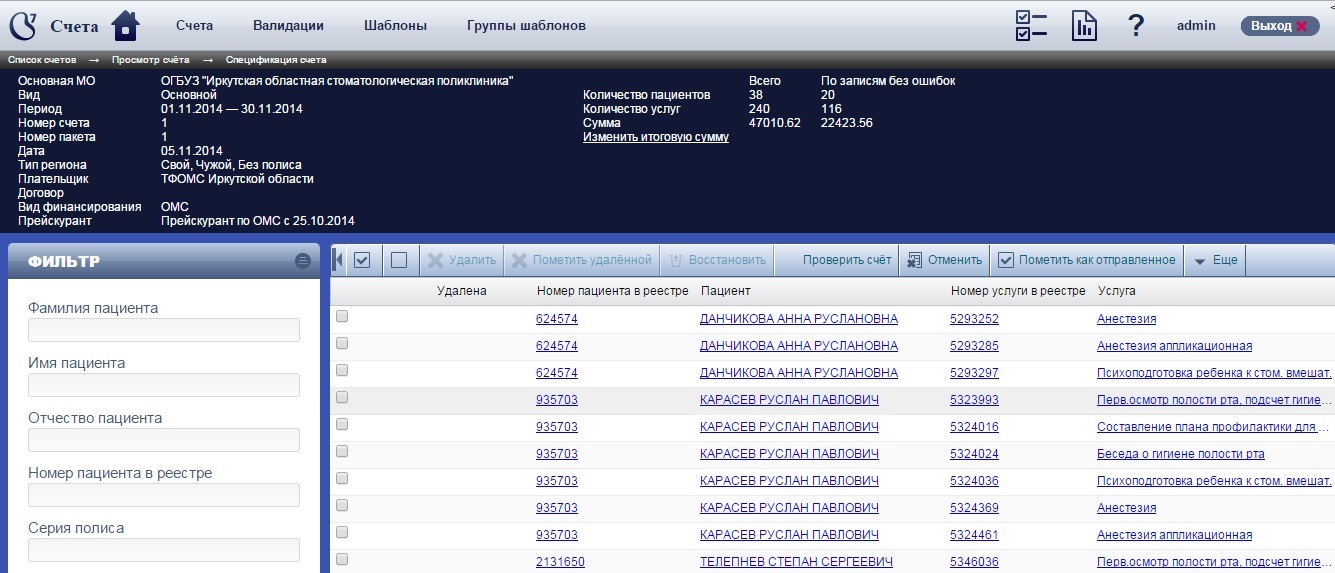
Внимание! Ошибочные записи не попадают в выгрузку и в печатную форму. Для того чтобы все услуги попали в итоговый счет, нужно исправить все ошибки, которые указаны в поле «Ошибки». |
ВЫГРУЗКА СЧЕТА:
Система позволяет осуществить выгрузку в зависимости от того, какие доступные форматы были выбраны при создании счета. Например:
- выгрузка пакета (выгрузка архива с XML-документом и печатной формой); выгрузка в формате XML Стом.01; выгрузка в формате XML Стом.20;
Для того, чтобы выгрузить пакет, нажимаем на кнопку «Выгрузка пакета»:
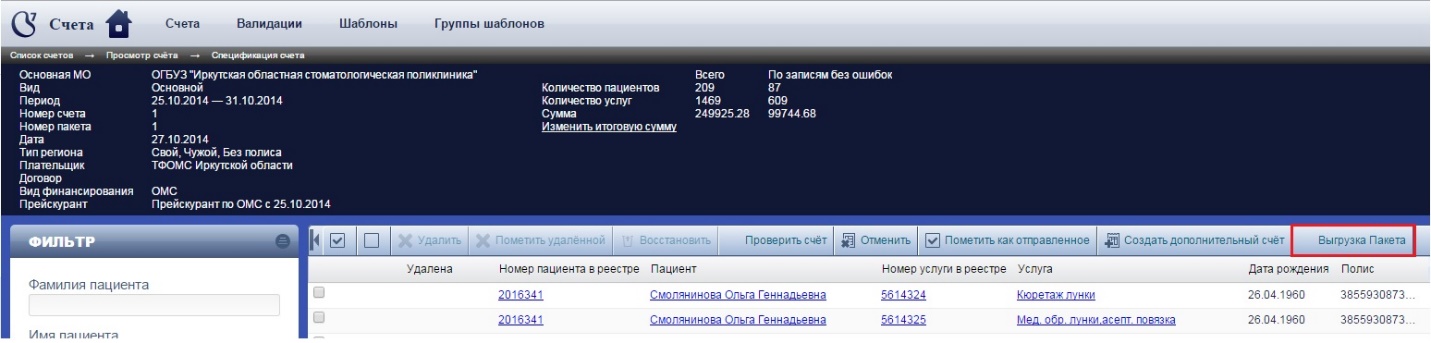
Если данная кнопка отсутствует на панели, нажимаем на кнопку «Еще» и выбираем из списка «Выгрузка пакета»:
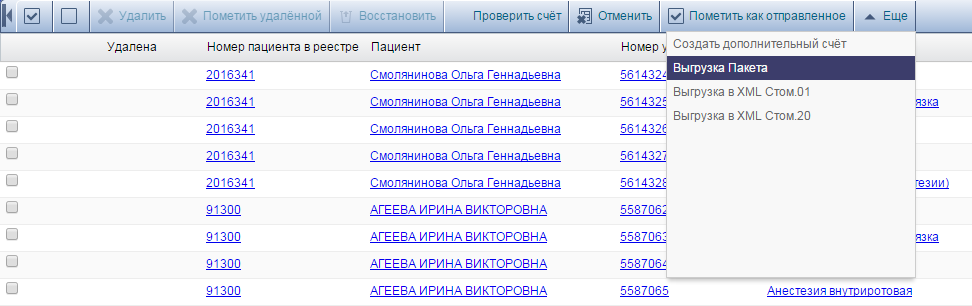
Аналогичным образом выгружаем XML Стом.01 и/или XML Стом.20.
ОТМЕНА СЧЕТА:
Для того, чтобы поменять статус сформированного счета на «Новый», нажимаем на кнопку «Отменить»:

Счет принимает статус «Новый» и будет доступен для редактирования и удаления. Это позволяет внести изменения/исправления в услуги, а затем заново сформировать счет со всеми изменениями/исправлениями (Формирование счета описано выше в разделе «Создание счета»).
ДОПОЛНИТЕЛЬНЫЙ СЧЕТ:
Дополнительный счет создается на базе Основного счета. В данный счет попадают услуги, соответствующие параметрам Основного счета, но не вошедшие в Основной счет.
Для того чтобы создать дополнительный счет со страницы спецификации Основного счета выполняем следующие действия:
- нажимаем на кнопку «Создать дополнительный счет»:

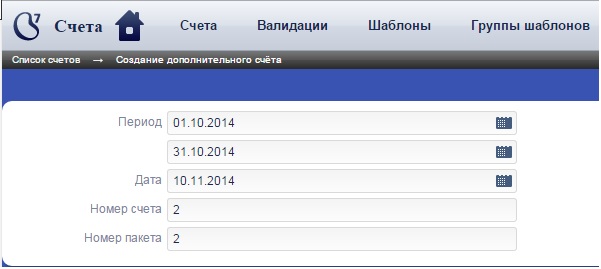
- в открывшейся форме можно изменить период и дату создания счета. Номер счета и номер пакета задаются следующими значениями после номера основного счета с возможностью изменения. После внесения всех необходимых изменений нажимаем на кнопку «Сохранить и закрыть»:
Созданный Дополнительный счет попадет в общий список счетов. Формирование и выгрузка данного счета происходит так же, как и формирование и выгрузка Основного счета.
ОТПРАВКА СЧЕТА:
Чтобы счет принял статус отправленного, на панели списка записей счета нажимаем на кнопку «Пометить как отправленное»:

Для того чтобы снять отметку об отправке счета, нажимаем на кнопку «Снять отметку об отправке», после чего счет снова принимает статус «Сформирован»:

Счет со статусом «Отослан» может быть:
- принят, принят частично, возвращен.
Статус счета «Принят»:
Для того чтобы принять счет, необходимо нажать на кнопку «Пометить как принятое»:

Счет принимает статус «Принят», т. е. записи не содержат ошибок и счет принят к оплате.
Внимание! Принятый счет не доступен для редактирования, у принятого счета нельзя снять отметку об отправке счета. |
Статус счета «Принят частично»:
Для того чтобы принять счет частично, необходимо нажать на кнопку «Пометить как принятое частично»:

Счет принимает статус «Принят частично». Принятый частично счет не доступен для редактирования и у принятого частично счета нельзя снять отметку об отправке счета, но на основании него можно создать Исправительный счет. Для этого вручную отмечаем записи, которые содержат ошибки:
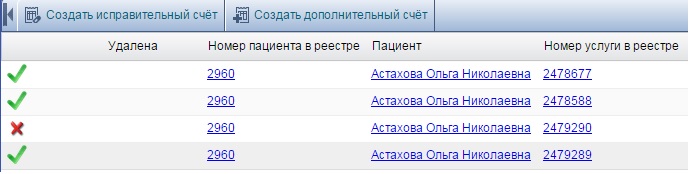
После того как все записи с ошибками отмечены, а ошибки исправлены, нажимаем на кнопку «Создать исправительный счет» (Исправительный счет создается по аналогии с Дополнительным счетом):
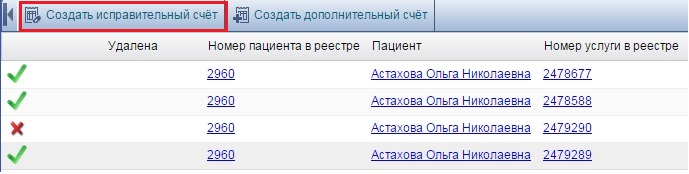
Записи, которые содержали ошибки, и были исправлены, попали в Исправительный счет, а в Основном счете они пометились следующим знаком:
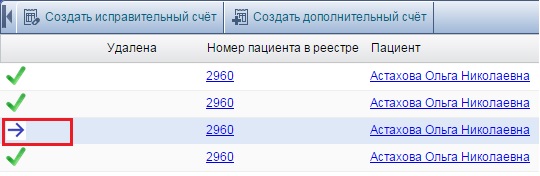
При нажатии на данный знак попадаем в Исправительный счет.
Статус счета «Возвращен»:
Статус «Возвращен» означает, что все записи счета содержат ошибки и счет не был принят к оплате.
Для того чтобы счет принял статус «Возвращен», необходимо нажать на кнопку «Пометить как возвращенное»:

Система снова перейдет на форму спецификации счета.
Внимание! Счет со статусом «Возвращен» равносилен счету со статусом «Сформирован» и доступен для дальнейшего редактирования. |
Файл обработки ошибок:
Для того чтобы загрузить в систему «Файл обработки ошибок», нажимаем на кнопку «Принять файл обработки ошибок»:

В появившемся окне указываем статус счета, выбираем файл и нажимаем на кнопку «Загрузить». В зависимости от того какой статус выберем, счет примет статус либо «Принят частично», либо «Возвращен»:
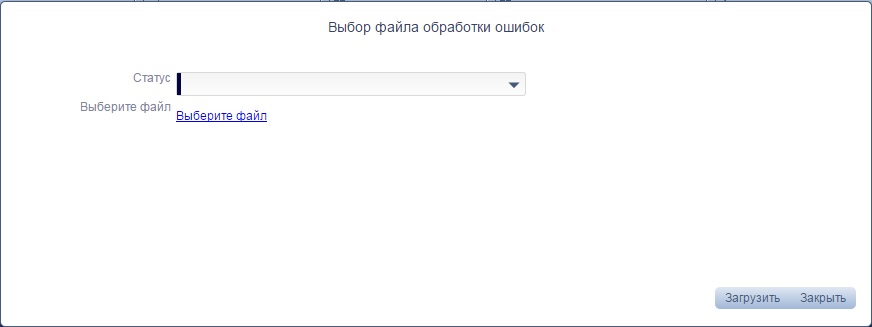
После загрузки Файла обработки ошибок записи, содержащие ошибки, помечаются на удаление. В зависимости от статуса счета мы можем создать Исправительный счет, либо переформировать Основный счет после исправления ошибок.
