

Партнерка на США и Канаду по недвижимости, выплаты в крипто
- 30% recurring commission
- Выплаты в USDT
- Вывод каждую неделю
- Комиссия до 5 лет за каждого referral
УТВЕРЖДАЮ |
Директор |
______________ |
«___» _______________ 2017 г. 2015 г. |
РЕСПУБЛИКАНСКАЯ АВТОМАТИЗИРОВАННАЯ СИСТЕМА «ЭЛЕКТРОННОЕ ОБРАЗОВАНИЕ» ИНФОРМАЦИОННЫЙ РЕСУРС «ВЫСШЕЕ ОБРАЗОВАНИЕ»
|
РУКОВОДСТВО ПОЛЬЗОВАТЕЛЯ ВУЗа |
На 26 листах |
Минск 2017
Содержание
1Введение 3
1.1 Область применения 3
1.2 Краткое описание возможностей 3
1.3 Уровень подготовки пользователя 3
2назначение и условия применения 4
2.1 Автоматизируемые виды деятельности 4
2.2 Программные и аппаратные требования 4
3Описание функций 5
3.1 Авторизация 5
3.2 Порядок представления отчетов 6
3.3 Описание интерфейса 13
3.3.1 Страницы ИР «Высшее образование». Работа с меню 13
3.3.2 Встроенный поиск по таблицам 17
3.4 Формирование справочников для учреждения 18
3.5 Работа с заданиями 19
3.6 Заполнение отчета 20
3.7 Мониторинг 23
3.7.1 Мониторинг заданий по учреждению 23
3.7.2 Мониторинг загрузок по учреждению 24
1Введение Область применения
Настоящее руководство описывает действия специалиста учреждения высшего образования при работе в информационном ресурсе «Высшее образование», который входит в состав Республиканской автоматизированной системы «Электронное образование» (далее – АС «Электронное образование»).
Краткое описание возможностей
АС «Электронное образование» предназначена для автоматизации процессов сбора, контроля, обработки и представления форм учета по учреждениям общего среднего и высшего образования.
Информационный ресурс «Высшее образование» обеспечивает сбор статистических показателей системы высшего образования по следующим формам учета:
- «Улік устаноў вышэйшай адукацыі»; «Улік накіравання на работу і працаўладкавання выпускнікоў, якія атрвмалі вышэйшую адукацыю за кошт сродкаў рэспубліканскага бюджэту»; «Улік прафесарска-выкладчыцкага саставу ўстаноў вышэйшай адукацыі».
Уровень подготовки пользователя
Для выполнения операций пользователи должны иметь следующую квалификацию:
- базовые навыки работы на персональном компьютере с графическим пользовательским интерфейсом (клавиатура, мышь, управление окнами и приложениями, файловая система); базовые навыки использования веб-браузеров; базовые навыки использования пакета офисных приложений Microsoft Office; базовые навыки использования стандартной почтовой программы (настройка учетной записи для подключения к существующему ящику электронной почты/text/category/bezopasnostmz_informatcionnaya/" rel="bookmark">информационной безопасности.
2назначение и условия применения Автоматизируемые виды деятельности
В процессе деятельности выделяются следующие основные операции:
- авторизация; просмотр перечня заданий; заполнение формы отчета; проверка заполнения отчета; отправка отчета; скачивание заполненной печатной формы отчета; просмотр и скачивание протокола загрузки; просмотр и скачивание ФЛК; формирование справочников специальностей и стран.
Программные и аппаратные требования
Для организации рабочего места пользователя необходима персональная электронно-вычислительная машина со следующими минимальными характеристиками:
- процессор – Intel Pentium 600 Ггц или выше; оперативная память не менее 1Гб; видеокарта, монитор; клавиатура, манипулятор «мышь»; подключение к сети Интернет на скорости не менее 256 мбит/с.
Программное обеспечение рабочего места пользователя должно соответствовать следующим минимальным характеристикам:
- операционная система Microsoft Windows XP и выше; web-браузеры: Microsoft Internet Explorer 10.0 и выше, Mozilla Firefox 40.0 и выше, Opera 46 и выше, Google Chrome 53.0 и выше; офисный пакет Microsoft Office 2007 и выше.
3Описание функций Авторизация
На странице авторизации для входа в систему можно использовать учетные данные (имя пользователя и пароль.
Сайт информационного ресурса «Высшее образование» доступен в сети Интернет по адресу http://statvuz. .
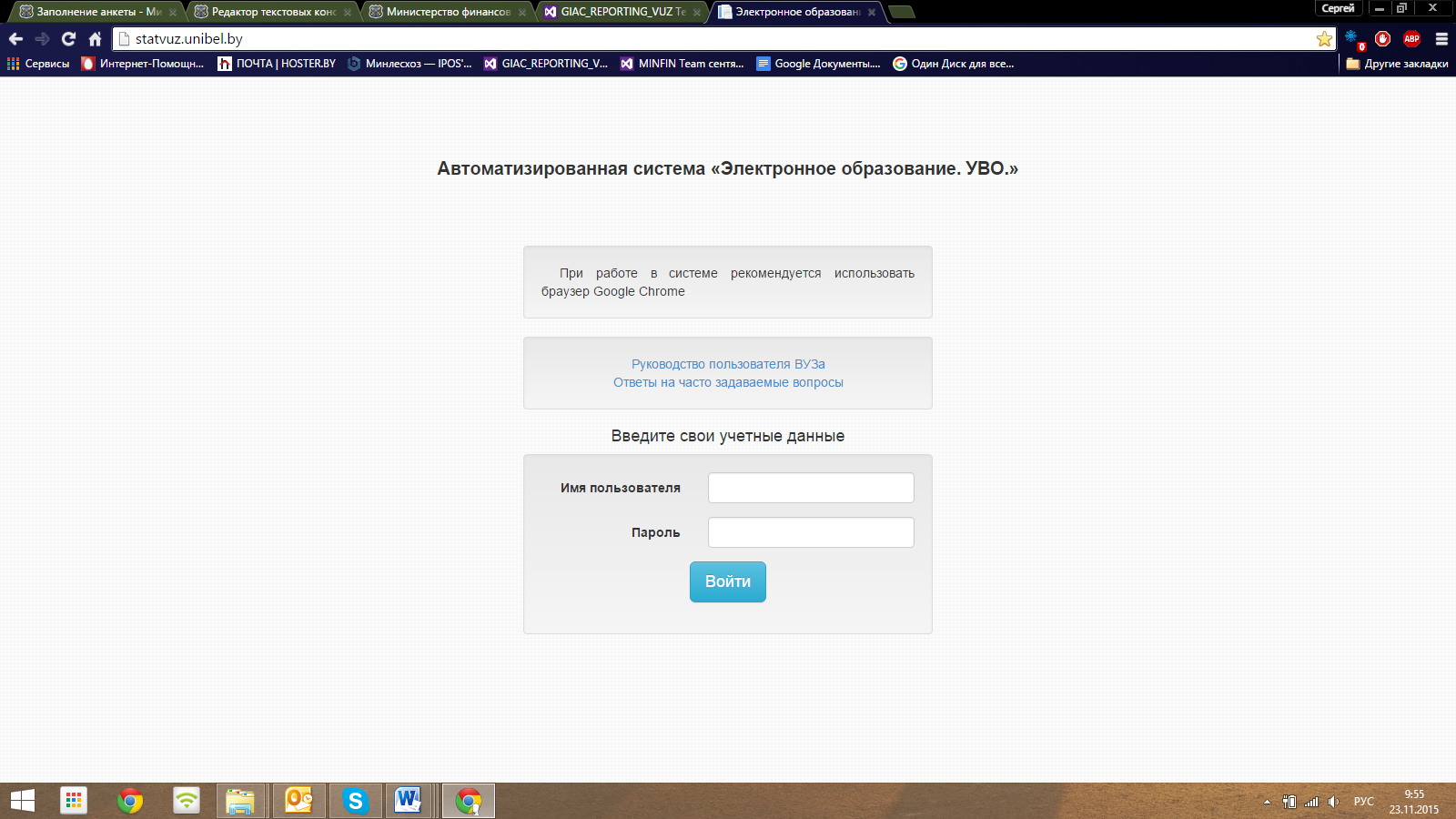
Рисунок 1 – Страница авторизации
Для авторизации с помощью учетных данных введите в соответствующие поля имя пользователя и пароль и нажмите на кнопку «Войти».
Важно! При первом входе в систему используйте УНП в качестве имени пользователя и стандартный пароль 11111111. После первой авторизации обязательно смените пароль.
После этого под полем «Пароль» будет выведено сообщение: «Ваш пароль был сброшен, для входа в систему необходимо сменить его». Нажмите на кнопку «Сменить».
В появившемся окне в поле «Текущий пароль» введите: 11111111. В поле «Новый пароль» введите собственный пароль. В поле «Подтверждение пароля» введите новый пароль еще раз. Новый пароль будет сохранен. Теперь используйте для входа новый пароль.
Внимание! Пароль должен содержать не менее 8 символов (латинские буквы, цифры, нижнее подчеркивание). Пароль чувствителен к регистру и раскладке клавиатуры.
В поле «Пароль» введите собственный пароль. Нажмите кнопку "Войти". В окне веб-браузера отобразится главная страница Личного кабинета.
Внимание! Вы должны хранить свой пароль в секрете. Пароль невозможно восстановить. В случае утери пароля, Вам необходимо обратиться к Администратору Системы для сброса пароля. Во избежание проблем подобного рода запишите пароль на любом доступном носителе (от бумажного до электронного), положите в сейф руководителя органа образования и помните, куда именно Вы положили носитель с паролем.
Порядок представления отчетов Авторизуйтесь в системе, используя имя пользователя и пароль.
Важно! При первом входе в систему используйте УНП в качестве имени пользователя и стандартный пароль 11111111. После первой авторизации обязательно смените пароль.
Подробнее об авторизации в п.3.1.
Важно! При работе в системе нескольких специалистов учреждения образования пароль для входа в систему можно уточнить у специалиста, который первым проходил авторизацию в системе.
В меню нажмите на пункт «Управление справочниками» и в раскрывающемся подменю нажмите на пункт «Значения справочников учреждения» (Рисунок 2).
Рисунок 2 – Расположение меню управления справочниками
В перечне справочников выберите пункт «2017. Специальности первой ступени» (Рисунок 3).
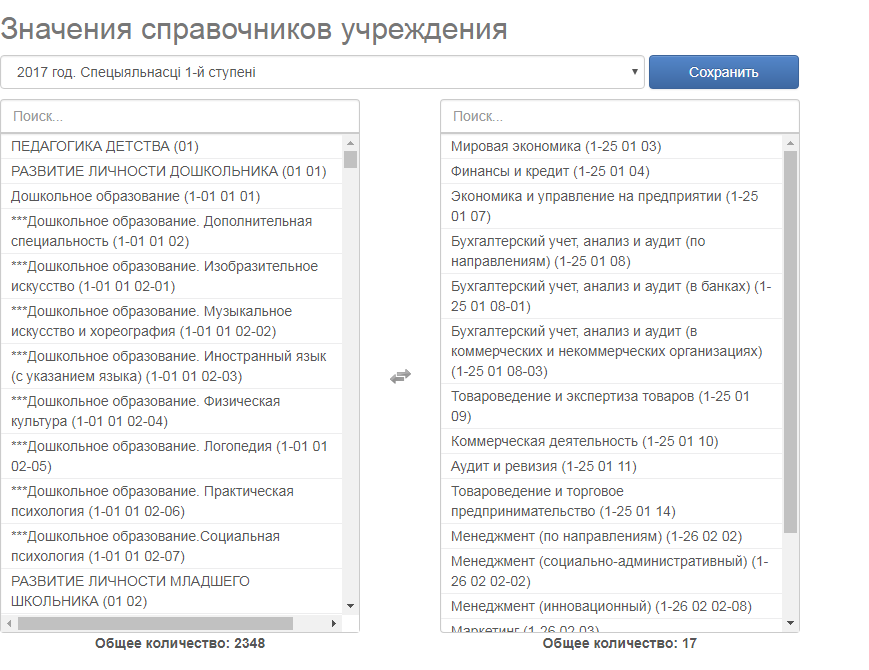
Рисунок 3 – Поле выбора необходимого справочника
Сформируйте подборку специальностей для учреждения образования. Для этого из левого перечня специальностей (общесистемный справочник) выберите необходимую запись и переместите её в левый перечень (подборку), дважды кликнув по записи. Аналогично добавьте в подборку все необходимые специальности.
Важно! Если подборка специальностей уже сформирована, то проверьте наличие необходимых специальностей в подборке. При необходимости добавьте недостающие специальности в подборку из общесистемного справочника.
Важно! Подборка специальностей для всех форм формируется один раз и используется для представления отчетов по дневной, вечерней и заочной формам обучения.
Нажмите на кнопку «Сохранить». В перечне справочников выберите пункт «2017 год. Специальности магистратуры». Аналогично п.4 сформируйте подборку специальностей магистратуры для учреждения образования. Для этого из левого перечня специальностей (общесистемный справочник) выберите необходимую запись и переместите её в левый перечень (подборку), дважды кликнув по записи. Аналогично добавьте в подборку все необходимые специальности.Важно! Если подборка специальностей магистратуры уже сформирована, то проверьте наличие необходимых специальностей в подборке. При необходимости добавьте недостающие специальности в подборку из общесистемного справочника.
Важно! Подборка специальностей магистратуры для всех форм формируется один раз и используется для представления отчетов по дневной, вечерней и заочной формам обучения.
Нажмите на кнопку «Сохранить». В меню нажмите на пункт «Задания» и в раскрывающемся подменю нажмите на пункт «Текущие задания» (Рисунок 4).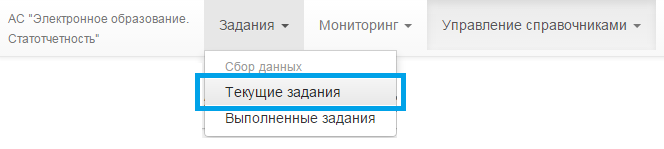
Рисунок 4 – Расположение меню перехода к перечню заданий
В таблице выберите открытое назначенное задание и нажмите на кнопку «Открыть»
 (Рисунок 5).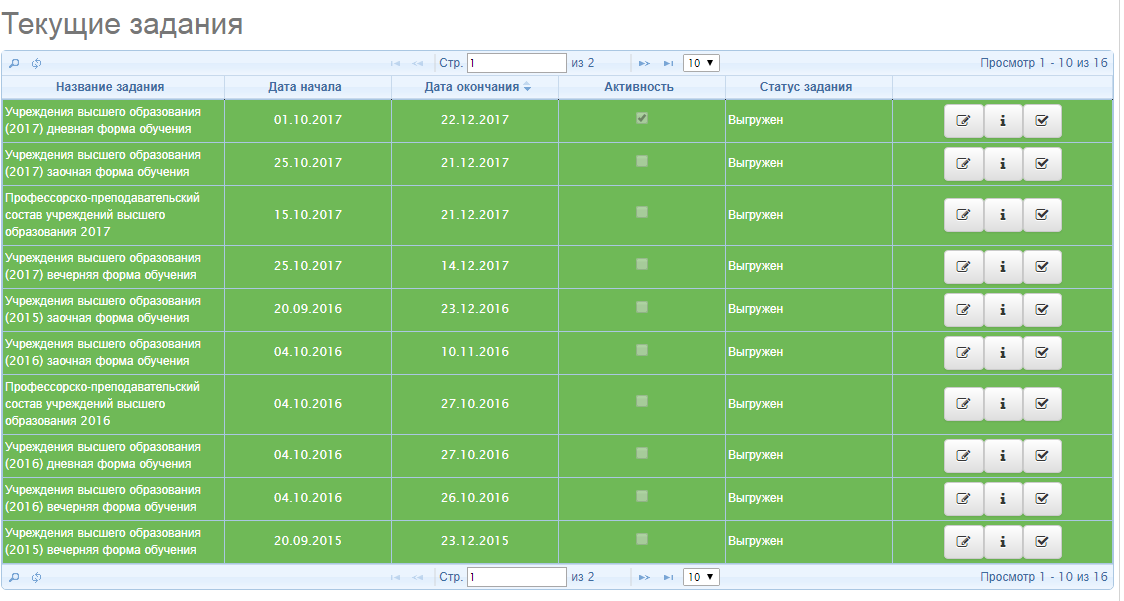
Рисунок 5 – Расположение кнопок управления назначенными заданиями
На открывшейся странице отобразится информация о выбранном задании. Для перехода к странице заполнения отчета нажмите на кнопку «Подать отчет» (Рисунок 6).
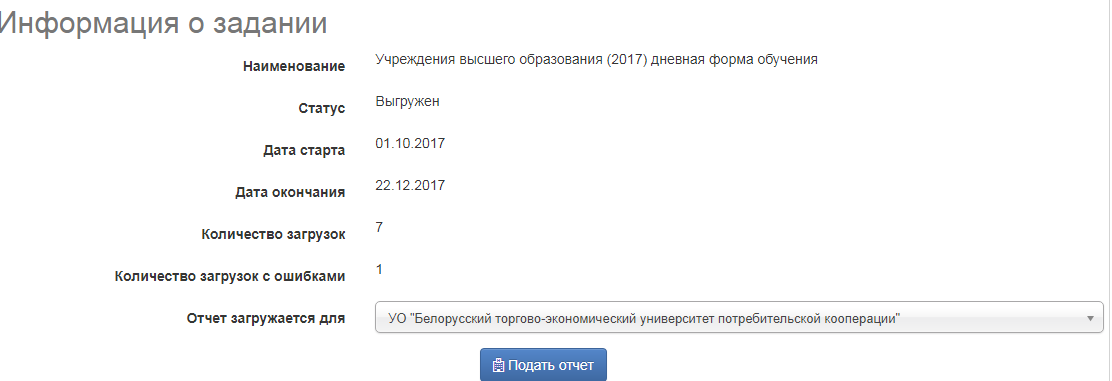
Рисунок 6 – Расположение кнопки «Подать отчет» на странице с информацией о задании
На открывшейся странице нажмите на кнопку «Інфармацыя аб справаздачнай асобе» (Рисунок 7).
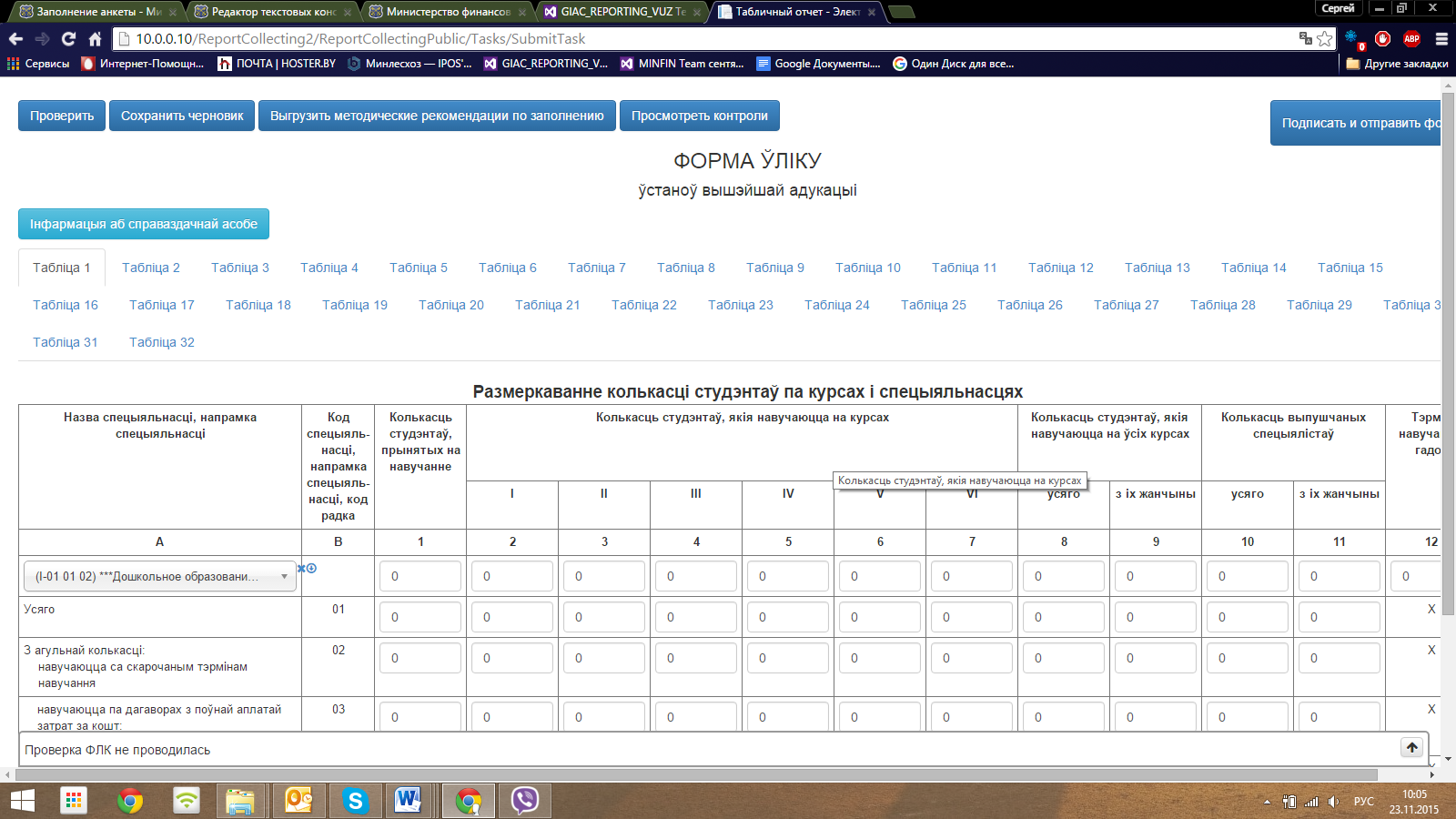
Рисунок 7 – Расположение кнопки «Інфармацыя аб справаздачнай асобе»
В отобразившихся полях проверьте сведения об учреждении образования и укажите электронный почтовый адрес.
Важно! Если не указан электронный адрес, ФИО пользователя, то ее необходимо обязательно указать.
Важно! Если в сведениях об учреждении образования допущена ошибка, то необходимо обратиться к специалисту ГИАЦ Минобразования для корректировки сведений.
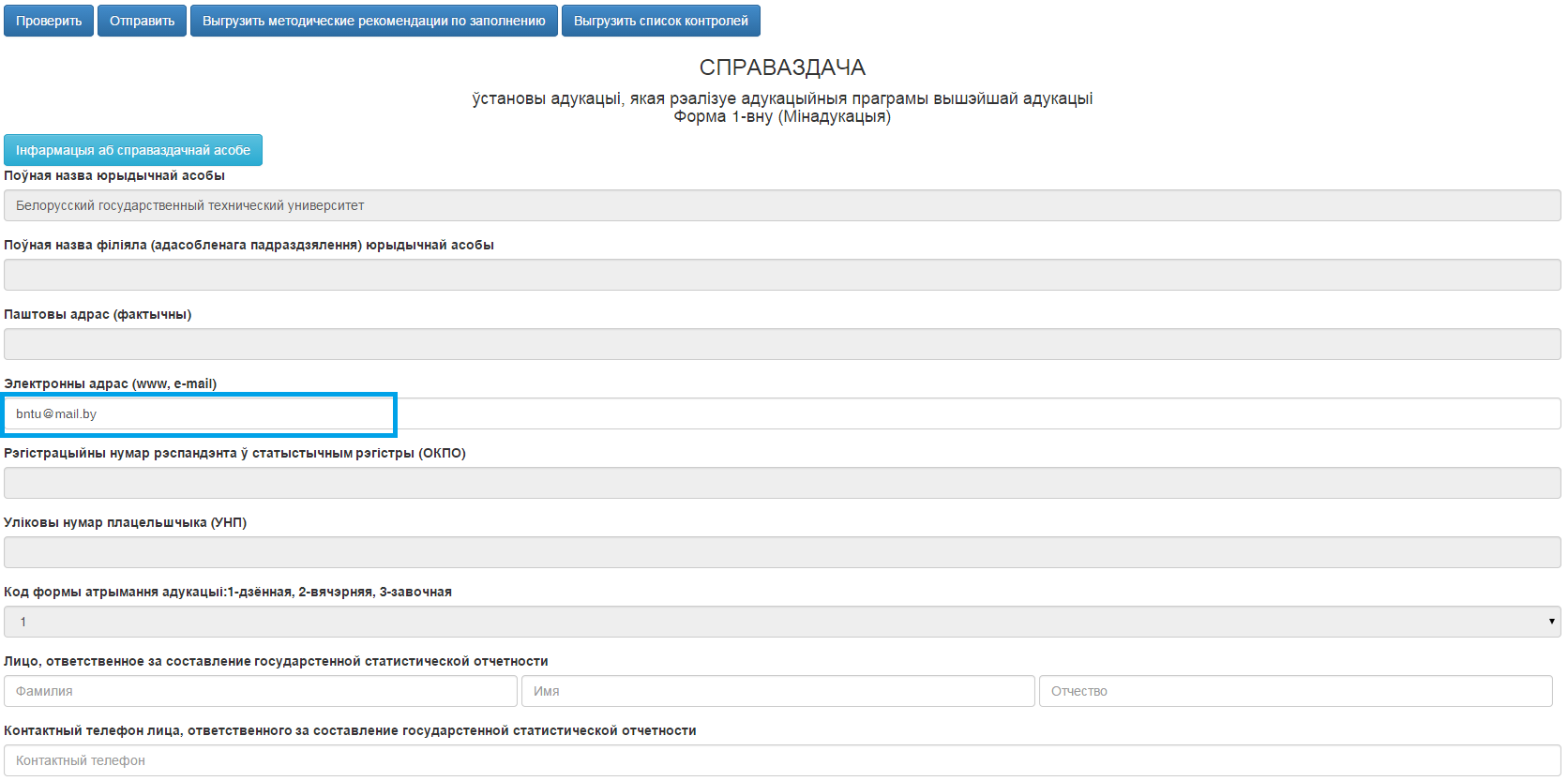
Рисунок 8 – Расположение поля для указания электронного почтового адреса
В полях «Сведения о лице, ответственном за составление государственной статистической отчетности» обязательно укажите фамилию, имя, отчество и контактный телефон ответственного лица.

Рисунок 9 – Расположение полей для указания сведений об ответственном лице
После завершения редактирования сведений об учреждении и ответственном лице повторно нажмите на кнопку «Інфармацыя аб справаздачнай асобе» и заполненные поля будут свернуты. Заполните таблицы отчета необходимыми значениями.
Важно! Для добавления в таблицу записи нажмите на кнопку «Добавить»  и в выпадающем списке выберите необходимое значение из подборки, сформированной ранее. Для удаления лишней записи из таблицы нажмите на кнопку «Удалить»
  (Рисунок 10).
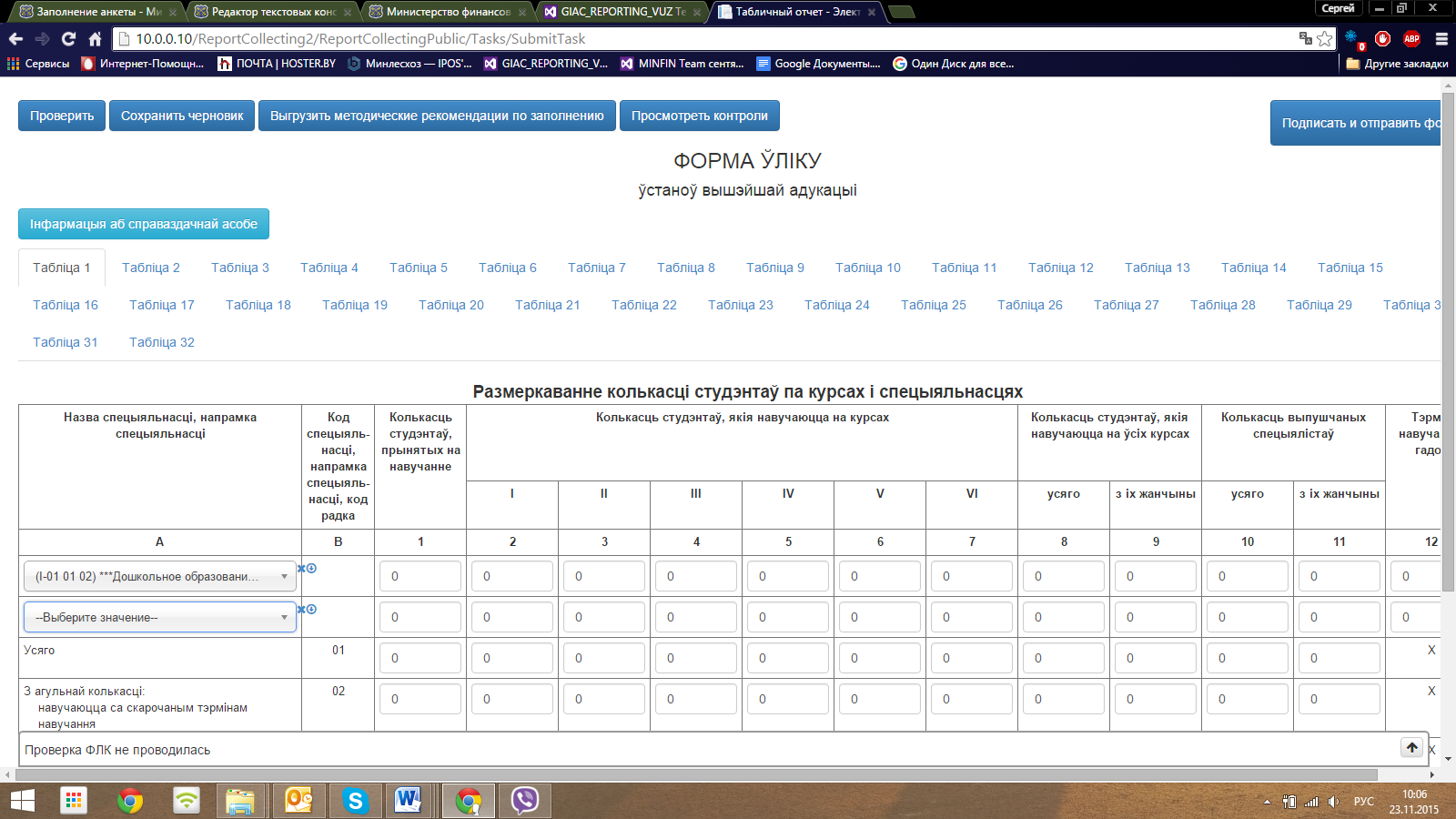
Рисунок 10 – Расположение кнопок добавления и удаления строк
Для проверки введенных данных нажмите на кнопку «Проверить» (Рисунок 11). При наличии ошибок будет выдано соответствующее сообщение на выдвигающейся снизу панели ошибок.
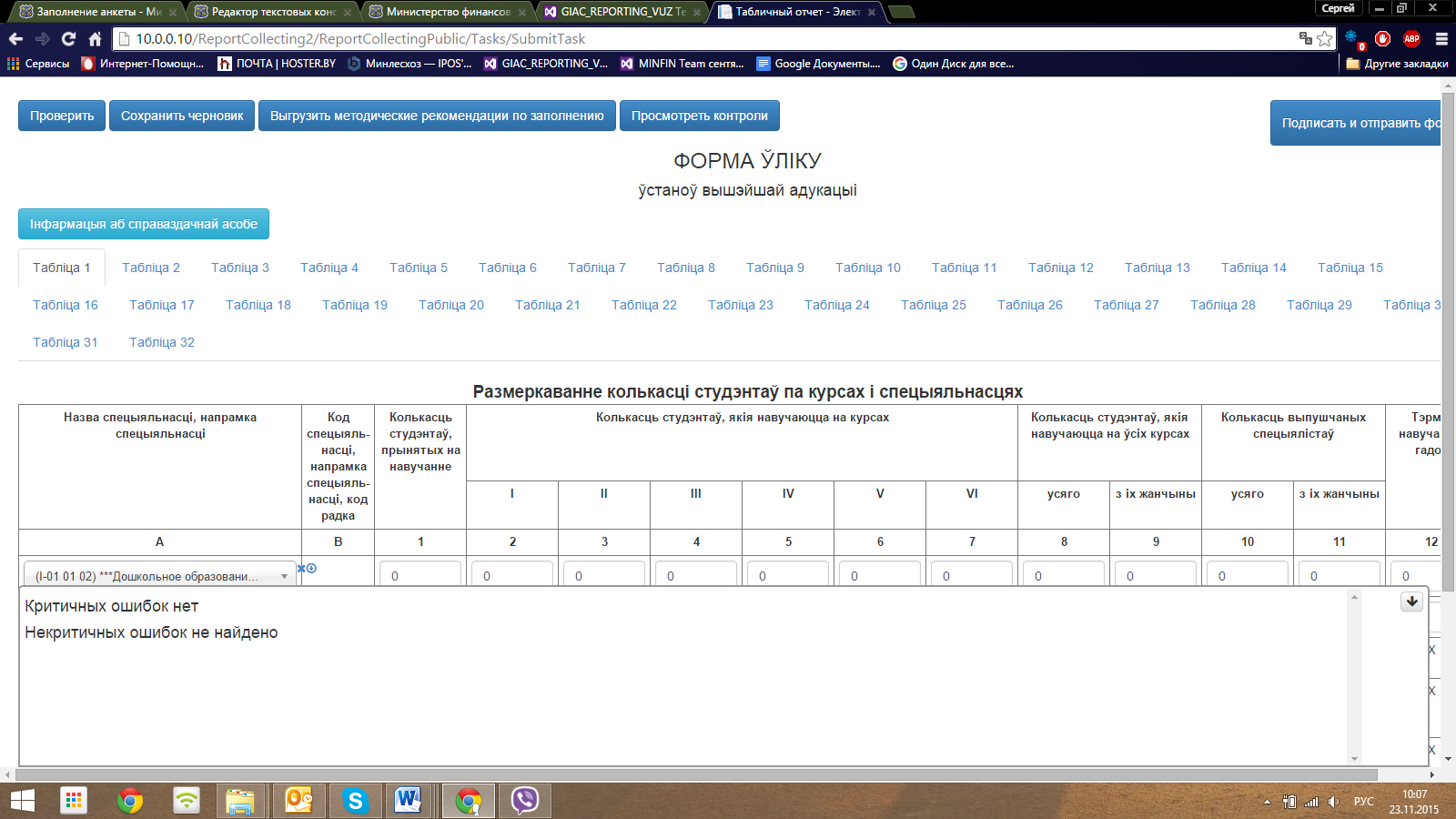
Рисунок 11 – Расположение кнопки «Проверить» и пример сообщения об ошибках
Для временного сохранения данных отчета используйте кнопку «Подписать и отправить форму».
Важно! При последующем открытии отчета будут отображены данные отчета, отправленного в ГИАЦ Минобразования последним. Отчет можно уточнять неограниченное количество раз в течение срока активности задания.
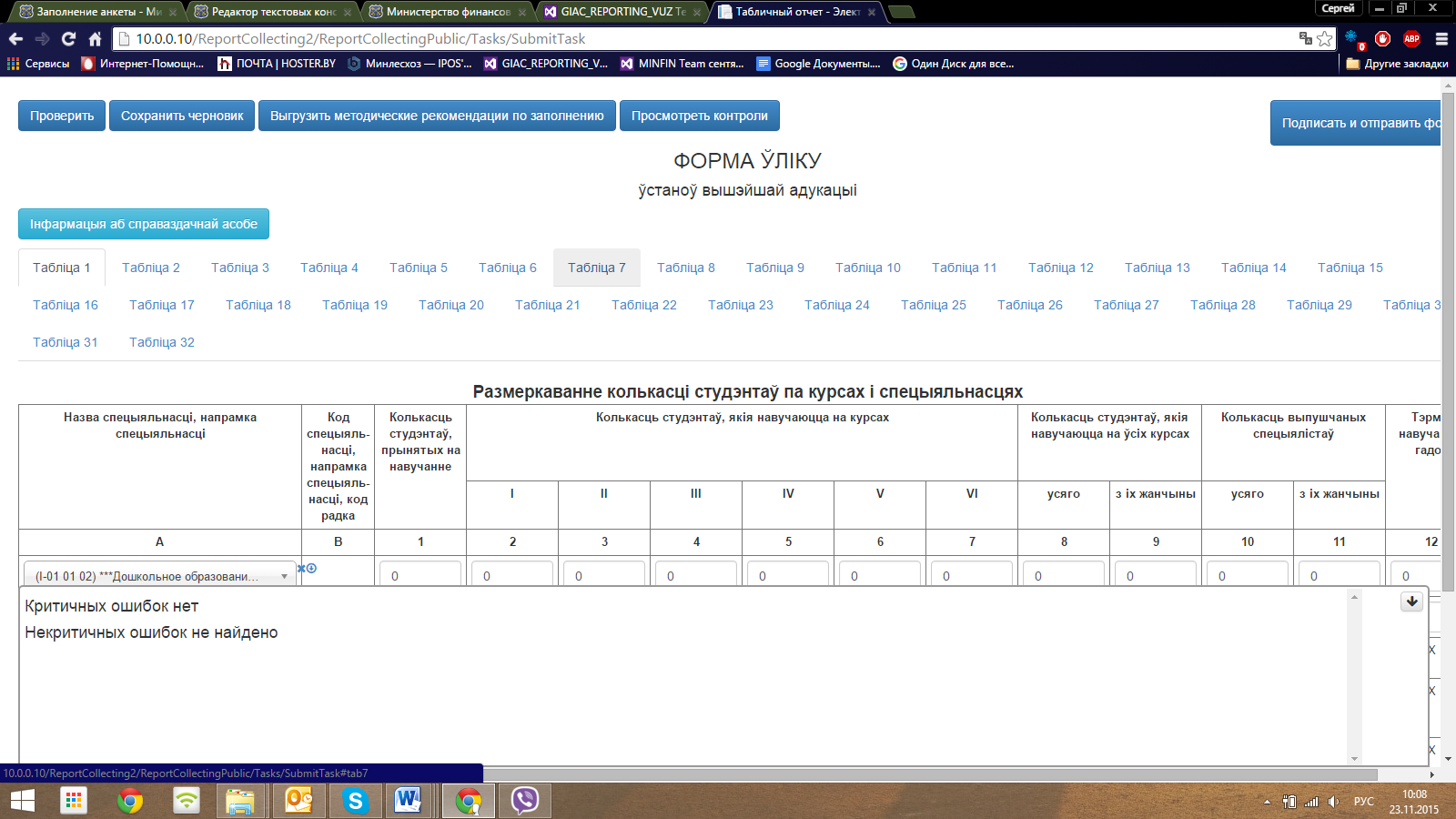
Рисунок 12 – Расположение кнопки «Подписать и отправить форму»
Для отправки отчета в ГИАЦ Минобразования нажмите на кнопку «Подписать и отправить форму». При наличии в отчете ошибок заданию будет присвоен статус «Не прошел ФЛК». При отсутствии ошибок в отчете заданию будет присвоен статус «Выгружен».
Важно! Отчет считается успешно представленным, если заданию присвоен статус «Выгружен».
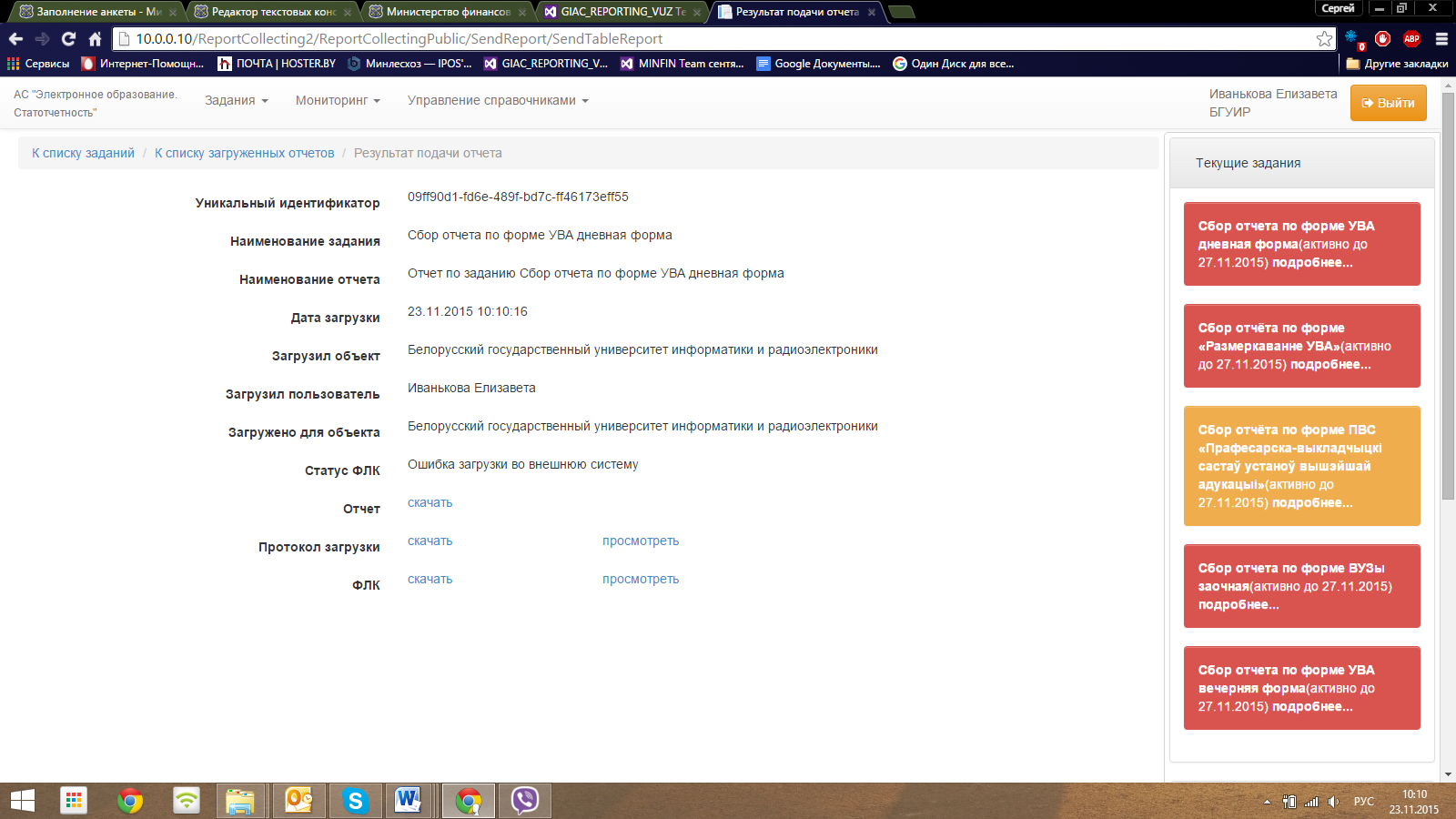
Рисунок 13 – Расположение ссылки «Скачать» на странице результата отправки отчета
Описание интерфейса Страницы ИР «Высшее образование». Работа с меню
После успешной авторизации открывается главная страница личного кабинета (Рисунок 14).
Главная страница личного кабинета содержит следующие элементы:
название системы – при нажатии на название происходит переход на главную страницу с других страниц ИР «Высшее образование»; меню; краткие сведения о текущем пользователе; кнопка «Выход» – при нажатии на данную кнопку происходит выход из ИР «Высшее образование»; содержание страницы – в данной области отображается содержание страницы, на стартовой странице отображаются полные сведения о пользователе – в данной области отображается информация о прохождении авторизации, ФИО, должность, наименование учреждения образования (в полной и краткой формах), тип учреждения. На основных страницах ИР «Высшее образование» в данной области отображается таблица с информацией (Рисунок 15); текущие задания – в данной области отображаются текущие задания и их статус; мониторинг заданий – в данной области в графическом виде отображаются результаты выполнения заданий; новостная лента – в данной области отображаются новости, публикуемые администратором системы; новость – для каждой новости запись состоит из даты, заголовка, краткого содержания и ссылки перехода на страницу просмотра всей новости; кнопки перехода по страницам новостной ленты – с помощью данных кнопок осуществляется переход между страницами в новостной ленте.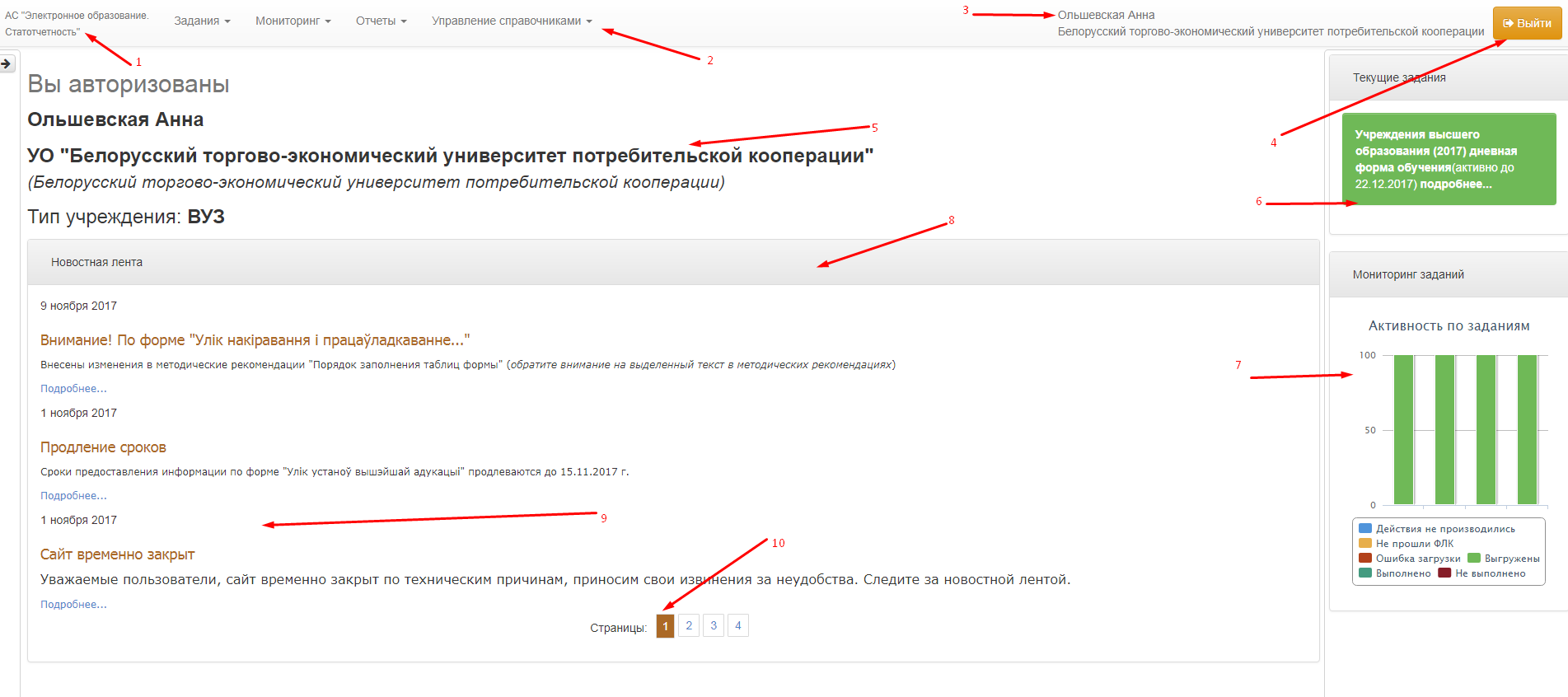
Рисунок 14 – Главная страница личного кабинета
Основные страницы сайта содержат следующие элементы (Рисунок 15):
название системы – при нажатии на название происходит переход на главную страницу с других страниц ИР «Высшее образование»; меню; краткие сведения о текущем пользователе; кнопка «Выход» – при нажатии на данную кнопку происходит выход из ИР «Высшее образование»; содержание страницы – в данной области отображается содержание страницы, на стартовой странице отображаются полные сведения о пользователе – в данной области отображается информация о прохождении авторизации, ФИО, должность, наименование учреждения образования (в полной и краткой формах), тип учреждения. На основных страницах ИР «Высшее образование» в данной области отображается таблица с информацией; кнопки работы с записями – данные кнопки позволяют выполнять действия с записями; текущие задания – в данной области отображаются текущие задания и их статус; мониторинг заданий – в данной области в графическом виде отображаются результаты выполнения заданий.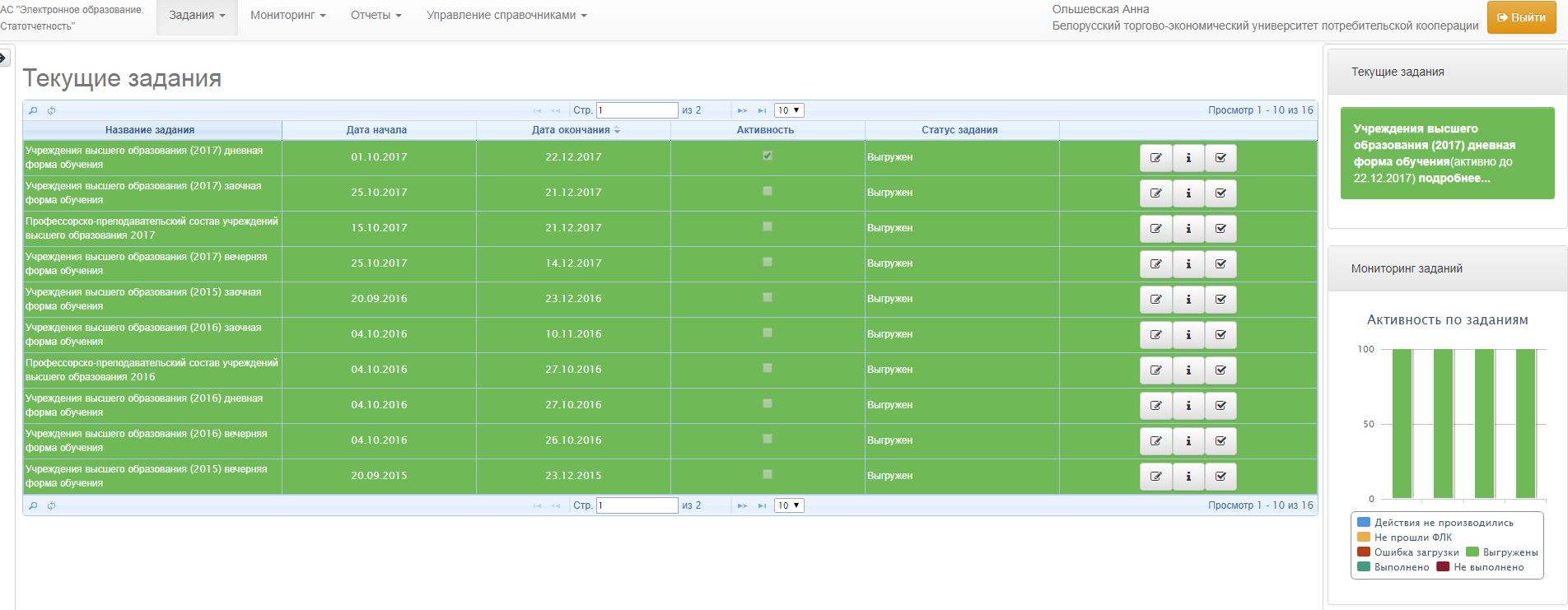
Рисунок 15 – Структура основных страниц ИР «Высшее образование»
Для навигации по страницам сайта используются пункты и подпункты меню.
Например, для перехода на страницу «Текущие задания» необходимо нажать на меню «Задания» и в раскрывающемся меню нажать на пункт «Текущие задания» (Рисунок 16).
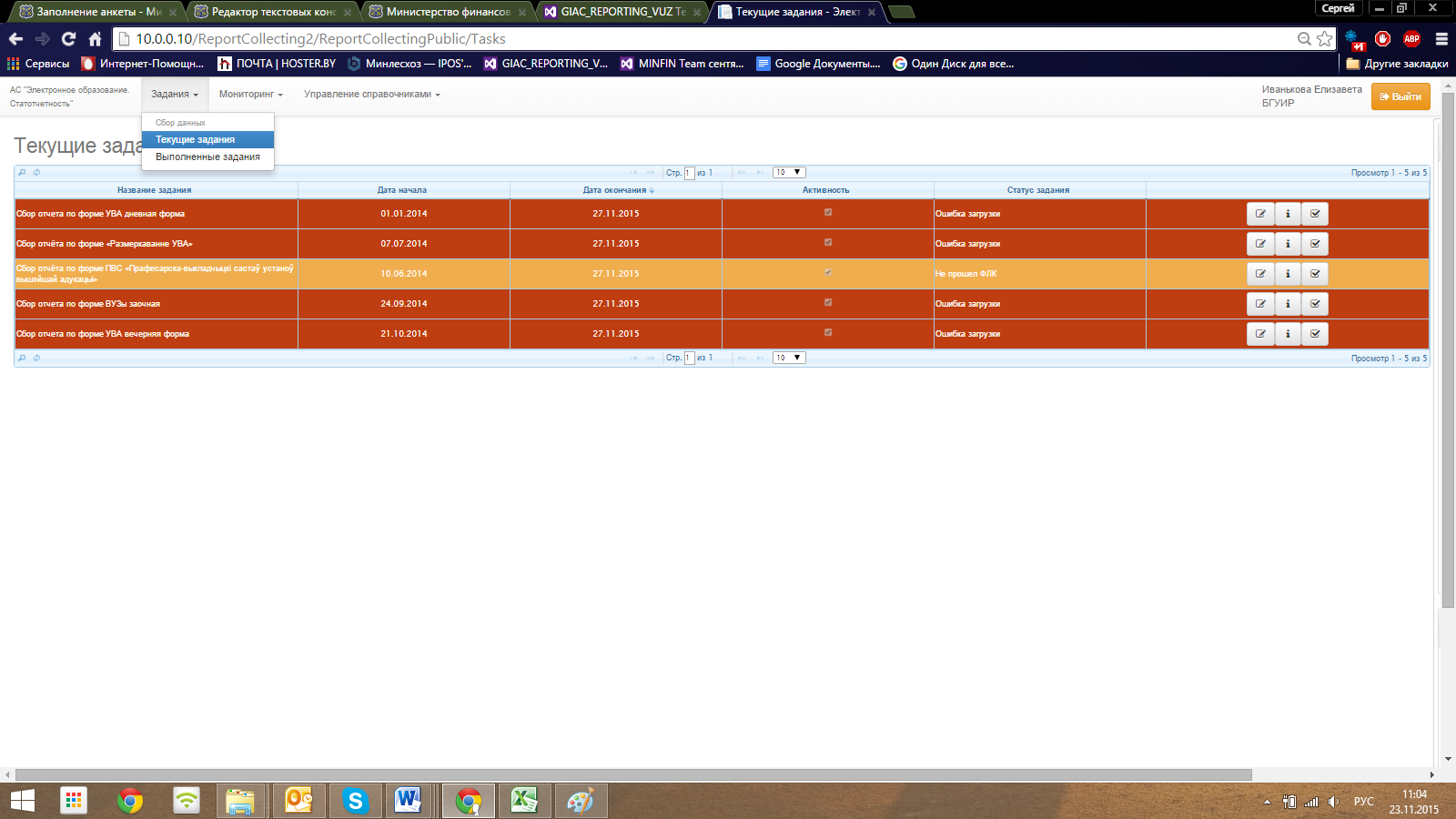
Рисунок 16 – Выбор меню
При наличии активных заданий пользователь может открыть страницу заполнения отчета (Рисунок 17).
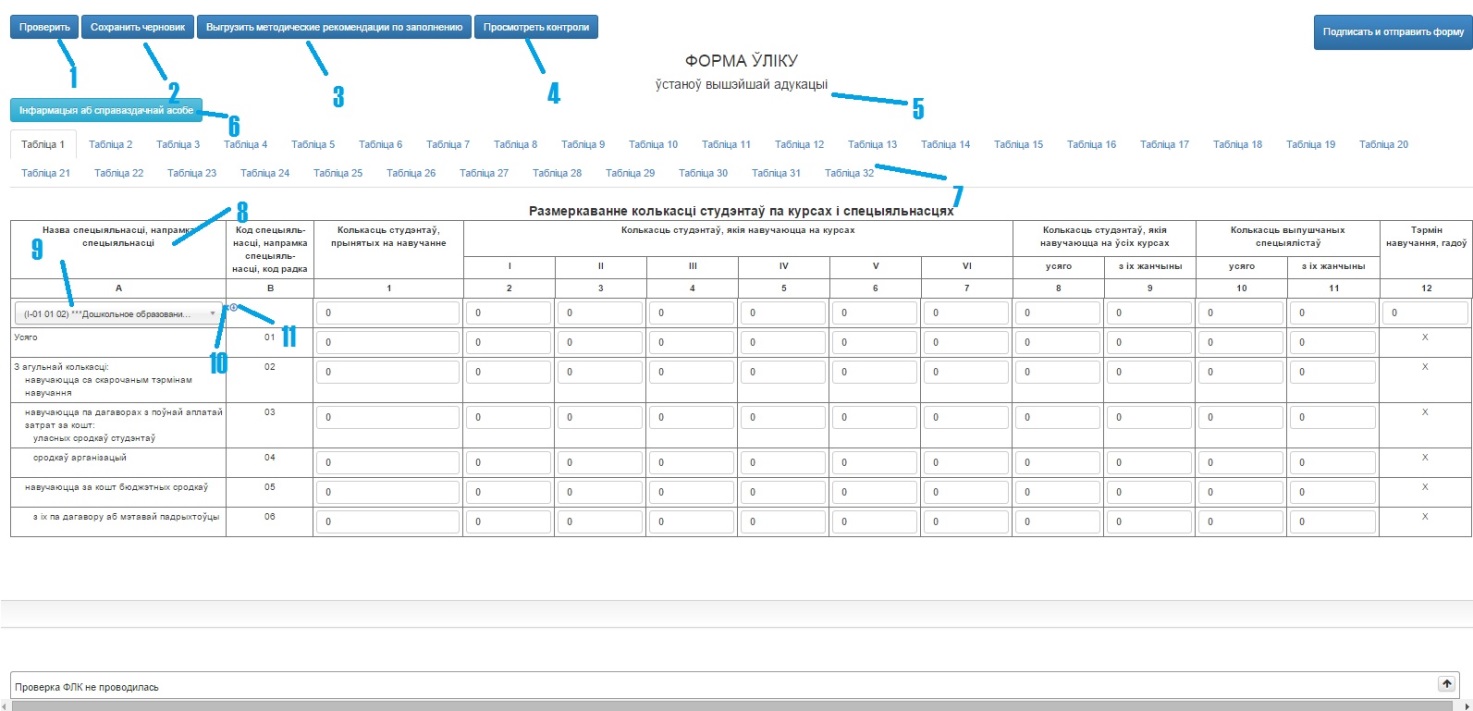
Рисунок 17 – Страница заполнения отчета
Страница заполнения отчета содержит следующие элементы:
кнопка «Проверить» – при нажатии на данную кнопку запускается проверка правильности заполнения отчета в соответствии с нормами форматно-логического контроля (далее – ФЛК); кнопка «Сохранить черновик» – при нажатии на данную кнопку сохраняется отчет; кнопка «Выгрузить методические рекомендации по заполнению» – при нажатии на данную кнопку запускается процесс скачивания файла с методическими рекомендациями по заполнению данной формы отчетности; кнопка «Выгрузить список контролей» – при нажатии на данную кнопку запускается процесс скачивания файла с перечнем ФЛК для данной формы отчетности; название формы отчетности – в данной области отображается полное наименование формы отчетности; кнопка «Інфармацыя аб справаздачнай асобе» – при нажатии на данную кнопку раскрываются поля со сведениями об учреждении и лице, ответственном за составление отчетности. Серые поля недоступны для заполнения, белые поля доступны пользователю для заполнения и/или изменения; вкладки навигации – с помощью данных вкладок осуществляется переход между таблицами отчета; форма заполнения отчета – в данной области отображается форма для заполнения выбранной таблицы отчета; поле с выпадающим списком – в данном поле пользователь выбирает необходимое значение для заполнения отчета; кнопка «Добавить» – после нажатия на данную кнопку в таблицу добавляется новая строка; кнопка «Удалить» – после нажатия на данную кнопку из таблицы удаляется строка, рядом с которой была нажата данная кнопка; панель ошибок ФЛК – после нажатия на кнопку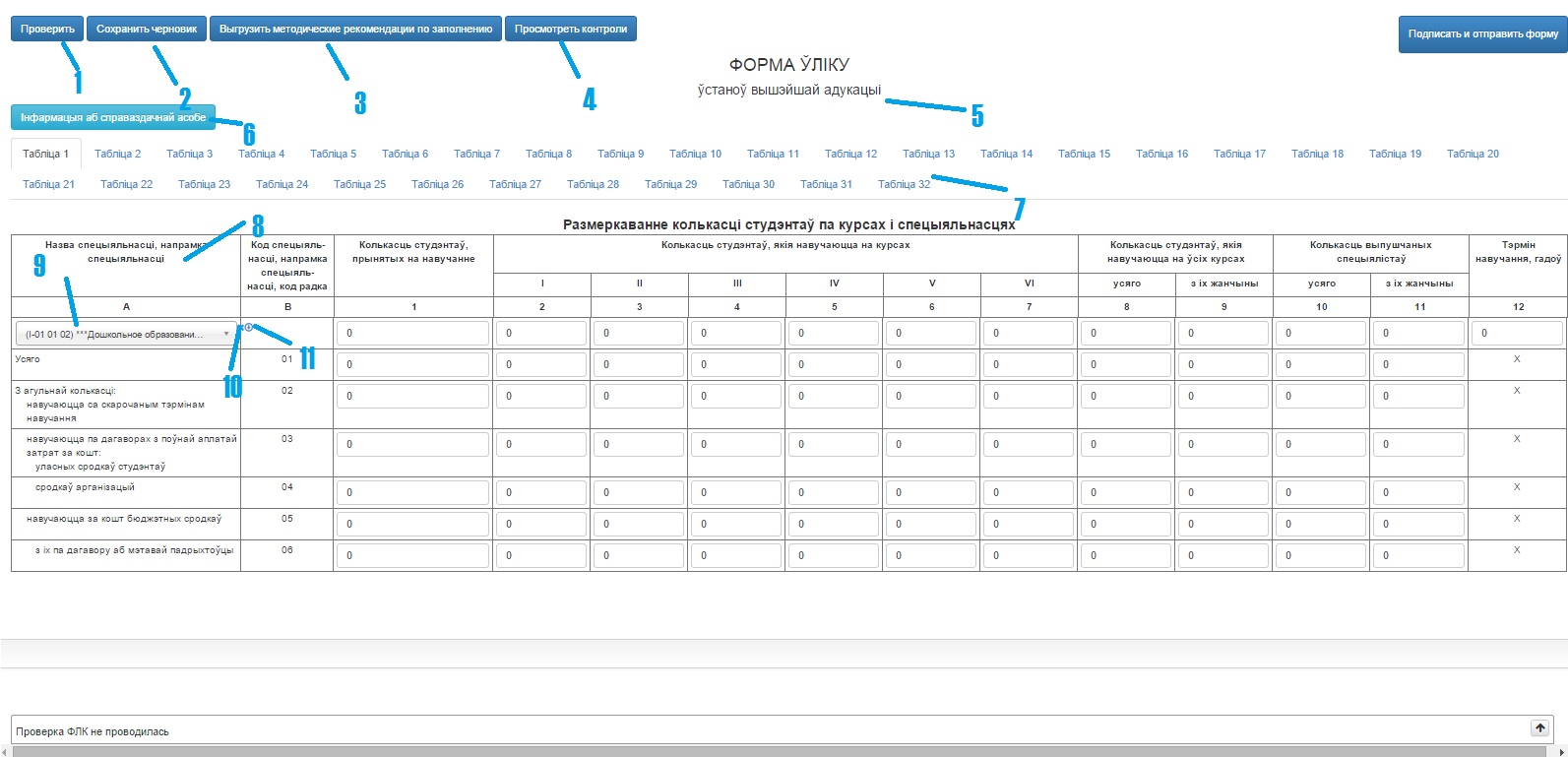 , панель выдвигается вверх; кнопка «Подписать и отправить форму» - после нажатия на кнопку форма отчета отправляется в ГИАЦ.
 Страница управления справочниками позволяет сформировать необходимые перечни специальностей, направлений специальностей, специальностей магистратуры и стран, выбирая необходимые значения из общих справочников в ИР «Высшее образование».
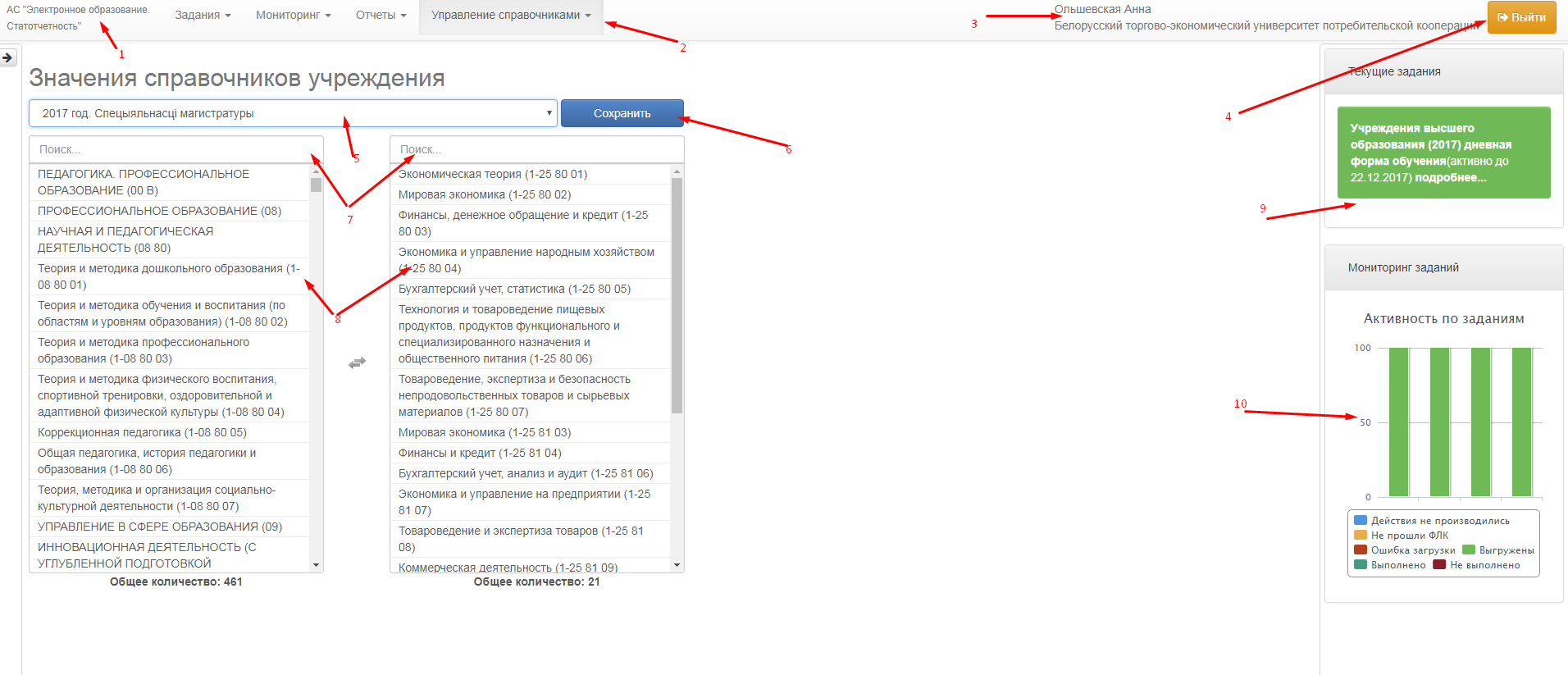
Рисунок 18 – Страница управления справочниками
Страница управления справочниками содержит следующие элементы:
название системы – при нажатии на название происходит переход на главную страницу с других страниц ИР «Высшее образование»; меню; краткие сведения о текущем пользователе; кнопка «Выход» – при нажатии на данную кнопку происходит выход из АС «Электронное образование»; поле выбора справочника – в данном поле пользователь выбирает справочник, который необходимо заполнить или отредактировать; кнопка «Сохранить» – при нажатии на данную кнопку сохраняются изменения, внесенные в справочник; поля поиска – поля поиска значений в справочниках; значения справочников – в левом столбце отображаются все значения из справочника, в правом столбце отображаются значения справочника, необходимые для данного учреждения высшего образования; текущие задания – в данной области отображаются текущие задания и их статус; мониторинг заданий – в данной области в графическом виде отображаются результаты выполнения заданий. Встроенный поиск по таблицамВ ИР «Высшее образование» информация чаще всего представлена в табличном виде. В каждой таблице присутствует встроенный поиск.
Вы можете использовать поля поиска в верхней строке таблицы. Для поиска записей необходимо ввести значение для поиска в одно или несколько полей и нажать на кнопку «Enter».
Для открытия окна поиска, нажмите на кнопку «Найти записи»  в верхнем левом или нижнем левом углу таблицы (Рисунок 19).
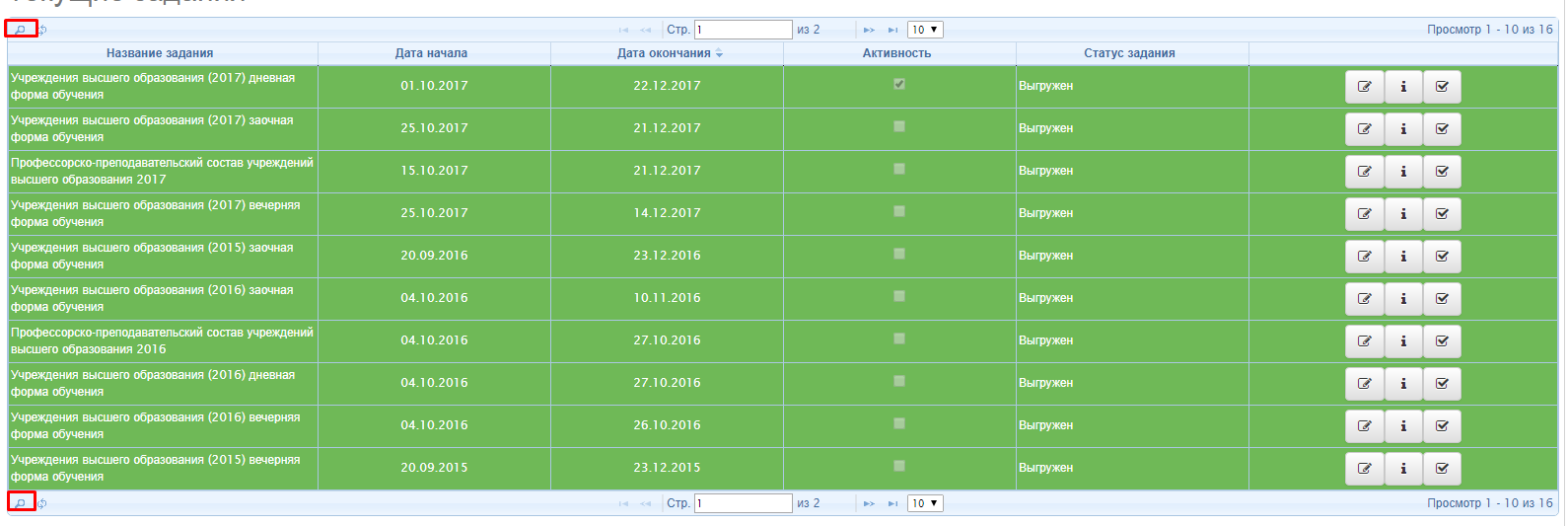
Рисунок 19 – Расположение кнопок «Найти записи»
В открывшемся окне поиска можно указать как один, так и несколько параметров поиска (Рисунок 20).
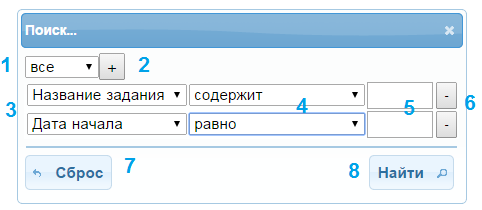
Рисунок 20 – Окно поиска информации на странице раздела
Окно поиска содержит следующие элементы:
учет параметров – если выбран пункт «все», то поиск будет вестись по тем записям, которые удовлетворяют всем указанным параметрам поиска. Если выбран пункт «любой», то поиск будет вестись по записям, которые удовлетворяют хотя бы одному из указанных параметров поиска; кнопка «Добавить» – с помощью данной кнопки можно добавить дополнительные параметры поиска; параметры поиска – в данных полях указываются названия столбцов, по которым будет вестись поиск на странице раздела; условие поиска – в данных полях указывается условие поиска (содержит; не содержит; равно; не равно), в зависимости от которого запись таблицы включается или не включается в результаты поиска; значение параметра – в данных полях необходимо указать, какое значение столбца необходимо искать или не включать в результаты поиска; кнопки «Удалить» – с помощью этих кнопок можно удалить параметр поиска из перечня; кнопка «Сброс» – данная кнопка отменяет все установленные параметры поиска; кнопка «Найти» – при нажатии на данную кнопку осуществляется поиск по таблице и отображаются только те записи, которые удовлетворяют заданным настройкам поиска.Сбросить параметры поиска по таблице можно, нажав на кнопку «Сброс» в окне «Поиск» или нажав на пиктограмму «Обновить»  в верхнем левом или нижем левом углу таблицы.
Формирование справочников для учреждения
Перед началом заполнения формы отчета обязательно нужно сформировать справочники специальностей, направлений специальностей, сп0 на меню «Управление справочниками» и в раскрывающемся подменю нажмите на пункт «Значения справочников учреждения».
На странице «Значения справочников учреждения» выберите необходимый справочник и переместите необходимые значения из одного справочника в другой.
Для переноса значения из общего справочника в справочник учреждения дважды кликните по значению справочника в левом перечне. Запись переместится в правый перечень (Рисунок 21).
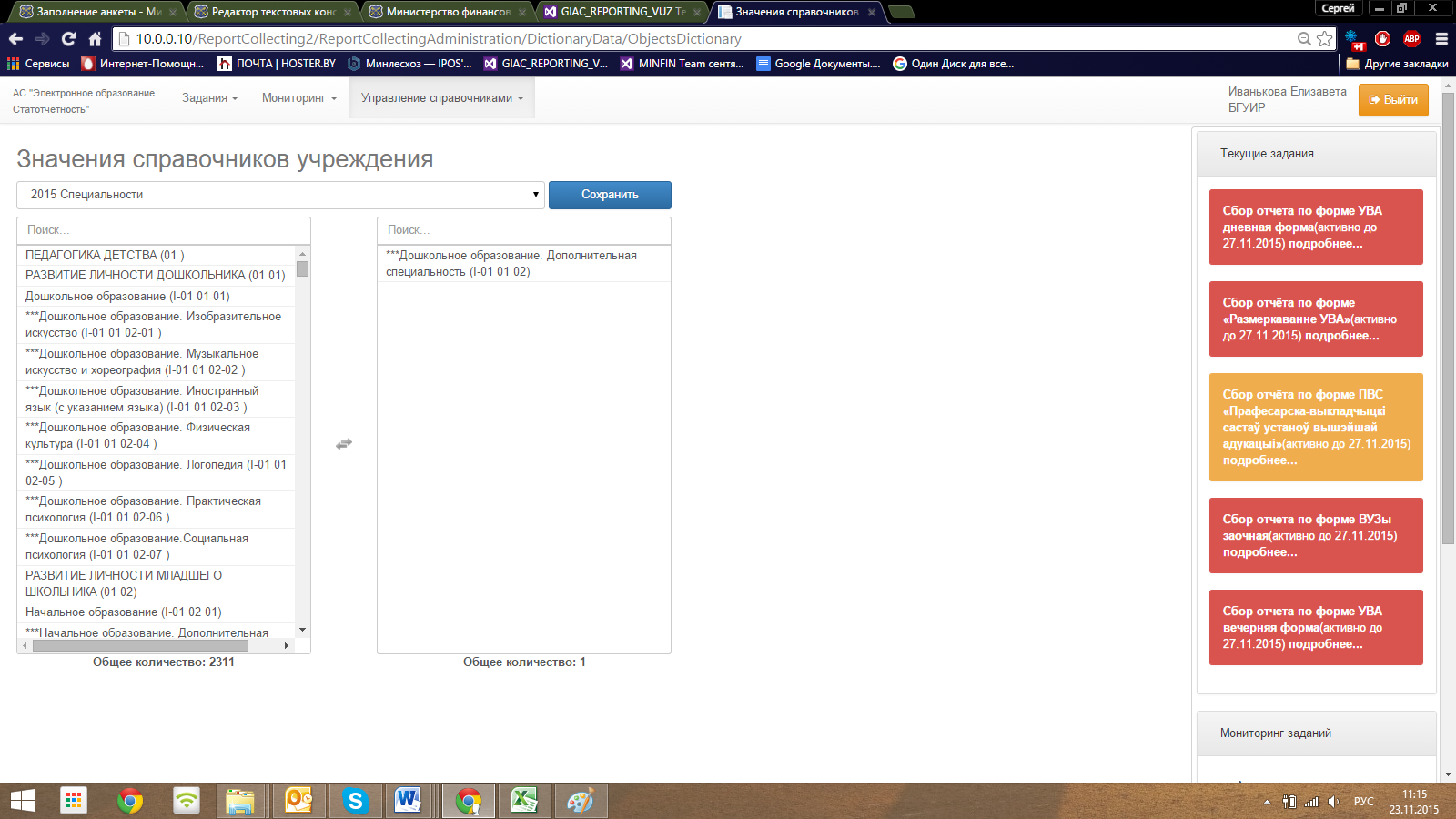
Рисунок 21 – Отображение значений в справочниках
При необходимости возврата значения обратно в общий справочник дважды кликните по значению в правом перечне. Значение переместится обратно в левый перечень.
Для сохранения изменений нажмите на кнопку «Сохранить».
Работа с заданиями
Для выбора задания для выполнения нажмите в меню на пункт «Задания» и в раскрывающемся подменю нажмите на пункт «Текущие задания» (Рисунок 22).
На открывшейся странице в таблице будет отображен перечень заданий, у которых не установлен статус «Выполнено».
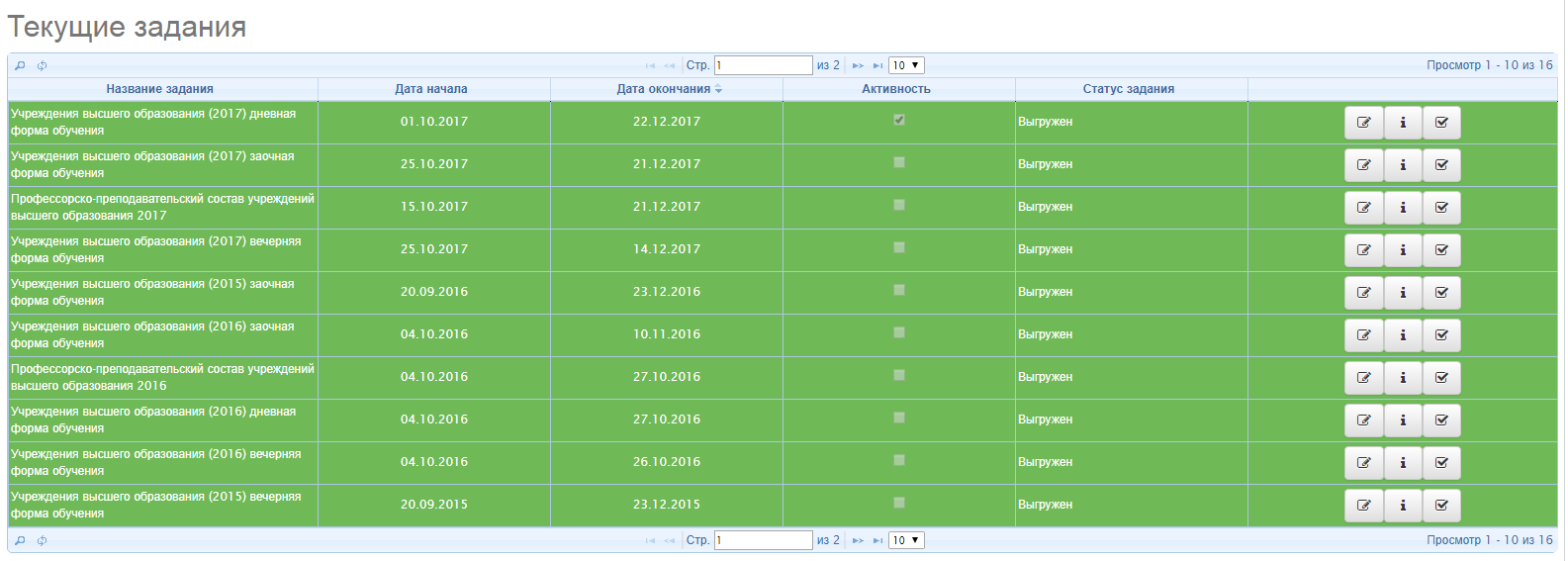
Рисунок 22 – Перечень текущих заданий
При необходимости Вы можете скачать методические рекомендации, нажав на кнопку «Выгрузить методические рекомендации по заполнению»  или скачать файл с перечнем ФЛК, нажав на кнопку «Выгрузить список контролей»
  .
.
Для открытия задания выберите необходимое задание и нажмите на кнопку «Открыть»  . Для быстрого перехода к текущему заданию нажмите на запись о задании в области «Текущие задания» (Рисунок 23).
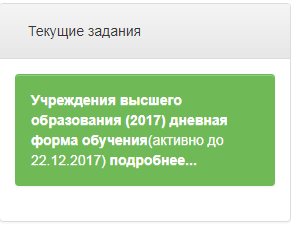
Рисунок 23 – Перечень текущих заданий
После этого будет открыта страница с подробной информацией о задании (Рисунок 24).
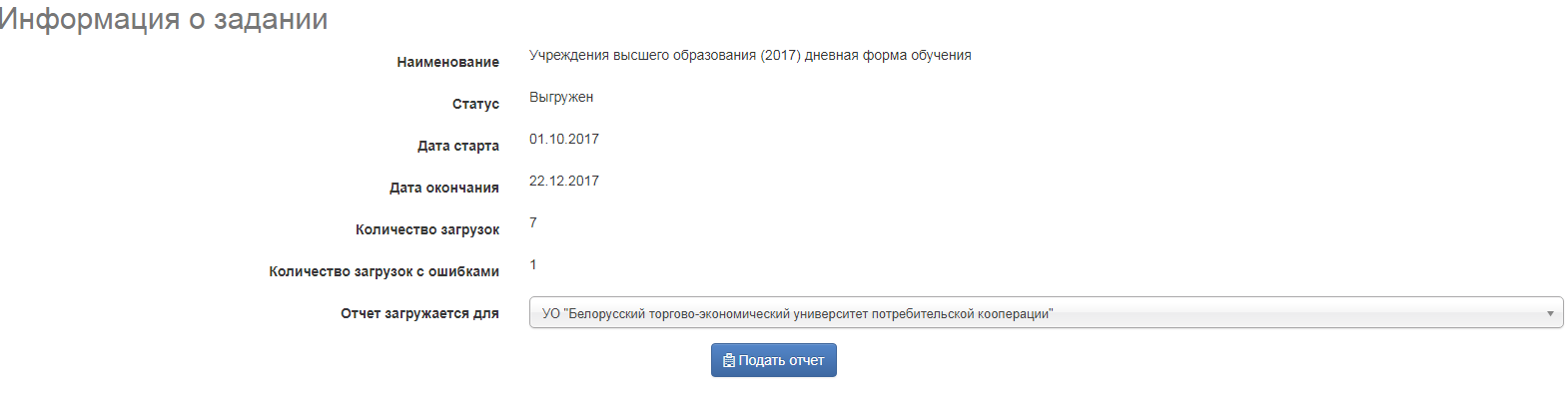
Рисунок 24 – Подробные сведения о задании
Для перехода к странице заполнения отчета нажмите на кнопку «Подать отчет». После нажатия на кнопку «Подать отчет» будет открыта страница с соответствующей формой отчета.
Для открытия страницы с перечнем выполненных заданий, нажмите в меню на пункт «Задания» и в раскрывающемся подменю нажмите на пункт «Выполненные задания». По выполненным заданиям невозможно подать отчет. По выполненным заданиям доступна для скачивания последняя поданная версия отчета, а также доступны для просмотра и скачивания Протокол загрузки и ФЛК.
Заполнение отчета
Для открытия страницы заполнения отчета необходимо нажать на пункт меню «Задания» в раскрывающемся подменю нажать на пункт «Текущие задания», на открывшейся странице выбрать задание и нажать на кнопку «Открыть» и на странице с подробным описанием задания нажать на кнопку «Подать отчет».
В процессе заполнения отчета Вы можете временно сохранить данные отчета в браузере, нажав на кнопку «Сохранить». После этого вы можете выйти из системы и после повторной авторизации, нажав на странице заполнения отчета на кнопку «Восстановить» Вы сможете загрузить ранее сохраненные значения.
Для проверки правильности заполнения показателей отчета, нажмите на кнопку «Проверить». Если ошибок ФЛК не обнаружено, то будет выдано сообщение об успешном прохождении проверки.
Если в отчете содержатся ошибки ФЛК, то будет отображен перечень ошибок, а неверно заполненные ячейки будут выделены красным цветом (Рисунок 25).
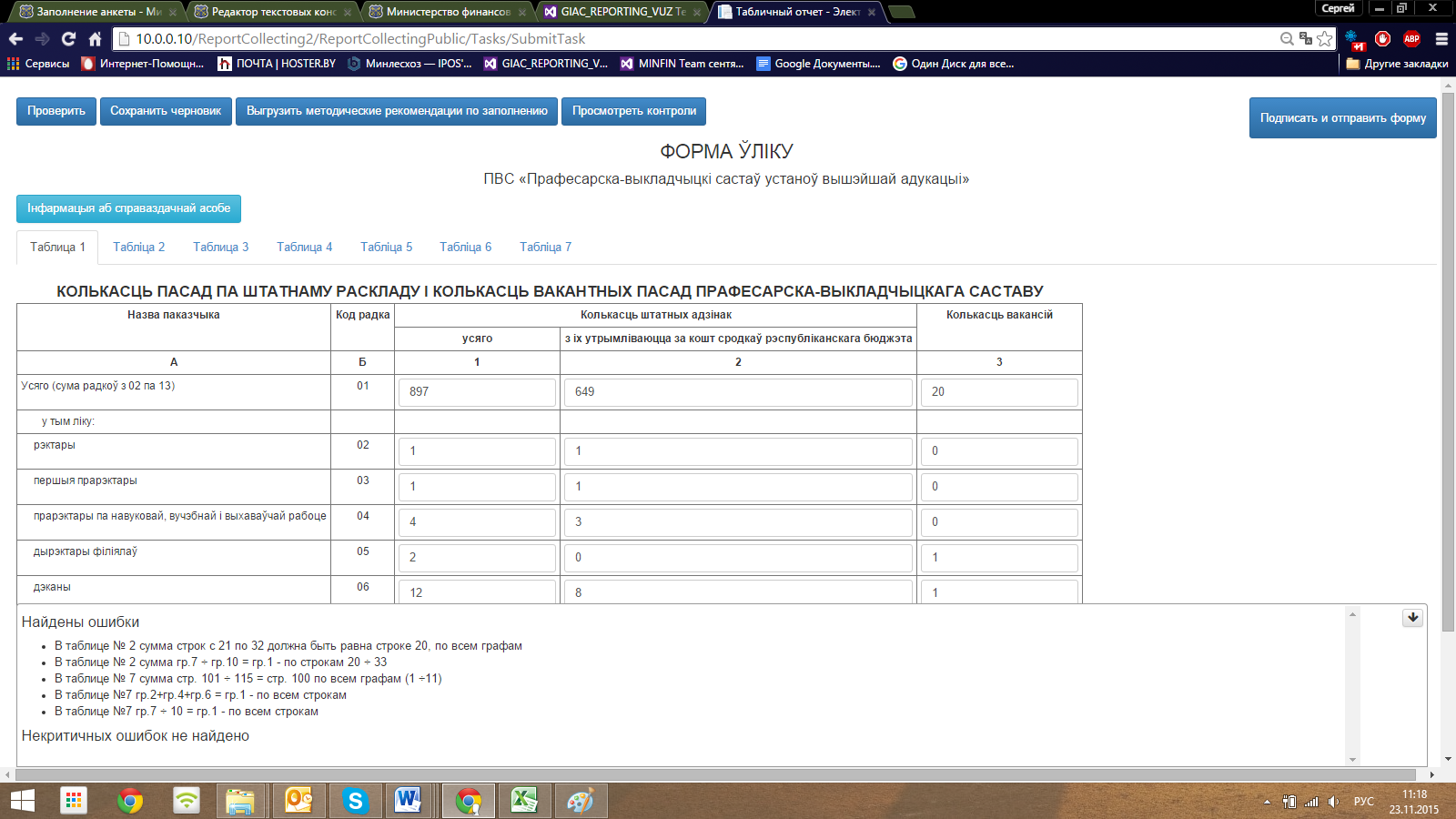
Рисунок 25 – Наличие ошибок ФЛК в отчете
Для редактирования сведений об электронном адресе учреждения или сведений о лице, ответственном за составление отчетности, нажмите на кнопку «Інфармацыя аб справаздачнай асобе». Будут отображены дополнительные поля со сведениями об учреждении и ответственном лице (рисунок 26).
Серые поля недоступны для изменения, белые поля обязательны для заполнения и доступны для редактирования.
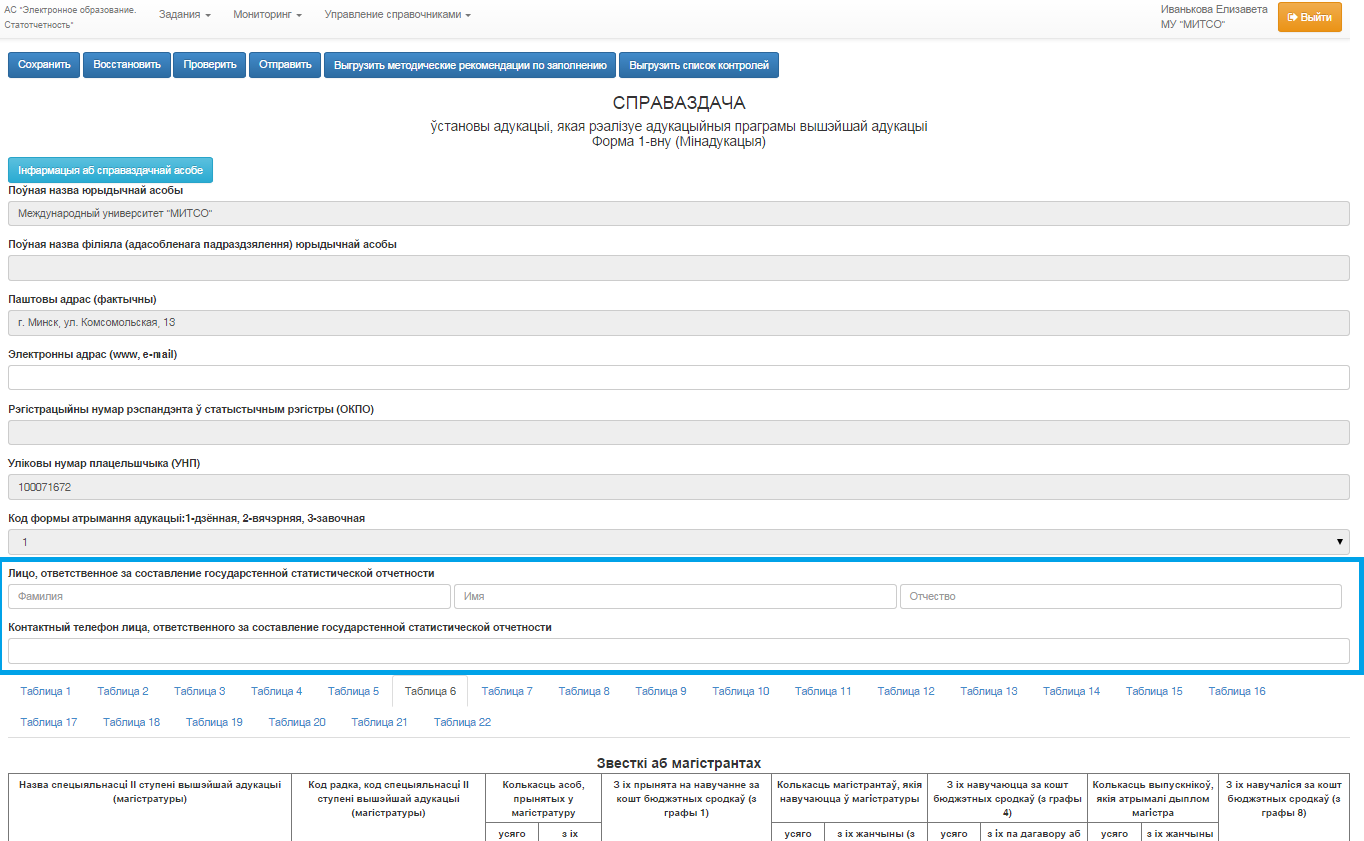
Рисунок 26 – Поля со сведениями об учреждении и ответственных лицах
После заполнения отчета и обязательных полей со сведениями об учреждении и ответственном лице, нажмите на кнопку «Отправить». Если не заполнены обязательные поля, то будет отображено сообщение об ошибке (рисунок 27). Если все обязательные поля заполнены, то отчет будет проверен и отправлен в ГИАЦ.

Рисунок 27 – Сообщение о предварительной проверке и проверке полноты сведений
После отправки отчета будет открыта страница с результатами отправки (рисунок 28).
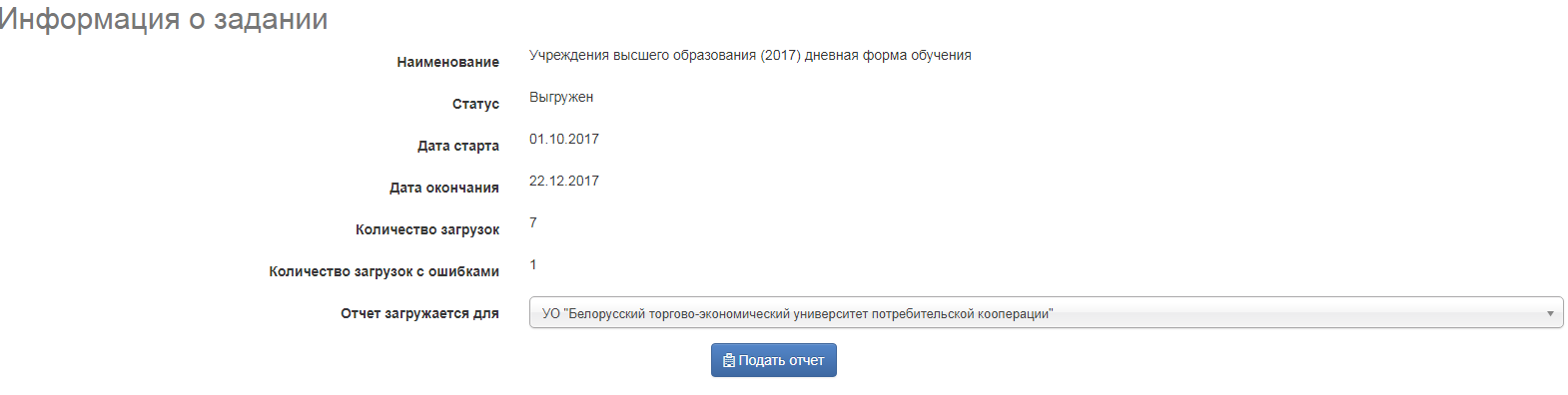
Рисунок 28 – Страница с результатами подачи отчета
Для скачивания заполненной печатной формы поданного отчета нажмите на ссылку «Скачать» напротив надписи «Отчет».
Если в процессе отправки в отчете содержались ошибки ФЛК, то заданию будет присвоен статус «Не прошел ФЛК». Если отчет успешно прошел проверку ФЛК, то заданию будет присвоен статус «Выгружен». Протокол загрузки и ФЛК доступны для просмотра и скачивания.
Мониторинг Мониторинг заданий по учреждению
Для мониторинга всех заданий по учреждению нажмите на пункт меню «Мониторинг» и в раскрывающемся подменю нажмите на пункт «Мониторинг заданий по учреждению». После этого будет открыта страница с таблицей со сведениями о статусах всех заданий для текущего учреждения (Рисунок 29).
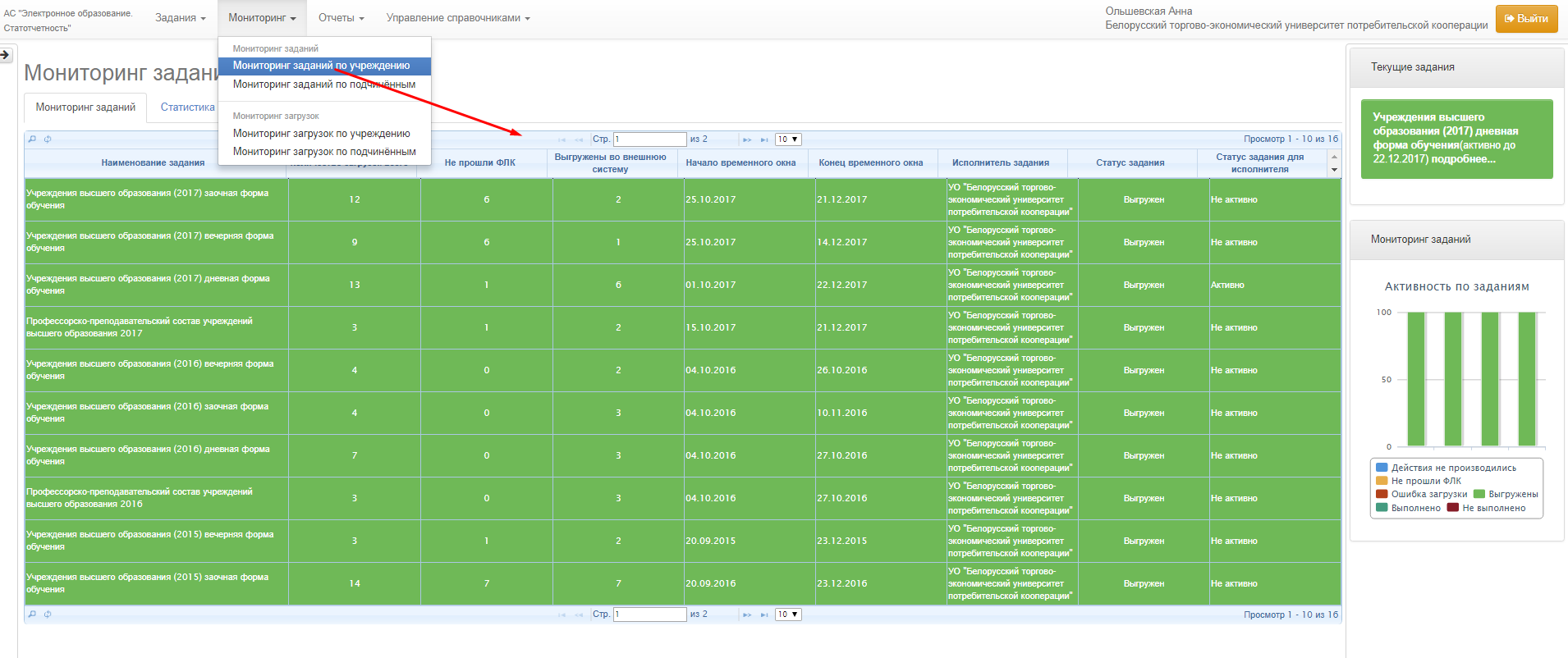
Рисунок 29 – Таблица со сведениями о всех заданиях для текущего учреждения
Для просмотра статистики по заданиям в графическом виде нажмите на вкладку «Статистика», расположенную над таблицей с перечнем заданий. После этого будет отображена статистика по заданиям в графическом виде (Рисунок 30).
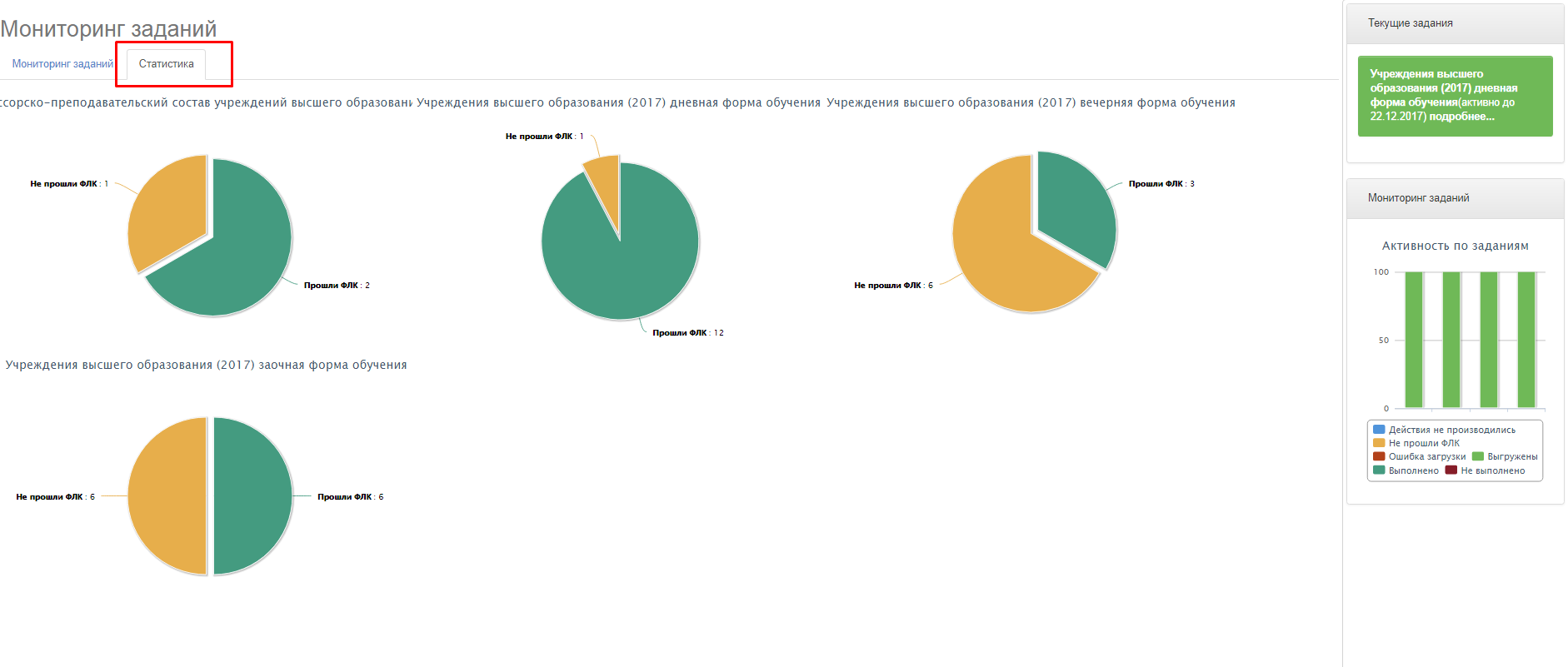
Рисунок 30 – Статистика по заданиям в графическом виде
Мониторинг загрузок по учреждению
Для мониторинга загрузок по учреждению нажмите на пункт меню «Мониторинг» и в раскрывающемся подменю нажмите на пункт «Мониторинг загрузок по учреждению». После этого будет открыта страница с таблицей со сведениями о статусах всех загрузок отчетов для текущего учреждения (Рисунок 31).
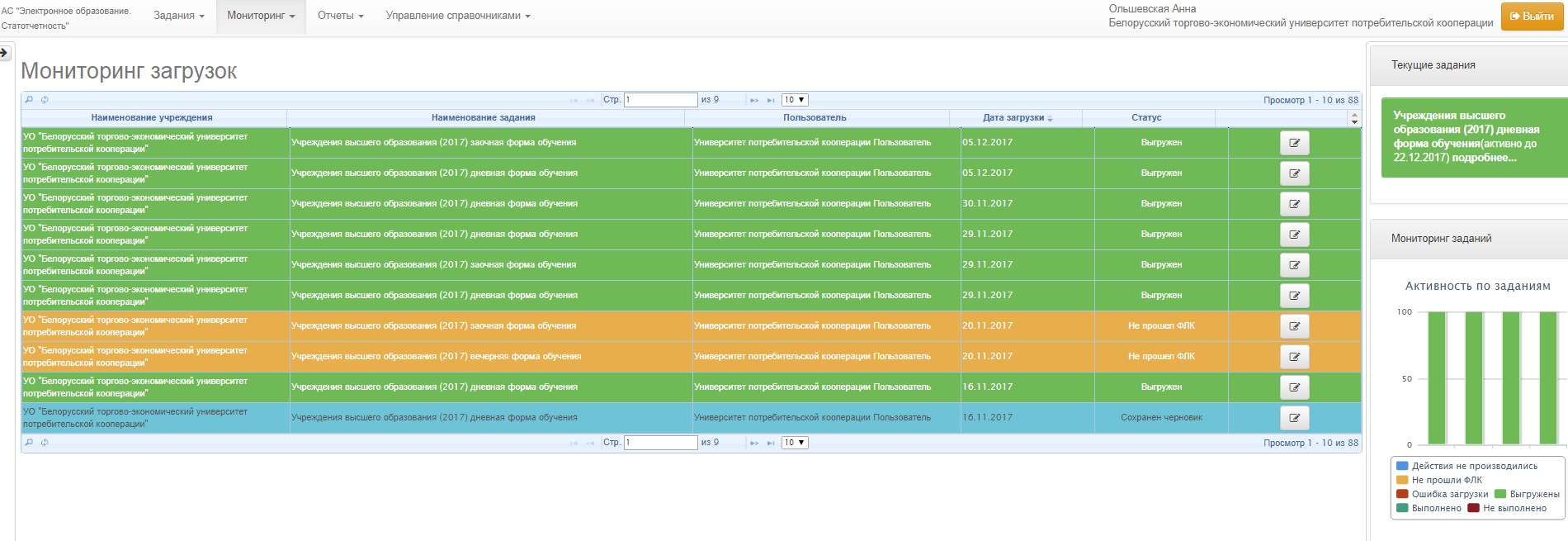
Рисунок 31 – Таблица с перечнем загрузок по учреждению
Для просмотра подробных сведений о загрузке нажмите на кнопку «Открыть»  . На открывшейся странице будет отображена информация о загрузке, а также будет доступна для скачивания версия отчета, отправленного в ГИАЦ при данной загрузке (Рисунок 32).
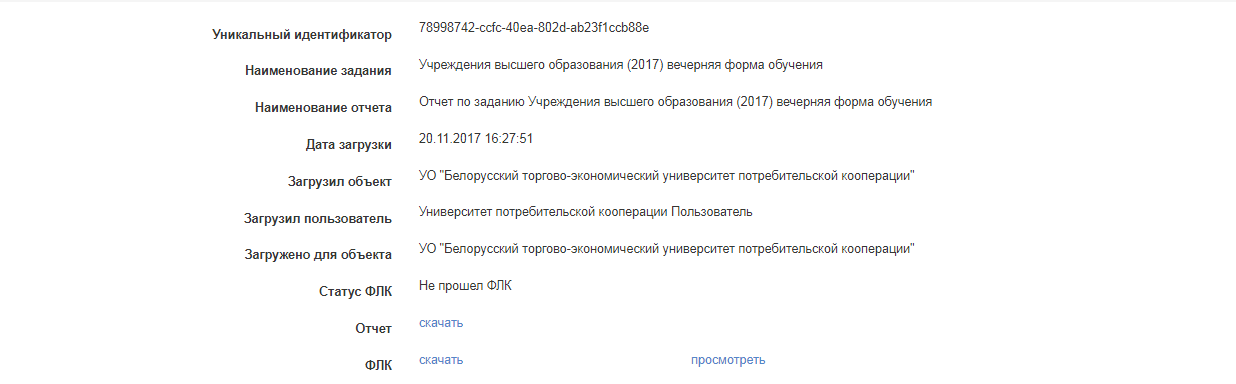
Рисунок 32 – Подробные сведения о загрузке
Для возврата к странице с перечнем загрузок нажмите на ссылку «К списку загруженных заданий».
СОСТАВИЛИ
Наименование организации, предприятия | Должность | ФИО | Подпись |
порталы и сервисы» | Заместитель директора | ||
порталы и сервисы» | Инженер-программист 1 категории | ||
порталы и сервисы» | Инженер-программист | ||
порталы и сервисы» | Инженер-программист 2 категории |
