Партнерка на США и Канаду по недвижимости, выплаты в крипто
- 30% recurring commission
- Выплаты в USDT
- Вывод каждую неделю
- Комиссия до 5 лет за каждого referral
N301-Как настроить статический PPPoE-режим
В этой статье пошагово описывается, как настроить статический PPPoE-режим.
Номер модели: N301
Классификация вопроса: Интернет-настройки
Примечание: Если вы не знаете, настройки для подключения беспроводной сети, обратитесь к вашему Интернет-провайдеру (ISP), для получения дополнительной информации.
Часть 1: Подключение устройств
Часть 2: Настройка компьютера
Часть 3: Настройка маршрутизатора
Часть 4: Проверка доступа в Интернет
Часть 1: Подключение устройств
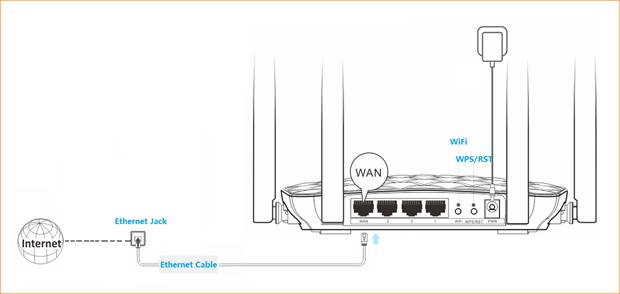
1) Подключите широкополосную линию к порту WAN маршрутизатора, а затем соедините с помощью кабеля свой компьютер к порту LAN1 / LAN2 / LAN3.
Схема подключения указана ниже:
Часть 2: Настройка компьютера
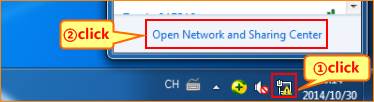
1) На системной панели щелкните правой кнопкой мыши значок «Network Connection (Сетевое подключение)», затем щелкните «Open Network and Sharing Center (Открыть сеть и центр общего доступа)».
2) Нажмите «Изменить настройки адаптера».
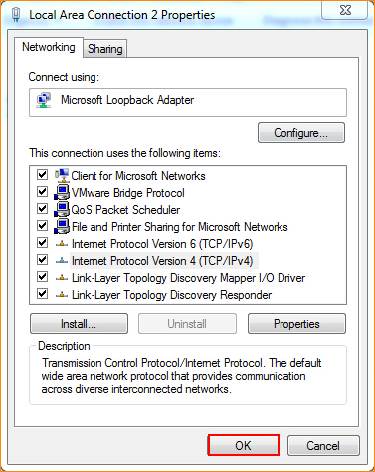
3) Щелкните правой кнопкой мыши по «Подключение по локальной сети», затем выберите «Свойства».
4) Дважды щелкните по Internet Protocol Version 4(TCP/IPv4).
5) Выберите «Получить IP-адрес автоматически» и «Получить адрес DNS-сервера автоматически», а затем нажмите «ОК».
6) Также нажмите «ОК» в последнем окне «Свойства локального соединения».
Часть 3: Настройка маршрутизатора
Откройте Интернет-обозреватель, введите в адресную строку: 192.168.0.1 , затем нажмите Enter (Ввод) и перейдите на домашнюю страницу интерфейса настроек маршрутизатора.
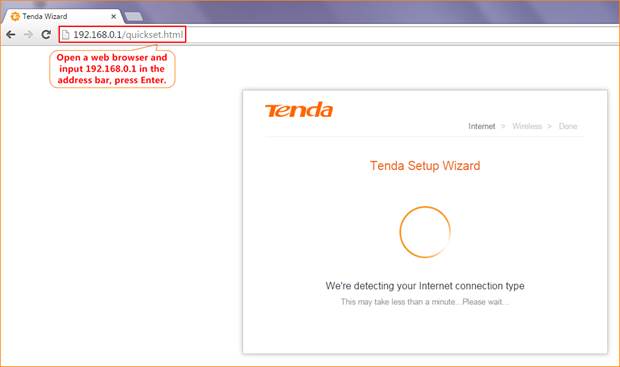
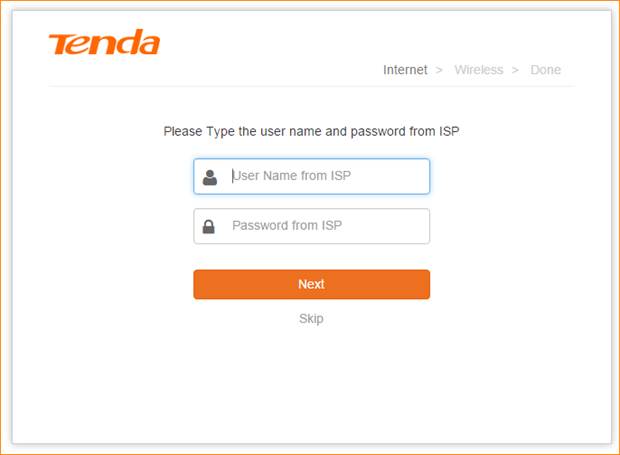
Маршрутизатор автоматически установит тип вашего Интернет-подключения как «PPPoE», введите имя и пароль учетной записи, предоставленные вашим Интернет-провайдером, и нажмите «Next (Далее)».
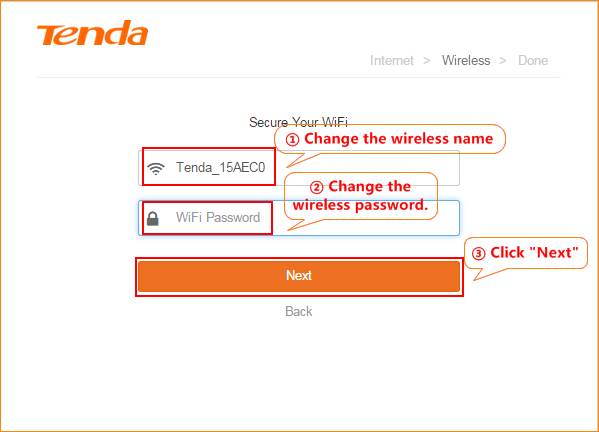
Настройте имя и пароль вашей беспроводной сети WIFI. Нажмите "Next (Далее)", как показано ниже.
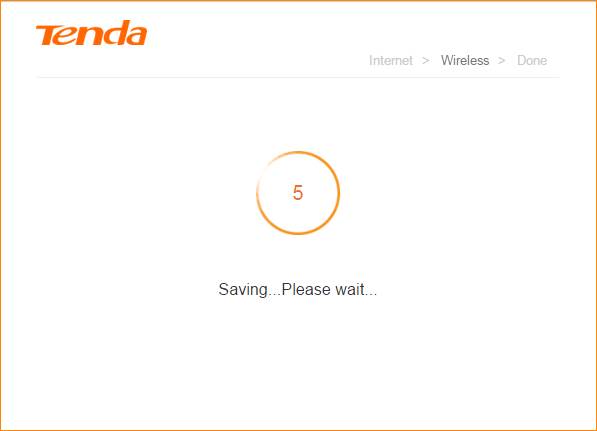
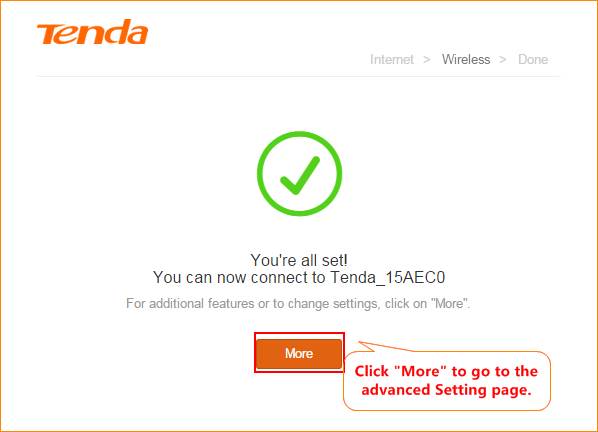
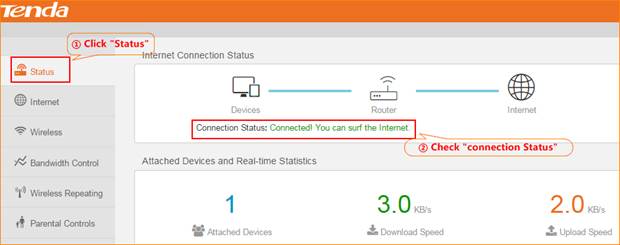
На странице настройки маршрутизатора, нажмите “Status (Состояние)”, чтобы проверить состояние подключения.
Часть 4: Проверка доступа в Интернет
Откройте страницу дополнительных настроек, затем проверьте «Status (Состояние)», если отображается “Connected! You can surf the Internet”, это означает, что получен доступ в Интернет.
Примечание: Когда статус соединения отображается как «Connecting (Подключение)» попробуйте выполнить следующие действия, описанные ниже.
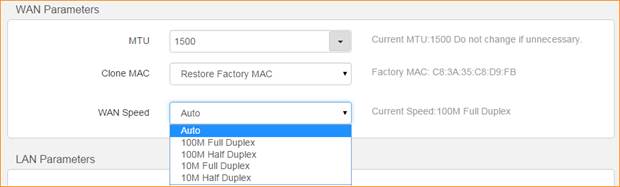
1) Нажмите «Administration WAN Parameters Clone MAC (Администрирование параметров глобальной сети клонирование MAC-адреса)».
Некоторые Интернет-провайдеры связывают вашу учетную запись с указанным MAC-адресом вашего компьютера. Если вы подключаете доступ в Интернет напрямую с компьютера без маршрутизатора, вы можете попробовать клонировать MAC-адрес для обычного доступа в Интернет. По умолчанию он клонирует заводской MAC-адрес (MAC-адрес маршрутизатора). Если вы хотите клонировать MAC-адрес текущего подключенного компьютера, выберите «Clone Local Host’s MAC (клонировать MAC-адрес локального хоста)» и нажмите OK в нижней части страницы.
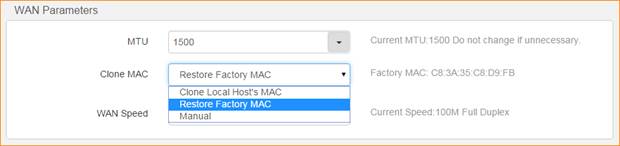
2) В раскрывающемся меню параметров WAN, выберите «WAN Speed (скорость WAN-порта)». Затем нажмите «ОК», чтобы сохранить настройки.
По умолчанию установлена скорость WAN - Авто. Как правило, не рекомендуется изменять значение по умолчанию. Когда длина кабеля между вашим маршрутизатором и удаленным устройством (модем, маршрутизатор и прочее) достаточно длинная, вы можете установить скорость WAN как 10M FDX или 10MHDX, для повышения скорости передачи данных.