


Партнерка на США и Канаду по недвижимости, выплаты в крипто
- 30% recurring commission
- Выплаты в USDT
- Вывод каждую неделю
- Комиссия до 5 лет за каждого referral
Обработка данных с помощью программного продукта VORTEX 8.0
Программа Vortex представляет собой программный продукт для обработки и анализа социологической и маркетинговой информации.
Программа Vortex предназначена для:
- разработки инструментария сбора данных (анкеты, бланка интервью, теста и т. п.) ввода первичной информации, собранной в ходе прикладного исследования; обработки и анализа этой информации; представления полученных результатов анализа в виде таблиц, текстов, графиков и диаграмм с возможностью их переноса в Microsoft Word, Excel и другие приложения Windows
Областью применения данной программы служат любые исследования связанные с опросами населения, сотрудников или экспертов, анализ данных наблюдений, статистики, в том числе:
- Социологические исследования Политические исследования Социально-психологические исследования Социально-медицинские исследования
В версии программного продукта Vortex 8.0 существует несколько основных разделов (или вкладок).
Вкладка «Исследования»
В данном разделе указывается информация о проводимом исследовании:
- Полное название исследования Авторы Сроки проведения Способы сбора информации Объект исследования Предмет исследования
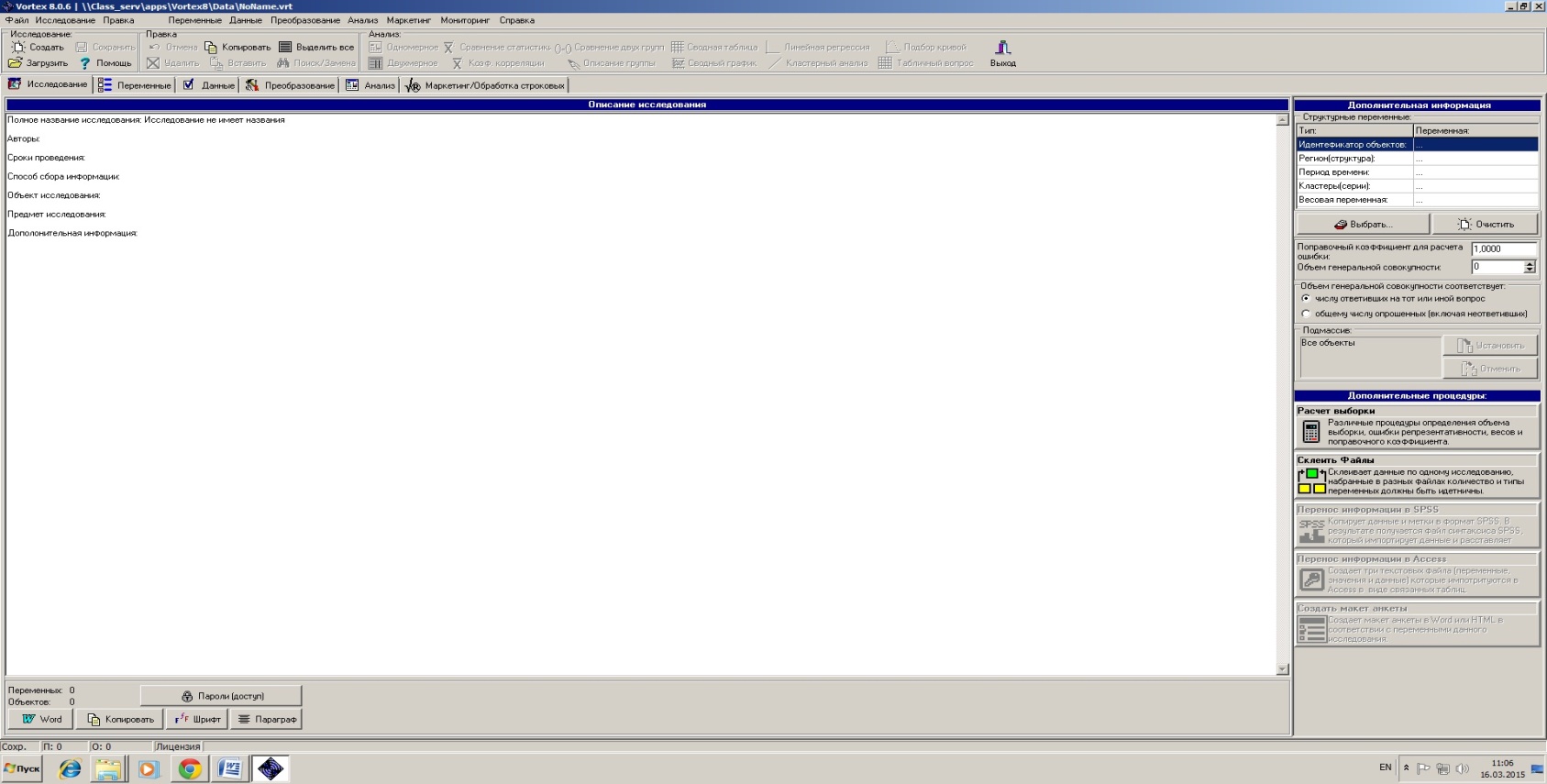
Рисунок 1 - Исследование
Задание: заполните раздел «Исследования» информации о проведенном Вами исследовании. В дополнительной информации необходимо описать, сколько респондентов было опрошено
Вкладка «Переменные»
В программе Vortex предусмотрено 2 основных вида переменнных при обработке различных социологических исследований:
- Альтернативная переменная предполагает наличие только 1 варианта ответ на вопрос. Поливариантная переменная предполагает наличие нескольких вариантов ответа на поставленный вопрос.
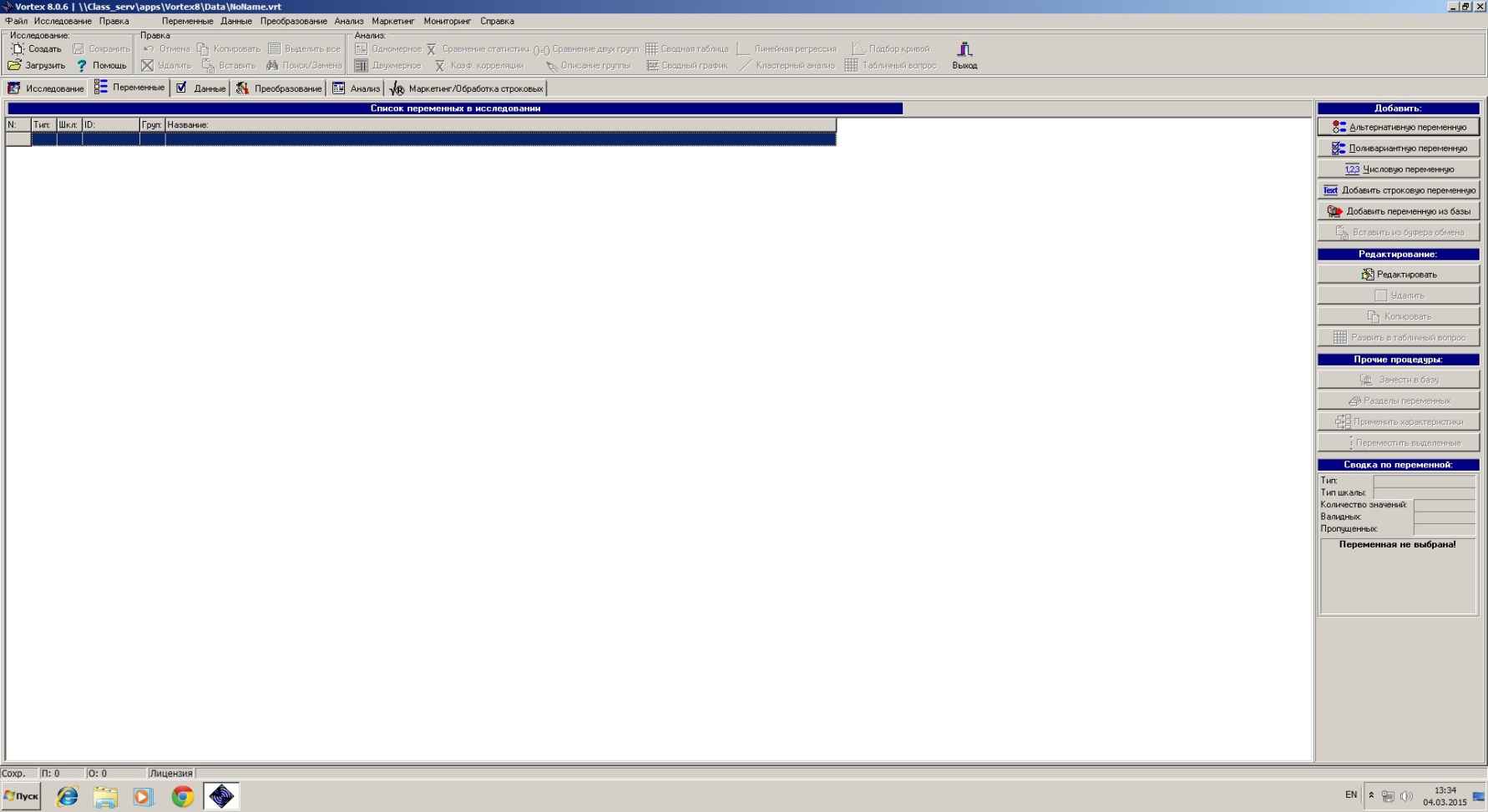
Рисунок 2 – Переменные
Для добавления переменной необходимо выбрать необходимый вид переменной (наведением курсора на соответствующую кнопку с последующим кликом).
После выбора переменной появится следующее окно (рисунок 3).
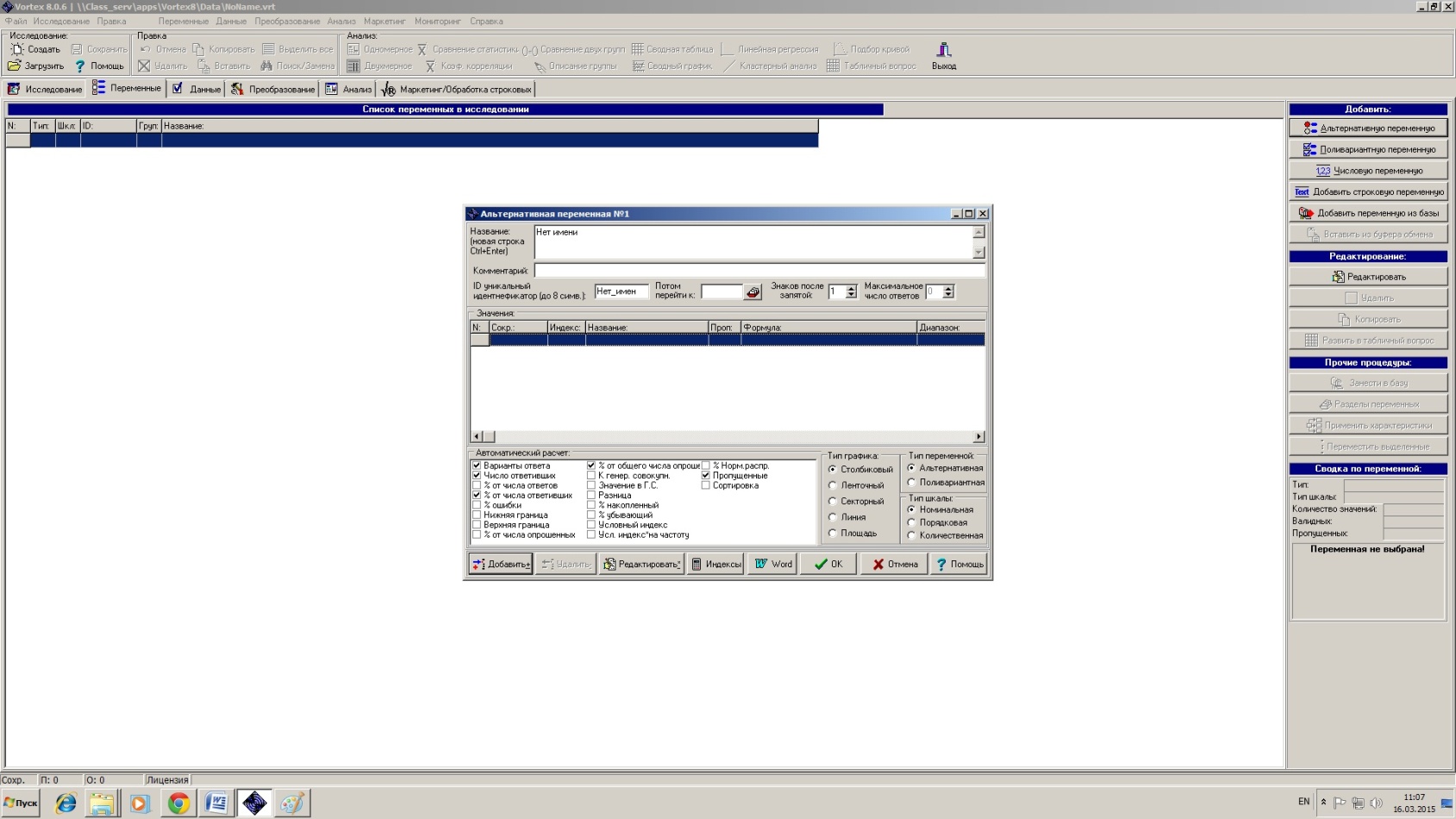
Рисунок 3 - Альтернативные переменные
В разделе «Названии» указывается соответствующий вопрос из анкеты (опросного листа). Ячейку «комментарии» заполнять не нужно. ID уникальный идентификатор является сокращенным обозначением соответствующего вопроса и проставляется автоматически, но, при желании можете добавить свой ID.
В разделе «Значения» - варианты ответа на вопрос. Добавить варианты ответов можно двумя способами: 1. Двойным кликом мышки по первой ячейке в столбце «Сокр.»; 2. Кнопка «Добавить».
Варианты ответа на вопрос необходимо заполнить в соответствии с анкетой (опросным листом), где п.1 соответствует первый вариант ответа, п.2 – второй вариант ответа и т. д.
После того, как данные разделы были заполнены, необходимо сохранить (кнопка «Ок»).
После сохранения всех переменных формируется список (рисунок 4).
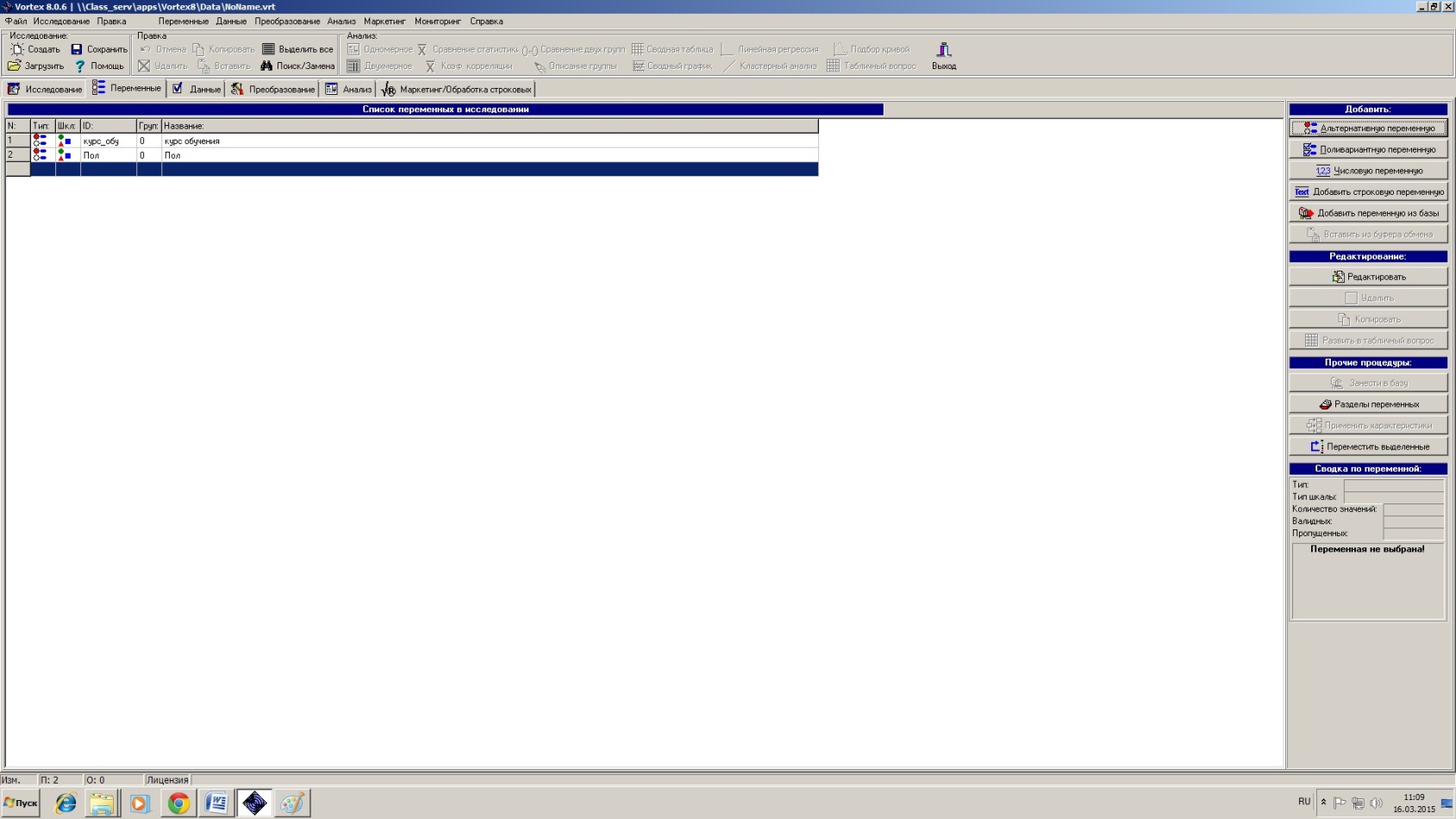
Рисунок 4 – Список переменных в исследовании
Вкладка «Данные»
В данном разделе в программу заносятся данные из анкет (опросных листов).
Первый столбец – номер анкеты (обозначается символом #1, #2 и т. д.)
Следующие столбцы соответствуют номерам вопросов. Под номером вопроса указывается его ID (краткое обозначение).
В ячейку, находящейся на пересечении номера анкеты и номера вопроса (в примере выделено желтым цветом), необходимо внести номер варианта ответа, выбранный респондентом. Если вопрос является альтернативным, указывается номер варианта ответа (1, 2 и т. д.). Если вопрос является поливариантным, существует несколько вариантов занесения информации: ответы на вопросы указываются через пробел или знак плюс (1 2 3 5 или 1+2+3+5 и т. д.). Если респондент выбрал несколько вариантов подряд (например, 1,2,3,4), то ответы на вопросы указываются через знак «минус» (например, 1-3, 2-4).
Так, если респондент из 6 вариантов ответа выбрал варианты 1,2,3,4 и 6, запись может выглядеть следующим образом: 1-4+6 либо 1-4 6.
В программу нельзя вводить несуществующий код. Так, например, если при занесении переменных вы указали только 6 вариантов ответа, вариант ответа 7 программа посчитает неверным.
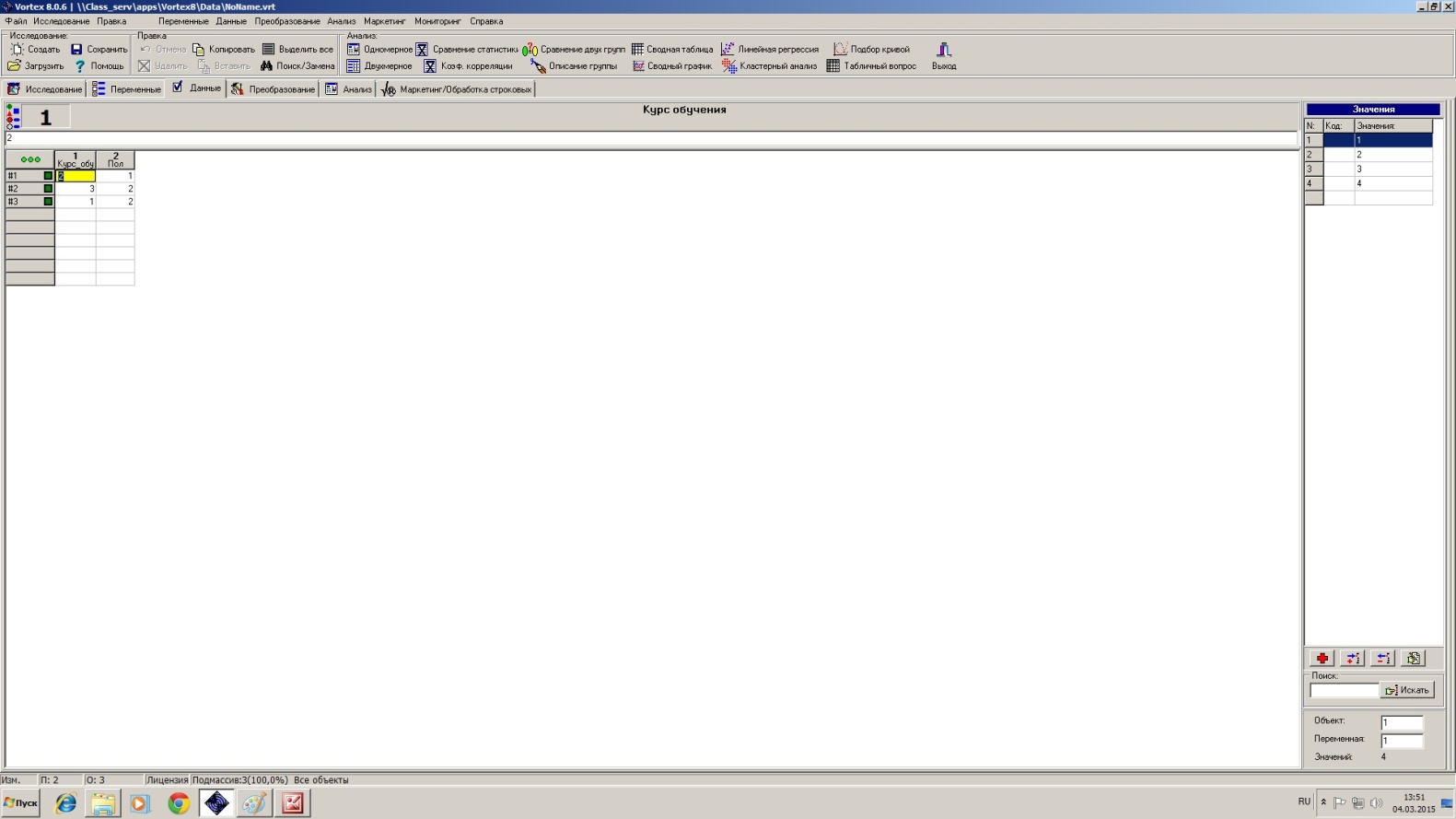
Рисунок 5 - Данные исследования
Задание: занесите в программу данные из имеющихся у вас анкет (15 анкет).
Вкладка «Анализ»
Для анализа проведенного исследования необходимо перейти на вкладку «Анализ». Для простого анализа выбирается Одномерное распределение (рисунок 6).
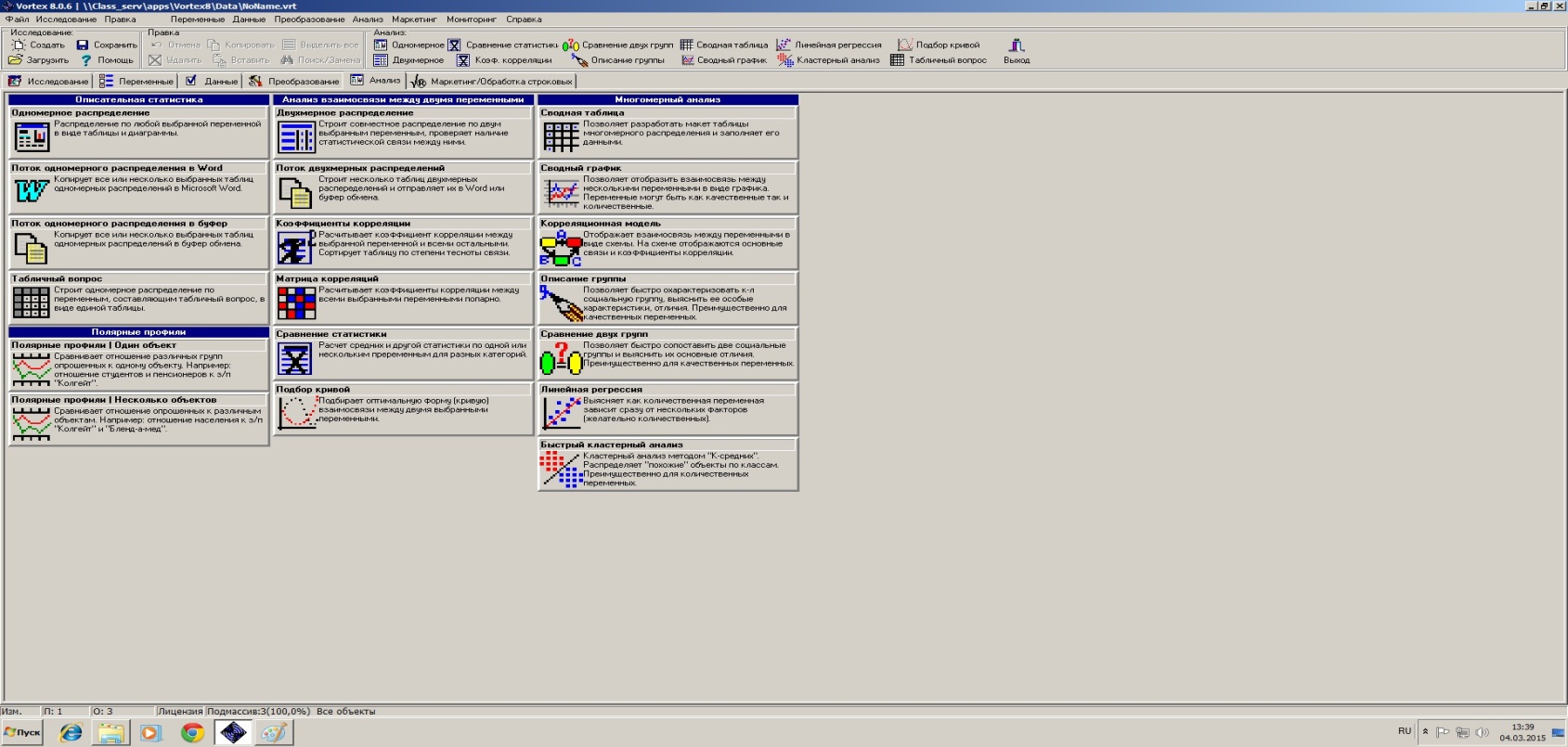
Рисунок 6 - Инструменты анализа в программе Vortex 8
Результаты опроса могут быть представлены в нескольких видах:
1. Переменные
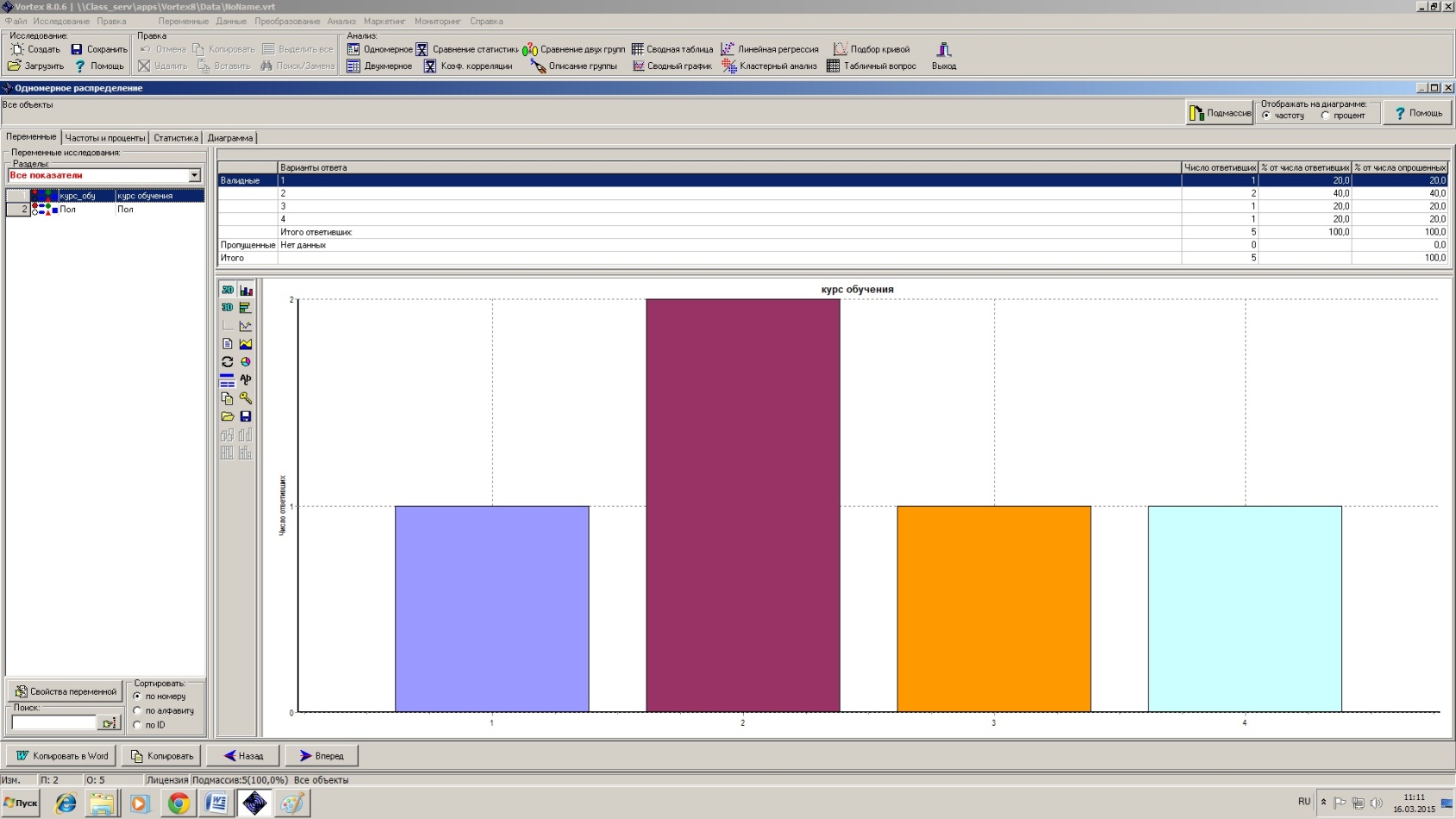
Рисунок 7 - Представление данных при использовании Одномерного распределения
2. Частоты и проценты. В данном разделе Вы можете получить информацию о количестве обработанных анкет, % респондентов, давших тот или иной ответ и т. д.
3. Статистика
4. Диаграмма. Программа Vortex предусматривает возможность представлять данные в виде различных диаграмм (в том числе в 3D и т. д.).
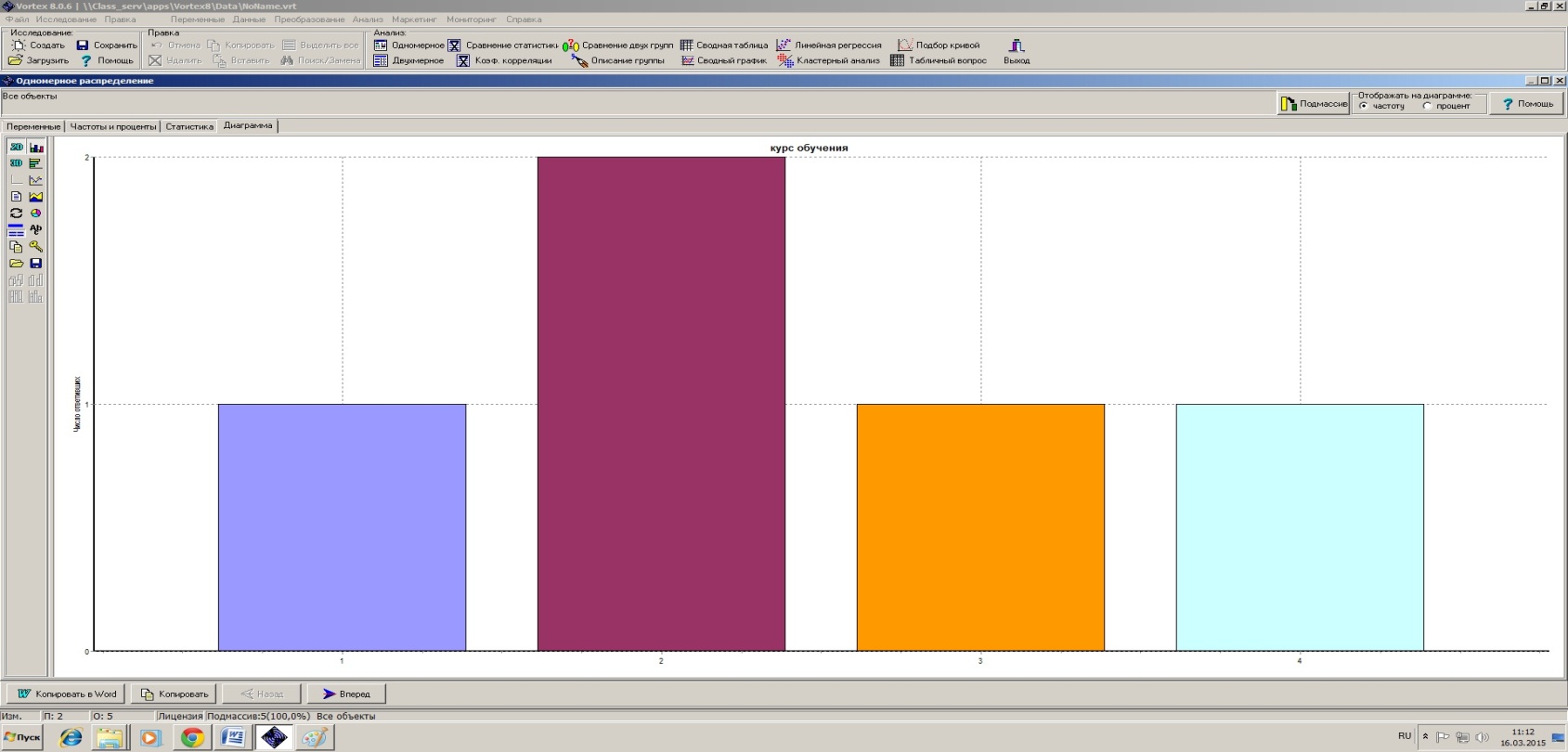
Также в программе Vortex предусмотрена возможность экспорта данных в Word (кнопка «Копировать в Word»).
Задание: представьте информацию о проведенном вами исследовании в виде потока одномерного распределения в Word и направьте через электронный стеллаж.
