


Партнерка на США и Канаду по недвижимости, выплаты в крипто
- 30% recurring commission
- Выплаты в USDT
- Вывод каждую неделю
- Комиссия до 5 лет за каждого referral
Руководство пользователя
(для родителей, законных представителей и учащихся)
по работе с Электронным дневником
Аннотация 2
Введение 2
1. Регистрация в системе. 3
2. Доступ в Систему 7
3. Получение информации о результатах тестирования………………… 8
© ГБУ ПО РЦИТ
2014
Аннотация
Руководство предназначено для родителей (законных представителей) и учащихся образовательных учреждений, и описывает порядок работы с Электронным дневником учащегося.
Введение
Электронный дневник учащегося – часть информационной системы «Государственные (муниципальные) услуги в сфере образования Псковской области» (далее – Система).
Для работы с Электронным дневником следует использовать современный персональный компьютер, ноутбук или планшет.
Работа осуществляется через Интернет с использованием Интернет-браузера. Не рекомендуется использовать медленные (менее 128 Кбит/сек) и неустойчивые соединения.
Для работы с Электронным дневником необходимо иметь навыки работы с электронными таблицами и в Интернет.
Доступ к Электронному дневнику возможен только по ЛОГИНУ и ПАРОЛЮ. Все ваши данные охраняются от посторонних. Логином является ваш СНИЛС. Пароль придумываете вы сами во время регистрации в Системе. Его не следует сообщать посторонним. Если вы забыли или случайно передали кому-то свой пароль, то вам следует заново пройти регистрацию и сменить пароль (логин для каждого пользователя постоянный – это личный СНИЛС).
1. Регистрация в системе.
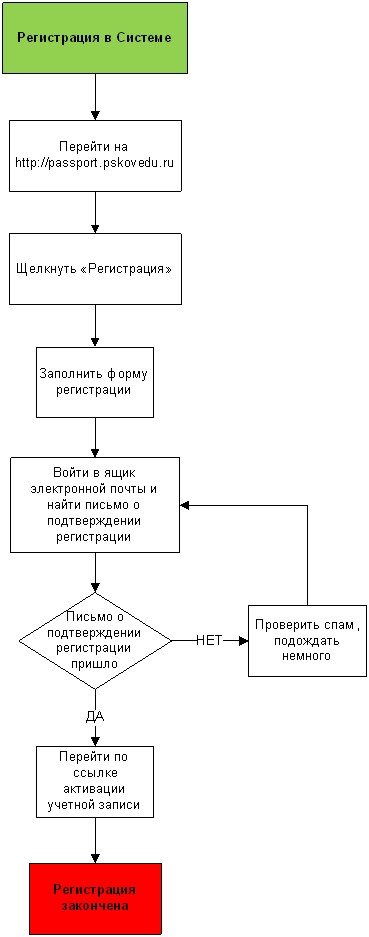
Рисунок 1 - Алгоритм регистрации в Системе
Для получения доступа к Системе необходимо зарегистрироваться на сайте http://passport. pskovedu. ru.
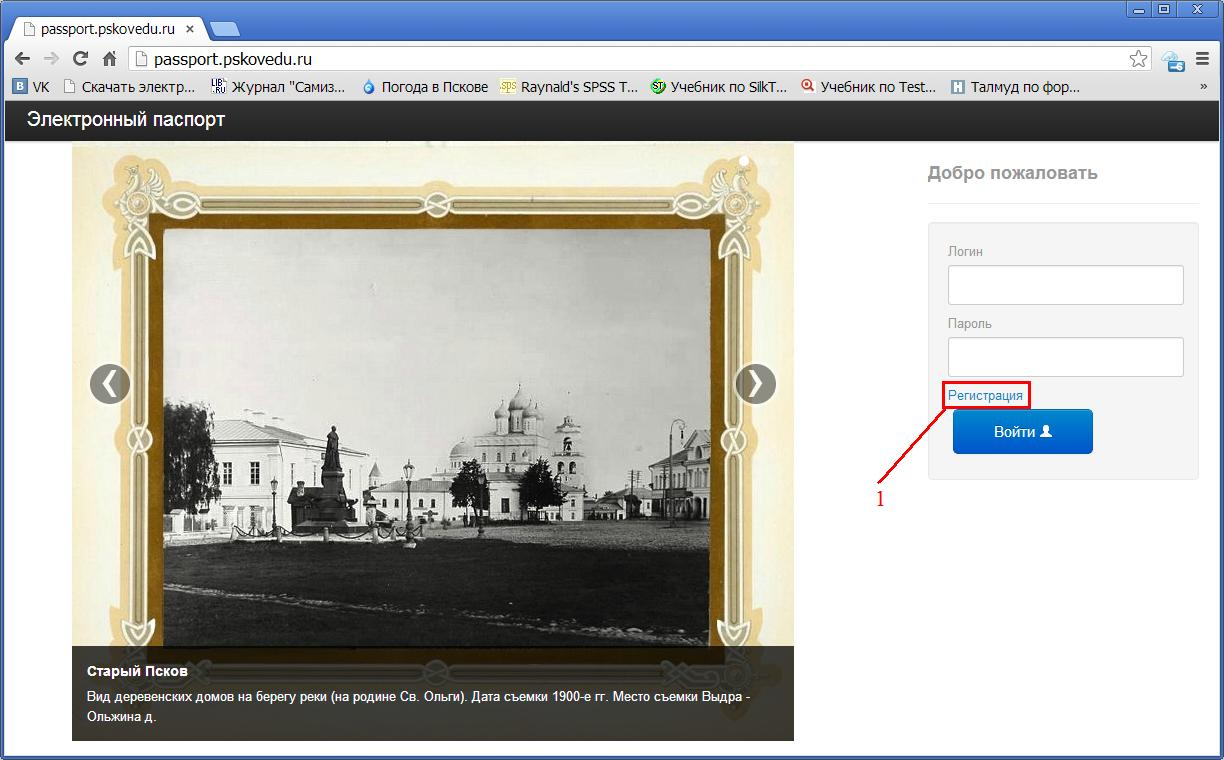
Рисунок 2 – Стартовая страница сайта http://passport. pskovedu. ru
Регистрация свободная, запускается после щелчка по ссылке «Регистрация» (цифра 1 на рисунке 2).
Далее, пользователь должен заполнить форму с персональными данными и личным паролем для доступа в Систему (образец формы на рис 3).

Рисунок 3 – Регистрация, форма для заполнения
Порядок заполнения формы:
1. Указать тип учетной записи (цифра 1 на рис 3. выше) – щелкнуть по значку «Физическое лицо».
2. В поле СНИЛС – ввести личный СНИЛС (Страховой Номер Индивидуального Лицевого Счета). Этот номер указан на карточке Страхового свидетельства обязательного пенсионного страхования. Образец карточки ниже (рис 4). Цифры СНИЛС на рисунке 4 скрыты знаками «Х».

Рисунок 4 – Образец карточки СНИЛС
Обратите внимание! При регистрации СНИЛС следует указывать в формате ХХХ-ХХХ-ХХХ ХХ
Сначала идут 3 трехзначные числа, разделенные знаками тире.
Затем пробел и двузначное число (см выше).
Примечание: если на Вашей карточке перед двумя последними цифрами стоит тире, то при регистрации и дальнейшей работе с системой следует вместо тире указать пробел.
3. В поля Пароль и Подтверждение пароля ввести произвольный личный пароль, который будет затем использоваться для доступа к Электронному дневнику.
4. E-mail – адрес электронного ящика. Необходим для активации учетной записи.
Примечание: для каждого регистрирующегося пользователя должен быть свой электронный ящик!
4. Заполнить поля Фамилия, Имя, Отчество.
5. Нажать кнопку Зарегистрировать.
Активация учетной записи.
Сразу после заполнения формы регистрации на электронный ящик, указанный в форме, высылается письмо со ссылкой активации учетной записи. Следует открыть письмо и перейти по полученной ссылке.
Активированная таким образом учетная запись позволяет получить доступ в Систему.
Примечание: если Вам на почту не пришло письмо-подтверждение, то либо Вы при регистрации указали неправильно адрес электронной почты, либо на данную почту уже кто-то был зарегистрирован. Если в течении суток регистрация не будет подтверждена, то регистрацию можно будет пройти снова.
2. Доступ в Систему
Запустить Интернет браузер. В адресной строке набрать http://one. pskovedu. ru/. На странице авторизации указать логин (СНИЛС) и пароль учетной записи, созданной для работы с Электронным дневником (подробнее в разделе Регистрация в Системе).

Рисунок 5 –Авторизация в Электронном дневнике
Если логин и пароль были набраны верно, то будет выполнен вход в Систему и пользователю отобразится экран с перечнем оказываемых в электронной форме услуг.
В том случае, если на экране иконки Дневник учащегося и Результаты тестирования отсутствуют, следует обратиться к классному руководителю с просьбой внести ваш СНИЛС в базу данных «Открытая школа» и/или проставить ученику Вас в качестве родителя.
3. Получение информации о результатах тестирования
Родители и ученики имеют возможность получать информацию о результатах тестирования. Для этого необходимо нажать на иконку Результаты тестирования на рабочем столе.
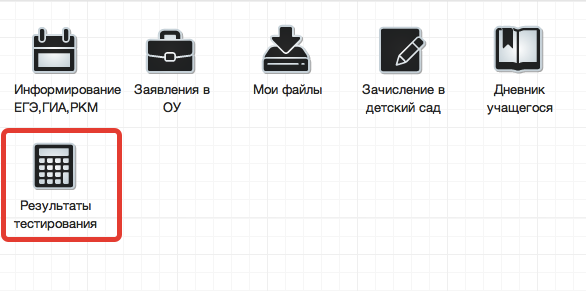
Рисунок 6 - Иконка Результаты тестирования на рабочем столе.
В открывшемся окне выбрать вид тестирования (ЕГЭ, ГИА, РКМ).
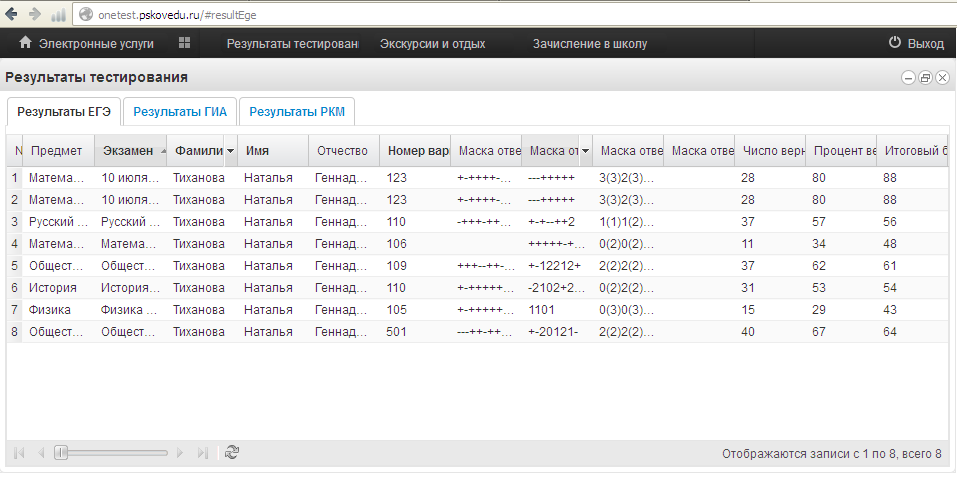
Рисунок 7 - Данные по результатам тестирования.
