


Партнерка на США и Канаду по недвижимости, выплаты в крипто
- 30% recurring commission
- Выплаты в USDT
- Вывод каждую неделю
- Комиссия до 5 лет за каждого referral
Инструкция к конвертеру Any Video Converter.
При конвертировании этим конвертором объем видеофайла уменьшается более чем в 10 раз!
Форматы исходных файлов: .3g2,.3gp, .amv, .asf, .avi, .avs, .dat, .divx, .dv, .dvr-ms, .f4v, .flv, .m1v, .m2ts, .m2v, .m4v, .mkv, .mov, .mp4, .mpe, .mpg, .mpv, .mts, .ogm, .ogv, .qt, .qt, .rmvb, .tp, .ts, .vob, .vro, .wmv.
Форматы конечного видео: avi, mp4, wmv, swf, flv, mkv, MPEG-1 and MPEG-2, mpg (PAL or NTSC), mp3, wma, ogg, aac, wave, m4a
Длительность процесса конвертирования зависит, конечно, от размера исходного файла и от качества конечного видео. При разрешении видео в 320х240 пикселей конвертирование длится примерно 4-5 минут.
Конвертирует за три шага.
Шаг 1. Откройте программу-конвертер, нажмите Добавить видео либо Начало работы. Найдите необходимое видео на своем компьютере.
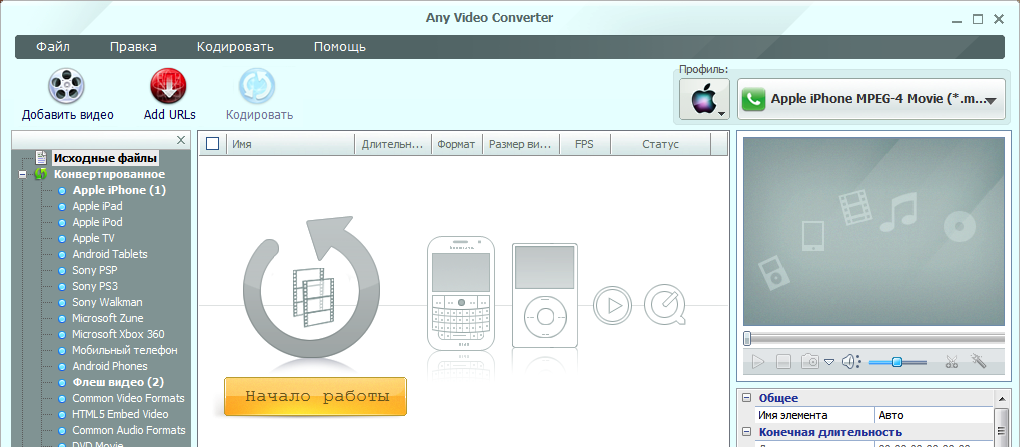
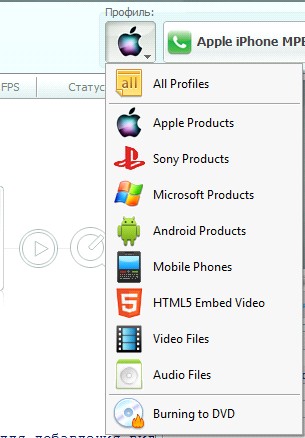
Шаг 2. Нажмите Профиль, выберите профиль Video Files
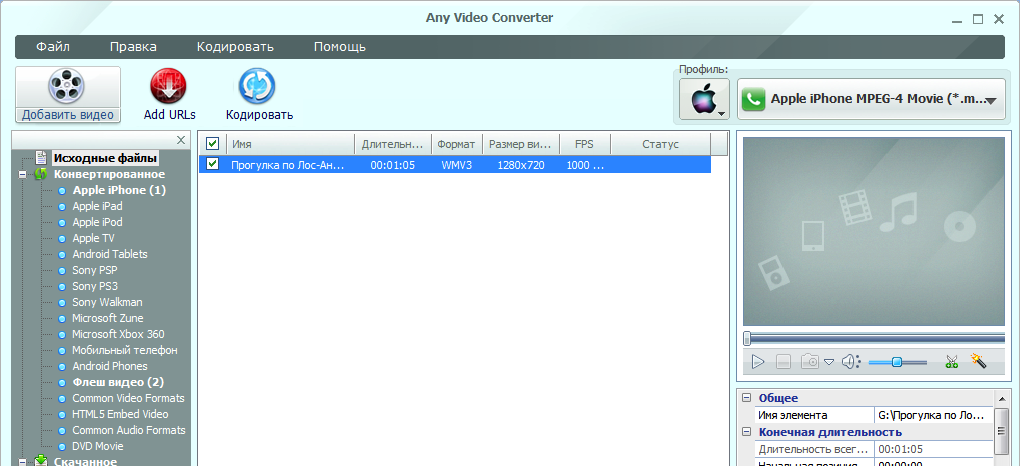
Нажмите Кодировать.
Кнопка Кодировать изменится на кнопку Остановить.

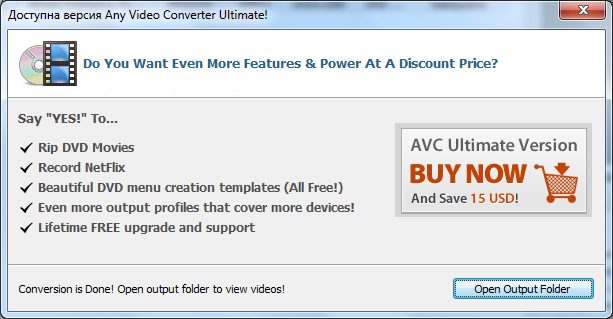
Для конвертирования программе требуется время. Ждите. После выполнения конвертирования на экране появится вот такое окно с предложением купить профессиональную версию программы, не обращайте на это внимание. Нажмите кнопку Open Output Folder. Откроется папка Any Video Converter, в которую программа записала готовый ролик. Эта папка создается программой автоматически в папке Документы (Мои документы)
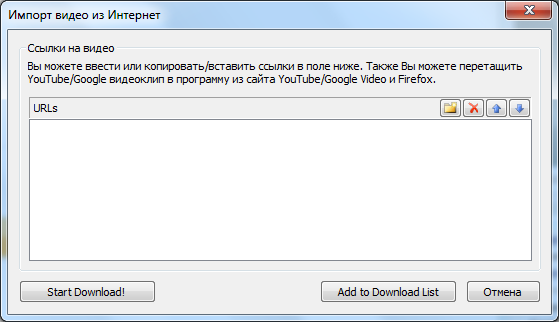
Any Video Converter также предоставляет нам возможность скачивать видео с таких серверов как YouTube и Google Video и после закачки автоматически конвертировать его в заданный формат.

. Для этого надо нажать Add URLs.
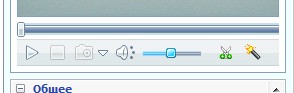
В программе Any Video Converter видеофайл можно нарезать, обрезать и добавлять видеоэффекты.
