


Россия. Санкт-Петербург. Гимназия № 000.
,
Подведение промежуточных итогов в электронной таблице (11 класс)
Базовый курс информатики для основной школы (5-9 классы) предполагает освоение учащимися основных приемов работы по обработке текстовых, числовых и графических данных.
С целью повторения основных приемов обработки числовой информации, а также освоения некоторых более сложных приемов (с элементами профессиональной работы) мы предлагаем учащимся 11 классов практическую работу по вычислению промежуточных итогов в электронной таблице в среде Microsoft Excel 2010.
Лабораторная работа
Подведение промежуточных итогов в ЭТ
Cкопируйте файл «ЭТ для промежуточных итогов» и откройте его. Внимательно проанализируйте заголовки столбцов, саму таблицу и текст перед ее содержательной частью. Понимание смысла ЭТ необходимо для правильного выполнения лабораторной работы. Внимание!!! Не забывайте как можно чаще сохранять документ! При нажатой клавише Ctrl скопируйте ярлычок листа Исходные данные, создав копию листа рядом с исходным. Переименуйте копию, дав ей имя Промежуточные итоги. Отсортируйте данные диапазона B6:G26 по полу:
- Выделить заданный диапазон. Данные – Сортировка В диалоговом окне Сортировка из списка Сортировать по выбрать Пол
- Критерии нормы для женщин и мужчин - разные (смотри соответствующие ячейки в заголовках). Для правильного решения задачи требуется ввод вложенных логических функций. Необходимо обеспечить неизменяемость адресов ячеек с показателями нормы при копировании формул, включающих эти показатели.
- Вкладка Формулы Из списка Логические выбрать Если. В диалоговом окне:
- В поле «Значение если Истина» ввести прочерк (-), в поле Значение если Ложь» ввести слово Риск. Щелчок в поле «Логическое выражение» В поле имени ячейки (там, куда указывает красная стрелка) выбрать из списка функцию конъюнкции И (если ее в списке нет, то выбрать пункт Другие функции) указать условия попадания конкретного показателя в диапазон нормы для женщин. Учтите, что при копировании формулы адреса ячеек с нормой не должны меняться! Этого можно добиться или абсолютной адресацией, или присвоив ячейкам имена.
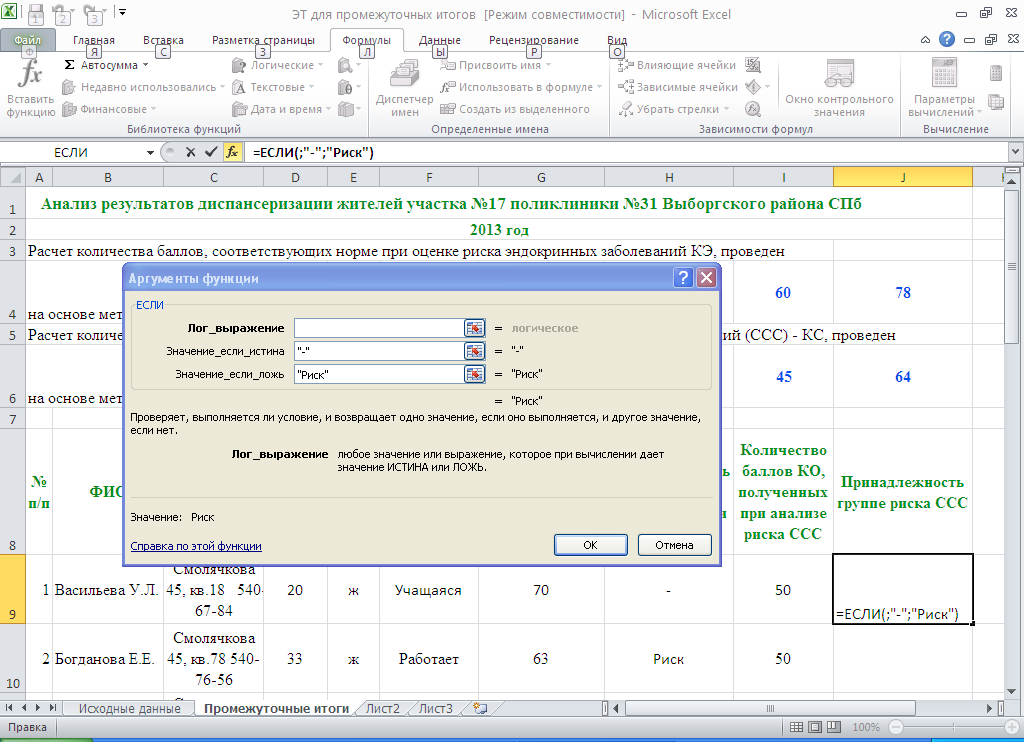
- Протяжкой маркера заполнения скопируйте формулу только по тем строкам, где отображены данные для женщин. В первой ячейке с данными для мужчин введите аналогичную формулу с соответствующими значениями нормы для мужчин и скопируйте ее по соответствующим ячейкам.
- Данные – Сортировка В диалоговом окне Сортировка из списка Сортировать по выбрать Пол. Кнопка Добавить уровень – выбрать Принадлежность группе риска.
- Выделите ячейки В6:Н26. Внимание! Шестая строка с заголовками столбцов должна быть обязательно выделена! Вкладка Данные – Группа Структура – команда Промежуточный итог В диалоговом окне установите параметры операции в соответствии с приведенным ниже рисунком:
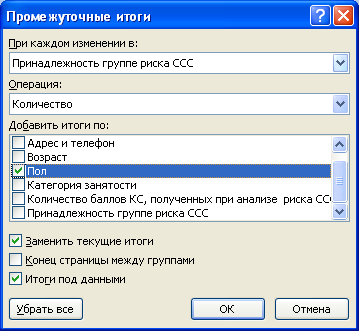
Внимательно проанализируйте полученную таблицу. Убедитесь, что у вас правильно подсчитано количество женщин и мужчин, входящих в группу риска. В ячейках Н32 и Н33 введите тексты «Общее кол-во женщин» и «Общее кол-во мужчин». В ячейках Е32 и Е33 с помощью функции СчетЕсли подсчитайте общее количество пациентов разного пола. В ячейку А35 введите текст заголовка: «Итоги обследования группы пациентов поликлиники №31» Объедините ячейки А35-Н35 так, чтобы заголовок разместился по центру и выделите его жирным цветным шрифтом. В ячейки D37 и D38 введите тексты «%риска у женщин» и «%риска у мужчин». Используя данные промежуточных итогов и расчета общего количества мужчин и женщин, в ячейках Е37 и Е38 вычислите процент пациентов разного пола, входящих в группу риска. Оформите эти результаты и всю таблицу по собственному желанию, но так, чтобы она стала наглядной для анализа.
НЕ нашли? Не то? Что вы ищете?
