


Партнерка на США и Канаду по недвижимости, выплаты в крипто
- 30% recurring commission
- Выплаты в USDT
- Вывод каждую неделю
- Комиссия до 5 лет за каждого referral
E-Views явлется одним из широко применяемых программных обеспечений в области экономического моделирования и прогнозирования макроэкономических переменных, который позволяет производить более детальный анализ состояния экономики на основе временных рядов: сделать качественный сбор и анализ данных и в последующем при заданных параметрах произвести более точные экономические прогнозные расчеты с меньшим допуском ошибок и пропусков, при необходимости с параллельным выводом графиков, диаграмм, что способствует при аналитике и прогнозировании экономии времени.
Для альтернативного прогноза и проверки надежности вышеприведенного прогноза можно использовать инструмент построения основных эконометрических моделей для прогнозирования на основе пакета E-Views.
10.1 Рабочие файлы и объекты
Подготовка
Для работы с EViews, можно обратиться к Справке / Eviews Руководство для пользователей, особенно для поиска функций и формул. Для облегчения работы с данными между Excel и EViews рекомендуется переключить настройки на десятичную точку (вместо запятой) в файле Excel.
- в Excel вручную: найти и заменить (запятую на точку); в Excel для всех листов Excel: Сервис → Опции →Международный (заменить запятую на точку); или все настройки в компьютере (если Вы часто работаете с документами в английском формате) в Панели управления → Опции Язык и Регион.
Запуск
После запуска программы появляется окно EViews, которое состоит из нескольких секций.
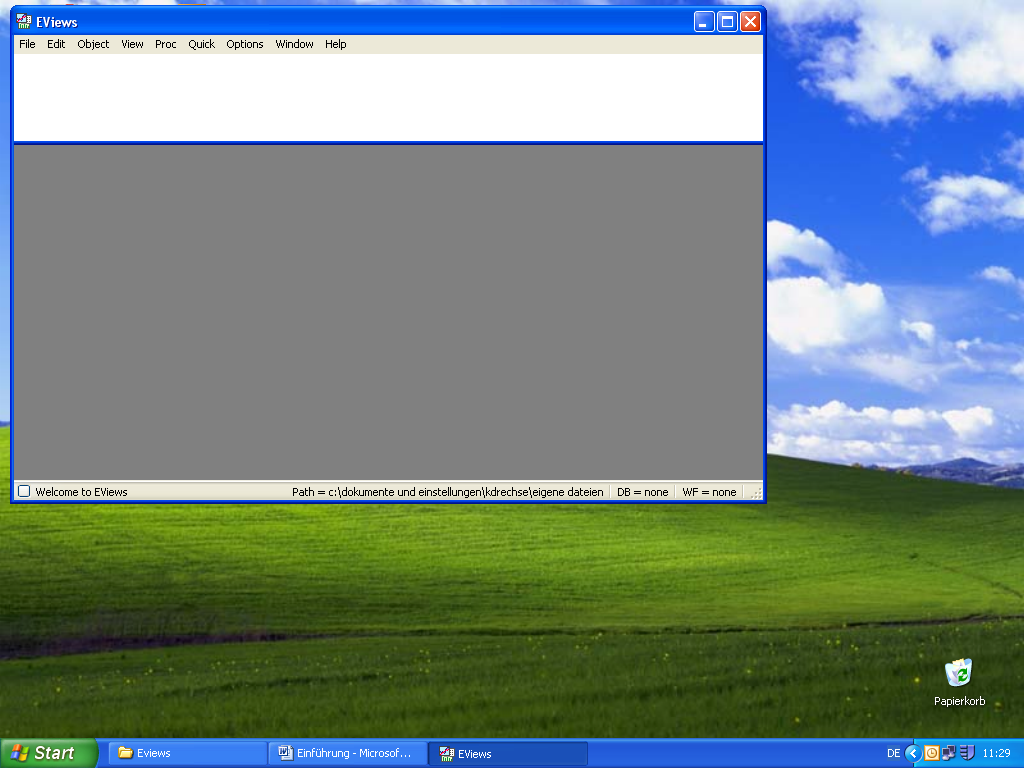
Создание рабочего файла
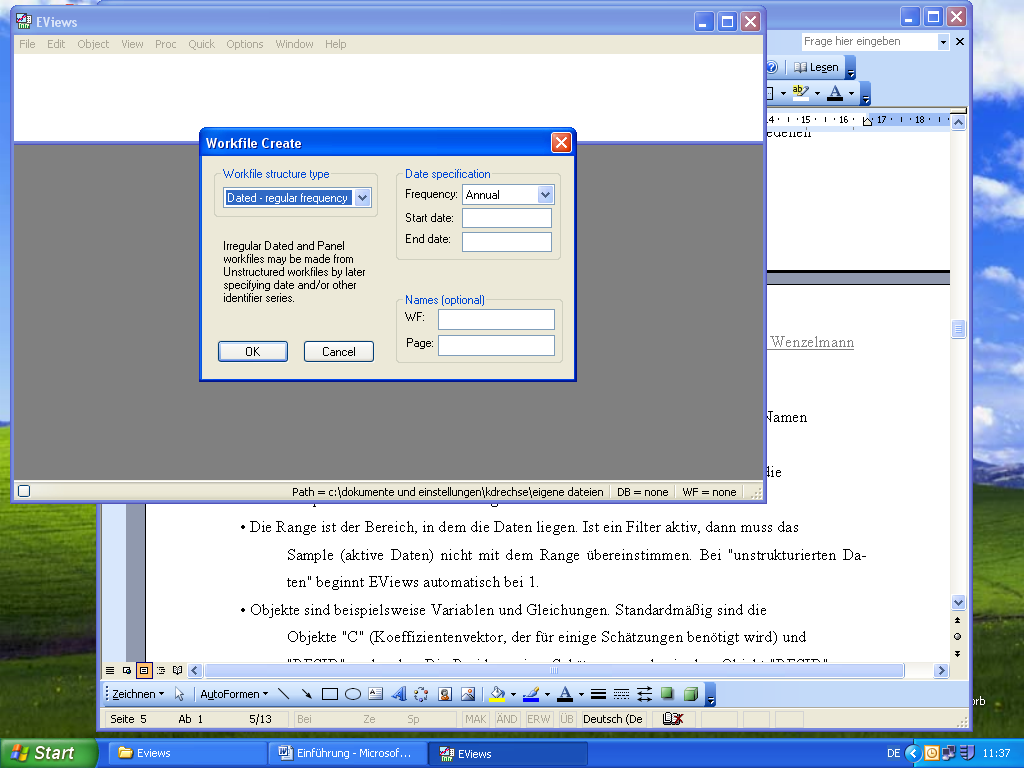
В главном меню следует выбрать опции File/New/Workfile, в результате чего откроется диалоговое окно, где задается информация о типе имеющихся данных::
- выбрать периодичность данных (ежемесячная, ежеквартальная, ежегодная); выбрать временной интервал; выбрать в окне “workfile structure type” введите название рабочего файла (WF) и страницу (страница, лист).
Рабочий файл обычно выглядит так:
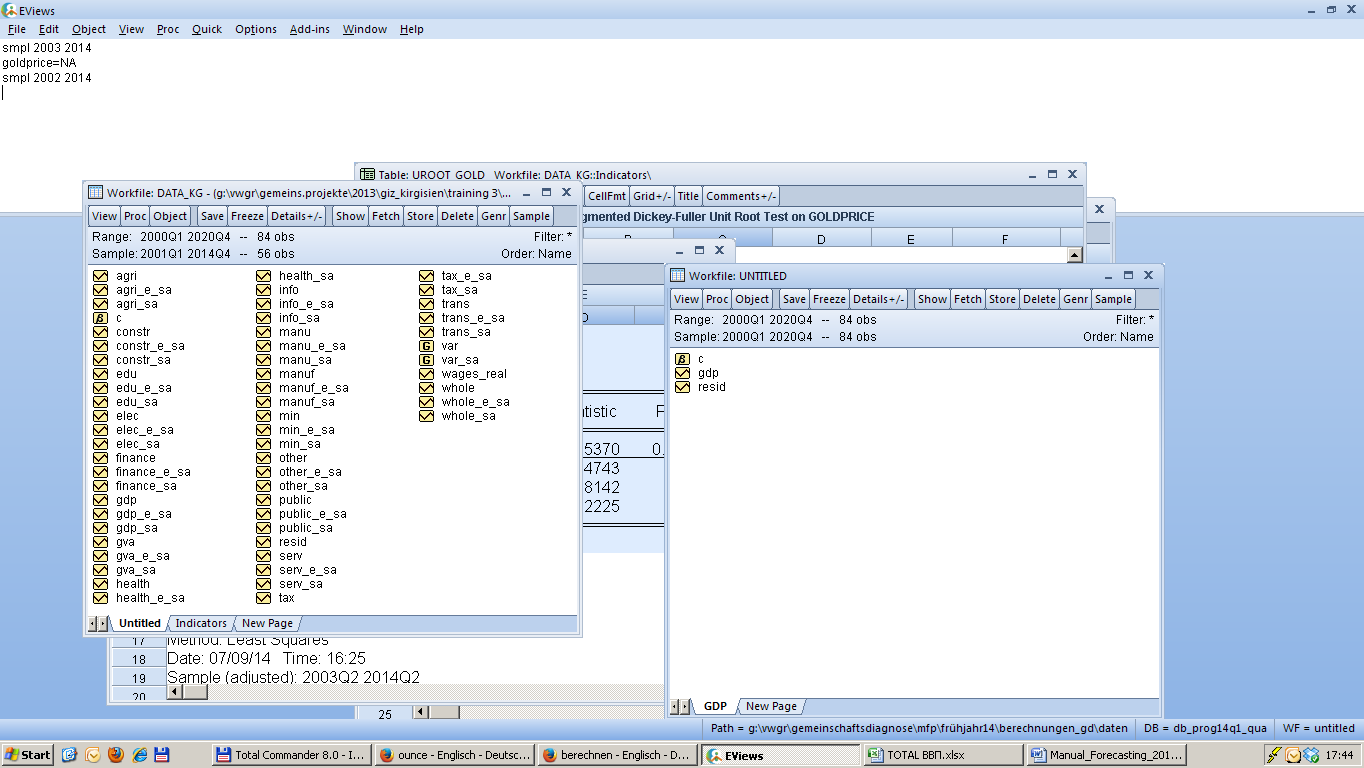
Создание объектов
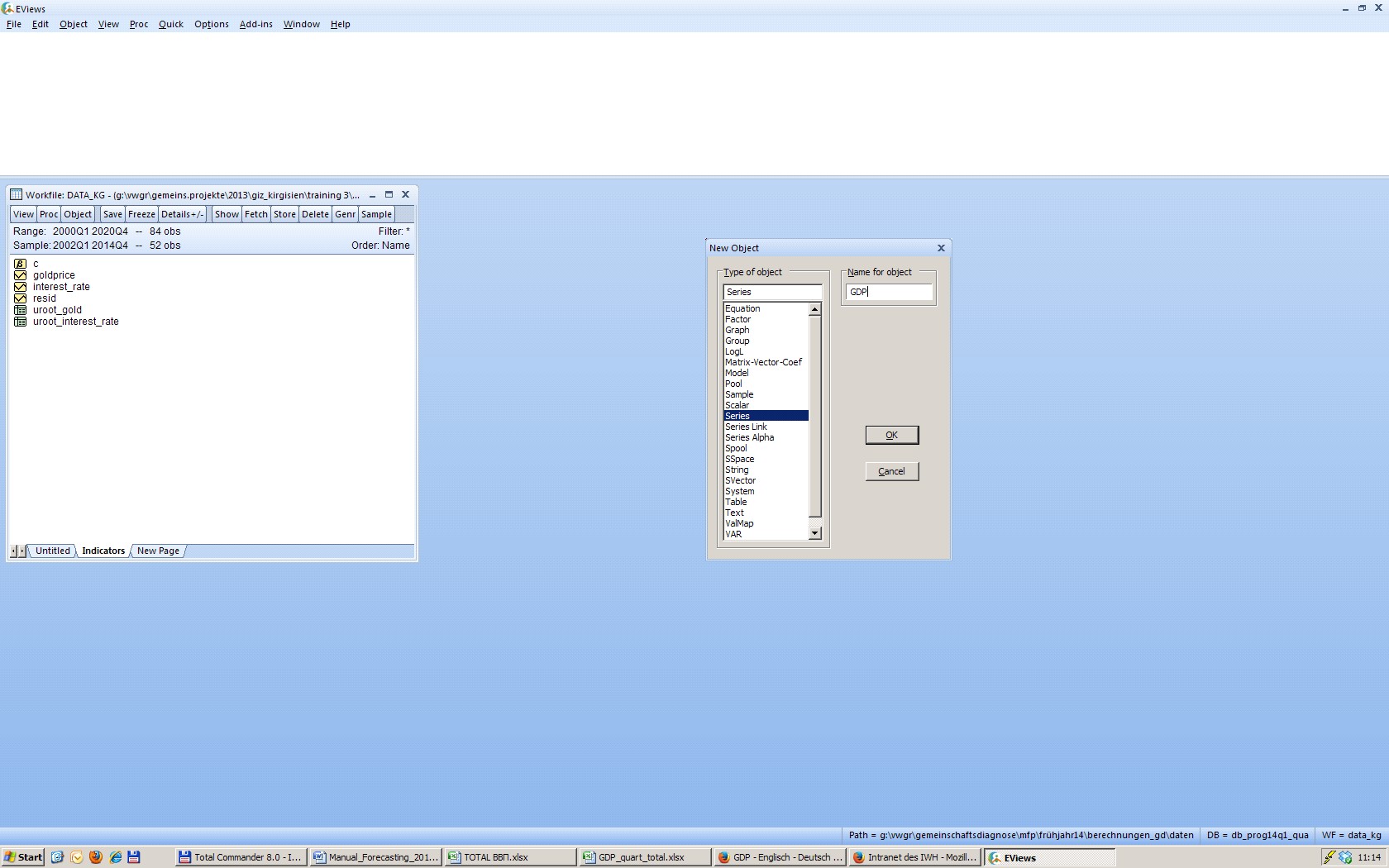
Временной ряд можно создать, выбрав «Object / New object » в главном меню или в окне рабочего файла. Здесь предоставляется выбор различных объектов, т. е. набор информации, относящейся к определенной области анализа.
Примеры:
• «Series»-Object → временной ряд
• «Equation»- Object → Уравнение
- переименовать временной ряд (ярлык); данные могут быть введены только после нажатия значка «Edit» в строке меню; выберите «Ярлык», чтобы добавить дополнительную информацию (подробное название, источник, единицы) и т. д.; в EViews можно изменить обозначение чисел, если необходимо. Для этого выберите раздел «Properties»:

В диалоговом окне можно выбрать различные настройки, например:
- вставить разделитель тысяч; изменить ширину столбца; выравнивать отображение значений вправо или влево (по стандарту цифры выравниваются по правому краю); настроить десятичную точку под «numeric display» →fixed decimal
В дополнение к электронным таблицам, куда вводятся данные, «ряды» могут также отображаться в других видах. В строке меню выбирается значок «View», где предлагается множество форматов отображения на выбор. Описательный анализ является особенно полезным инструментом. Конечно же, можно сделать графический анализ. Существует широкий выбор гистограмм, графиков и т. д. Двойным щелчком по графику активируйте режим редактирования графика, например, изменение цвета или ярлыка оси. и. т.д..
Сохранение рабочего файла
Рабочий файл можно сохранить в меню «File/ Save as».
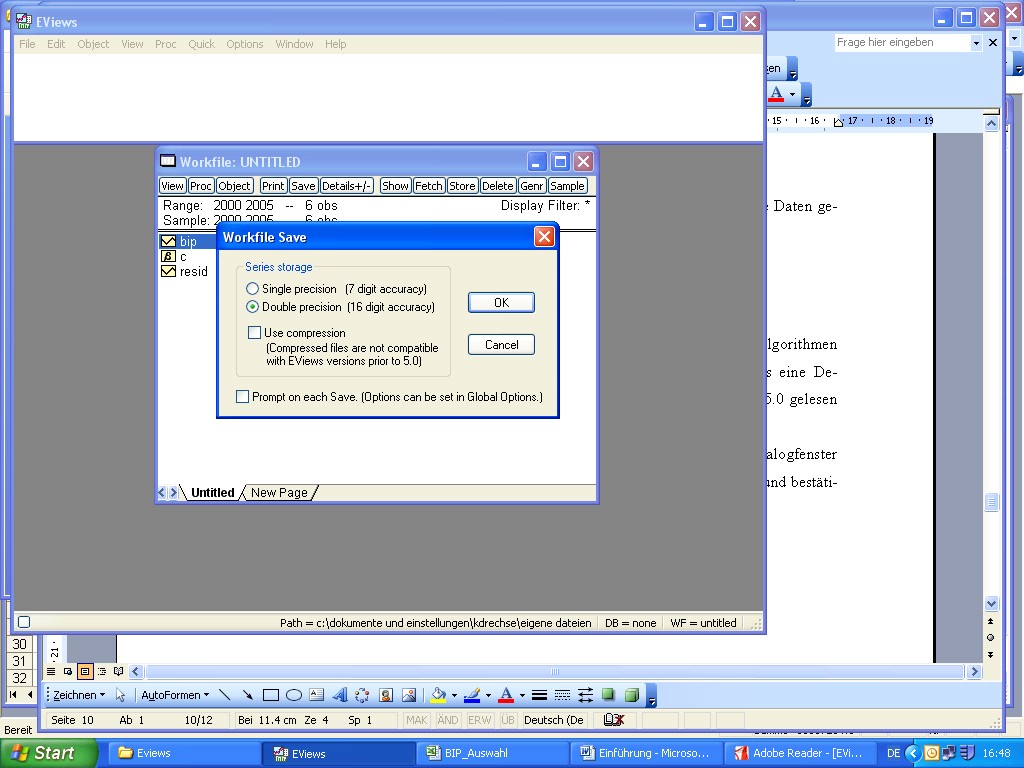
Появится новое поле, в котором можно указать точность, с которой данные должны сохраняться.
Также можно выбрать, чтобы диалоговое окно появлялось при каждом новом сохранении данных. Как правило, эта настройка отключается.
Импорт данных
Данные можно скопировать непосредственно или можно импортировать. Если вы имеете дело с несколькими переменными, то используется метод «Copy – Paste»24. Данные будут скопированы из буфера обмена, в частности, из Excel или SPSS.
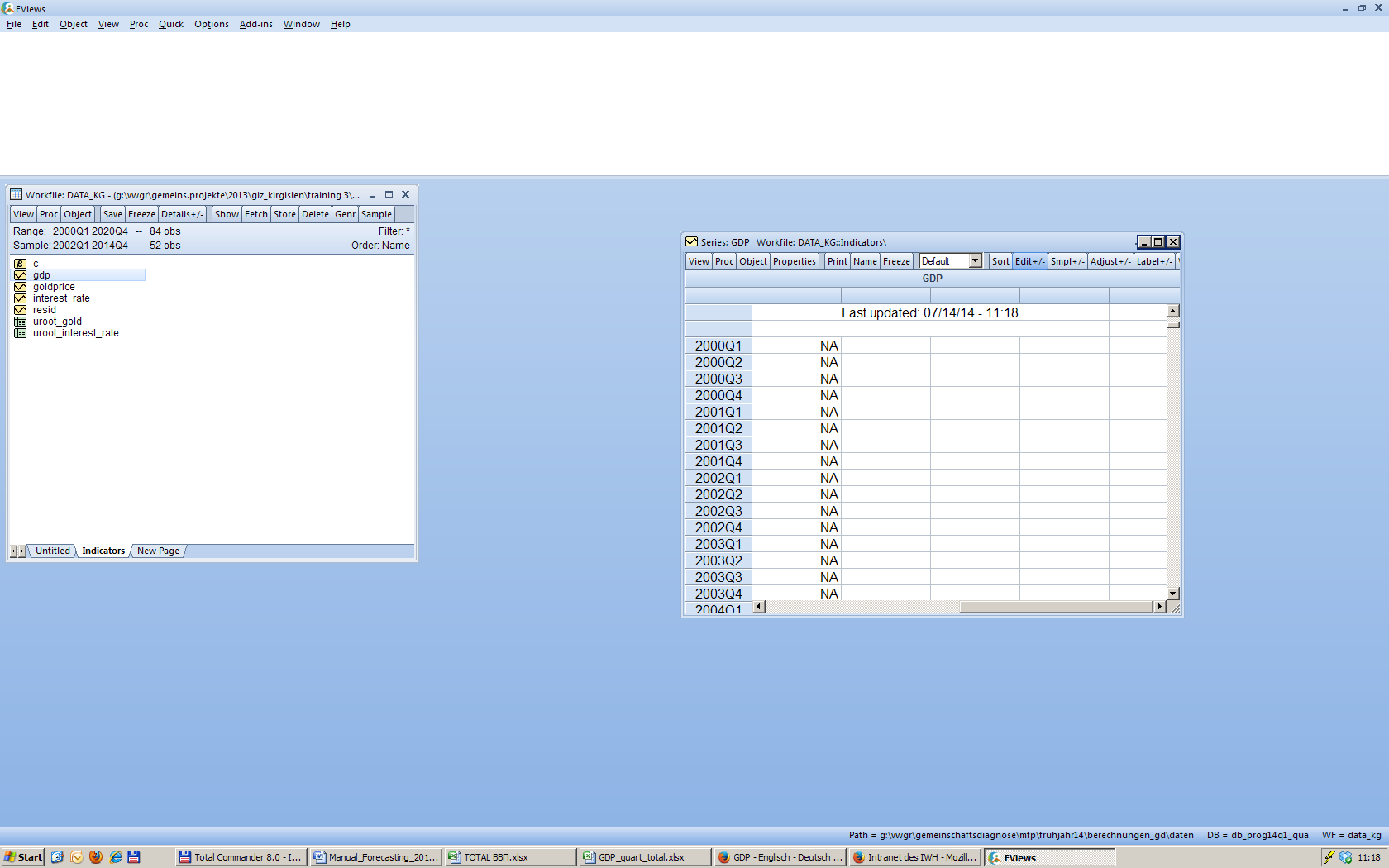
В EViews несколько переменных могут отображаться вместе. Для этой цели (ранее созданные) объекты выбираются с помощью клавиши Shift или Tab и выделяются правой кнопкой мышки с помощью команды «Open / As group», где объекты отображаются рядом друг с другом. При помощи режима «Edit» можно вставить цифры из буфера обмена.
 .
.
После вставки значений, закройте режим Edit (де-активируйте режим правки). При необходимости, можно также переименовать («Name») группу и сохранить ее таким образом в рабочий файл. Графическое изображение может быть показано в одном графике («Graph») или в отдельных графиках («multiply graphs»).
Лучший способ создания рабочего файла с длинными временными рядами - импорт данных целых файлов, например, из Excel или SPSS. Можно импортировать файлы в меню «File / Open / foreign date as workfile».
Выберите нужный файл из соответствующего каталога с учетом того, что необходимо выбрать тип файла «all files» или «Excel файл».25
Кроме этого есть возможность выбора между отдельными столбцами /строками / областями листа («пользовательская область значений») или автоматическим выбором EViews («предопределенная область»). Если таблица Excel подготовлена соответствующим образом, она может быть перемещена непосредственно. Cледующим шагом, необходимо проверить, приведены ли названия временных рядов в первом столбце, или же они могут относиться к нескольким линиям. Это необходимо отрегулировать соответствующим образом. Вы получите «рабочий файл без названия», которому дается имя по описанному выше методу, и который может быть далее обработан.
Обработка данных
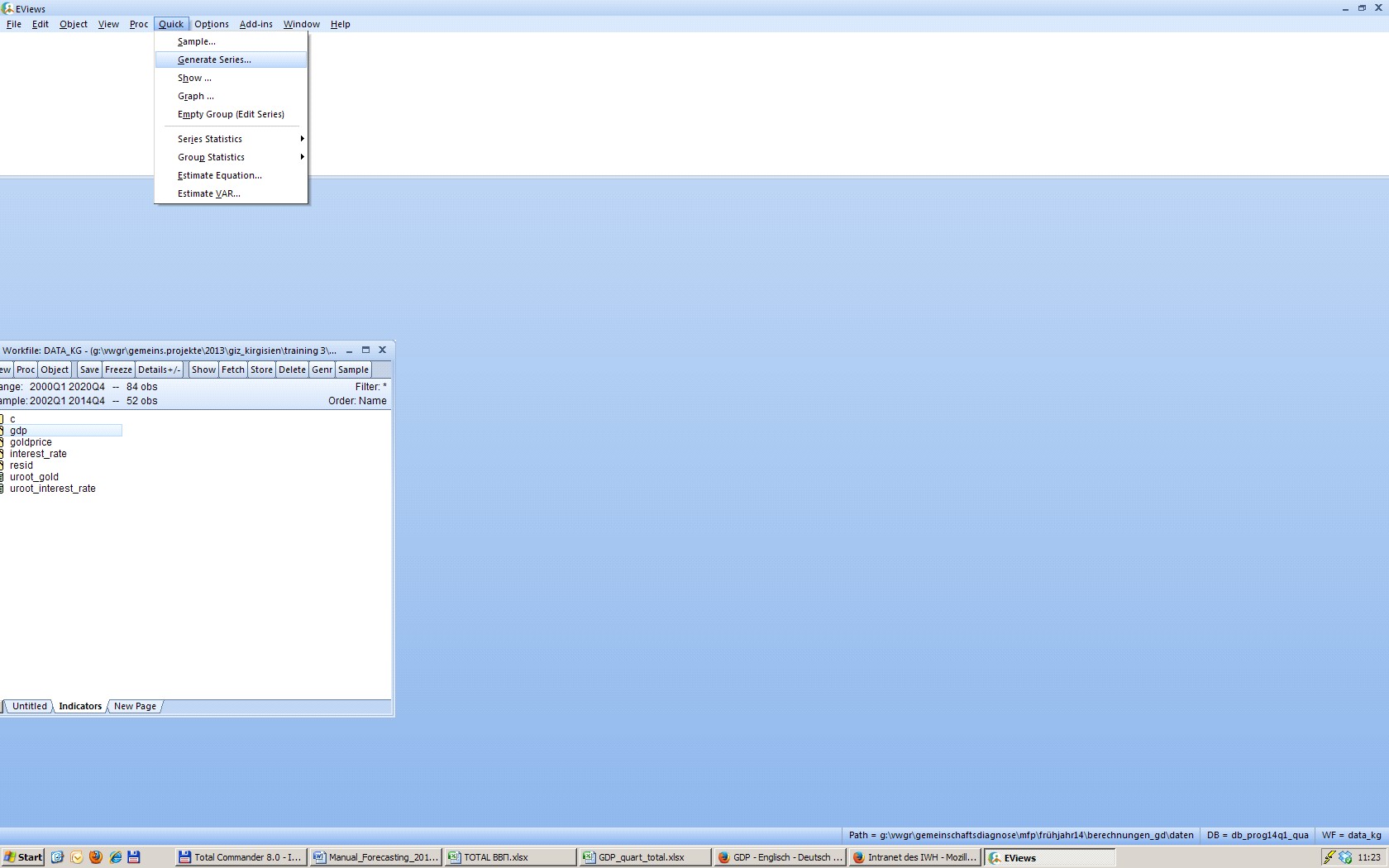
Создайте новый ряд из существующих данных:
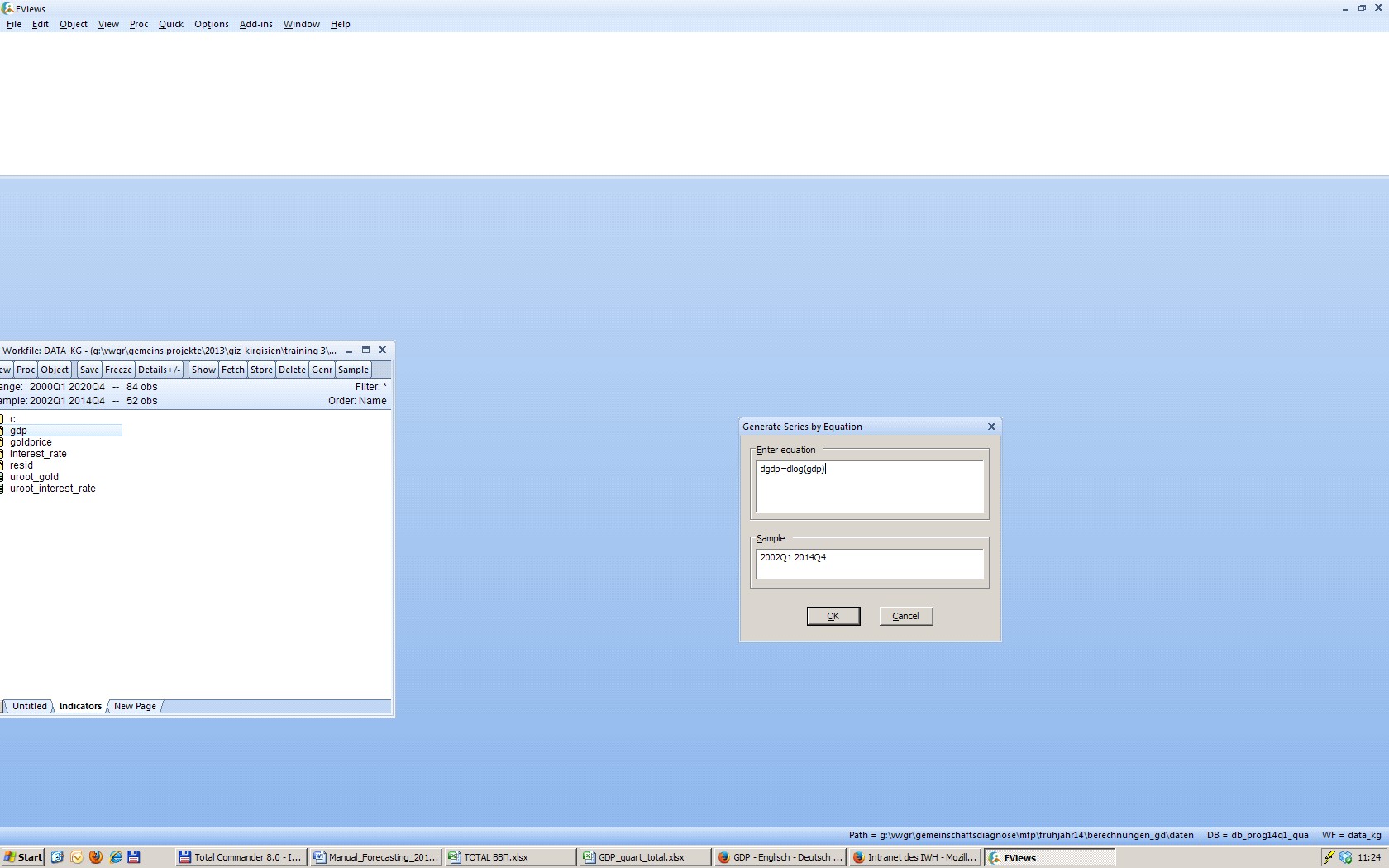
- Стандартные расчеты, н-р.:
- логарифмы:
lnВВП=log(ВВП) расчет темпов роста:

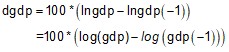
При использовании данных с сезонными корректировками полезно сравнение с предыдущим периодом. При работе с нескорректированными данными с учетом сезонных изменений, необходимо сравнение с предыдущим годом.
Некоторые полезные команды для командной строки с примерами:
smpl → принять выборку определенного ряда smpl 2000.1 2014.2
genr → создать ряд genr dgdp= dlog(gdp)- dlog(gdp(-1)
show x → открыть объект ряда x show dgdp
show x y → открыть объект кратного ряда show gdp dgdp
delete→ стереть объект ряда delete dgdp
В зависимости от того, анализируете ли вы один ряд или группу рядов, есть много способов анализа свойств временных рядов:
- Диаграммы:
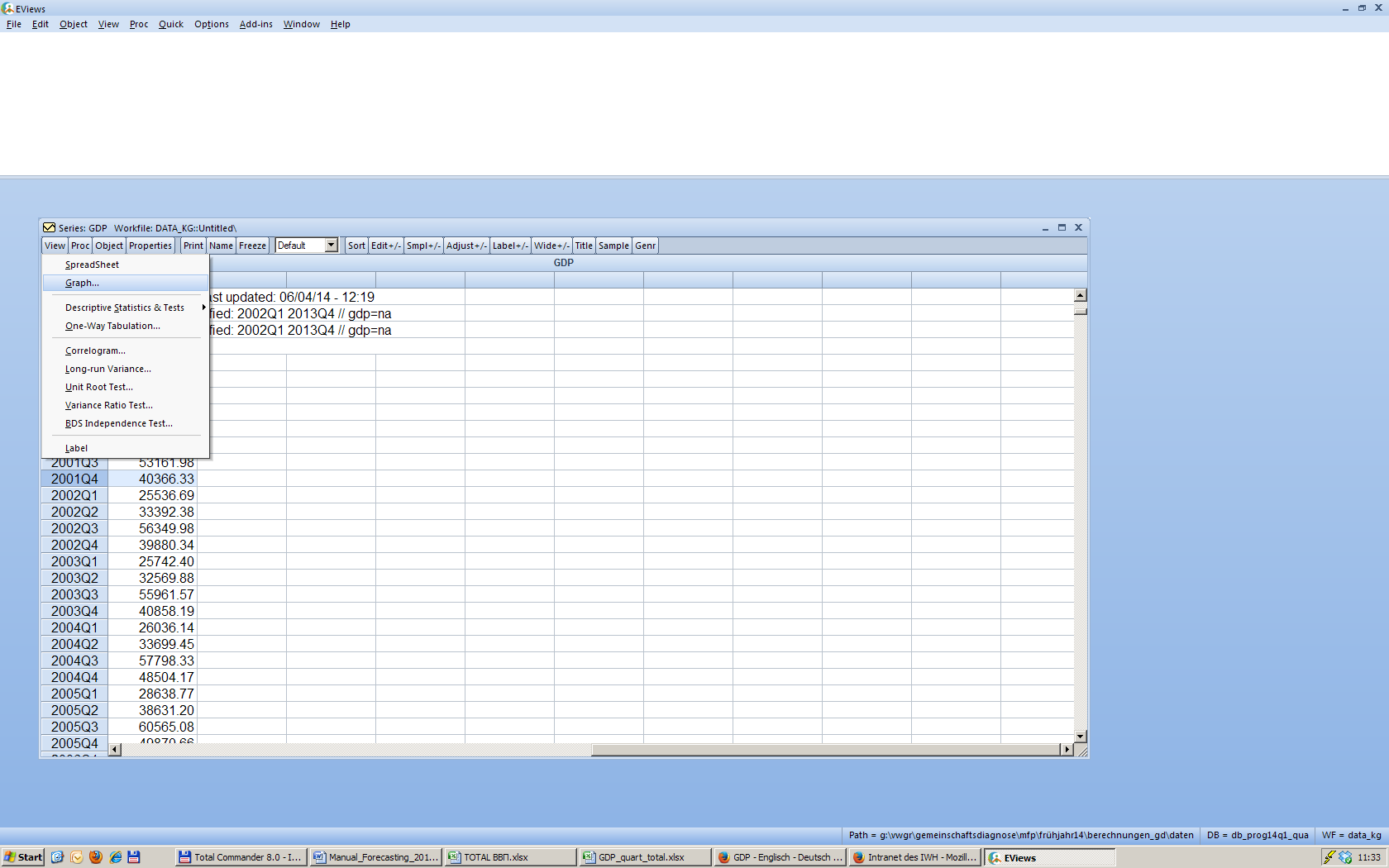
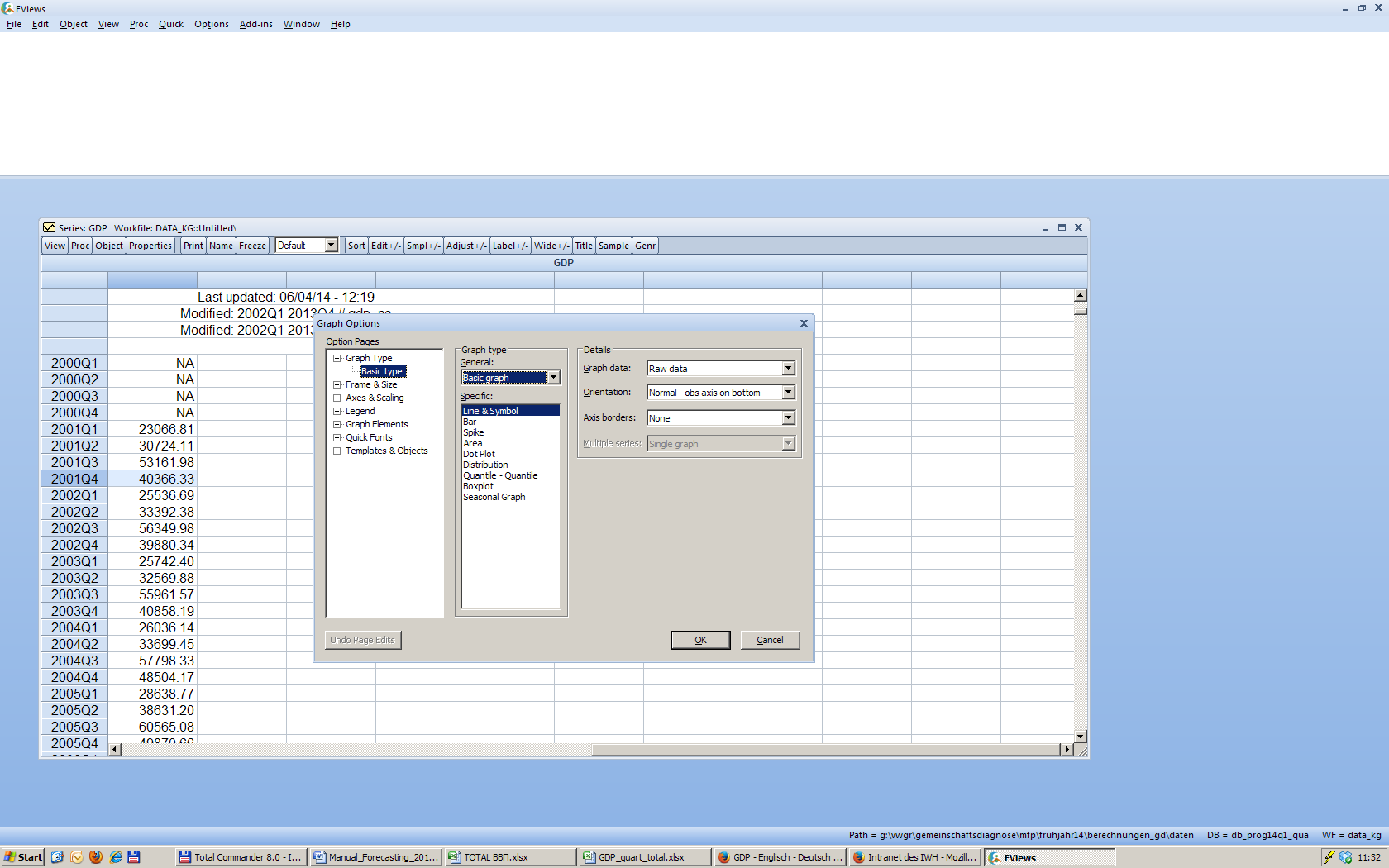
- Описательная статистика с гистограммой, н-р:
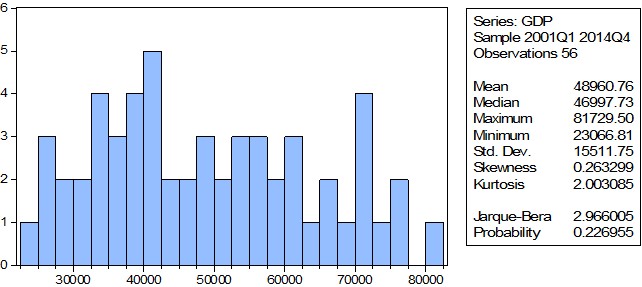
- Корреляции между двумя рядами (в определенный момент времени) или взаимная корреляция (с другим интервалом запаздывания):
ВВП | ВДС | |
ВВП | 1.000000 | 0.996372 |
ВДС | 0.996372 | 1.000000 |
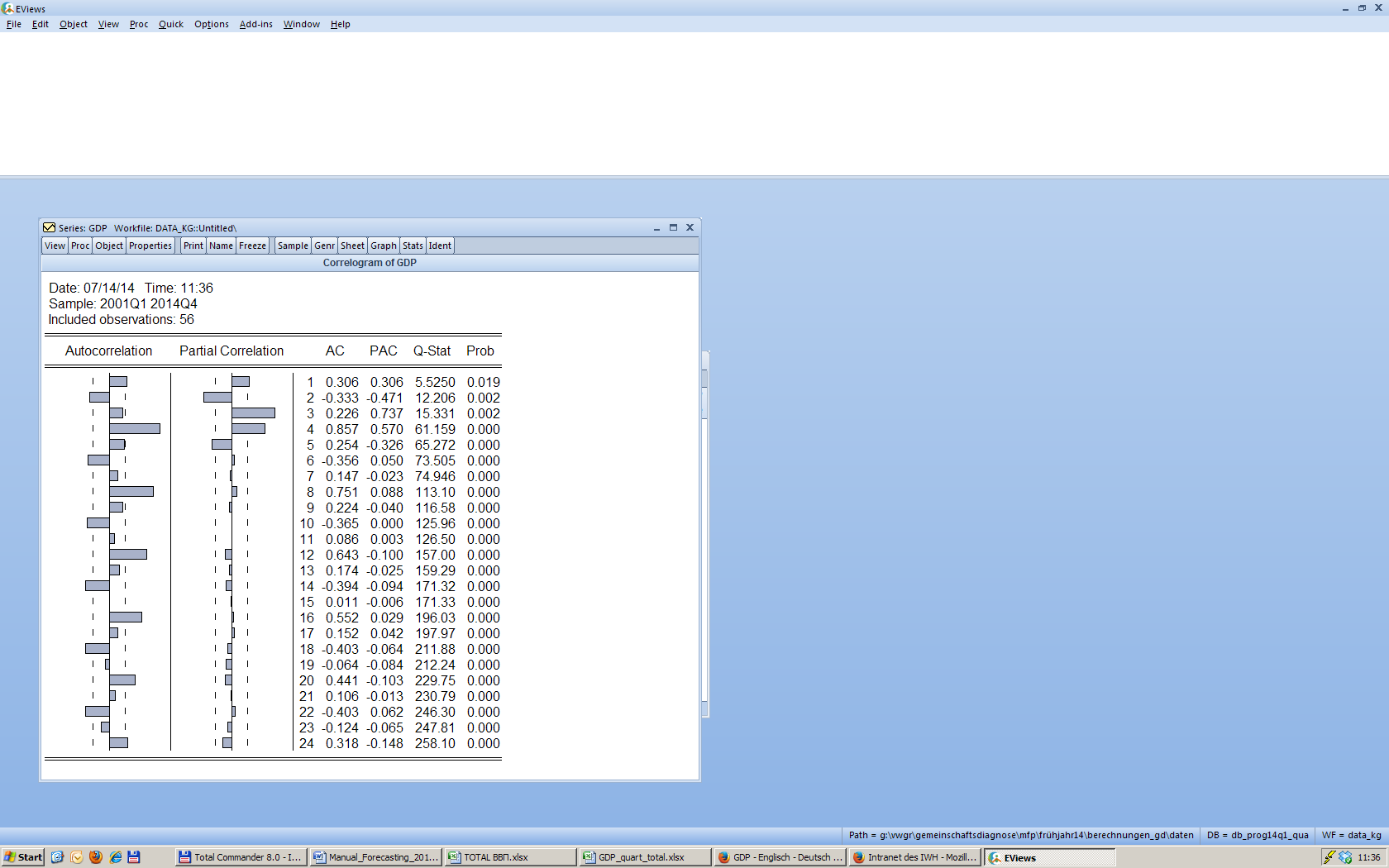
- Коррелограммы:
→ идентификация структуры процесса (ARMA) с учетом автокорреляционной функции и частичной корреляции
- тест ADF – тестирование единичных корней (нестационарность)
внизу показаны результаты выбранных индикаторов:
Нулевая гипотеза: Цена на золото имеет единичный корень | ||
Экзогенный: Константа | ||
Длина запаздывания: 0 (автоматический – основан на SIC, макс. запаздывание=9) | ||
t-Statistic | Prob.* | |
Статистика расширенного теста Дики-Фуллера | -1.063899 | 0.7219 |
Критические значения теста: | 1% уровень | -3.584743 |
5% уровень | -2.928142 | |
10% уровень | -2.602225 | |
*односторонние р-значения МакКиннона (1996). |
Рис. 10 тест ADF

|
Из за большого объема этот материал размещен на нескольких страницах:
1 2 3 4 5 6 |
