

Партнерка на США и Канаду по недвижимости, выплаты в крипто
- 30% recurring commission
- Выплаты в USDT
- Вывод каждую неделю
- Комиссия до 5 лет за каждого referral
Добавление файлов и папок
Рассмотрим добавление файлов к блоку вашего курса (теме).
Ресурс Файл позволяет добавлять файлы различного типа: текстовые (MS Word), электронные таблицы (Excel), презентации (MS Power Point), PDF, аудио, видео - и т. п. Этот простейший ресурс удобен для размещения лекций (в том числе и презентаций), рекомендаций, списка литературы, экзаменационных вопросов (т. е. для любой информации, сохраненной в файле).Ресурс добавляется в Режиме редактирования в строке Добавить элемент или ресурс – рис. 1.

Рис. 1
После выполнения данной команды открывается диалоговое окно для выбора элемента (ресурса) – рис.2. , выбираем Файл и нажимаем кнопку Добавить.
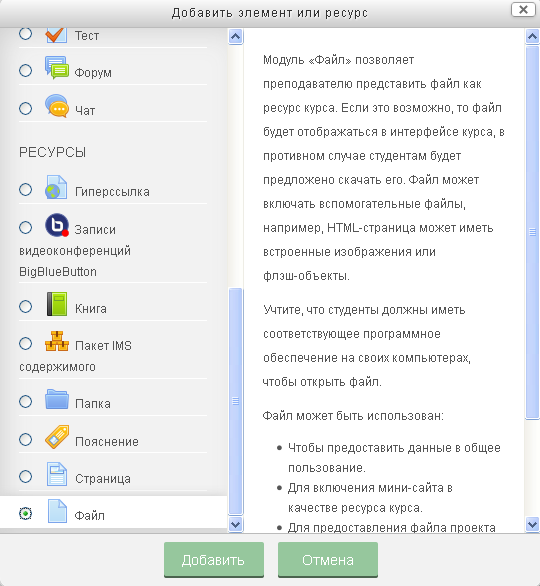
Рис. 2. Выбор ресурса Файл
В следующем диалоговом окне вводим название файла (например, темы вашей лекции). Для примера добавим файл с инструкцией, который называется – «Добавление файлов». В поле Описание можно ввести краткую аннотацию о данном файле (1-2 строчки) - рис. 3.

Рис. 3
Далее нажимаем кнопку Добавить (белый прямоугольник с крестиком – рис. 4а) и в появившемся диалоговом окне с помощью кнопки Обзор находим нужный нам файл (аналогично присоединению файла в электронной почте)– рис. 4 b.
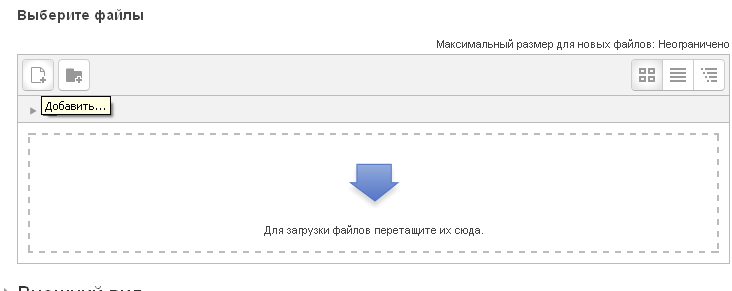
Рис. 4a
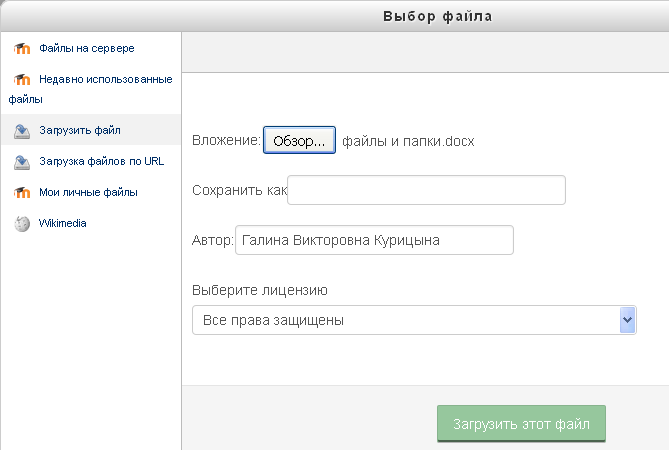
Рис. 4 b
Нажимаем кнопку «Загрузить этот файл».
Значок загружаемого файла появляется в поле «Файл» - рис. 5
Далее с помощью команды Внешний вид выбираем способ отображения файла. Для удобства работы лучше выбрать отображение «Во всплывающем окне», чтобы закрытие файла после его просмотра не закрывало всю программу - рис. 5.
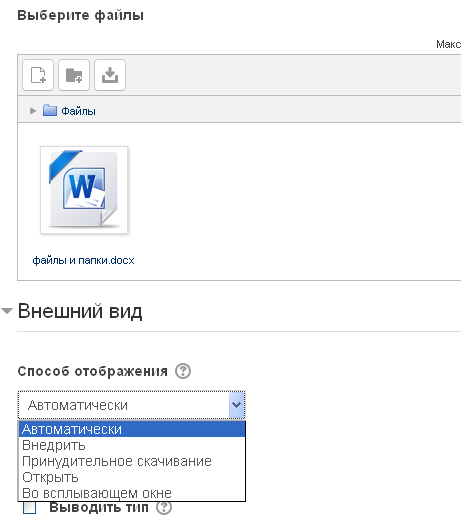
Рис. 5
В завершении выбираем команду «Сохранить и вернуться к курсу» (либо «Сохранить и показать»).
После команды Сохранить файл становится виден в учебном блоке вашего курса – рис. 6a.
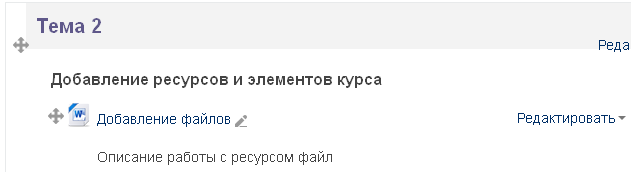
Редактирование настроек
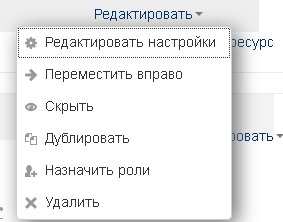
Рис. 6
Добавление папок
Иногда удобно собрать файлы, относящиеся к одной теме, в папку. Например, текст и иллюстрации, текст и видео.
В качестве примера добавим в наш курс «Для разработчиков» папку «Инструкции» и загрузим в нее несколько файлов.
Для добавления папки в Режиме редактирования выбираем знакомую нам команду Добавить элемент или ресурс – Папка (рис. 7).
В разделе «Общее» вводим название папки, в поле «Описание» - краткое описание.
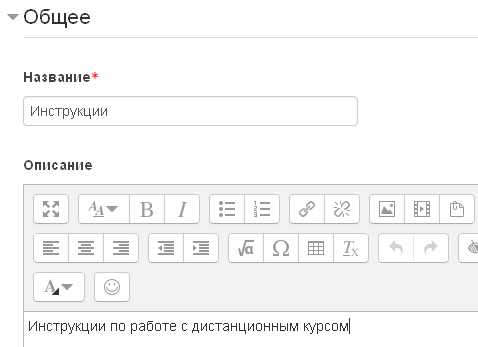
Рис. 7
Ниже в этом же окне в разделе «Файлы» нажимаем кнопку «Добавить», далее, как и в случае добавления файлов, с помощью кнопки «Обзор» последовательно выбираем файлы, которые хотим загрузить в папку –рис. 7а.
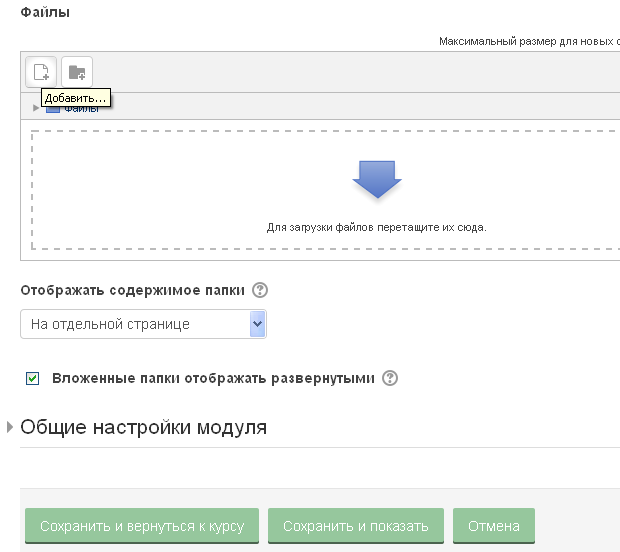 Рис. 7а
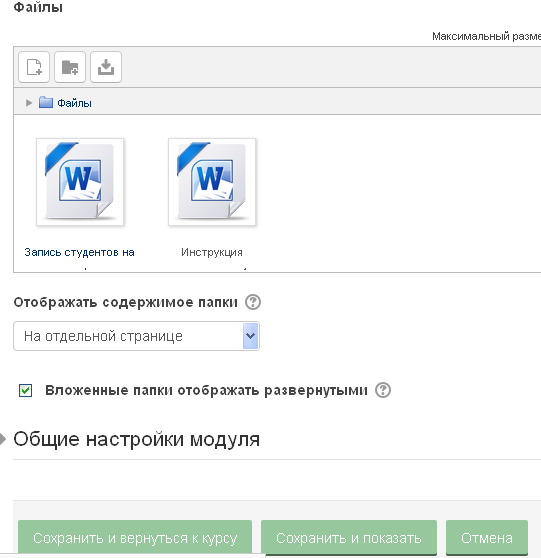 рис. 7б
После загрузки файлов выбираем команду «Сохранить...»
