

Партнерка на США и Канаду по недвижимости, выплаты в крипто
- 30% recurring commission
- Выплаты в USDT
- Вывод каждую неделю
- Комиссия до 5 лет за каждого referral
Практическое занятие 2
Создание и моделирование бизнес-процесса
Дизайнер процессов ELMA позволяет визуально моделировать бизнес-процессы. Для моделирования используется язык описания BPMN.
Создание бизнес-процесса осуществляется в Дизайнере ELMA – для этого служит вкладка Процессы программы. Вкладка Процессы содержит вложенные вкладки, первая из которых – Список процессов – содержит полный перечень процессов, созданных для данной конфигурации. В пустой конфигурации процессов пока еще нет.
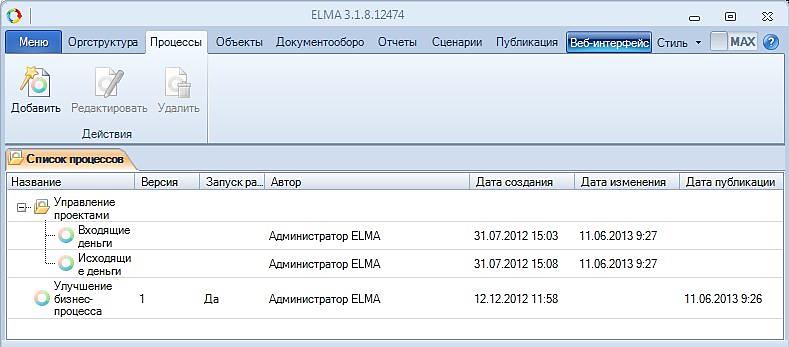
Список процессов представлен в виде древа. В качестве ветвей дерева выступают группы процессов – это своего рода папки, которые предназначены для хранения логически связанных бизнес-процессов. Рядом с именами папок находится значок в виде желтой папки, привычный пользователям операционных систем семейства Windows.
Создать новый бизнес-процесс можно одним из следующих способов:
- Щелкнуть мышью по кнопке Добавить панели инструментов.
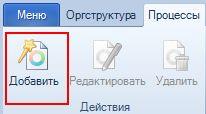
Щелкнуть мышью по свободному участку списка процессов. В появившемся контекстном меню выбрать пункт Создать процесс.
Данные действия приведут к появлению диалогового окна Создание процесса, в котором вы при помощи мастера сможете определить параметры нового бизнес-процесса.
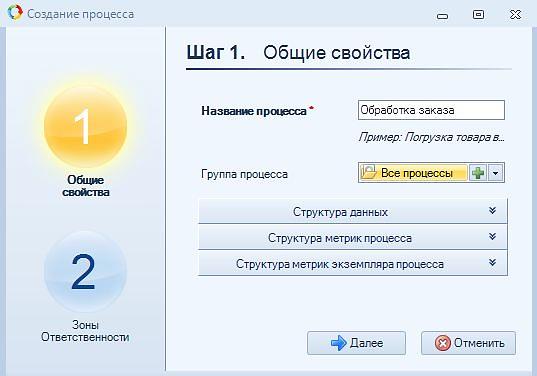
На Шаге 1 укажите начальные настройки:
- Название бизнес-процесса*. Данное имя будет использоваться не только для определения бизнес-процесса в списке процессоров Дизайнера ELMA, но и при вызове процесса из веб-приложения. Группа бизнес-процесса – как уже говорилось ранее, все процессы организованны в виде древа для лучшей навигации. Например, процессы, связанные с логистикой, удобно помещать в группу Логистика. Группу можно выбрать из раскрывающегося списка; создать новую группу можно при помощи кнопки плюс – в этом случае откроется диалоговое окно Группа процессов. Чтобы поместить бизнес-процесс в корень древа, в раскрывающемся списке выберите пункт Все процессы.
Для продолжения нажмите кнопку Далее.
На Шаге 2 необходимо указать участников бизнес-процесса. Участники бизнес-процесса выбираются из организационной структуры, созданной и опубликованной ранее.
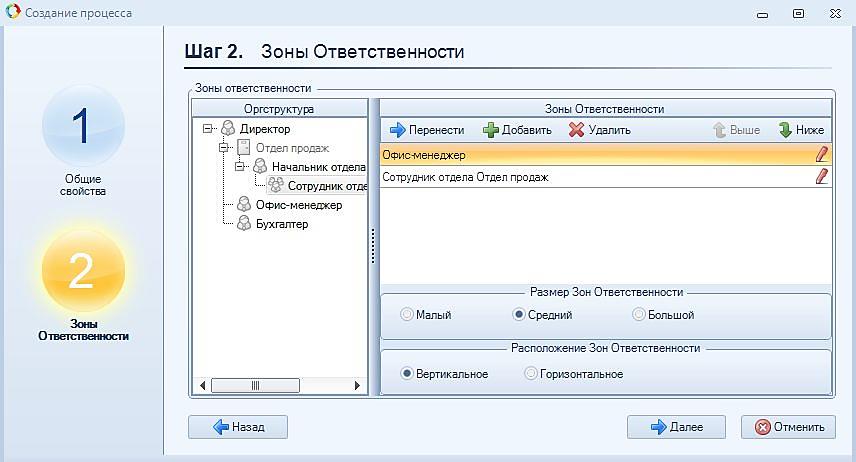
Добавить участника бизнес-процесса можно несколькими способами:
- Используя механизм Drag&Drop, перетащить участника из списка Оргструктура в список Зоны ответственности. Выделить элемент в списке Оргструктура и нажать кнопку Добавить, что находится над списком Зоны ответственности. Воспользоваться кнопкой Добавить, что находится над списком Зоны ответственности, и в появившемся диалоговом окне выбрать участника бизнес-процесса.
Последний способ позволяет более гибко настроить зону ответственности – вы сможете добавлять динамические зоны ответственности и зоны ответственности типа «бизнес-роль». Более подробно о зонах ответственности читайте в справке по Дизайнеру ELMA.
После составления списка участников бизнес-процесса нажмите кнопку Далее, чтобы завершить работу мастера создания бизнес-процесса. Дизайнер ELMA создаст «пустой» бизнес-процесс с зонами ответственности, установленными согласно списку участников. Для каждого открытого процесса на вкладке Процессы создается новая вложенная вкладка. При помощи мыши можно переключаться между открытыми процессами.
Итак, можно переходить к моделированию процесса.
Моделирование производится в нотации BPMN, о которой можно прочесть в справочном материале веб-части ELMA: Руководство для внедрения/Управление бизнес-процессами/Моделирование процесса/Графическая модель процесса/Элементы BPMN.
Задание 2. Создайте модель бизнес-процесса Вашей организации с 2-3 зонами ответственности.
