

Партнерка на США и Канаду по недвижимости, выплаты в крипто
- 30% recurring commission
- Выплаты в USDT
- Вывод каждую неделю
- Комиссия до 5 лет за каждого referral
1) Регистрация одно пользователя.
2) Регистрация пользователей списком.
Вы выбираете любой вариант, какой хотите. В первом случае - раздаёте пароли каждому по - одну, во втором - сразу нескольким пользователям.
Подробнее.
Перед регистрацией зайдите под своим администраторским паролем и логином. Сразу же зайдите в "Настройки" (справа от кнопки "Выход") 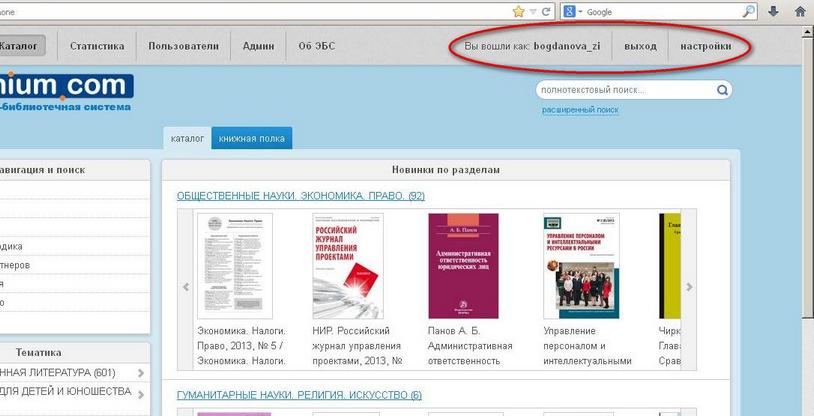
и внесите обязательно туда следующие данные: ФИО и адрес электронной почты (важно! адрес только действующий и только ваш, т. к. в дальнейшем на него будут приходить пароли и логины, которые вы будете формировать для других пользователей). Также вы ведите там 2 строки: "Пароль" и "Подтверждение пароля" - здесь ничего писать не надо. Кстати, вы можете поменять свой пароль, который мы вам прислали, на другой, более удобный и привычный для вас: пишете пароль, подтверждаете его (вписываете такой же в строке "подтвердить") и нажимаете "ок". Новый пароль придет вам на указанную в настройках электронную почту это будет ваш новый пароль для входа. 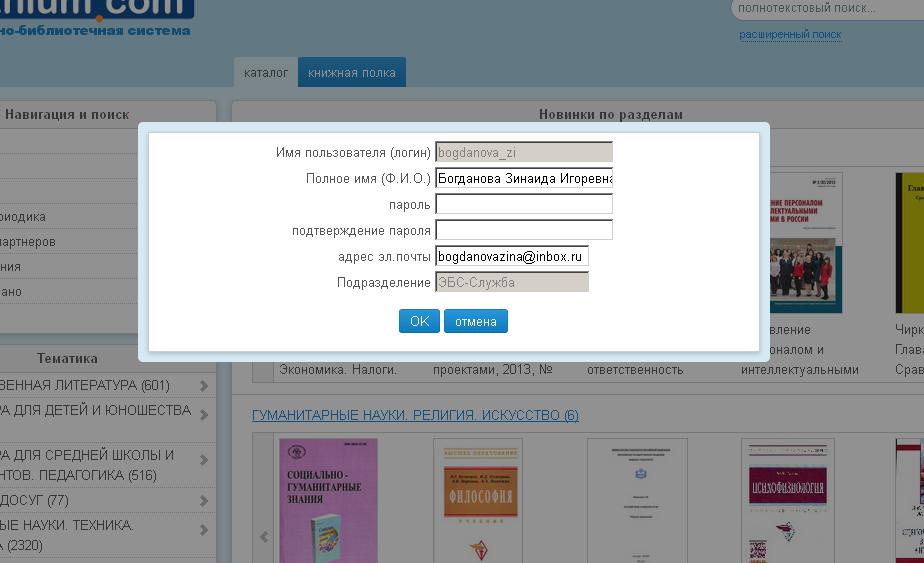
Приступаем к формированию паролей для списка пользователей
Этот вид обычно выбирают, если необходимо сэкономить время и зарегистрировать сразу несколько читателей. Например, всех преподавателей одной кафедры или всех студентов одной группы или потока.
- Зайдите во вкладку «Пользователи»
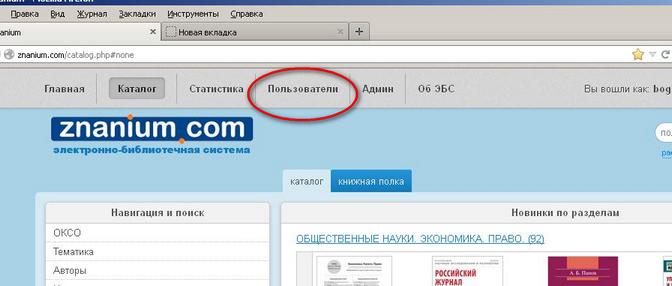
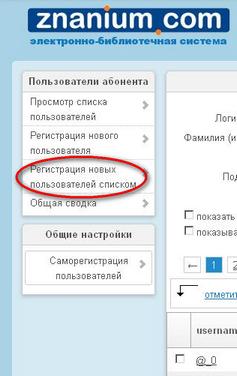
- У вас перед глазами появилось вот такое поле:
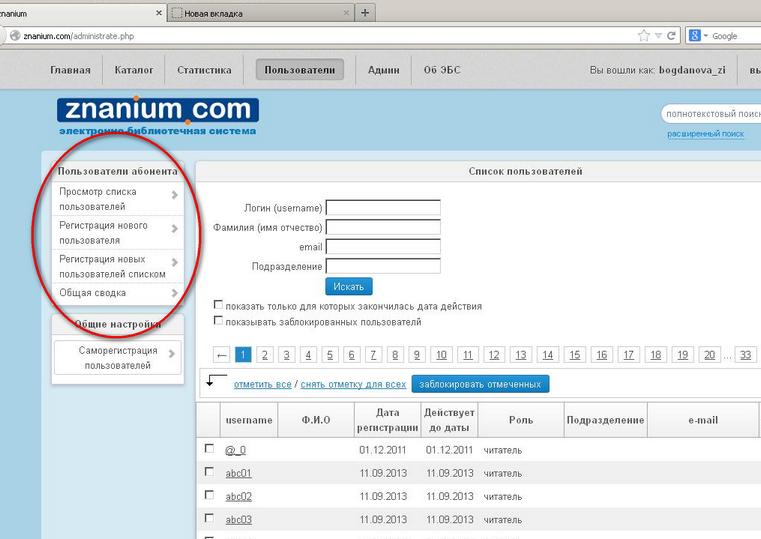
- В нем выбираете «Регистрация пользователей списком»
- У вас появляется поле для заполнения данных:
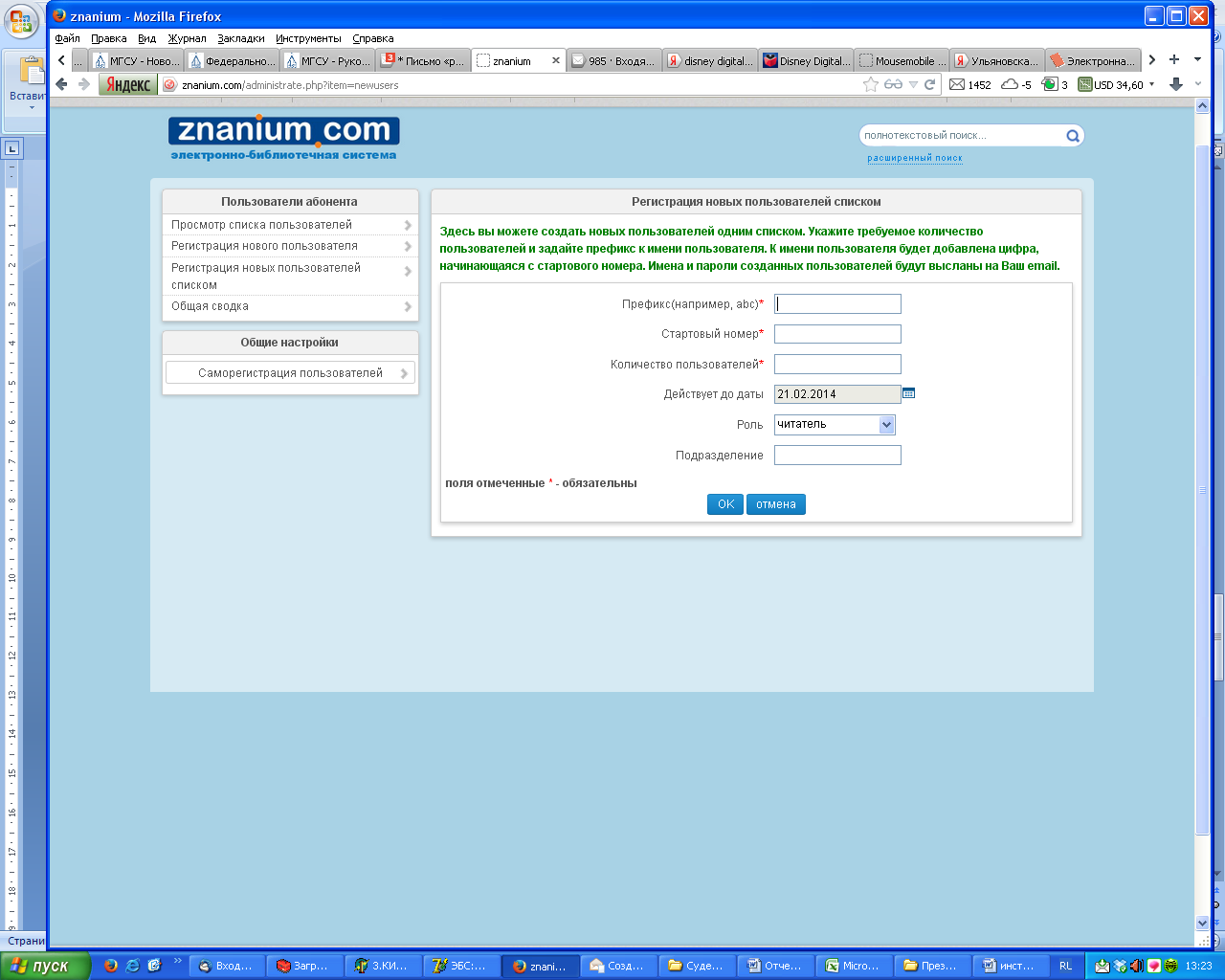
Заполняете поля.
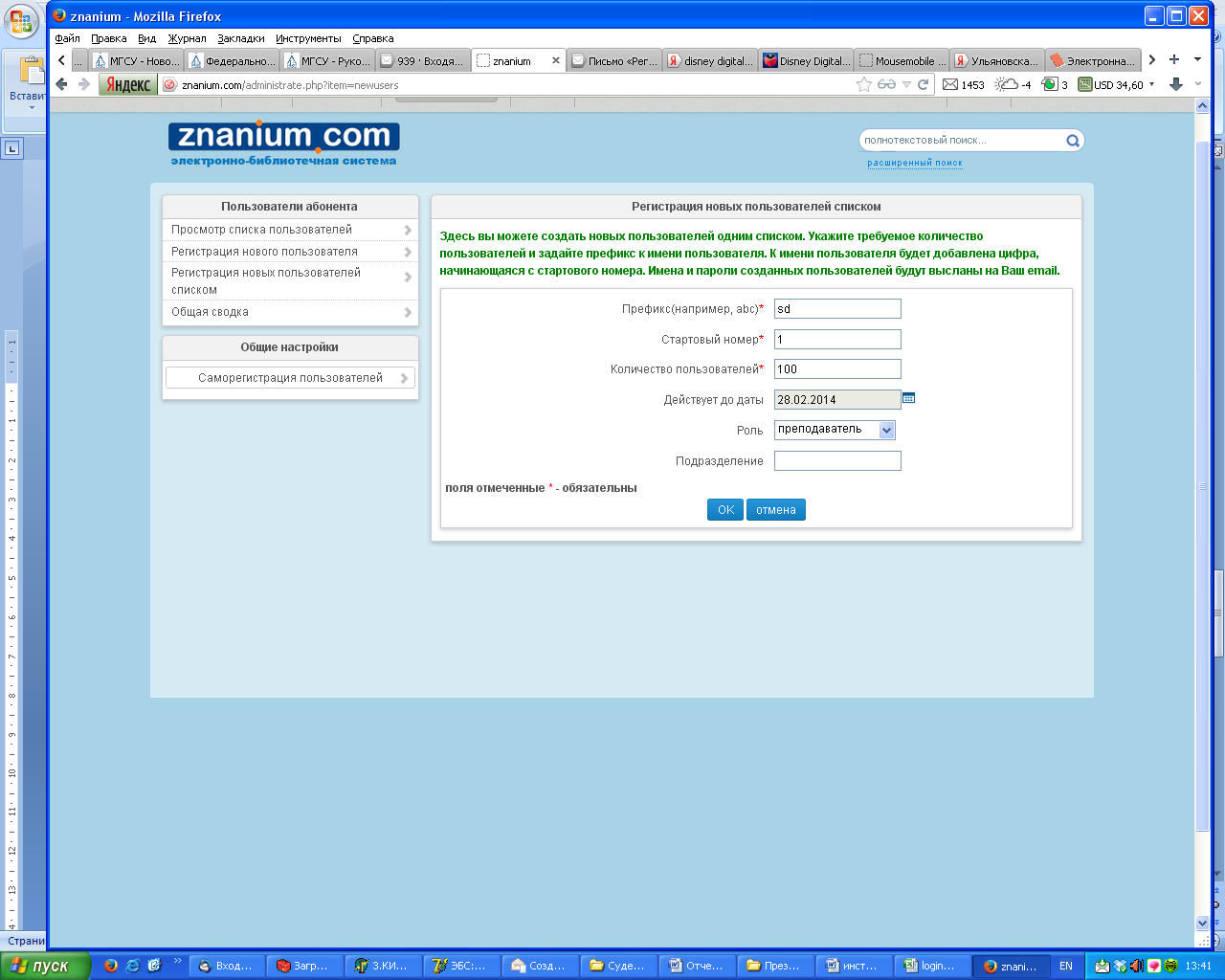
- Префикс – Обязательное поле. Здесь вы можете писать аббревиатуру вашего учреждения или статус пользователя: преподаватель или студент. Заполняется латинскими буквами. Для удобства старайтесь не писать много букв. Стартовый номер – Обязательное поле. Здесь пишите номер, с которого начинается список. Например, вам дали лимит 100 пользователей. Значит номер с которого будет начинаться список 1 и последний – 100; если хотите продолжить с 101, значит задаете Стартовый номер – 101, т. д. Количество пользователей – Обязательное поле. Здесь пишете то, количество пользователей, которое вам надо зарегистрировать. Если у вас есть 100 преподавателей, которым надо выдать пароли и логины списком, то в этом поле вы пишите цифру 100. Действует до даты – по договору. Роль: преподаватель = преподаватель, читатель = студент Подразделение – например, специальность, или кафедра, или название института/факультета.
Как это должно выглядеть:
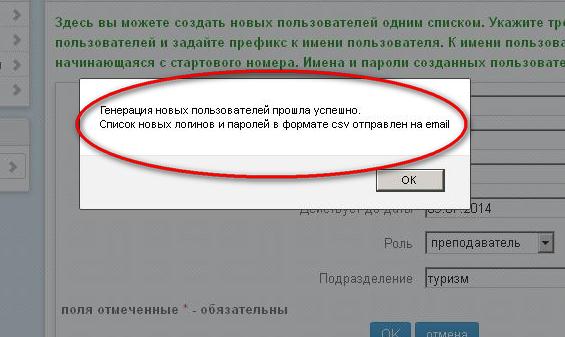
- После заполнения всех необходимых данных нажимаете «ОК» Появляется сообщение о том, что генерация прошла успешно. Нажимаете «ок».
- Теперь идёте в свою почту, которую вы указывали в настройках в самом начале при заходе на сайт. Там вы находите письмо от и во вложении смотрите список зарегистрированных паролей и логинов. Раздаете их зарегистрированным пользователям.
Например, логины у вас будут выглядеть так:
sd01 |
sd02 |
sd03 |
sd04 |
sd05 |
sd06 |
sd07 |
sd08 |
sd09 |
sd10 |
……. |
sd100 |
Здесь «sd» – Это тот самый префикс, а «1» – стартовый номер. Теперь видно, что у нас благополучно сформировалось 100 паролей и логинов.
