

Партнерка на США и Канаду по недвижимости, выплаты в крипто
- 30% recurring commission
- Выплаты в USDT
- Вывод каждую неделю
- Комиссия до 5 лет за каждого referral
Создание организационной диаграммы
Visio профессиональный 2019 Visio стандартный 2019 Visio 2013 Дополнительно...
Примечание: Мы стараемся как можно оперативнее обеспечивать вас актуальными справочными материалами на вашем языке. Эта страница переведена автоматически, поэтому ее текст может содержать неточности и грамматические ошибки. Для нас важно, чтобы эта статья была вам полезна. Просим вас уделить пару секунд и сообщить, помогла ли она вам, с помощью кнопок внизу страницы. Для удобства также приводим ссылку на оригинал (на английском языке).
Организационная диаграмма (Организационная диаграмма) — это схема иерархии отчетности, обычно используется для отображения отношений между сотрудниками, должностями и группами.
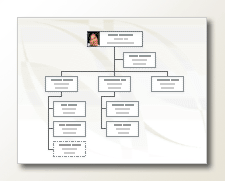
Организационных диаграмм для больших и сложных схем, основанные на данные из внешнего источника данных варьируются от простых схем, как показано в приведенном ниже рисунке. Фигур в организационной диаграмме можно отобразить основные сведения, такие как имя и название или сведений, таких как отдел и центра затрат. Можно даже Добавление рисунков в фигурах организационной диаграммы.
Более новые версии Office 2010 Office 2007
Создание простой организационной диаграммы
Если вы хотите создать небольшой организационную диаграмму с полями сведений по умолчанию, выполните следующие действия:
На вкладке файл выберите команду Создать, щелкните Организационную диаграмму, выберите Единицы метрическая или Американская система мер и нажмите кнопку Создать. Если отображается диалоговое окно Мастера организационных диаграмм, если вы хотите создать полей со сведениями о простая Организационная диаграмма самостоятельно значения по умолчанию, нажмите кнопку Отмена. Параметры на вкладке " Организационная диаграмма " отображать различные типы фигуры, которые можно использовать для участников из вашей организации, в зависимости от их положения.Примечание: Сведения о том, как добавить дополнительные данные с фигурами содержатся Добавить данные с фигурами.
Автоматическое создание организационной диаграммы из новой таблицы данных
Если вы хотите изменить или ввести дополнительные сведения, затем сведения поля по умолчанию, и у вас еще нет данных в другой программе файла можно использовать этот способ.
На вкладке файл выберите команду Создать, щелкните Организационную диаграмму, выберите Единицы метрическая или Американская система мер и нажмите кнопку Создать. На первой странице Мастера организационных диаграмм установите флажок по данным, введите с помощью мастера и нажмите кнопку Далее. Выделите Excel или текст с разделителями, введите имя нового файла и нажмите кнопку Далее.Примечание: При выборе Excel на листе Microsoft Office Excel открывается с образец текста. Если выделен текст с разделителями, откроется страница Блокнот с образец текста.
При открытии Excel или Блокнот, образец текста в качестве примера используется для какие сведения для включения и введите информацию на что есть.Важно: Не удаляйте имя и Руководитель столбцы, но возможно изменение, удаление или добавить другие столбцы, которые могут потребоваться для организационной диаграммы.
Примечание: Для большинства страниц мастера доступна определенного раздела справки. Чтобы открыть окно справки, нажмите клавишу F1 или нажмите кнопку Справка.
Автоматическое создание организационной диаграммы с использованием существующего источника данных
Этот способ является предпочтительным, если сведения, которые вы хотите включить в организационной диаграмме уже находится в документе, например лист Microsoft Office Excel, каталог Microsoft Exchange Server, совместимый с ODBC источник данных или текстового файла плюс организационной.
Примечание: Можно назвать столбцы нужного. При запуске мастера организационных диаграмм можно определить, какие столбцы (или имена полей) содержит имя, идентификатор и для отчета.
- Имя сотрудника. Имена сотрудников отображаются на фигурах организационной диаграммы в том виде, в каком они введены в этом поле. Уникальный идентификатор Если каждое имя не является уникальным, включите столбец с уникальным идентификатором, например код сотрудника, для каждого сотрудника. Руководитель сотрудника. Это поле должно содержать уникальный идентификатор каждого руководителя (его имя или код). Для сотрудника корневого уровня организационной диаграммы оставьте это поле пустым.
Примечание: Для большинства страниц мастера доступна определенного раздела справки. Чтобы открыть окно справки, нажмите клавишу F1 или нажмите кнопку Справка.
Выделение групп с помощью рамки группы или пунктирных линий
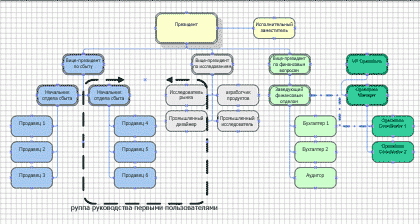
После создания организационной диаграммы можно упорядочить информацию с учетом связи виртуальных групп. Перемещение связанных фигур рядом друг с другом и добавьте пунктирные соединительные линии для отображения вспомогательной структуры отчетов или выделите виртуальные группы с помощью формы Рамки группы. Пунктирная линия отчетности работают как обычные соединителя. Рамка группы по сути является измененные прямоугольника, можно использовать для визуального группы и имя группы.
Обновление созданных организационных диаграмм
Чтобы отразить изменения в структуре организации, необходимо обновить организационную диаграмму вручную или создать новую диаграмму. При создании новой диаграммы без настройки, выполненные в более ранних диаграмму включаются в новую диаграмму. Если темы или фотографии были добавлены к фигурам, они должны быть добавлены еще раз вносить может выглядеть диаграмм.
Если фигуры связанных с данными, данные обновляются обычно при выполнении Обновления данных, но только внутри существующих фигур. Обновление данных не Добавление и удаление фигур.
Автоматическое создание организационной диаграммы на основе данных сотрудников
Visio профессиональный 2019 Visio стандартный 2019 Visio 2013 Дополнительно...
Организационная диаграмма — это схема, на которой отображены отношения между сотрудниками, должностями и группами.
Если сведения обо всех сотрудниках содержатся, например, на листе Excel или в каталоге Exchange Server, приложение Visio может самостоятельно создать схему и добавить в нее фигуры и соединительные линии. Если не нужно создавать диаграмму автоматически, вы можете создать диаграмму без использования источника внешних данных.
Чтобы запустить мастер организационных диаграмм, выберите пункты Файл > Создать, выберите категорию Организационная диаграмма и нажмите кнопку Создать.
В Visio 2016 выберите пункты Файл > Создать > Бизнес > Организационная диаграмма и нажмите кнопку Создать.
Автоматическое создание диаграммы на основе существующего источника данных
Если вы выбрали создание диаграммы из шаблона, запустится Мастер организационных диаграмм. На первой странице мастера установите флажок по данным из файла или базы данных и следуйте указаниям мастера.
Источники данных, которые можно использовать:
- лист Microsoft Excel; текстовый файл; каталог Microsoft Exchange Server; источник данных, совместимый с ODBC.
Обязательные столбцы источника данных
Источник данных должен обязательно содержать столбцы с именем сотрудника, уникальным идентификатором и именем руководителя сотрудника. Названия столбцов в источнике данных не имеют значения, так как мастер автоматически определяет содержимое этих столбцов или полей (имя сотрудника или имя руководителя).
- Имя сотрудника. Имена сотрудников отображаются на фигурах организационной диаграммы в том виде, в каком они введены в этом поле. Уникальный идентификатор. Этот столбец может совпадать со столбцом имен сотрудников, если всех их зовут по-разному. В противном случае для каждого сотрудника необходимо задать значение, идентифицирующее его уникальным образом. Руководитель сотрудника. Это поле должно содержать уникальный идентификатор каждого руководителя (его имя или код). Для сотрудника корневого уровня организационной диаграммы оставьте это поле пустым.
Пример текстового файла, используемого в качестве источника данных
Ниже приведен пример текстового файла с разделителями-запятыми, который состоит из пяти столбцов и пяти строк, первая строка которого является строкой заголовка. Visio самостоятельно создаст файл этого образца текста, если вы запустите Мастер организационных диаграмм, установите флажок по данным, введенным с помощью мастера и нажмете кнопку Далее. На следующей странице установите флажок Текст с разделителями, введите имя файла и нажмите кнопку Далее. Visio откроет текстовый редактор с этим образцом данных.
Имя, Руководитель, Должность, Отдел, Телефон
Сергей Белов, ,Генеральный директор, Исполнительный, x5555
Ольга Петрова, Сергей Белов, Руководитель разработки, x6666
Игорь Сергеев, Ольга Петрова, Разработчик программного обеспечения, Разработка продуктов, x6667
Создание организационной диаграммы на основе нового файла данных
Если вы хотите сохранить данные в другом приложении, Visio откроет Excel или текстовый редактор с образцом данных в соответствующем формате. Замените образец данных реальными данными и завершите работу мастера по созданию организационной диаграммы.
Чтобы запустить мастер организационных диаграмм, выберите пункты Файл > Создать, выберите категорию Организационная диаграмма и нажмите кнопку Создать.В Visio 2016 выберите пункты Файл > Создать > Бизнес > Организационная диаграмма и нажмите кнопку Создать.
На первой странице мастера установите флажок по данным, введенным с помощью мастера и нажмите кнопку Далее. Выберите вариант Excel или Текст с разделителями, введите имя нового файла и нажмите кнопку Далее.При выборе варианта Excel образец текста откроется на листе Microsoft Excel, а при выборе варианта Текст с разделителями — на странице Блокнота. В любом из этих приложений используйте образец текста как пример сведений, которые нужно включить, и введите вместо него необходимые данные. Вы можете добавлять или удалять любые столбцы, кроме обязательных столбцов с именами сотрудников и руководителей. Закройте приложение Excel или Блокнот, а затем завершите работу мастера.
Изменение макета и фигур и добавление рисунков
При использовании шаблона Организационная диаграмма на ленту добавляется вкладка Организационная диаграмма. Инструменты этой вкладки можно использовать для масштабных преобразований внешнего вида схемы.
В группе Макет и Упорядочение доступны инструменты для изменения макета и иерархии фигур.
В коллекции Фигуры можно выбрать стиль фигур диаграммы. Используйте инструменты в группе Рисунок, чтобы добавить рисунок в выбранную фигуру, удалить заполнитель или изменить добавленный рисунок. Если во время работы мастера вы не добавили рисунки к некоторым фигурам, сделайте это сейчас. На вкладке Организационная диаграмма нажмите кнопку Вставить > Несколько рисунков. Все рисунки должны быть расположены в одной папке, а имена файлов рисунков должны быть в формате "ИмяСотрудника. ТипФайла" — например, Руслан Шашков. jpg (имя должно точно соответствовать имени в источнике данных).
Группа Данные организации содержит инструменты для импортирования данных из внешнего источника с помощью мастера, экспортирования данных в приложение Excel или в текстовый файл, а также сравнения данных схемы с данными из внешнего источника.
Выделение групп с помощью рамки группы или пунктирных линий
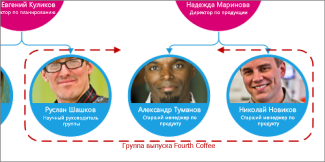
Создав организационную диаграмму, вы можете расположить сведения в ней таким образом, чтобы они отображали отношения внутри виртуальной группы. Соберите связанные между собой фигуры вместе и добавьте соединители из пунктирных линий, отражающие структуры подотчетности второго порядка. Кроме того, для выделения виртуальных групп можно использовать фигуру Рамка группы. Перетащите рамку группы из окна фигур в схему, а затем с помощью маркеров изменения размера по краям фигуры включите участников в виртуальную группу.
Обновление организационной диаграммы с внешним источником данных
Чтобы отразить изменения в структуре организации, можно обновить данные диаграммы или обновить организационную диаграмму вручную.
- Выберите Данные > Внешние данные > Обновить все.
Если новые данные не совсем соответствуют данным, которые вносились при создании диаграммы, возможно, вам понадобится переместить участников вручную.
Если у вас есть новая диаграмма, сравните ее со старой версией в Visio, чтобы увидеть изменения.
Откройте старую или новую версию организационной диаграммы. Выберите Организационная диаграмма > Данные организации > Сравнить. В поле Сравнить данные организации укажите версию, с которой вы хотите выполнить сравнение. В пункте Тип сравнения выберите версию, которую вы открыли. В пункте Тип отчета выберите подходящий вам параметр. Нажмите ОК.Если вам так и не удалось обновить диаграмму, возможно, понадобится перестроить ее заново.
