

Партнерка на США и Канаду по недвижимости, выплаты в крипто
- 30% recurring commission
- Выплаты в USDT
- Вывод каждую неделю
- Комиссия до 5 лет за каждого referral
Пройдите по ссылке http://forest. geokirov. ru

ВНИМАНИЕ! Для добавления объекта (места расположения происшествия) необходима авторизация в системе.
Авторизуйтесь в системе:Пользователь: kirov
Пароль: kirov
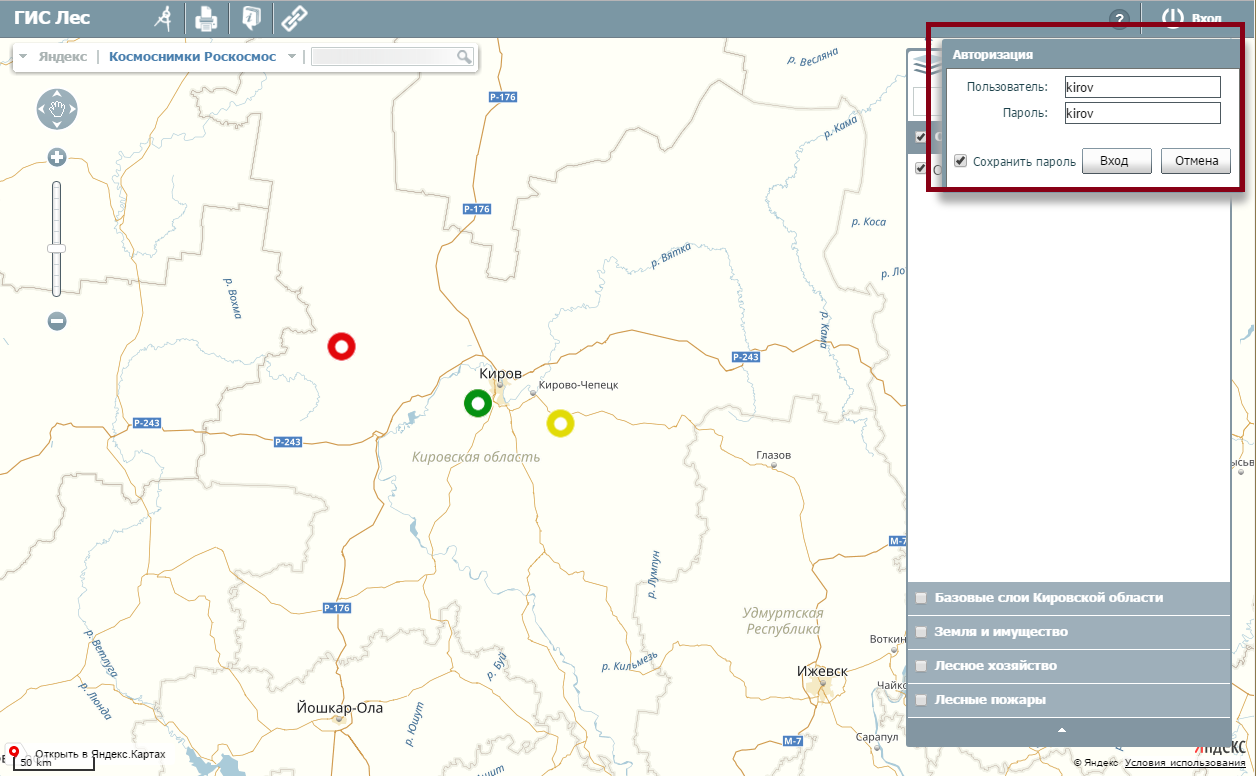
Перемещение по карте
Для перемещения по карте можно пользоваться специальным инструментом в левой части страницы, и, нажимая на стрелки «вправо - влево», «вверх-вниз», можно выбирать направление. Нажатие на инструмент перемещения по карте автоматически отключает все инструменты, включенные до того. Также пользователь может навести указатель мыши на участок карты, нажать левую клавишу и, не отпуская ее, переместить указатель в нужном направлении. Для изменения масштаба можно использовать ролик мыши или кнопки «+» и «–» инструмента перемещения по карте.

Выбор картографической основы
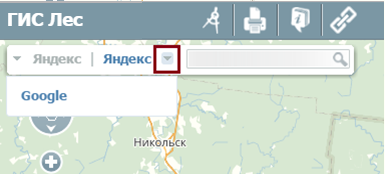
Для смены подложки используйте инструмент управления картографической основой:
Порядок работы:
С помощью инструмента для масштабирования максимально приблизьтесь к участку, на котором Вы обнаружили происшествие.
В случае необходимости, с помощью инструмента управления картографической основой в разделе космоснимки (слева) выберите подложку (Yandex или Google), на которой интересующая Вас территория видна наиболее четко.
Для нанесения объекта (происшествия) воспользуйтесь кнопкой «Добавить объект»:
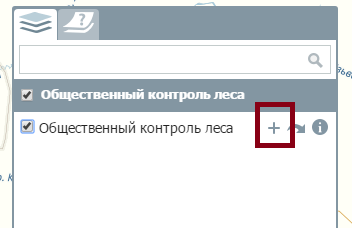
Внимание! Кнопка «Добавить объект» активна только после авторизации в системе и когда слой включен.
Нажмите на кнопку «Добавить объект» и поставьте точку на карту. В левой части окна появится панель «Новый объект».
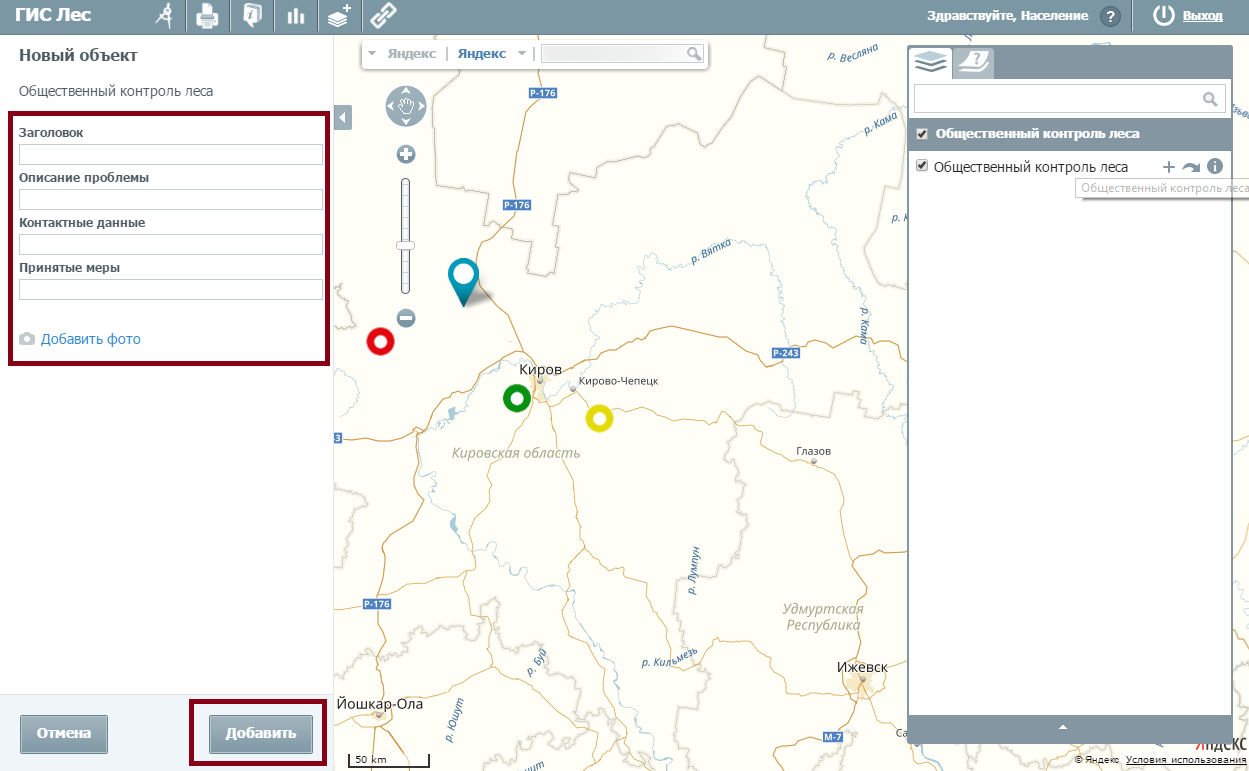
Заполните поля «Контактные данные», «Описание проблемы».
Добавьте фото объекта.
После того, как Вы заполнили все поля и прикрепили фото, нажмите кнопку «Добавить».
Объект нанесен на карту.
