

Партнерка на США и Канаду по недвижимости, выплаты в крипто
- 30% recurring commission
- Выплаты в USDT
- Вывод каждую неделю
- Комиссия до 5 лет за каждого referral
Лабораторное занятие 4
ПРОСТАНОВКА РАЗМЕРОВ
КОМПАС-ГРАФИК поддерживает все предусмотренные ЕСКД типы размеров: линейные, диаметральные, угловые и радиальные. Кнопки вызова соответствующих команд расположены на странице Размеры и технологические обозначения Инструментальной панели (рис. 27, слева).
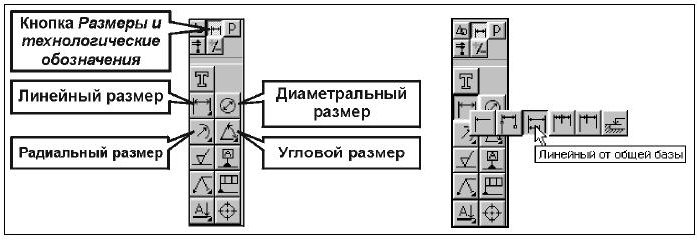
Рисунок 27 Панель размеры
На панелях расширенных команд располагаются различные дополнительные варианты простановки размеров. На рис. 27 (справа) показана Панель расширенных команд ввода линейных размеров. Она включает в себя линейный размер с обрывом, линейные размеры от общей базы, цепной линейный размер, линейный размер с общей выносной линией, размер высоты. Кнопки Радиальный размер и Угловой размер имеют свои Панели расширенных команд.
КОМПАС-ГРАФИК позволяет значительно сократить время на простановку размеров за счет автоматического измерения их значений (при условии точного выполнения геометрических построений). Именно поэтому следует аккуратно вводить координаты точек отрезков, окружностей, дуг и т. д., использовать механизмы клавиатурных, локальных и глобальных привязок.
Замечание. Если при построении размера его значение не соответствует
ожидаемому (например, значение размера было вычислено со знаками после запятой, в то время как оно должно быть целым), необходимо в первую очередь проверить, нет ли ошибок в геометрии. К тем же последствиям приводят ошибки при вводе характерных точек размеров. В этом случае придется
отредактировать сам размер или удалить его и построить заново.
4.1 Команда Авторазмер
- Позволяет построить размер, тип которого автоматически определяется системой в зависимости от того, какие объекты указаны для простановки размера.
Для вызова команды нажмите кнопку Авторазмер  на инструментальной панели Размеры.
Порядок и способы указания геометрических объектов зависят от того, какой именно размер требуется проставить.
4.2 Команда Линейный размер
- Позволяет проставить простой линейный размер.
Для вызова команды нажмите кнопку Линейный размер  на инструментальной панели Размеры. Укажите курсором точки привязки размера - т1 и т2 (точки выхода выносных линий).Затем укажите точку, определяющую положение размерной линии т3.
Совет. Для точного позиционирования курсора воспользуйтесь привязками или меню геометрического калькулятора в полях т1, т2 и т3 на Панели свойств (рис.28).
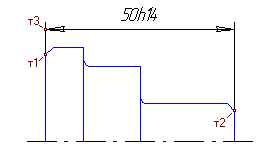
Рисунок 28 Простановка простого линейного размера
Иногда бывает трудно указать точки привязки размера (например, если рядом с этими точками расположены другие примитивы). В таких случаях можно указать сам объект для автоматического определения точек привязки размера. Для этого нажмите кнопку Выбор базового объекта  на Панели специального управления и укажите курсором нужный объект (отрезок, дугу и т. п.). По умолчанию размерная линия параллельна линии, проходящей через точки привязки размера. При этом активен переключатель Параллельно объекту в группе Тип на вкладке Размер. Чтобы построить горизонтальный или вертикальный размер, активизируйте соответствующий переключатель.
4.3 Команда Диаметральный размер
- Позволяет построить диаметральный размер.
Для вызова команды нажмите кнопку Диаметральный размер  на инструментальной панели Размеры. Укажите курсором окружность или дугу, которую требуется образмерить.
Если вы случайно ошиблись при выборе окружности, нажмите кнопку Указать заново  на Панели специального управления и выберите новую окружность.
Размерная линия может быть полная или с обрывом. Для выбора нужного варианта воспользуйтесь группой переключателей Тип  на вкладке Размер Панели свойств.
Замечание. Размерная линия с обрывом выходит за центр окружности на расстояние, равное 1/5 ее радиуса, но не менее, чем на расстояние, установленное в данном документе для выхода размерной линии за текст. Это значение задается в диалоге настройки отрисовки размеров.
Если выбрано автоматическое или ручное размещение размерной надписи, укажите точку т1, определяющую положение размерной линии и надписи (рис.29).
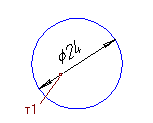
Рисунок 29. Диаметральный размер с автоматически размещенной надписью
Если выбрано размещение размерной надписи на полке, укажите точку начала полки т2 (рис.30).
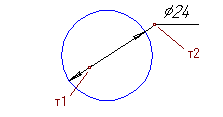
Рисунок 30. Диаметральный размер на полке
В поле Текст на вкладке Размер отображается автоматически сформированная размерная надпись. Чтобы вызвать диалог редактирования и настройки размерной надписи, щелкните мышью в этом поле.
4.4 Команда Радиальный размер
- Позволяет построить простой радиальный размер.
Для вызова команды нажмите кнопку Радиальный размер  на инструментальной панели Размеры. Укажите курсором окружность или дугу окружности, которую требуется образмерить.
Если вы случайно ошиблись при выборе объекта, нажмите кнопку Указать заново  на Панели специального управления выберите новый объект.
В поле Текст на вкладке Размер отображается автоматически сформированная размерная надпись. Чтобы вызвать диалог редактирования и настройки размерной надписи, щелкните мышью в этом поле.
Если выбрано автоматическое или ручное размещение размерной надписи, укажите точку т1, определяющую положение размерной линии (рис.31).
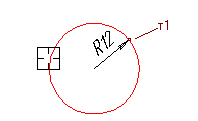
Рисунок 31. Радиальный размер с автоматически размещенной надписью
Если выбрано размещение размерной надписи на полке, укажите точку начала полки т2(рис.32).
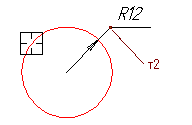
Рисунок 32. Радиальный размер на полке
Группа переключателей Тип  на вкладке Размер позволяет указать, требуется ли проставить радиальный размер от центра или не от центра окружности.
4.5 Команда Угловой размер
- Позволяет проставить простой угловой размер.
Для вызова команды нажмите кнопку Угловой размер  на инструментальной панели Размеры.
Укажите курсором первый базовый объект. Одна из его конечных точек будет принята за первую точку привязки создаваемого размера т1. Затем укажите второй базовый объект. Одна из его конечных точек будет второй точкой привязки размера т2. Укажите точку т3, определяющую положение размерной линии и надписи. Те концы базовых отрезков, ближе к которым окажется размерная линия, будут приняты за точки привязки размера (рис.33).
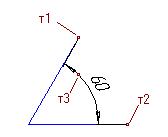
Рисунок 33. Простановка простого углового размера
В поле Текст на вкладке Размер отображается автоматически сформированная размерная надпись. Чтобы вызвать диалог редактирования и настройки размерной надписи, щелкните мышью в этом поле.
