

Партнерка на США и Канаду по недвижимости, выплаты в крипто
- 30% recurring commission
- Выплаты в USDT
- Вывод каждую неделю
- Комиссия до 5 лет за каждого referral
ОБЩЕСТВО С ОГРАНИЧЕННОЙ ОТВЕТСТВЕННОСТЬЮ
«КОПТИС»
ИНФОРМАЦИОННЫЙ СЕРВИС «ГРАДИНФО»
РУКОВОДСТВО ПОЛЬЗОВАТЕЛЯ
«Инструмент создания ЗОУИТ»
Екатеринбург 2018
Содержание
1. ОБЩИЕ СВЕДЕНИЯ О модуле 3
2. модуль Создание сзз и охз 4
2.1. Запуск модуля 4
2.2. Обзор структуры модуля 4
2.3. Создание графического объекта 6
1. ОБЩИЕ СВЕДЕНИЯ О модуле
Дополнительный модуль программного приложения «ГрадИнфо» «Инструмент создания ЗОУИТ» создан с целью автоматизации работы специалистов органов архитектуры и градостроительства. Модуль позволяет создавать графические объекты зон с особыми условиями использования территории на векторной карте для выделенного пространственного объекта (объектов), либо для всех объектов выбранного стиля.
2. модуль Создание сзз и охз
2.1. Запуск модуля
Для начала работы с модулем «Санитарные зоны» запустите программное приложение «ГрадИнфо».
Выделите объект на карте и запустите модуль создания СЗЗ.
Для запуска модуля используйте команду полосы меню «ГрадИнфо»→«Вспомогательные модули»→«Создание СЗЗ и ОхЗ» (Рис. 1).
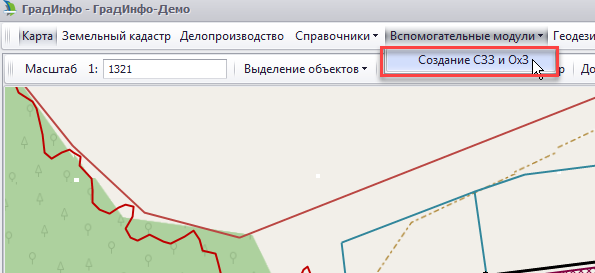
Рис. 1. Запуск модуля из панели меню ГИС «ГрадИнфо».
2.2. Обзор структуры модуля
Модуль представляет собой окно мастера по созданию графических векторных объектов санитарных зон для выделенного на векторной карте пространственного объекта (Рис. 2):
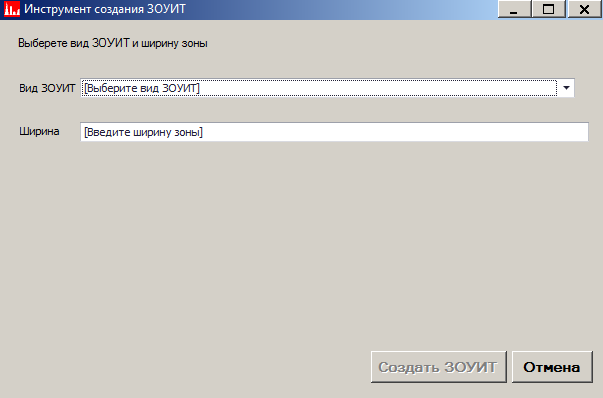
Рис. 2. Вкладки окна мастера
Для ввода данных для создаваемого графического объекта используются следующие функциональные элементы:
Поле с выпадающим списком – позволяет выбрать нужное значение из выпадающего списка. Для просмотра списка значений нажмите кнопку с символом «▼» текущего поля и в появившемся списке, используя один клик курсора мыши, нажмите на выбранное значение (Рис. 3).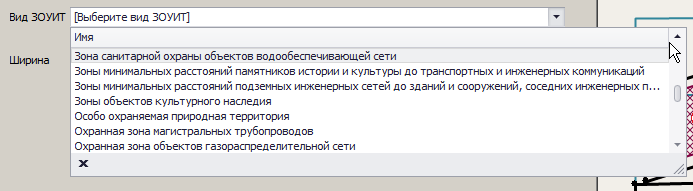
Рис. 3. Выбор значения с помощью функционального элемента «Поле с выпадающим списком»
Поле со строкой – позволяет задать значение ширины (Рис. 4). Для внесения данных наведите курсор на строку и введите значение.
Рис. 4. Ввод значения ширины
2.3. Создание графического объекта
В области рабочей карты с помощью мыши выделите пространственный объект (объекты). Запустите модуль. Выберите вид ЗОУИТа, которым будет отрисован создаваемый графический объект санитарной зоны и его ширину. После завершения выбора нажмите кнопку «Далее», чтобы модуль создал графический объект выбранным стилем для выделенного объекта (Рис. 5).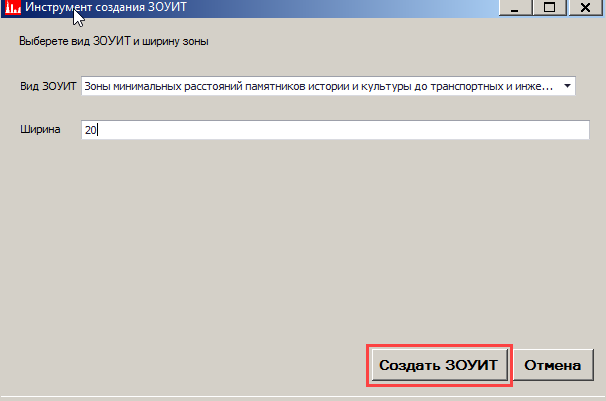
Рис. 5. Выбор типа операции над выделенным объектом
После нажатия кнопки «Создать ЗОУИТ» модуль создаст графический объект санитарной зоны выбранным стилем (Рис. 6).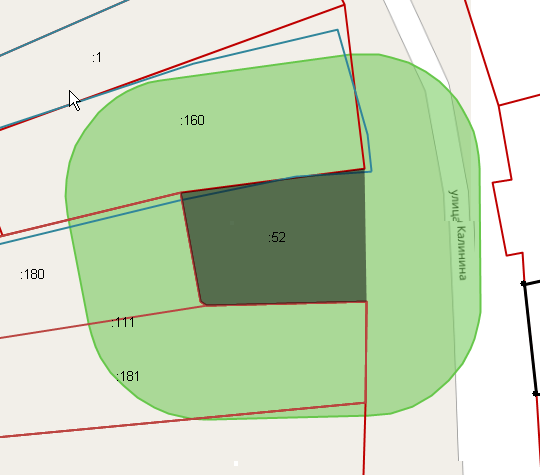
Рис. 6. Графический объект созданной санитарной зоны для выделенного объекта
Для закрытия окна модуля нажмите кнопку «Готово» (Рис. 7).
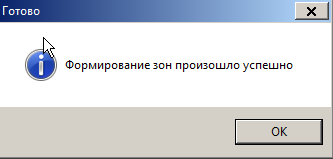
Рис. 7. Закрытие окна модуля после успешного формирования зон
