


Партнерка на США и Канаду по недвижимости, выплаты в крипто
- 30% recurring commission
- Выплаты в USDT
- Вывод каждую неделю
- Комиссия до 5 лет за каждого referral
Инструкция для регистрации и работы в Researcher ID
Researcher ID – это бесплатный интерактивный Интернет-ресурс компании Thomson Reuters, позволяющий идентифицировать Вас и Ваши научные работы, а также продвигать результаты исследования в международное научное сообщество. Идентификаторы Researcher ID призваны решить проблему надежной привязки авторов к публикациям, возникающую по причине совпадений имен и фамилий, смене фамилий и места работы.
Благодаря Researcher ID можно осуществлять поиск ученых или групп авторов по интересующим Вас проблемам исследования, просматривать библиометрические метрики и синхронизировать свой профиль с другими базами данных, такими как Web of Science и ORCID.
1. Регистрация профиля автора
Создание профиля
Для регистрации в Researcher ID зайдите на сайт: https://www. / и нажмите на кнопку «Join It’s now free» (Присоединиться бесплатно). Заполнять данные необходимо на английском языке.
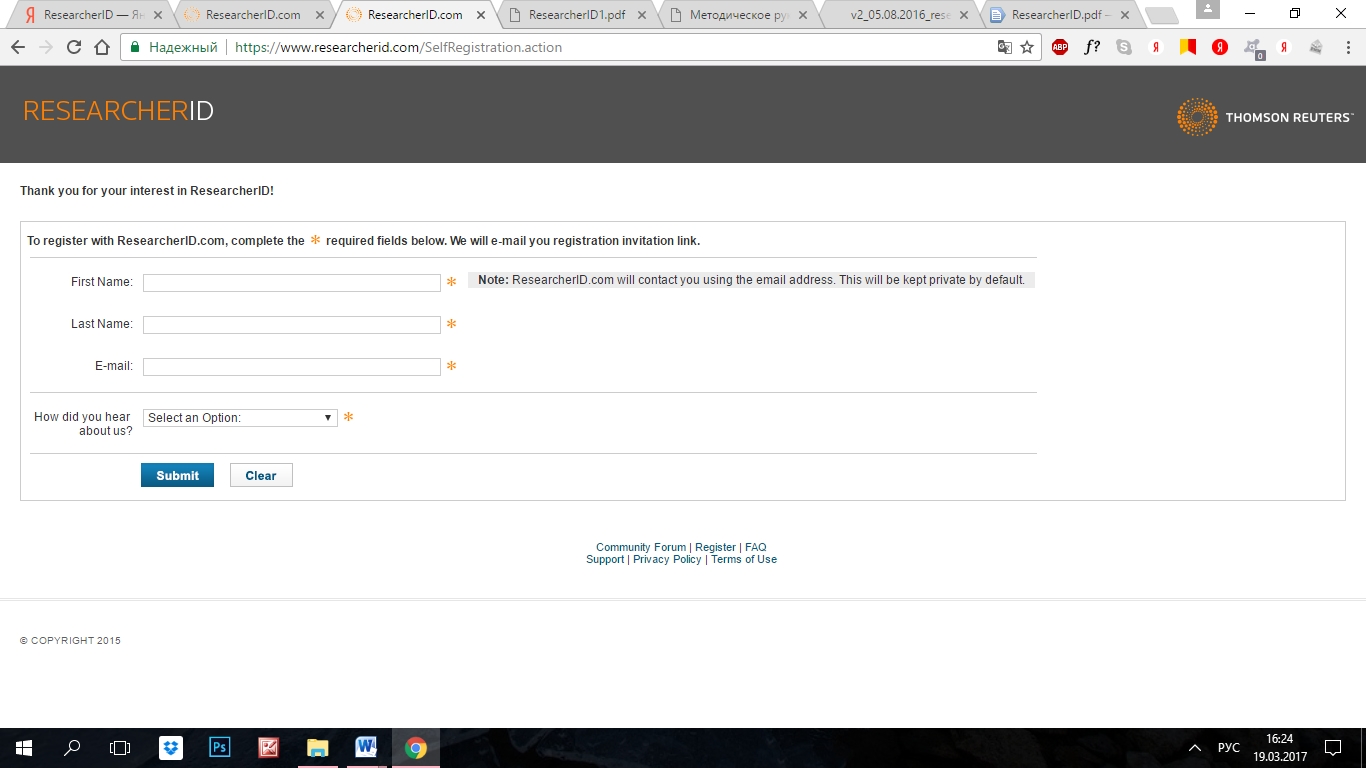
Следует заполнить все поля, отмеченные звездочками*.
First name (Имя); Last name (Фамилия); E-mail; «How did you hear about us?» (Как Вы узнали о нас?).После заполнения всех полей нажмите кнопку «Submit» (Подтвердить регистрацию).
Подтверждение профиля Researcher ID
После прохождения процедуры регистрации на указанный при регистрации адрес электронной почты придет письмо со ссылкой для подтверждения e-mail. После нажатия на ссылку в письме, Вы окажетесь на странице с регистрационной формой.
Заполнение профиля Researcher ID
Для получения номера Researcher ID необходимо заполнить профиль исследователя. Поля, отмеченные звездочкой* обязательны для заполнения.
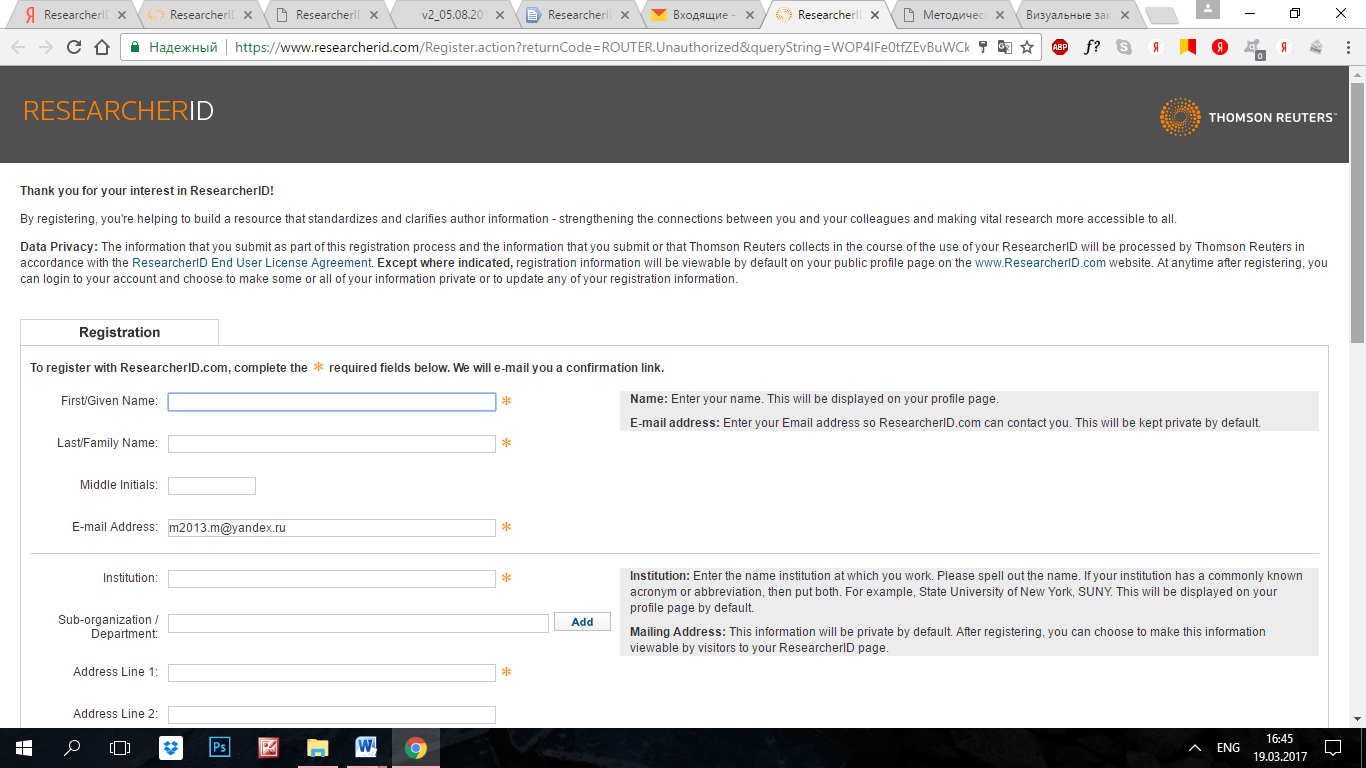
*First / Given Name (Имя); *Last / Family Name (Фамилия); Middle Initials (Дополнительные инициалы); *E-mail Address (Адрес электронной почты); *Institution (Организация); Sub-organization /Department (Подразделение); *Address Line 1 (Адрес 1), Address Line 2 (Адрес 2); *City (Город); County / State / Province (Округ, штат, провинция); Zip / Postal Code (Почтовый индекс); *Country / Territory (Страна); *Password (Пароль). Пароль должен быть от 8 или более символов (без пробелов) и содержать:
- по крайней мере одну цифру: 0 – 9; по крайней мере одну заглавную букву; по крайней мере один символ: ! @ # $% ^ * () ~ `{} [] | \ & _ ;
Например: Ivan Yu. Ivanov, I. Yu. Ivanov;
Send me information about new features on (Извещать меня о новых возможностях сайта ); Send me information about products and services related to (Извещать меня о продуктах и сервисах, связанных с );После заполнения полей формы нажмите кнопку «Submit» (Подтверждаю).
Условия использования Researcher ID
Если все поля были заполнены верно, на следующей странице появится текст пользовательского соглашения Researcher ID. Необходимо принять условия соглашения, нажав кнопку «Accept» (Принимаю).
2. Синхронизация с ORCID
На сайте Researcher ID имеется возможность синхронизации профиля ResearcherID с профилем в ORCID. Вы можете зарегистрироваться в ORCID с дальнейшей синхронизацией данных, либо, если учетная запись в ORCID уже имеется, установить синхронизацию.

Выберите один из вариантов:
«I would like to create an ORCID record» (Я хотел бы зарегистрироваться в ORCID); «I already have an ORCID record» (Я уже зарегистрирован в ORCID); «No, thank you» (Нет, спасибо).3. Редактирование профиля Researcher ID
Добавить или изменить данные своего профиля можно нажав на кнопку «Manage Profile» (Управление профилем) в правом верхнем углу профиля.
В разделе «About Me» (Обо мне) Вы можете изменить персональные данные. Раздел «Publication List» (Список публикаций) позволяет отредактировать структуру Ваших опубликованных работ. С помощью кнопки «Submit Changes On Page» завершите процесс редактирования.
4. Добавление публикаций
Чтобы добавить публикации в свой профиль Researcher ID воспользуйтесь кнопкой «Add Publications» (Добавить публикации) в правом углу главной страницы профиля. Вы можете воспользоваться поиском в Web of Science, добавить публикации, используя учетную запись EndNote, а также добавить статьи формата RIS вручную.
5. Дополнительные возможности Researcher ID
Для того чтобы найти других пользователей Researcher ID воспользуйтесь кнопкой «Search» на главной странице профиля:
Кнопка «Search Researcher ID» – поиск по персональным данным пользователя; Кнопка «Top Keywords» – поиск по ключевым словам; Кнопка «Top Countries/Territories» – поиск в определенной стране/территории; Кнопка «World Map» – поиск по интерактивной карте мира;Вы можете пригласить своих коллег в Researcher ID с помощью кнопки «Refer a Colleague» (Приведи коллегу), добавив e-mail адреса коллег и письмо-приглашение.
Кнопка «Citation Metrics» (Метрика цитирования) в левом нижнем меню главной страницы профиля позволяет проследить динамику публикационной активности автора по разным библиометрическим показателям.
Инструкция составлена PR-специалистом
Вестника Вестник Пермского университета. Серия «Экономика
Екатериной Бачериковой
При подготовке данной инструкции были использованы материалы сайта http:///russian/
