


Партнерка на США и Канаду по недвижимости, выплаты в крипто
- 30% recurring commission
- Выплаты в USDT
- Вывод каждую неделю
- Комиссия до 5 лет за каждого referral
Инструкция кандидата по прохождению экзаменационного тестирования
==================================================================
Адрес сайта НП «ИСЗС-Проект» для прохождения тестирования: http://sro-project. ru/
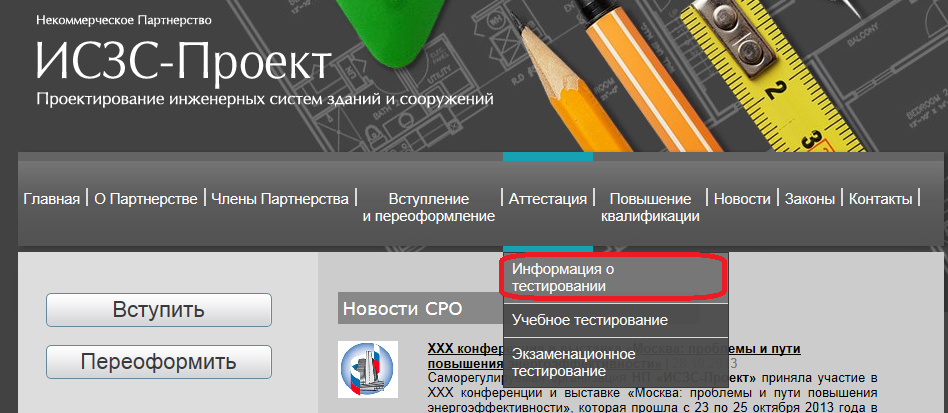
Рис. 1 Информация о тестировании.
В разделе «Информация о тестировании» находиться таблица соответствия наименований тестов и видов работ. В соответствии с допусками к видам работ, указанных в приложении к «Свидетельству» выданному вашей организации, выберете соответствующий номер теста.
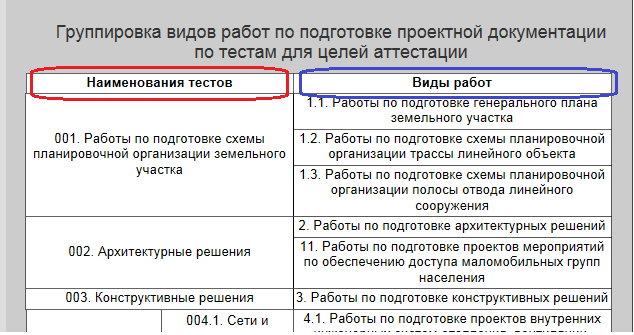
Рис. 2 Выбор наименования теста в соответствии с видами работ
После того как Вы определились с номером теста, откройте форму «Экзаменационное тестирование» из главного меню «Аттестация».
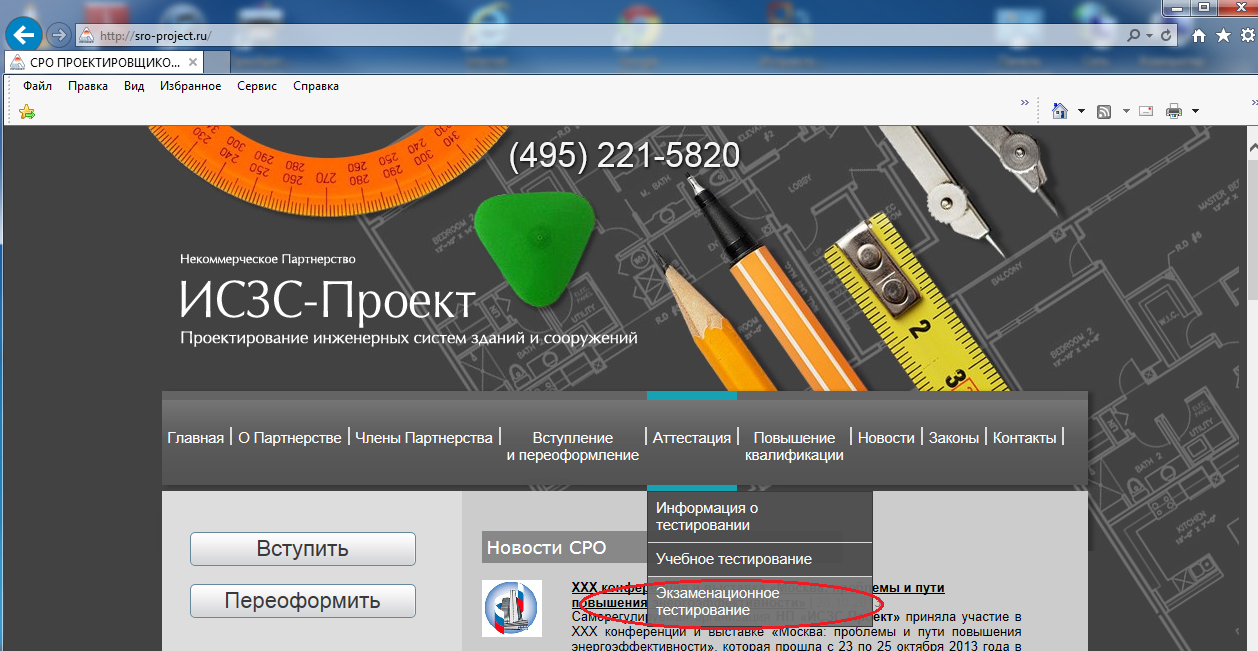
Рис. 3 Вход в форму «Экзаменационное тестирование»
http://sro-project. ru/members/certification-of-the-specialists-of/exam/
Откроется форма для регистрации кандидата.
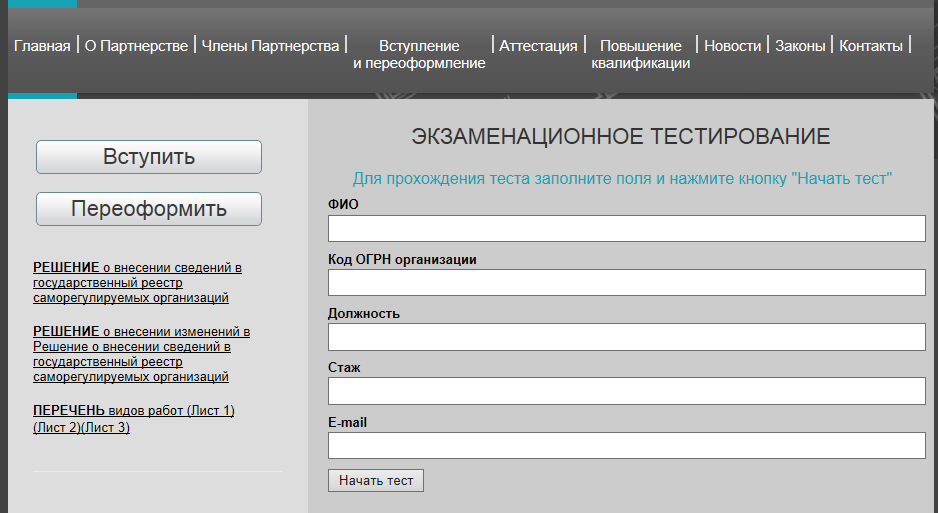
Рис. 4 Форма для регистрации кандидата.
Заполните поля формы. Все указанные реквизиты обязательны для заполнения.
После заполнения всех реквизитов нажмите кнопку «Начать тест»
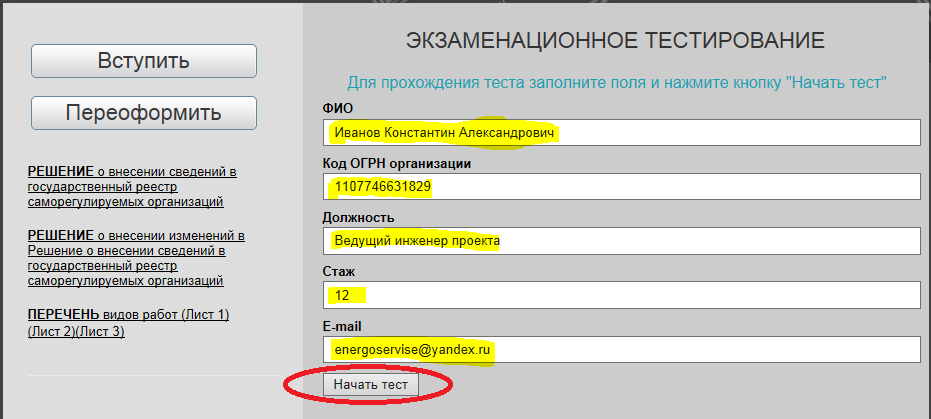
Рис. 5 Заполнение реквизитов.
Выберете нужный вам тест.
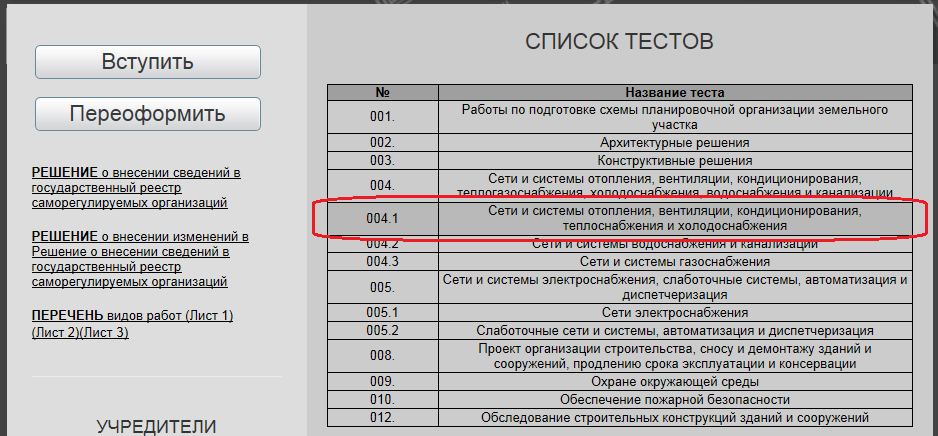
Рис. 6 Выбор наименования теста.
ВНИМАНИЕ! На прохождение экзаменационного тестирования установлено ограничение по времени - 60 минут. После истечения лимита времени программа может прервать доступ к серверу тестирования.
Для начала тестирования нажмите кнопку «Начать тест».
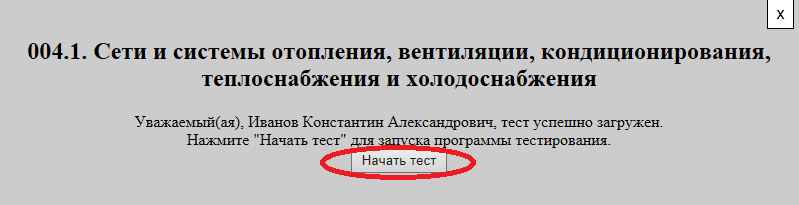
Рис. 7 Начать тестирование
Откроется окно для прохождения теста. В блоке «Вопрос 1 из 40» читаем вопрос, а в блоке «Выберите ответ» курсором мышки выбираем один ответ.
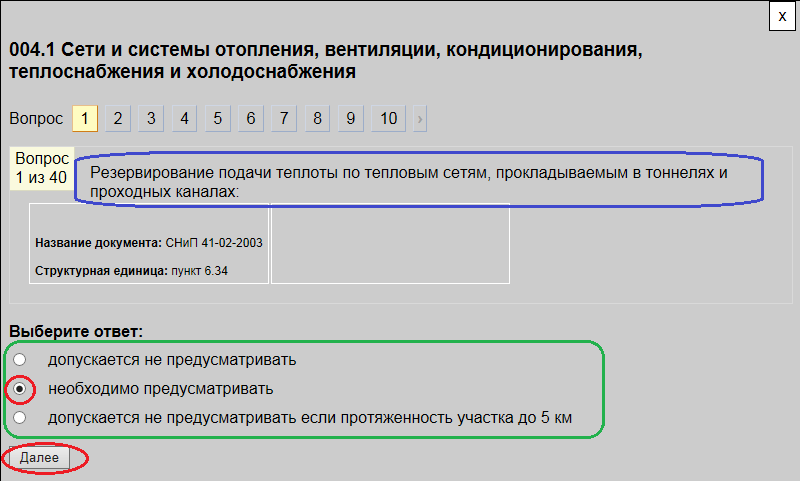
Рис. 8
Для перехода к следующему вопросу нужно нажать кнопку «Далее». Программа переадресует вас к окну следующего вопроса. Повторяем последовательность действий для ответа на следующий вопрос.
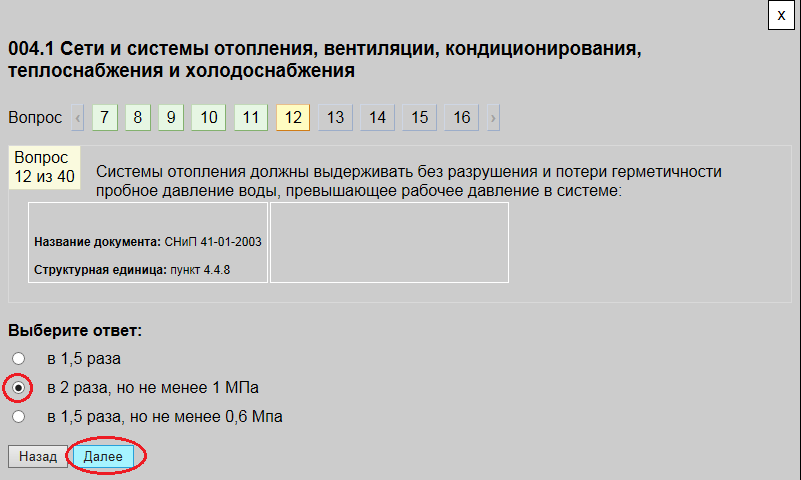
Рис. 9
Особенности формы тестирования:
- в процессе тестирования вопросы можно пропускать, менять ответы;
- рисунок вопроса (если используется) можно увеличить, нажав на него;
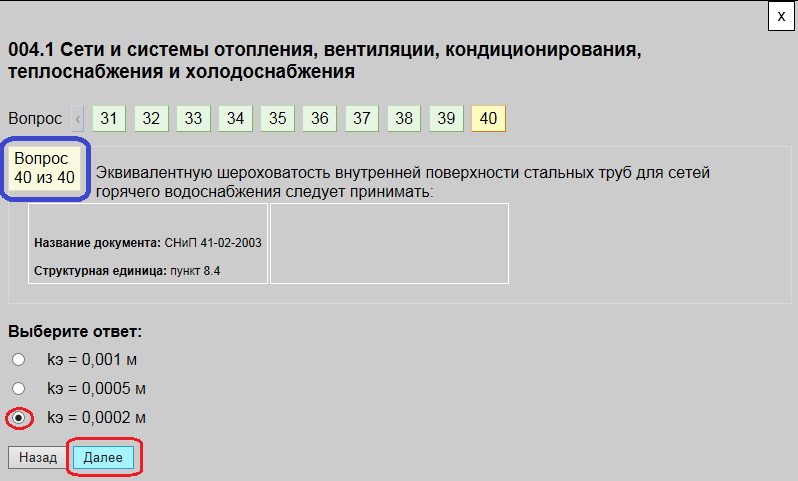
Рис. 10 Ответ на последний вопрос
После ответа на последний вопрос теста нажимаем кнопку «Далее», в результате программа переадресует к первому вопросу, одновременно появиться кнопка «Закончить».
После ответа на все вопросы и для завершения тестирования пользователю необходимо нажать на кнопку «Закончить»
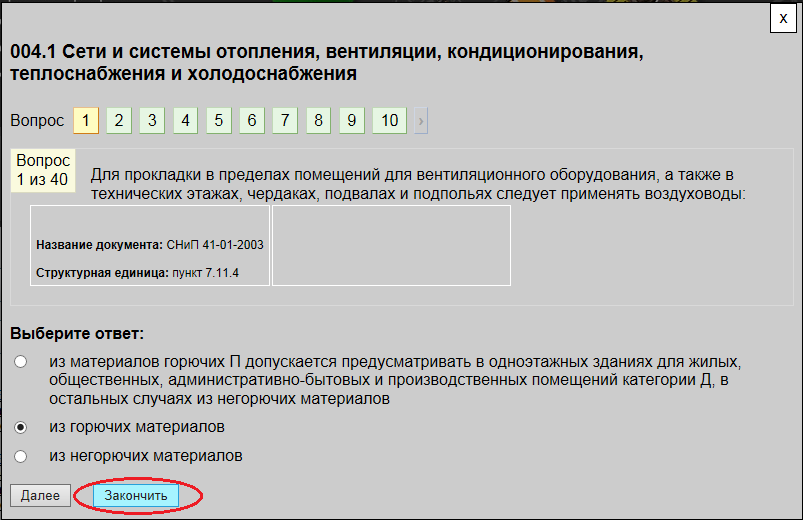
Рис. 11 Завершение тестирования.
После нажатия на кнопку «Закончить» программа выводит краткий отчёт о прохождении теста.
После завершения тестирования пользователю выдаются результаты тестирования.
В строке «Результат прохождения теста» отображается ваш результат.
Если результат тестирования «Не сдан», вам следует вернуться к учебному тестированию и после его успешного прохождения, можно повторно пройти экзаменационное тестирование.
Если результат тестирования «Сдан», примите наши поздравления!
ВНИМАНИЕ!
Если после ответа на последний вопрос кнопка «Закончить» не появилась (Рис. 11.1), то это значит, что вы не ответили на один или несколько вопросов.
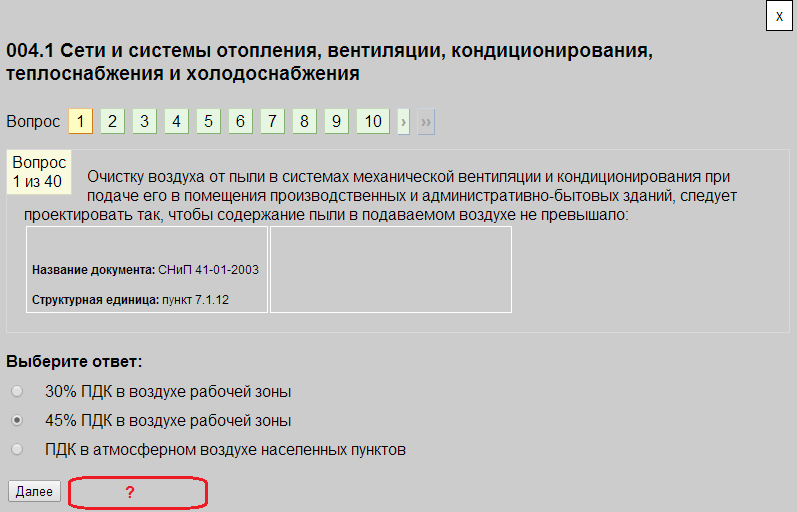
Рис. 11.1 Кнопка «Закончить» не появилась
Обратите внимание на строку индикации «Вопрос». (Рис. 11.2)
Номера вопросов, на которые ответ выбран, заполняются светло-зелёным цветом.
Номера вопросов, на которые ответ не выбран, остаются серыми.(номер 36).
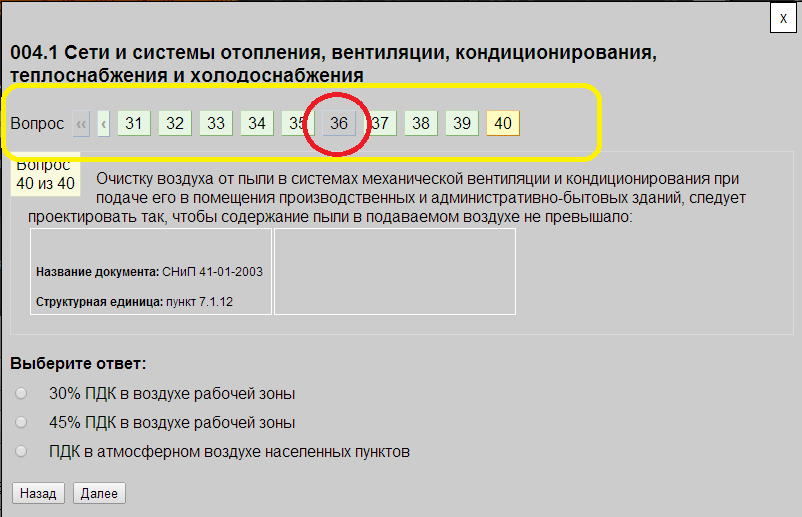
Рис. 11.2 Строка индикации «Вопрос»
Вам следует с помощью кнопок навигации (Назад; Далее (1)) Рис. 11.3 найти вопрос без ответа и выбрать один вариант ответа(2) и нажать кнопку «Далее»
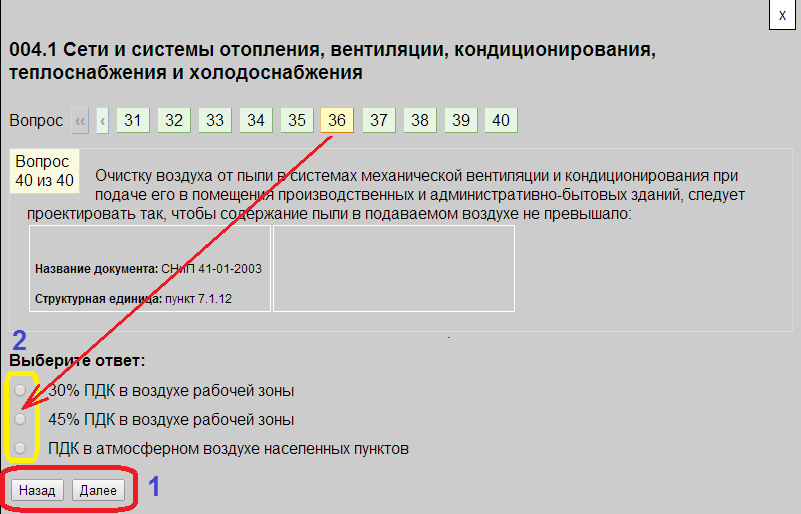
Рис. 11.3 Ответ на пропущенный вопрос
После ответа на все пропущенные вопросы (Рис. 11.4 ), появиться кнопка «Закончить»
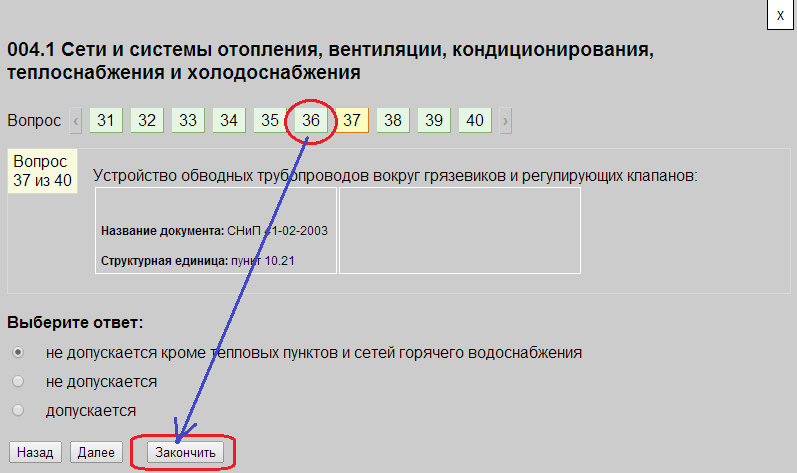
Рис. 11.4 Кнопка «Закончить»
Просмотр Протокола о прохождении тестирования
Программа тестирования позволяет посмотреть подробный отчёт. Для вывода подробного протокола о прохождении тестирования нажмите кнопку «Подробный отчёт»
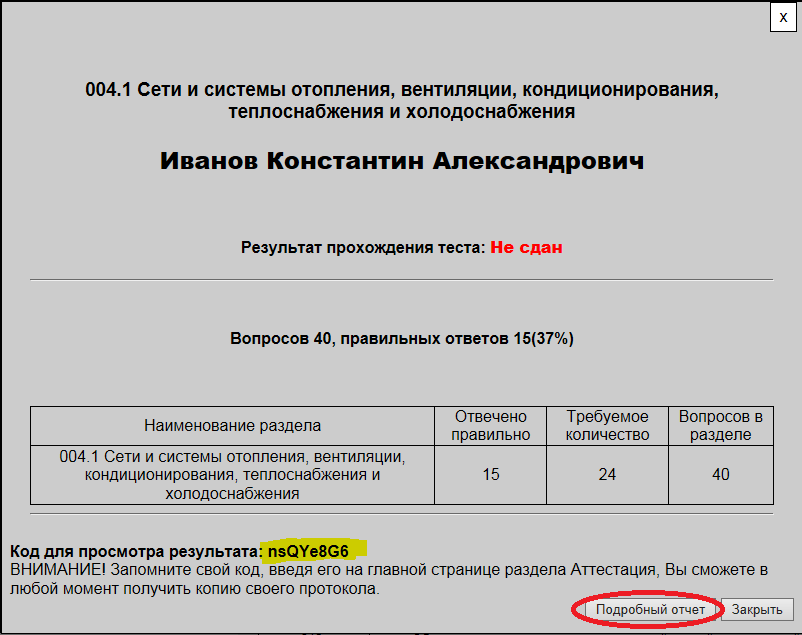
Рис. 12 Краткий отчёт
Программа сформирует «Протокол о прохождении тестирования». Копия протокола автоматически отправляется на электронный почтовый адрес руководителя проведения аттестации Свистунову Дмитрию, а также сохраняется в реестре сайта.
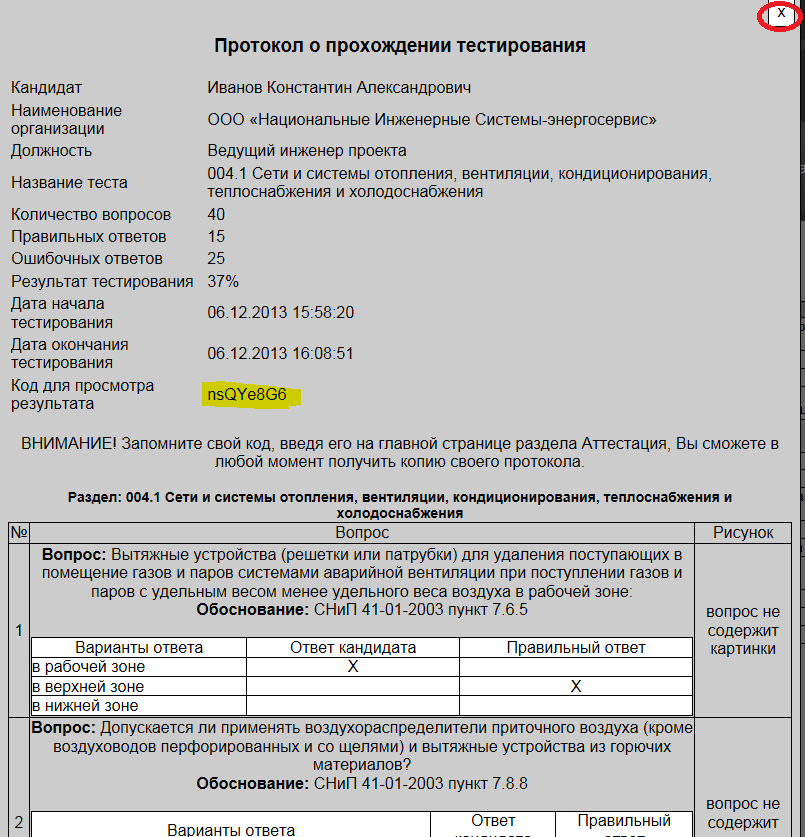
Рис. 13 Протокол о прохождении тестирования
Краткий отчёт и подробный Протокол о прохождении теста содержат код для просмотра результата (выделено жёлтым маркером).
Код может понадобиться кандидату для повторного просмотра результатов тестирования в случае возникновения спорных ситуаций.
Для повторного вывода результатов тестирования введите Ваш сохраненный код в реквизите «Код» и нажмите кнопку «Подтвердить»
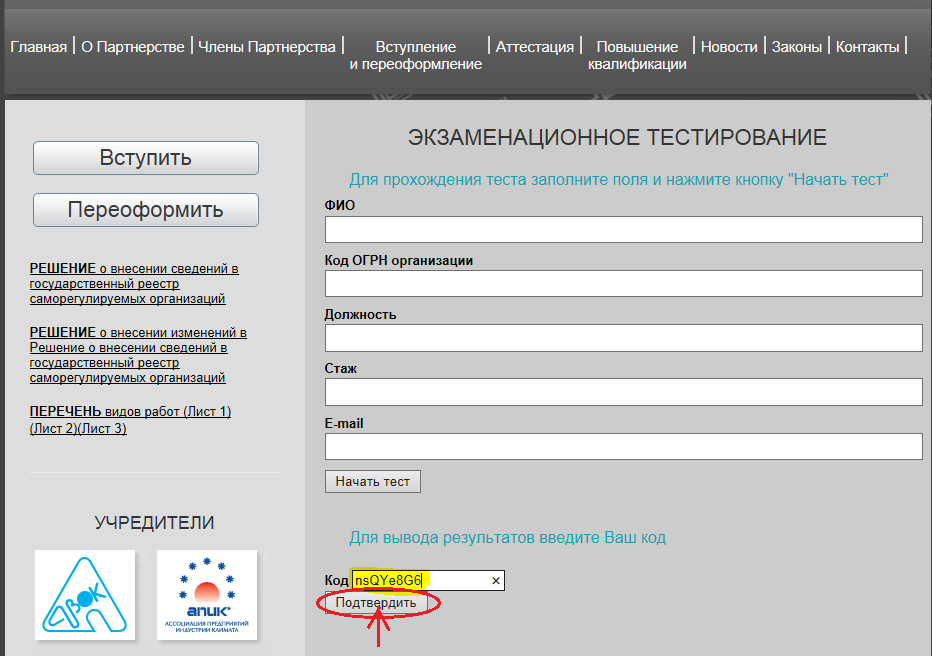
Рис. 14
Программа повторно сформирует протокол о прохождении тестирования.
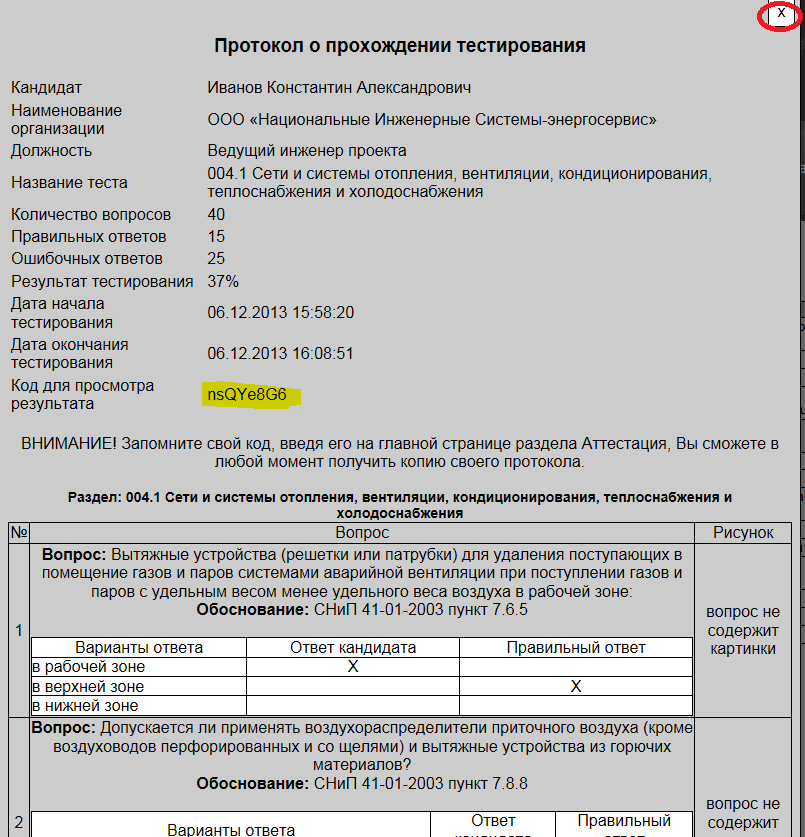
Рис. 15
Процедура тестирования завершена.
