


Партнерка на США и Канаду по недвижимости, выплаты в крипто
- 30% recurring commission
- Выплаты в USDT
- Вывод каждую неделю
- Комиссия до 5 лет за каждого referral

СОГЛАСОВАНО | |
Проректор по учебной работе Поволжской Государственной Академии Физической Культуры, Спорта и Туризма | |
_______________ | |
«___» ___________ 2014 года |
Казань, 2014
Содержание
1. Введение 3
2. Термины и определения 3
3. Обозначения и сокращения 3
4. Проведение вэбинаров 3
5. Роли пользователей 4
6. Студент как пользователь системы 4
7. Вход в Систему 4
8. Личный кабинет 7
9. Работа с учебными курсами 8
10. База знаний 11
11. Новости 13
Введение
Информационно система (далее – Система) позволяет:
- Обеспечить проведение вэбинаров с использованием различных информационных материалов в электронной форме как с участием студентов находящихся непосредственно в Академии, так и с участием пользователей системы, находящихся вне Академии. Обеспечить запись и хранение записанных ранее вэбинаров, а также информационных материалов, связанных с проводимыми вэбинарами. Обеспечить распространение записанных ранее вэбинаров как среди студентов академии, так и среди пользователей системы, находящихся вне Академии.
Информационно-ресурсный центр – совокупность организационно-методического, информационного, технологического и технического обеспечения обеспечивающая проведение вэбинаров в Академии c использованием информационной системы.
Вэбинар – лекция, курс или презентация организованная с помощью вэб-технологий в режиме прямой трансляции.
Обозначения и сокращенияПГАФКСиТ, Академия – Федеральное государственное бюджетное образовательное учреждение высшего профессионального образования "Поволжская Государственная Академия Физической Культуры, Спорта и Туризма".
Система – программный продукт, предназначенный для автоматизации процессов проведения, хранения и распространения вэбинаров.
Проведение вэбинаровПроведение вэбинаров в системе реализовано с помощью механизма записи и трансляции лекций. Просматривать вэбинар могут как студенты академии, так и пользователи системы, находящиеся вне Академии.
Роли пользователейВ системе выделено четыре основных роли пользователей (см. Таблица 1). Согласно назначенной роли, при проведении вэбинаров каждый студент выполняет соответствующее задание, которое будет отображаться в личном кабинете.
Таблица 1
Роль | Краткое описание |
Методист | Управляет учебными курсами и распространением информационных материалов и записанных вэбинаров. |
Преподаватель | Создает и проводит вэбинары с использованием информационных материалов |
Студент | Принимает участие в вэбинарах, просматривает информационные материалы |
Администратор | Обеспечивает сопровождение информационной системы |
Студент принимает участие в вэбинарах, проводимых преподавателями, может просматривать информационные материалы доступные в вэбинаре, а также информационные материалы и записи вэбинаров хранящиеся в базе знаний.
Откройте браузер (программа выхода в Интернет), в адресной строке которого введите адрес irc. sportacadem. ru, нажмите в окне браузера кнопку «Перейти» или клавишу на клавиатуре «Enter». После выполнения описанного действия, в браузере отобразится стартовое окно системы «Информационно-ресурсный центр» (см. Рисунок 1)
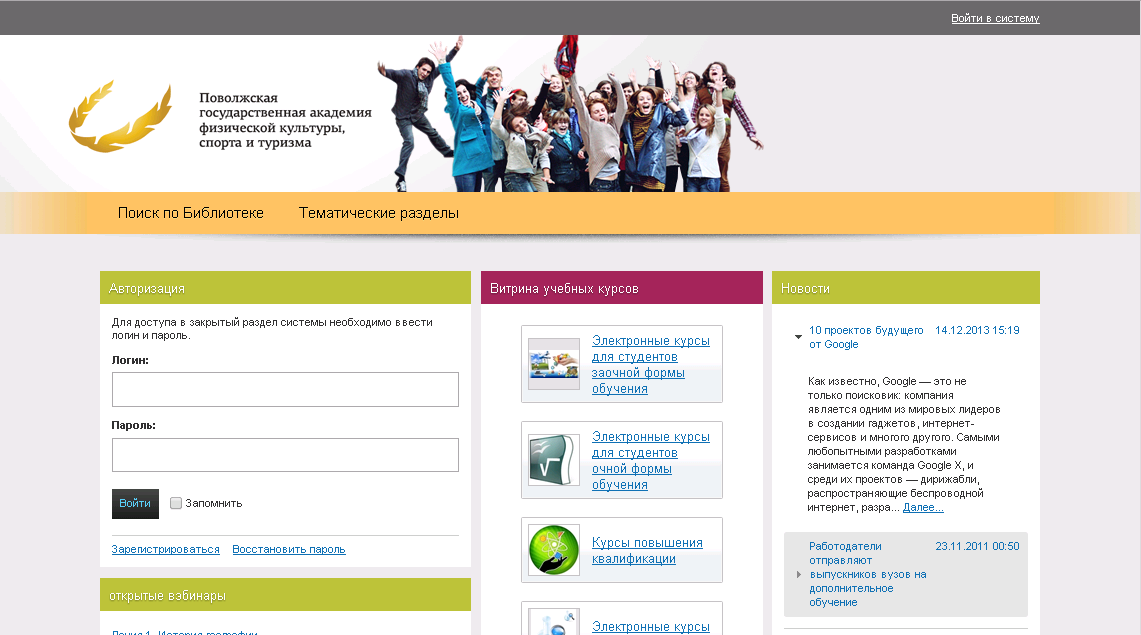
Рисунок 1
Блок авторизации доступен сразу на исходной странице после открытия сервера (см. Рисунок 2).
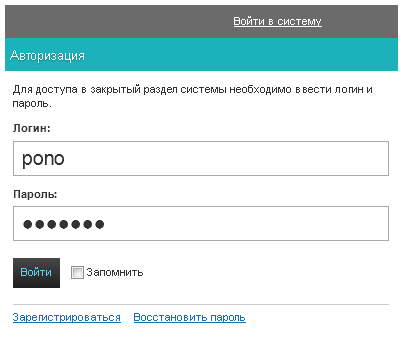
Рисунок 2
При вводе логина и пароля можно установить флажок «Запомнить», который позволит ускорить авторизацию.
Если студент не имеет учетной записи в системе, то щелчок на ссылке «Зарегистрироваться» выводит на экран форму, в которой необходимо ввести требуемые данные (см. Рисунок 3).
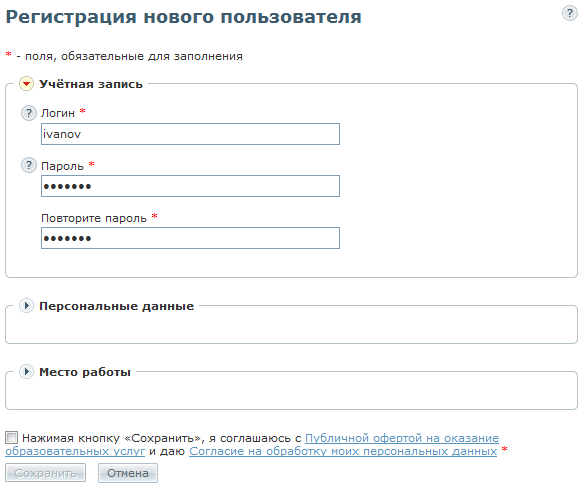
Рисунок 3
В разделе «Учетная запись» необходимо ввести логин (желательно буквами латинского алфавита и цифрами), а затем ввести и повторить пароль (не менее 7 символов). В пароле (в отличие от логина) имеет значение регистр (различие строчных и прописных букв).
В разделе «Персональные данные» необходимо ввести по крайней мере значения, отмеченные звездочками (см. Рисунок 4).
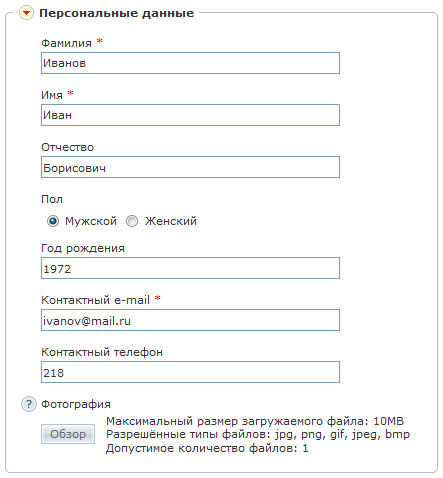
Рисунок 4
После щелчка на кнопке «Сохранить» на экран выводится сообщение об успешной регистрации. Далее студент может войти в систему со своими логином и паролем.

Рисунок 5
В системе представлена строка авторизации, которая доступна на всех страницах системы (см. Рисунок 5). В строке представлены:
- Переключатель текущей роли студента (если студент имеет не одну роль). Ссылку на страницу «Личный кабинет»; щелчок на этой ссылке открывает соответствующую страницу, на которой отображается карточка студента и контекстное меню Ссылка «Редактирование учетной записи» позволяет перейти в режим изменения данных своей учетной записи. Ссылку на выход из системы.
Студент имеет изменять свои персональные данные, а также получить некоторые сведения об обучении. Для этого необходимо щелкнуть на ссылке «Личный кабинет» в верхней строке интерфейса (см. Рисунок 6).
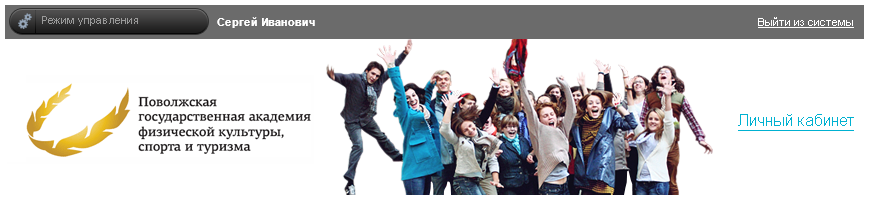
Рисунок 6
На экран выводится карточка студента и соответствующее контекстное меню (см. Рисунок 7).

Рисунок 7
Выполнение команды «История опросов» выводит на экран таблицу с перечнем опросов и соответствующей информацией об их прохождении.
Работа с учебными курсамиДля работы с курсом (сессией) студенту необходимо открыть страницу Обучение → Мои курсы. На этой странице отображается список всех курсов (сессий), доступных студенту (см. Рисунок 8).
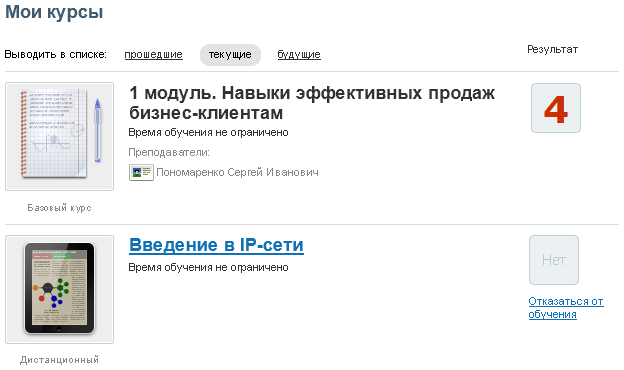
Рисунок 8
В системе под учебным курсом понимается «учебная дисциплина», «учебный предмет», например, «Менеджмент и маркетинг», «Молекулярная химия», «Литература Франции» и т. д.
В списке можно выводить названия не только текущих учебных курсов (сессий), но прошедших и будущих.
Щелчок на иконке перед фамилией преподавателя открывает его карточку с общей информацией (см. Рисунок 9).
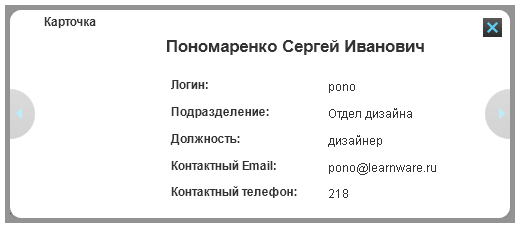
Рисунок 9
Для того чтобы начать обучение по курсу, следует щелкнуть на названии курса или на рисунке левее названия (см. Рисунок 10).
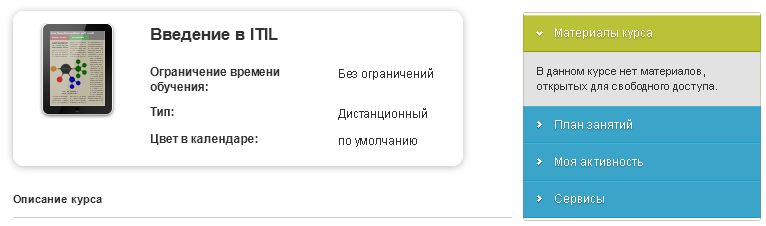
Рисунок 10
На этой странице в контекстном меню приводится часть списка материалов, доступных студенту в свободном режиме (раздел «Материалы курса»), а также занятий, назначенных конкретному студенту (раздел «План занятий»).
Щелчок на кнопке «Все материалы» выводит на экран полный список учебных материалов (см. Рисунок 11).
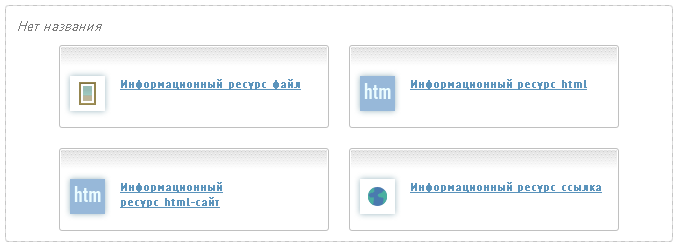
Рисунок 11
Щелчок на команде в контекстном меню или на названии в списке открывает учебный материал для изучения.
В разделе «План занятий» контекстного меню отображается список занятий (часть списка занятий). Левее названия занятия приводится дата, до которой это занятие доступно. Знак бесконечности означает, что занятие не имеет ограничений по времени (в пределах доступности учебного курса или учебной сессии) (см. Рисунок 12).
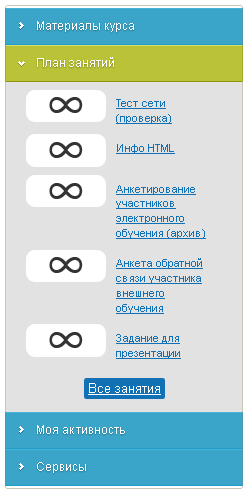
Рисунок 12
Щелчок на кнопке «Все занятия» открывает страницу «План занятий», на которой представлены не только названия занятий, но и поля для отображения оценок за занятия, а также индикатор успешности выполнения занятий и поле для итоговой оценки. (см. Рисунок 13)
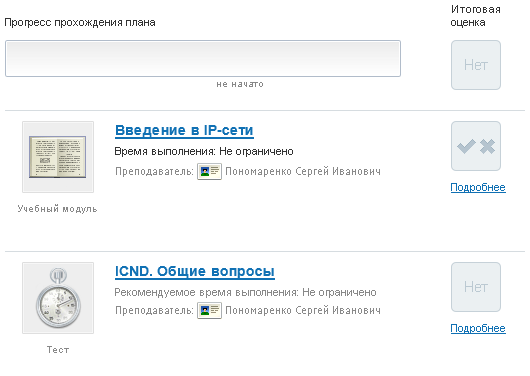
Рисунок 13
Занятия могут быть различных типов: занятие типа «информационный ресурс» требует изучения предоставленного материала, занятие типа «тест» — ответов на вопросы теста с получением оценки, которая станет отображаться в этой же строке, занятие типа «опрос» — ответов на вопросы опроса и т. д.
Занятие может запускаться не только из плана занятий, но и из виджета «План занятий на сегодня», расположенного на стартовой странице (см. Рисунок 14).
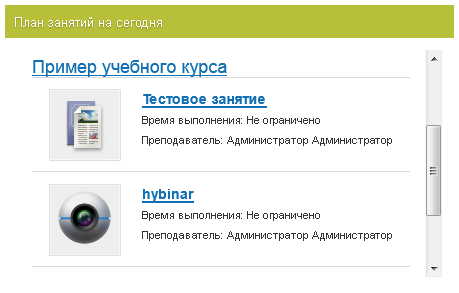
Рисунок 14
Если занятие типа «Вэбинар», то запуск его (или его записи) также осуществляется щелчком на названии занятия в плане занятий или в виджете.
База знанийВ системе понятие «база знаний» обозначает совокупность сервисов, позволяющих использовать информационные ресурсы, предназначенные для обеспечения или поддержки учебного процесса.
Элементы базы знаний, как правило, имеют статус «глобальных», они доступны практически всем ролям. Их можно использовать в учебных курсах, но для этого необходимо включить их в учебный курс.
База знаний предлагает студентам системы свободный доступ к определенной совокупности ресурсов, а именно: опубликованных учебных модулей и информационных ресурсов. На этой странице предлагается система поиска и некоторые ссылки по источникам (см. Рисунок 15).
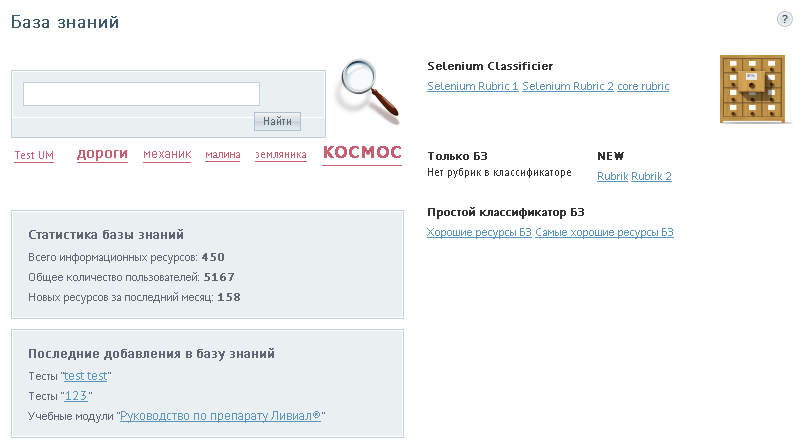
Рисунок 15
Строка поиска позволяет вводить требуемый текстовый фрагмент. После щелчка на кнопке «Найти» на экран выводятся ссылки на найденные ресурсы базы знаний (см. Рисунок 16).
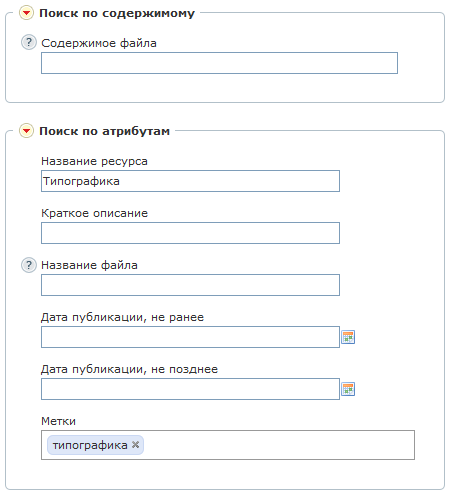
Рисунок 16
Другие компоненты БЗ в поиске не участвуют. Условия выбора материалов в информационных ресурсах и учебных модулях:
- статус «опубликован» последняя версия (если существует)
Для поиска можно использовать следующий синтаксис поискового запроса:
- Логическое И: «hello & world» (означает «hello world»). Логическое ИЛИ: «hello | world». Логическое отрицание: «hello! world». Группировка выражений: (cat-dog) | (cat–mouse ).
Студенты имеют возможность просматривать новостные сообщения. Новости выводятся на главной странице системы.
