

Партнерка на США и Канаду по недвижимости, выплаты в крипто
- 30% recurring commission
- Выплаты в USDT
- Вывод каждую неделю
- Комиссия до 5 лет за каждого referral
Немодальные диалоговые окна
Ранее я рассмотрел методы создания пользовательских форм и основы работы с ними (если вы никогда не работали с пользовательскими формами, рекомендую для начала прочитать указанную заметку). Далее привел целый ряд практически полезных примеров пользовательских диалоговых окон. Большинство диалоговых окон, о которых речь шла в этих заметках, модальные, т. е. их необходимо удалять с экрана, прежде чем приступать к работе с окном приложения, находящимся под этим окном. Некоторые же диалоговые окна являются немодальными. Это означает, что пользователь может продолжать работу в приложении, даже когда диалоговое окно отображено на экране.1
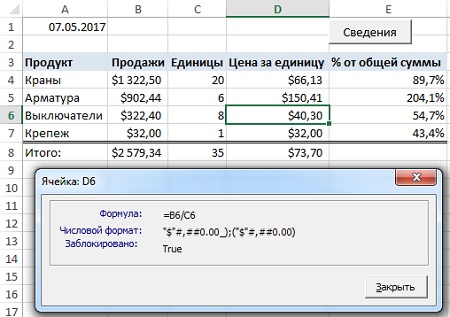
Рис. 1. Немодальное диалоговое окно остается видимым, даже если пользователь продолжает работать с электронной таблицей (см. также файл modeless userform1.xlsm)
Для отображения немодального окна UserForm воспользуйтесь следующим оператором:
UserForml. Show vbModeless
Слово vbModeless является встроенной константой, которая имеет значение 0. Таким образом, представленный ниже оператор будет идентичен предыдущему.
UserForml. Show 0
На рис. 1 показано немодальное диалоговое окно, которое отображает информацию об активной ячейке. Если диалоговое окно представлено на экране, пользователь может продолжать работу с ячейками, перемещаться на другие листы, а также выполнять другие действия, поддерживаемые в Excel.
Важным моментом в использовании немодального диалогового окна является определение времени, когда необходимо обновить его содержимое. С этой целью в нашем примере используются два события рабочей книги: SheetSelectionChange и SheetActivate. Процедуры обработки этих событий находятся в модуле кода объекта ThisWorkbook.
Private Sub Workbook_SheetSelectionChange _
(ByVal Sh As Object, ByVal Target As Range)
Call UpdateBox
End Sub
Private Sub Workbook_SheetActivate(ByVal Sh As Object)
Call UpdateBox
End Sub
Sub UpdateBox()
With UserForm1
' Проверка активности рабочего листа
If TypeName(ActiveSheet) <> "Worksheet" Then
.lblFormula. Caption = "Н/Д"
.lblNumFormat. Caption = "Н/Д"
.lblLocked. Caption = "Н/Д"
Exit Sub
End If
.Caption = "Ячейка: " & ActiveCell. Address(False, False)
' Формула
If ActiveCell. HasFormula Then
.lblFormula. Caption = ActiveCell. Formula
Else
.lblFormula. Caption = "(none)"
End If
' Числовой формат
.lblNumFormat. Caption = ActiveCell. NumberFormat
' Locked
.lblLocked. Caption = ActiveCell. Locked
End With
End Sub
Чтобы посмотреть, как работает процедура покликайте на разных листах и ячейках.
На рис. 2 показан более сложный пример. Данная версия отображает достаточно много дополнительной информации о выделенной ячейке. Пользователи, которые давно работают с Excel, могут заметить, что это диалоговое окно напоминает диалоговое окно Инфо (оно было удалено из Excel несколько лет назад).
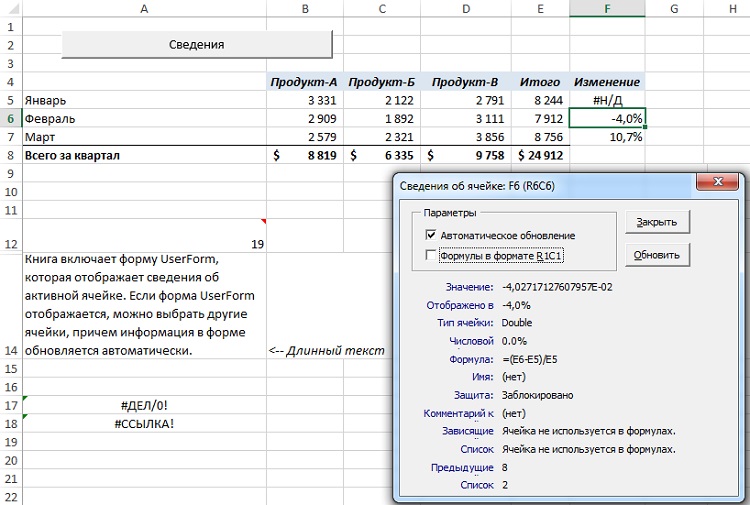
Рис. 2. В этом немодальном окне UserForm отображаются сведения об активной ячейке
Код VBA этого примера можно найти в файле modeless userform2.xlsm. Обратите внимание на следующее:
- Диалоговое окно UserForm содержит флажок Автоматическое обновление. Если этот флажок установлен, диалоговое окно обновляется автоматически. Если же он не установлен, для обновления информации нужно щелкнуть мышью на кнопке Обновить. Рабочая книга использует модуль класса с целью обнаружения двух событий для всех открытых рабочих книг: SheetSelectionChange и SheetActivate. В результате код, отображающий информацию о текущей ячейке, выполняется автоматически независимо от того, в какой рабочей книге происходят события (предполагается, что установлен флажок Автоматическое обновление). Некоторые действия (например, изменение числового формата ячейки) не приводят к вызову какого-либо из описанных событий. Поэтому диалоговое окно UserForm также содержит кнопку Обновить. Счетчики зависящих ячеек и ячеек, от которых зависит текущая, отображают данные только для активного листа. Это ограничение свойств Precedents и Dependents. Так как длина отображаемой информации может изменяться, код VBA изменяет размер и расстояние между элементами управления Label, а также размер самого диалогового окна UserForm в соответствии с длиной отображаемой информации.
1 По материалам книги Джон Уокенбах. Excel 2010. Профессиональное программирование на VBA. – М: Диалектика, 2013. – С. 474–477.
