Партнерка на США и Канаду по недвижимости, выплаты в крипто
- 30% recurring commission
- Выплаты в USDT
- Вывод каждую неделю
- Комиссия до 5 лет за каждого referral
Инструкция по работе с контролем исполнения.
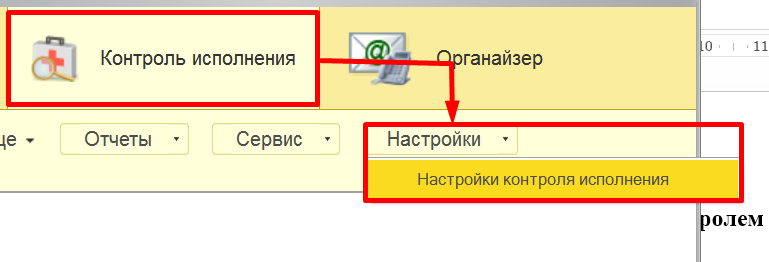
Настройки контроля исполнения.
Подсистема «Контроль исполнения» - «Настройки контроля исполнения».
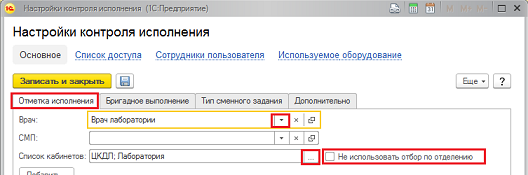
В настройках контроля исполнения на закладке «Отметка исполнения», указать врача, в списке кабинетов выбрать кабинет «Лаборатория. Если кабинета по какой-то причине, нет в списке, можно использовать галочку «Не использовать отбор по отделению» в таком случае к выбору будут доступны все кабинеты.
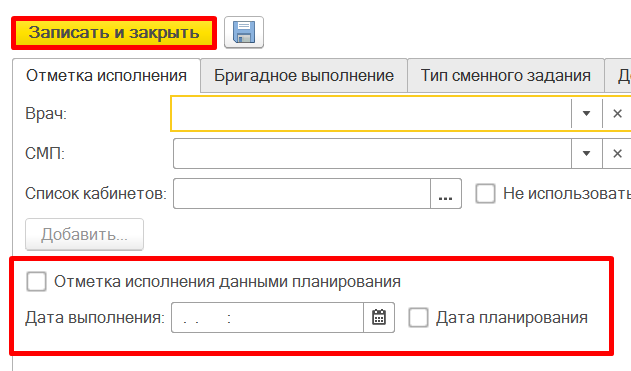
При установке галочки «Отметка исполнения данными планирования» и установке даты выполнения и даты планирования, все медицинские услуги будут выполняться датой указанной в данной настройке. Рекомендуется данные настройки не устанавливать. Команда «Записать и закрыть» сохраняет выбранные настройки и закрывает форму.
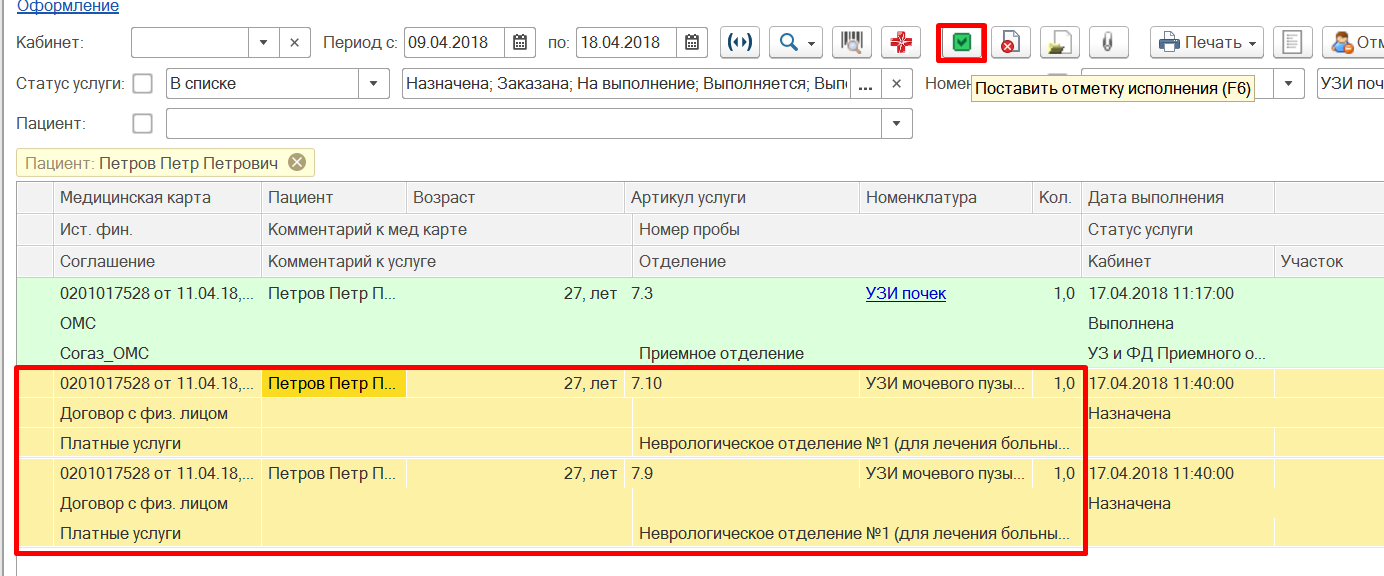
2.1. Описание формы «Сменное задание».
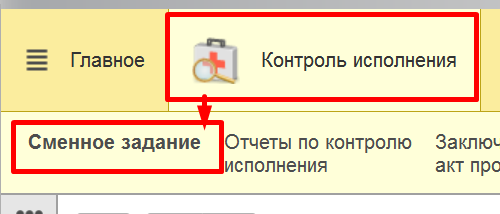
Подсистема «Контроль исполнения» - «Сменное задание». Откроется список пациентов с назначенными услугами.
Желтым цветом в списке, подсвечивается выбранный нами пациент.
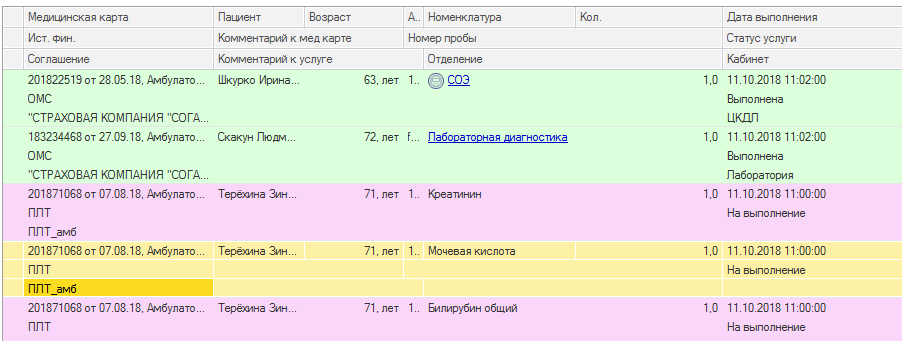
Зеленым цветом подсвечиваются пациенты, со статусом услуги «Выполнена», красным – ожидает выполнения.
2.2. Работа с фильтрами.
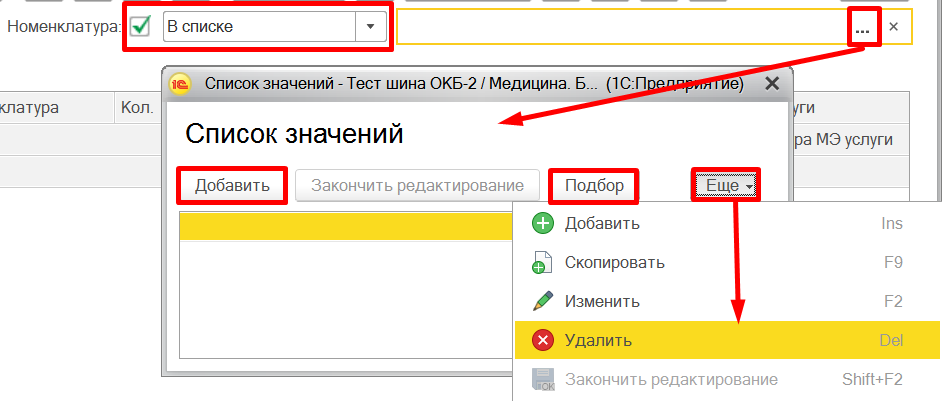
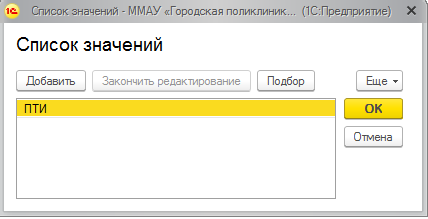
Для установки отбора по статусу услуги, установить галочку «Статус услуги», далее в поле со списком значений, добавить или удалить значение с помощью соответствующих команд «Добавить»/«Удалить». После выбора необходимых значений нажать «ОК». В списке отразятся услуги согласно заданным отборам.
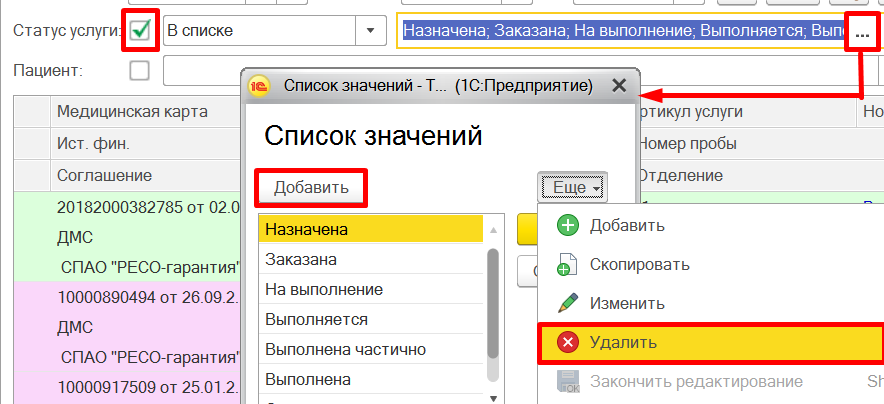
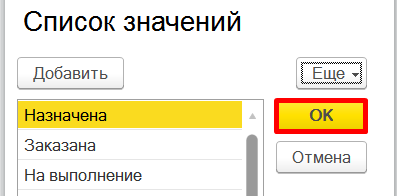
Для установки отбора по номенклатуре, установить галочку «Номенклатура», далее в поле со списком значений, добавить или удалить значение с помощью соответствующих команд «Добавить»/«Подбор»/«Удалить». После выбора необходимых значений нажать «ОК». В списке отразятся услуги согласно заданным отборам.
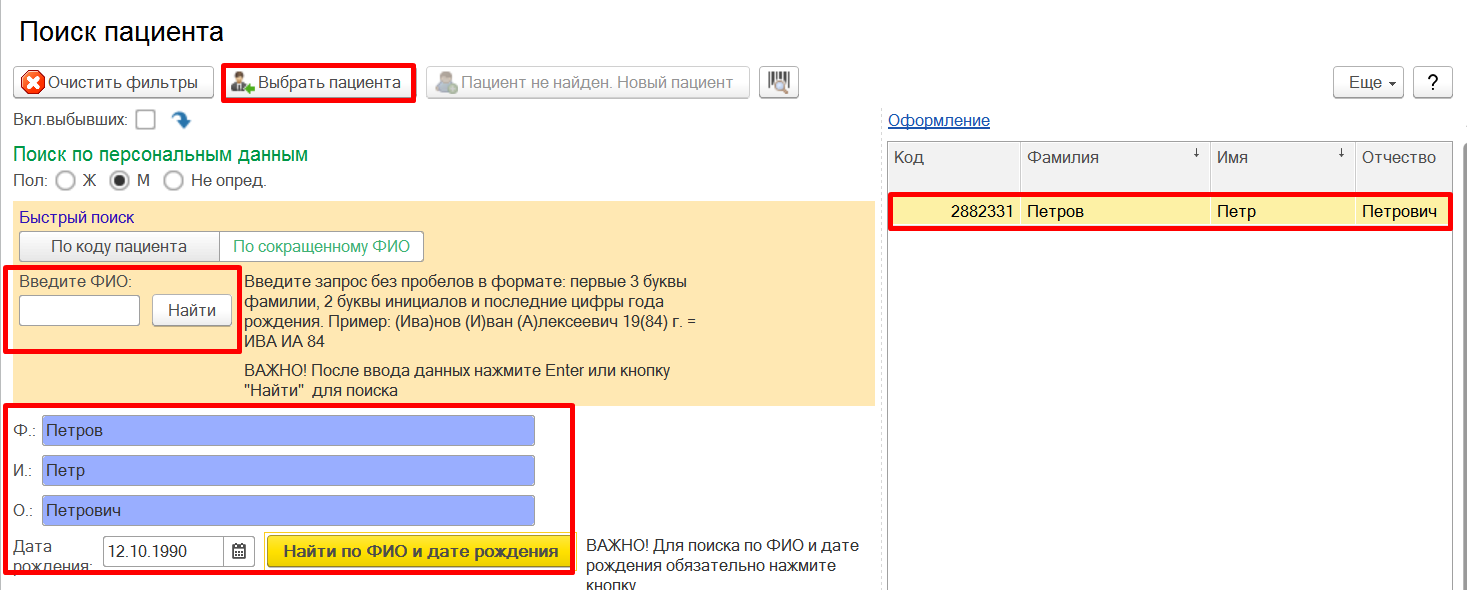
Для поиска или отбора по пациенту, установить галочку «Пациент», далее нажать «Выбрать из списка» - «Показать все».

Открывается стандартная форма поиска пациента, ввести ФИО, дату рождения, далее «Найти по ФИО и дате рождения». В поле справа появится список пациентов соответствующих условиям поиска. Из данного списка двойным кликом или по команде «Выбрать пациента», выбрать пациента. В списке будут показаны все услуги по данному пациенту за указанный период, в случаи если других отборов задано не будет.
Каждый отбор может работать самостоятельно, так и в комплексе с другими отборами.
Выполнение назначенных услуг.3.1. Формирование медицинского документа.
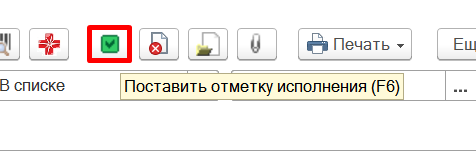
Выбрать нужного нам пациента, с помощью поиска или отбора либо прокруткой списка вручную. Выделяем его, далее команда поставить отметку исполнения.
Открывается экранная форма МД, заполняем необходимые поля документа. Записываем и закрываем документ по команде «Документ готов».

3.2. Подписание медицинского документа.
После нажатия команды «Документ готов» появится окно «Подписание медицинского документа» для подписания МД (если в отделении включена ЭЦП). Если сертификат выбран и соответствует сертификату вставленному в картридер, то ввести пароль от ЭЦП и по команде «Подпись» подписать МД. В результате МД проводится, ему присваивается статус готов и отражается печатная форма документа. Если ЭЦП не включена в отделении сразу отроется печатная форма МД.
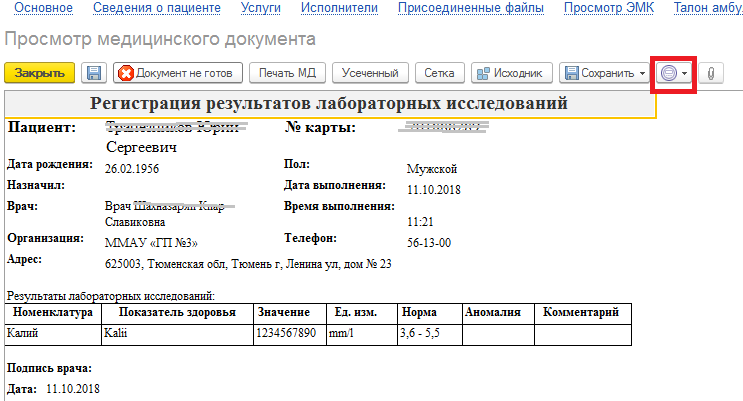
В случае, если в поле сертификат указан сертификат отличный от сертификата, вставленного в данный момент в картридер, то нажать команду «Выбрать» - «Показать все».
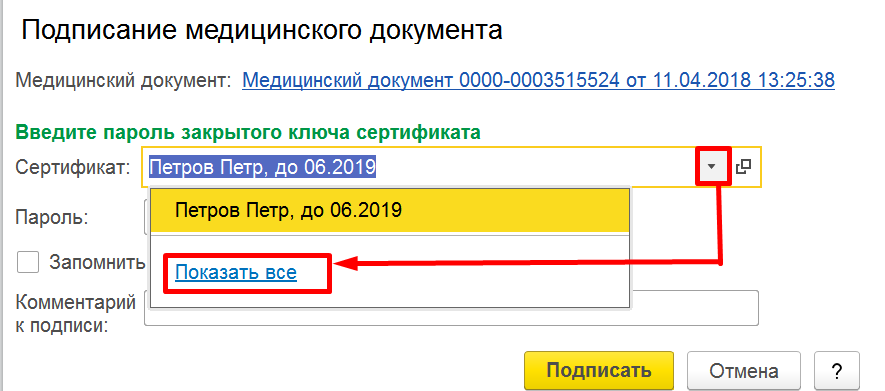
В форме выбора сертификата для подписания данных, выбрать нужный нам сертификат, нажать «Далее». В открывшемся окне ввести пароль, нажать «Выбрать».
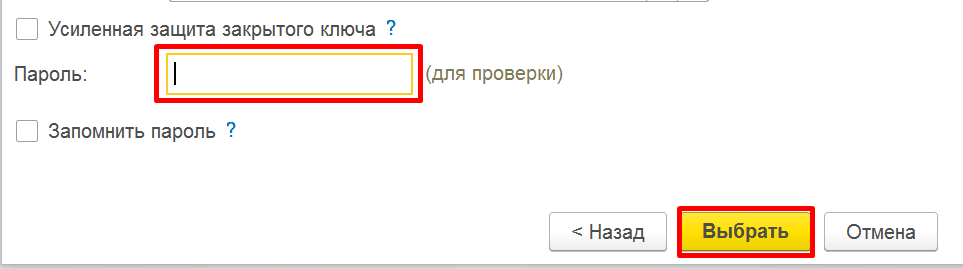
Система возвращает нас к форме, описанной выше, где поле пароль становится заполненным, нажать «Подписать», устанавливается ЭЦП и документ закрывается.
При нажатии команды «Документ не готов», мы возвращаемся к экранной форме МД, где сможем снова вносить изменения в документ. Закрывается документ, с помощью крестика в правом верхнем углу или с помощью команды «Закрыть».

ВНИМАНИЕ!!! Для корректного подписания МД, пользователь, врач в настройках ПО и сотрудник по умолчанию должны являться одним и тем же человеком. В противном случаи, подписанный МД попадет в отложенное подписание и редактирование данного МД будет невозможно, пока документ не будет подписан корректно!
3.3. Редактирование и просмотр медицинского документа.
Печатная форма медицинского документа открывается по двойному клику на ФИО пациента в списке.
Для редактирования медицинского документа, нажать команду «Документ не готов» и внести необходимые изменения, в дальнейшем повторно сохранить и подписать документ. Команда «Печать» выводит документ на принтер. Команда «Закрыть» закрывает печатную форму МД для просмотра.

3.4. Настройка избранного для удобства работы с назначениями услуг.
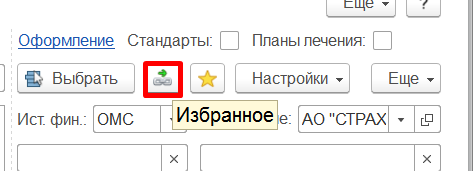
Избранное необходимо для удобства работы с формой назначения услуг. Избранное отражается в правой части формы, в случае, если включена команда  . Для настройки избранного нажать команду «Настроить избранное».
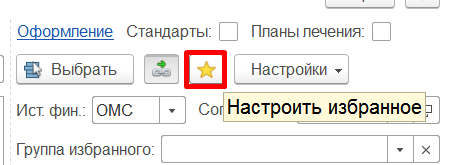
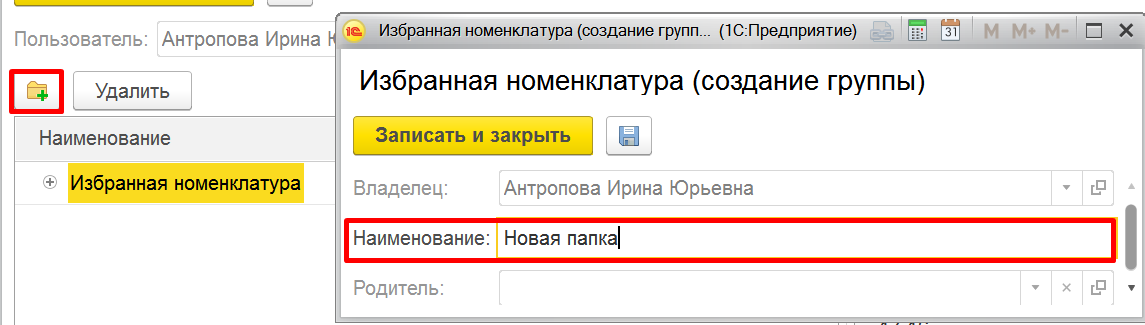
Открывается форма, где в правой части отражается список всех обследований из справочника номенклатура, в левую часть необходимо добавить список наиболее часто используемых обследований. Команда иерархия, структурирует список в иерархическом виде или в виде полного списка. В левой части формы по команде «Добавить группу» можно создать группу или несколько групп и в дальнейшем поместить все исследования в них. Поле «Родитель» отвечает за то какой группе будет подчиняться новая папка. Таким образом можно создать иерархический список.
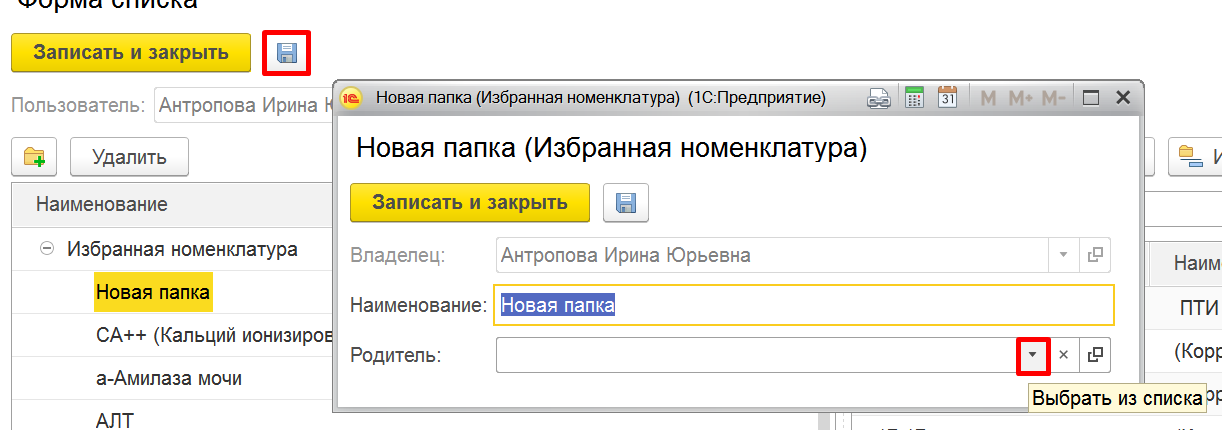
Для того чтобы указать или изменить «Родителя» необходимо «Записать» документ, дважды щелкнуть на нужную папку и внести изменения.
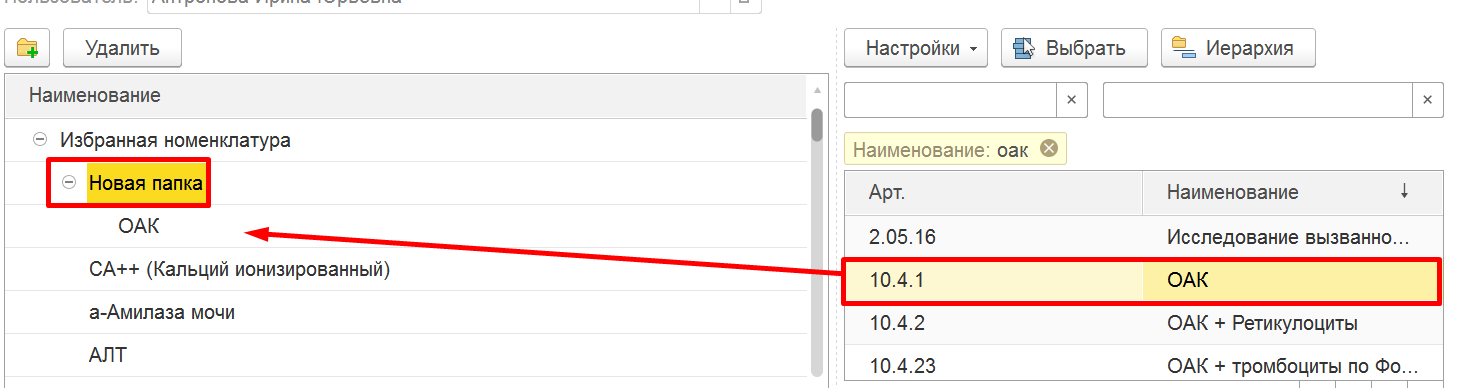
В левой части одним кликом выбираем нужную нам папку, в правой части с помощью поиска или вручную находим нужную обследование, которое хотим поместить в данную папку и двойным кликом по обследованию оно переносится в левую часть, попадая в избранное.
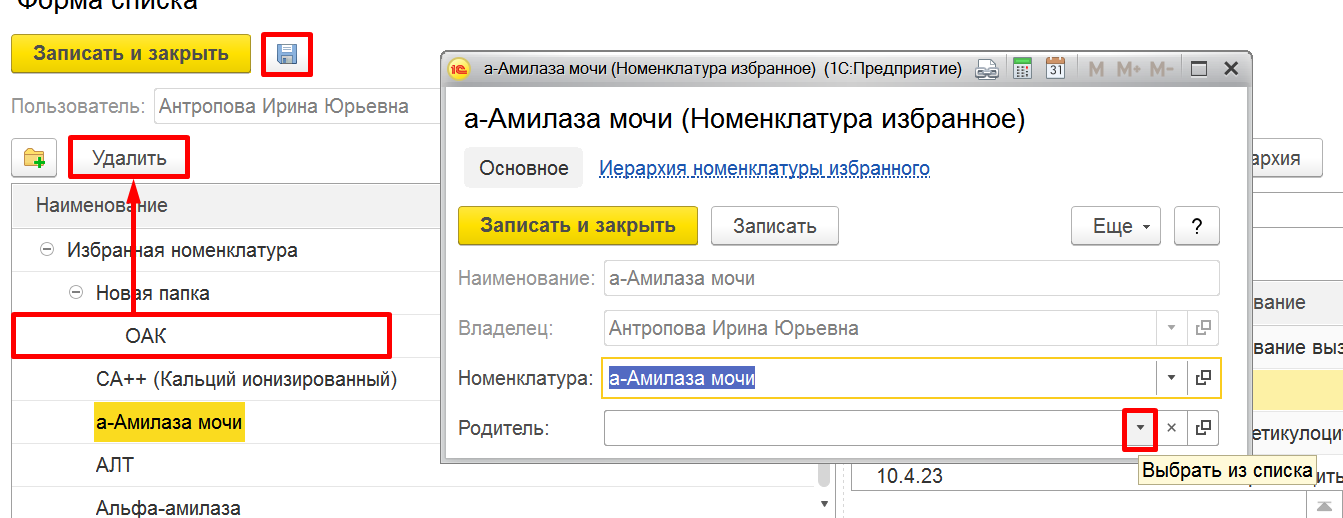
Для удаления ошибочно добавленного обследования выделить строку и нажать команду «Удалить». Для перемещения обследования из одной папки в другую, нажать команду «Записать» выделить обследование, дважды кликнуть на него, изменить «Родителя» и записать данные. После добавления всех необходимых обследований в избранное нажать команду «Записать и закрыть».
В форме «Назначения услуг» в правой части нажать команду «Избранное», в табличной части ниже появится список обследований, добавленных в избранное.
3.5. Отмена выполненной услуги.
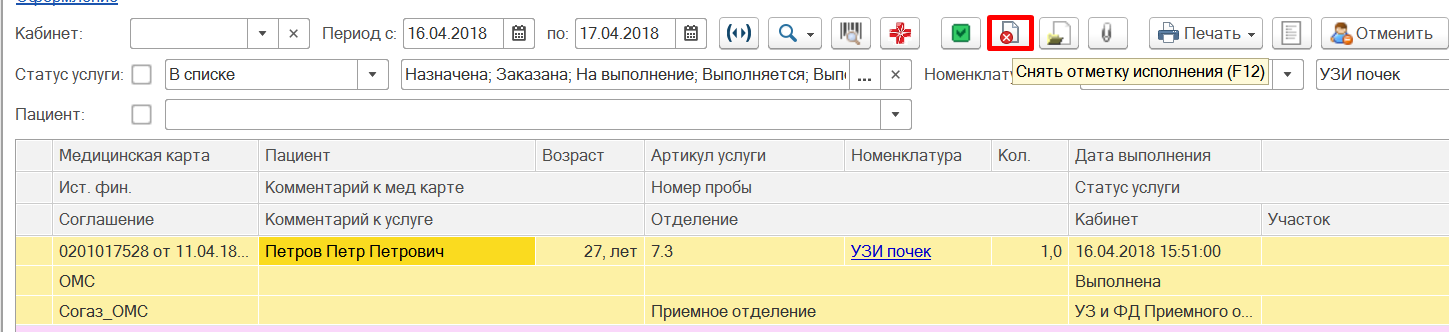
Выбрать пациента в списке со статусом услуги «Выполнена», на командной панели нажать команду «Снять отметку исполнения».
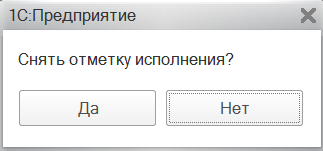
Система выдаст сообщение «Снять отметку исполнения», ответить «Да». Отметка исполнения снята, документ сформированный при исполнении услуги удален.
Статус услуги изменен с «Выполнена» на «Назначена».

ВНИМАНИЕ!!! Снять отметку исполнения у услуги с подписанным медицинским документом нельзя.