


Партнерка на США и Канаду по недвижимости, выплаты в крипто
- 30% recurring commission
- Выплаты в USDT
- Вывод каждую неделю
- Комиссия до 5 лет за каждого referral
Инструкция по началу работы
с программой «Баланс-2: Учет алкогольной продукции»
Оглавление
1. Настройка программы 1
2. Получение документов из ЕГАИС 4
Настройка программы
При первом запуске программы необходимо:
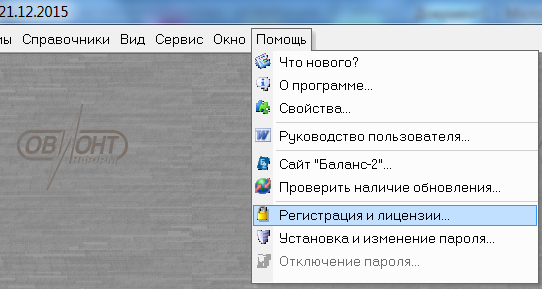
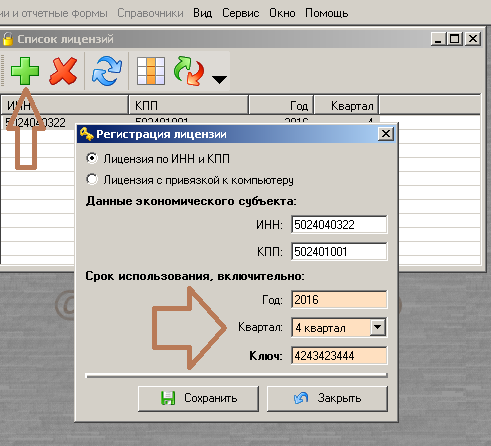
- Зарегистрировать лицензию на программу (см. рис. ниже). Вы можете не указывать ключ лицензии ключ лицензия на программу, тогда программа продолжит работать в базовом (не полнофункциональном) режиме. Ограничения базового режима включают невозможность взаимодействовать с ЕГАИС, а также формировать Журнал учета объемов розничной продажи и декларации. Ключ лицензии можно ввести позже.
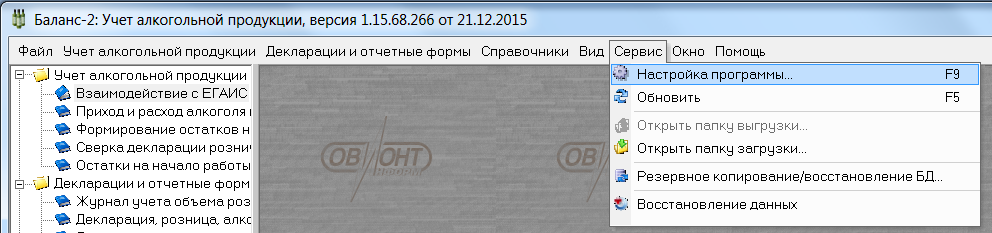
- Внести сведения об организации или ИП, в которой проводится учет алкогольной продукции, через меню «Сервис» - «Настройка программы»:
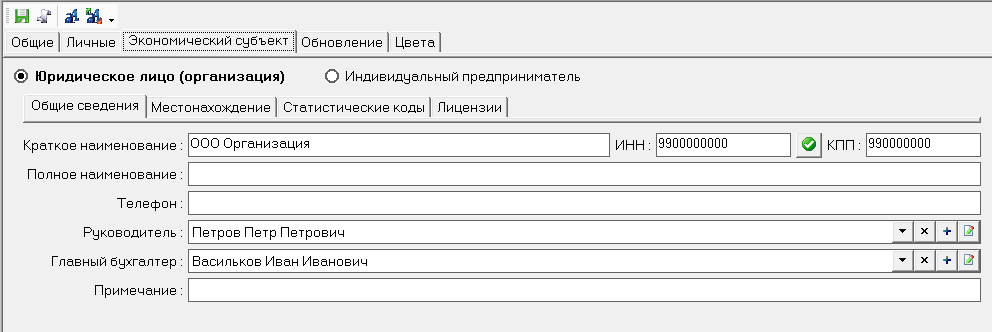
Для этого просмотреть вкладки меню и указать необходимую информацию. Отметим, что занесенная на вкладке «Экономический субъект» информация потребуется для формирования титульного листа «Журнала учета объема розничной продажи» и декларации:
- По возможности, заполнить Справочники в соответствующем разделе. Заполнение этого раздела необходимо для большей автоматизации работы с программой и уменьшения времени потраченного на заполнение накладных при приеме и расходе продукции.
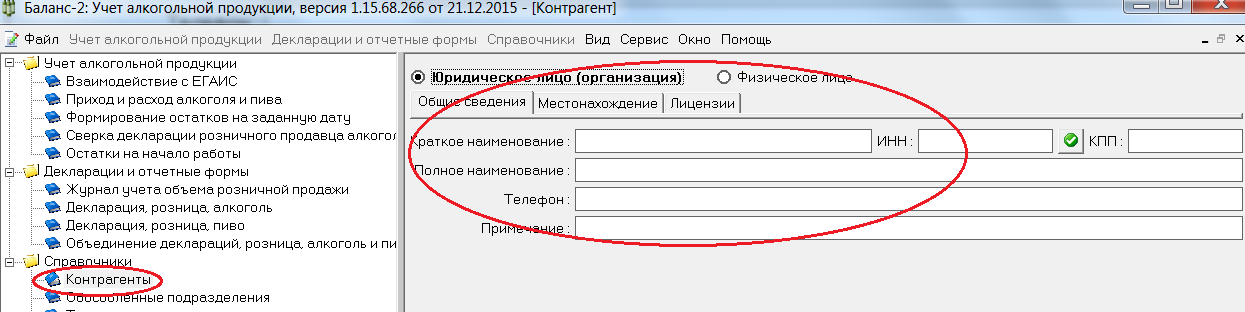
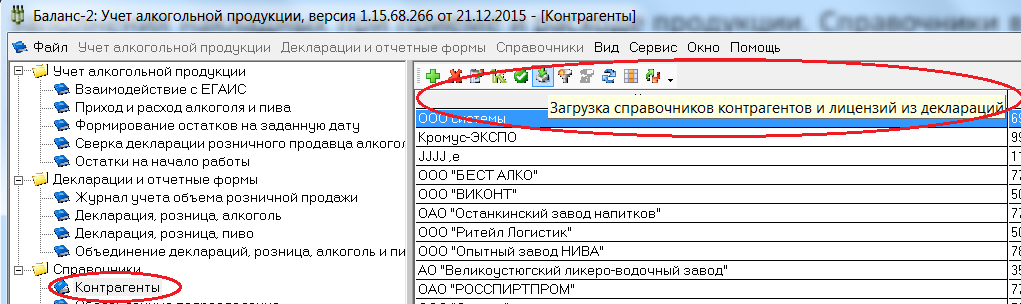
Заполнение справочников в программе «Баланс-2:Учет алкогольной продукции» можно производить как по каждой позиции отдельно, так и путем группового ввода информации из файлов формата excel или из xml-файла.
Например, справочник контрагентов можно как заполнить путем ручного ввода, так и загрузить из сданной ранее декларации (см. рис. ниже).
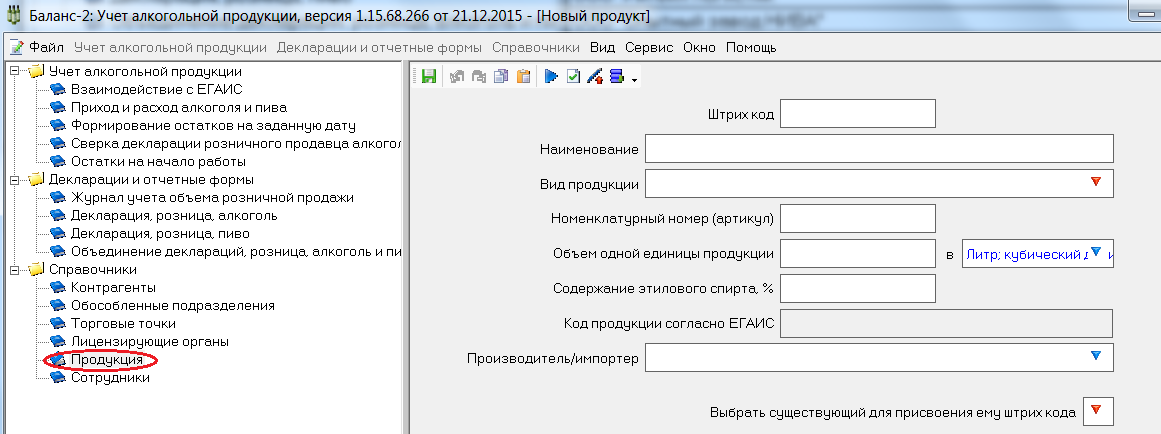
Справочник продукции можно заполнить следующими двумя способами.
- Путем ручного ввода, занося информацию в предложенные поля:
- Или произвести загрузку сведений из Excel-файла, содержащего ассортимент продукции. Например, можно загрузить файл ассортимента продукции, присланный поставщиком, нажав на соответствующую кнопку.
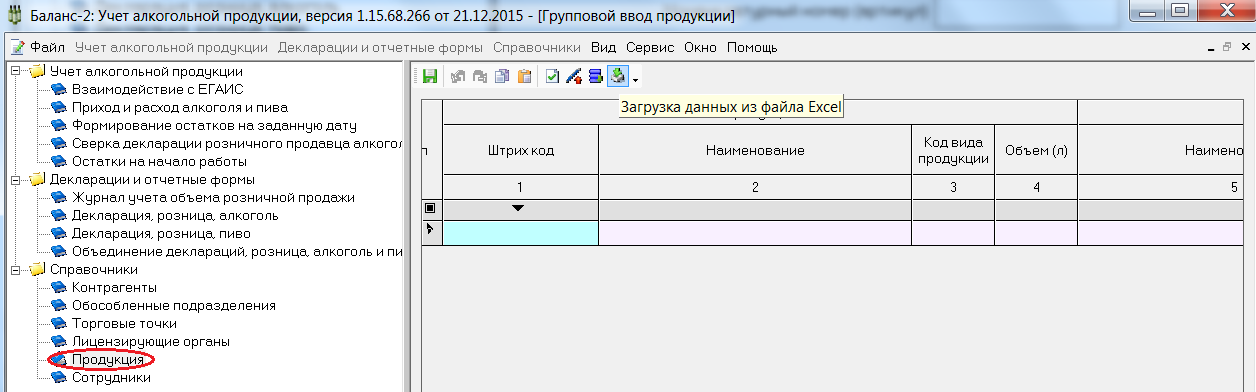
При необходимости можно перед загрузкой произвести настройки на необходимые столбцы загружаемого Excel-файла.
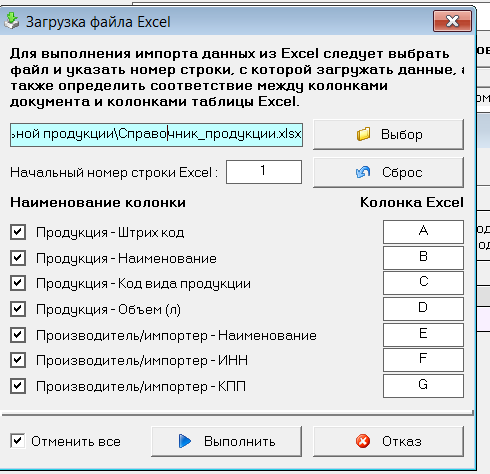
Данные также можно заносить через буфер обмена при помощи сочетания клавиш «Ctrl+C» - копировать и «Ctrl+V» - вставить.
Если есть остатки продукции на начало работы, то для корректной работы их необходимо занести в программу в режиме «Остатки на начало работы».
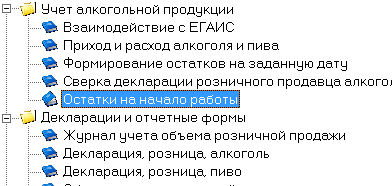
Остатки заносятся путем ручного ввода или при помощи комбинации клавиш «Ctrl+C» - копировать и «Ctrl+V» - вставить.
После заполнения вышеперечисленных пунктов информацией программа «Баланс-2:Учет алкогольной продукции» готова к полноценной работе.
Получение документов из ЕГАИСДля получения документов из ЕГАИС в программе «Баланс-2:Учет алкогольной продукции» в дереве режимов вызовите раздел «Взаимодействие с ЕГАИС».

Затем на верхней панели инструментов окна выберите значок  («Загрузка документов из ЕГАИС»), при нажатии на который произойдет загрузка документов.

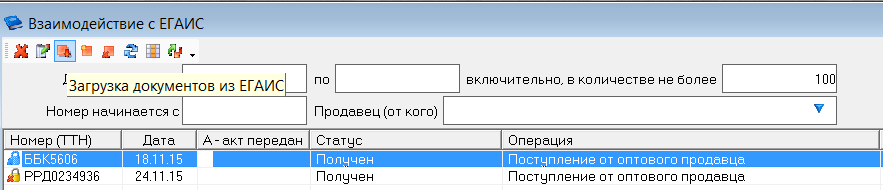
После получения документов они появятся в списке в окне «Взаимодействие с ЕГАИС». Далее каждую полученную ТТН необходимо обработать.
Для этого необходимо путем двойного клика мыши зайти в каждую ТТН, сверить данные электронной формы этой ТТН с их фактическим приходом, при необходимости скорректировать их фактическое поступление, проставить номер и дату Акта приема продукции, а также указать статус Акта приемки.
Если все правильно, то указываем статус Акта «Принять»,
если есть расхождения, то указываем статус Акта «Расхождение»,
если Вы не принимаете всю поставку, то - «Отказать».
Не забывайте, при корректировке сведений в накладной пересчитать ее и проверить. Для этого нажмите на кнопку  («Рассчитать») или на функциональную клавишу F7.
После обработки накладных Акты необходимо отправить в ЕГАИС. Это делается внутри каждой накладной при помощи нажатия на кнопку  («Передача акта в ЕГАИС»).
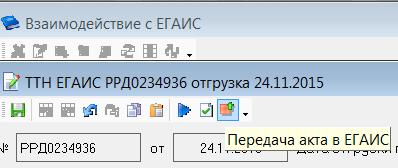
После отправки акта в ЕГАИС в списке накладных у накладной с отправленным актом изменится статус на «Акт принятия передан».
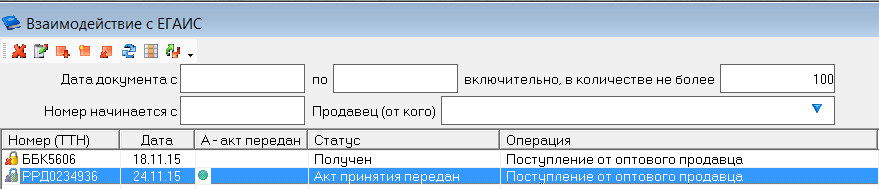
При повторном нажатии на кнопку  («Взаимодействие с ЕГАИС») выполнится перенос накладных со статусом Акта «Принять» в раздел «Приход и расход алкоголя и пива».
 .
.
Появление накладной в документах о приходе продукции позволяет ее товары включать в «Расход» при продаже.
На основании занесенной в разделе «Приход и расход алкоголя и пива» информации можно сформировать Журнал учета объема розничной продажи алкогольной и спиртосодержащей продукции, а также Деклараций об объемах розничной продажи по формам №№ 11 и 12.
